

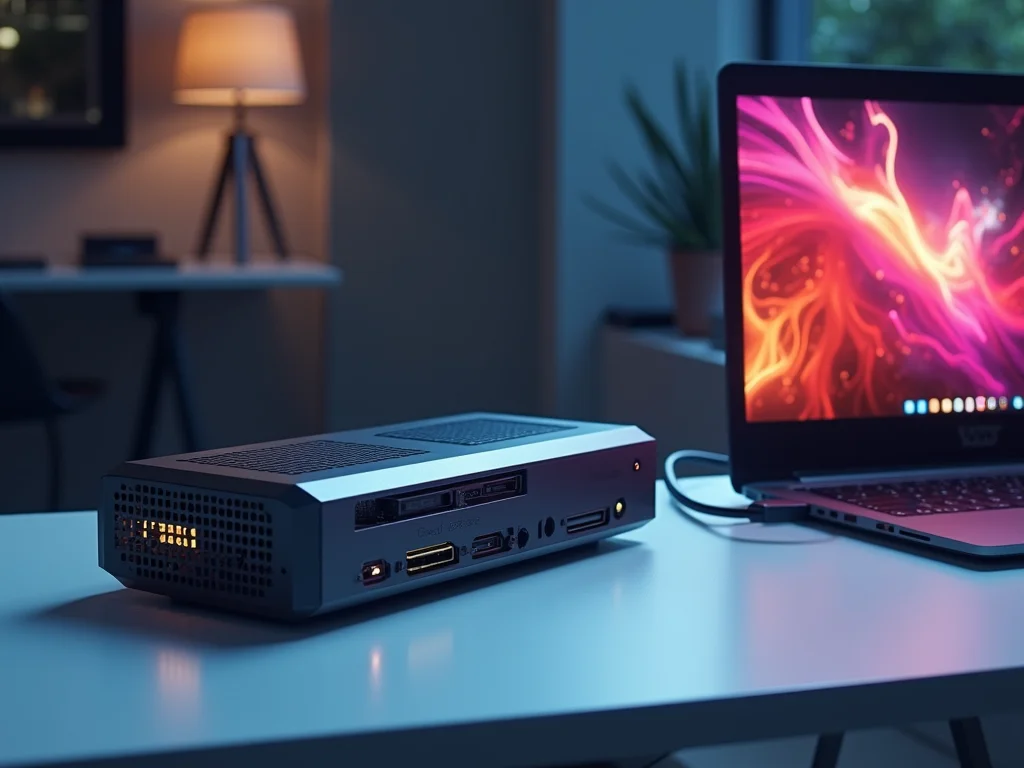
Sonha em rodar os últimos lançamentos no seu notebook com a mesma qualidade de um PC gamer de ponta? A busca pela **placa de video externa para notebook** ideal pode parecer um labirinto, mas a solução para transformar seu setup está mais perto do que você imagina. Se o desempenho do seu portátil te limita em jogos pesados, edição 4K ou modelagem 3D complexa, eu preparei este guia para te mostrar como essa tecnologia pode ser a virada de chave que você procura, sem precisar trocar seu notebook. Vamos destravar o verdadeiro potencial do seu equipamento e te levar para outro patamar de performance!
“Conexão via porta Thunderbolt 3, 4 ou USB4 oferece largura de banda de 40Gbps.”
Mas afinal, como uma placa de video externa para notebook revoluciona o desempenho do seu setup em 2026?
Imagina turbinar seu notebook com a potência de uma placa de vídeo de desktop. É exatamente isso que uma eGPU faz.
Ela conecta uma placa de vídeo poderosa ao seu portátil, abrindo portas para experiências visuais impressionantes.
Isso significa rodar jogos em configurações máximas, renderizar vídeos em tempo recorde e trabalhar com softwares 3D sem engasgos.
A mágica acontece através de conexões de alta velocidade como Thunderbolt 4 ou USB4, garantindo que a comunicação entre a placa e seu notebook seja fluida e sem gargalos.
O Que é uma Placa de Vídeo Externa e Como Ela Transforma Seu Notebook?
Imagina só: você tem aquele notebook fininho, perfeito para levar para todo lado, mas na hora de rodar um jogo pesado ou editar aquele vídeo 4K, ele engasga. Pois é, uma placa de vídeo externa, ou eGPU, é a solução para esse dilema. Ela permite que notebooks, mesmo os ultrafinos, ganhem um fôlego de desktop. Pense nisso como um upgrade poderoso para tarefas gráficas intensas, como jogos AAA, edição de vídeo profissional ou modelagem 3D complexa. A mágica acontece através de conexões de alta velocidade como Thunderbolt 3, 4 ou USB4, que garantem a banda larga necessária para que a placa de vídeo externa dialogue tranquilamente com seu notebook. Isso significa performance de ponta sem precisar trocar de máquina.
| Componente Principal | Função | Observação Crucial |
|---|---|---|
| Gabinete (Enclosure) | Abriga a placa de vídeo e faz a interface com o notebook. | Precisa ter a conexão compatível (Thunderbolt 3/4, USB4). |
| Placa de Vídeo Dedicada | O cérebro gráfico, responsável pelo processamento pesado. | Geralmente comprada separadamente; verifique a compatibilidade de tamanho e energia com o gabinete. |
| Fonte de Alimentação (PSU) | Fornece a energia necessária para a placa de vídeo e o gabinete. | Pode ser integrada ao gabinete ou uma fonte ATX externa; cheque a potência recomendada. |
Escolhendo os Componentes Ideais para sua eGPU
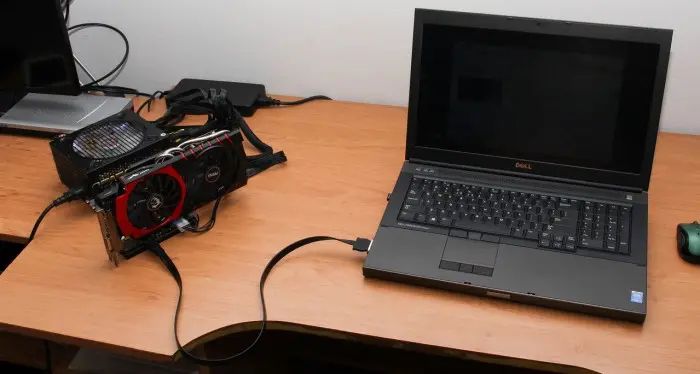
Gabinetes Robustos e Espaçosos: A Base da sua eGPU
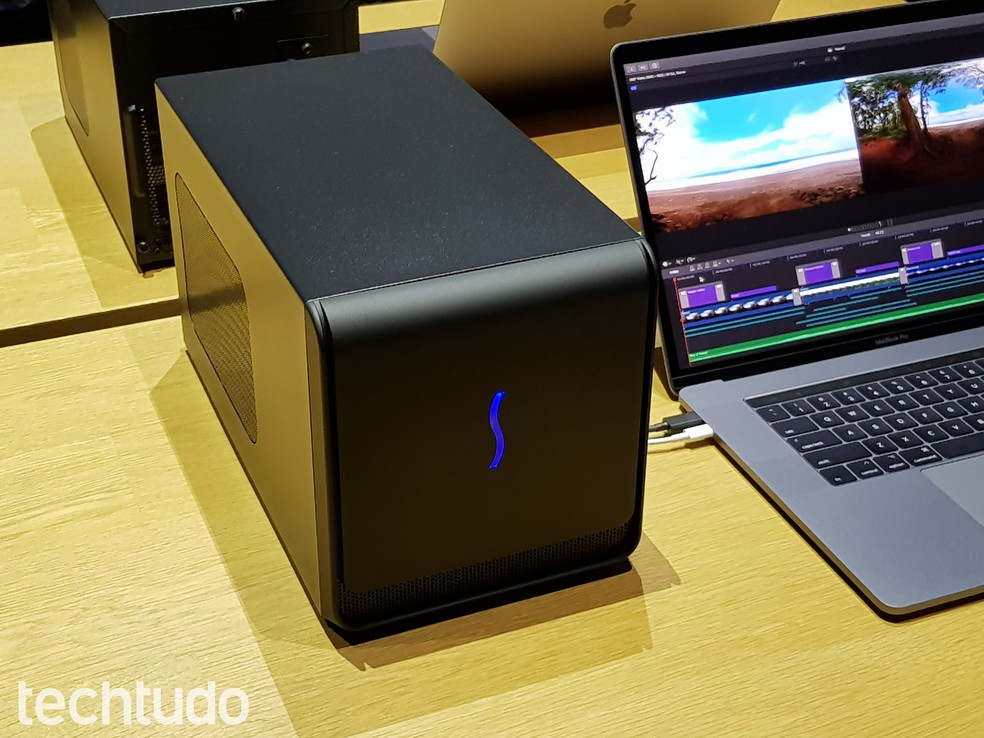
Quando se trata de gabinetes, eu gosto de pensar na segurança e no espaço. O ASUS ROG XG Mobile, por exemplo, é uma solução proprietária da ASUS que se destaca pela portabilidade e eficiência. Ele usa uma conexão personalizada para minimizar perdas de desempenho, e alguns modelos já vêm com GPUs de altíssimo nível integradas. Por outro lado, modelos que suportam placas de até 4 slots de largura oferecem uma flexibilidade incrível para acomodar praticamente qualquer placa de desktop moderna. Essa robustez é fundamental para quem busca expandir os horizontes gráficos do seu notebook, como destacado em análises sobre melhores gabinetes para eGPU.
Opções Versáteis: Thunderbolt 3 e Suporte Amplo
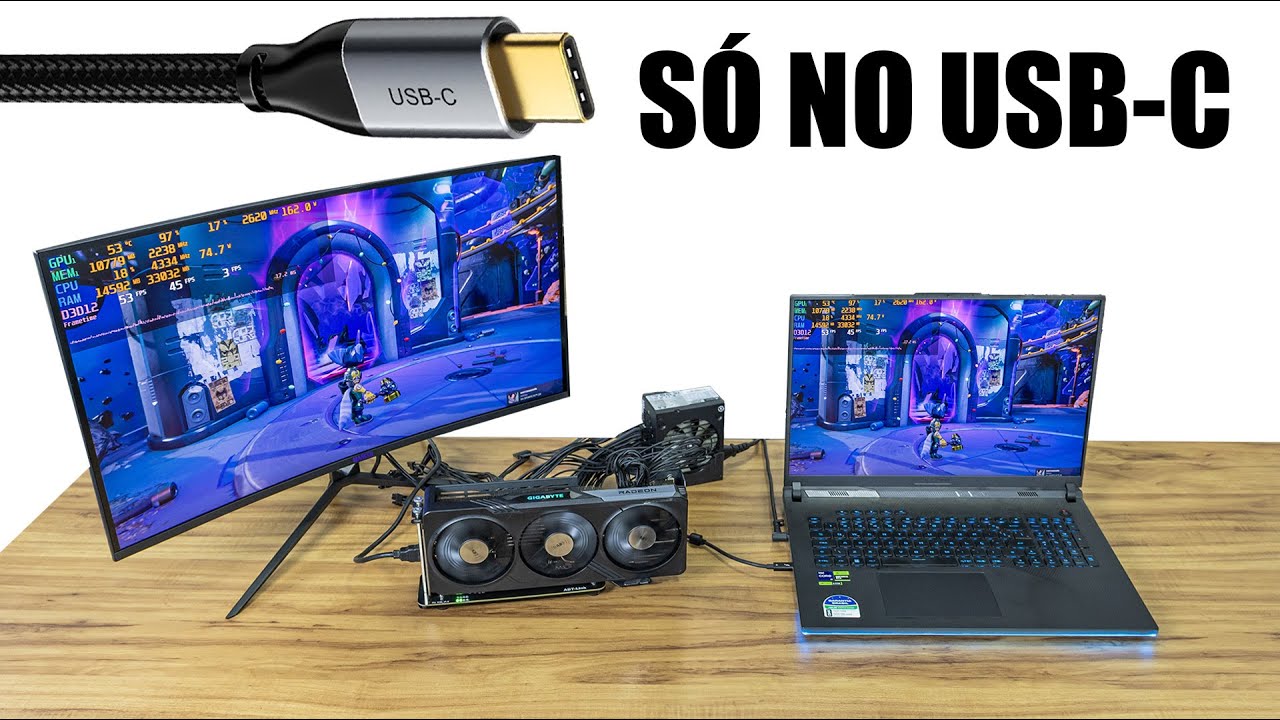
Para quem busca versatilidade, gabinetes que utilizam Thunderbolt 3 são excelentes. Um exemplo é a estrutura focada em expansão para notebooks e pequenos PCs, que suporta placas PCI Express 3.0 x16 de tamanho completo. Essa é uma escolha sólida para quem já tem uma fonte ATX externa e quer montar um setup mais personalizado. Outra opção interessante é o ASUS GX700, que embora seja um notebook, demonstra o potencial de expansão gráfica.
Soluções Abertas e Eficientes: O Melhor Custo-Benefício?
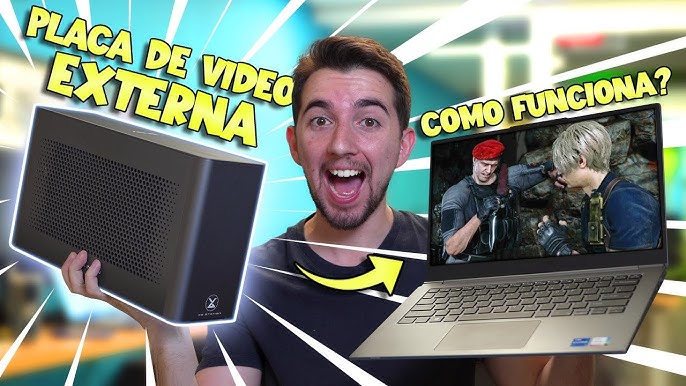
Existem também suportes de estilo aberto, que costumam ser mais acessíveis que os gabinetes fechados. Eles oferecem altas velocidades de 40Gbps via Thunderbolt 3/4, mas exigem uma fonte ATX externa. Essa é uma dica de ouro para quem quer otimizar o orçamento sem sacrificar muito o desempenho. Especialistas apontam que, embora haja uma pequena perda de desempenho na conexão externa, instalar placas de desktop modernas em um gabinete compatível ainda é muito vantajoso em termos de custo-benefício, como discutido em guias sobre gabinetes de GPU externos.
Placas de Vídeo: A Alma do Upgrade Gráfico
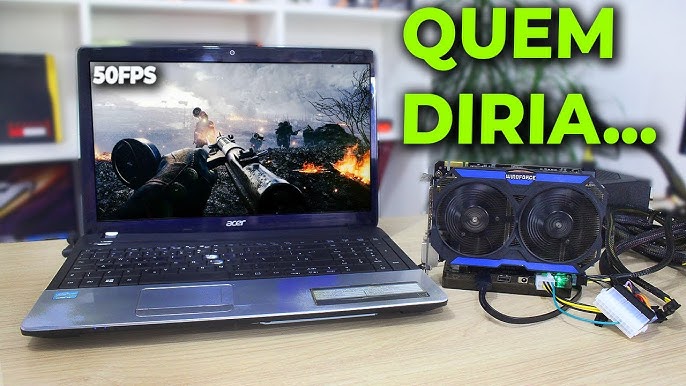
A escolha da placa de vídeo é crucial. Placas como a NVIDIA GeForce RTX 4070 são ótimas para um bom equilíbrio entre potência e custo, mas os preços podem variar. Para quem busca jogar em Full HD com um excelente custo-benefício, modelos como a AMD Radeon RX 6700 XT são favoritos. Se você está pensando em setups de altíssimo desempenho, as placas de nova geração, aproveitando as conexões Thunderbolt 5, são recomendadas para minimizar gargalos, como sugere o debate sobre o que esperar do Thunderbolt 5.
Preparando seu Notebook para a Aventura eGPU
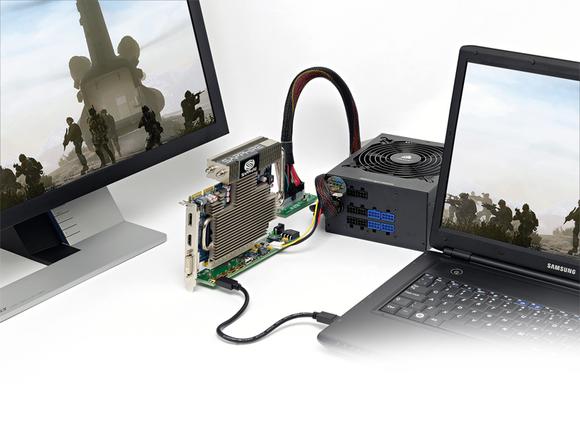
Antes de conectar tudo, vamos garantir que seu notebook está pronto para o show. O primeiro passo é verificar a compatibilidade da porta. Seu notebook precisa, obrigatoriamente, ter uma porta Thunderbolt 3, 4 ou USB4. Portas USB-C comuns, sem essas especificações de alta velocidade, simplesmente não vão funcionar, pois faltará a largura de banda necessária. Pense nisso como tentar colocar um motor V8 em um carro de passeio sem a estrutura adequada. É fundamental também manter seu sistema operacional atualizado. O Windows 11 é altamente recomendado pela melhor compatibilidade com os drivers mais recentes, o que evita dores de cabeça. E, claro, não esqueça da fonte de alimentação. Verifique se o gabinete escolhido já vem com uma fonte integrada ou se você precisará adquirir uma fonte ATX separada. A compatibilidade da fonte com a placa de vídeo é um ponto que não pode ser negligenciado, como detalhado em artigos sobre características do Thunderbolt 4.
Instalando sua Placa de Vídeo Externa: Passo a Passo Detalhado
-
Desligue Completamente o Notebook
Antes de qualquer coisa, garanta que seu notebook esteja totalmente desligado, não apenas em modo de suspensão. Desconecte-o da tomada e, se possível, remova a bateria (em modelos que permitem). Isso previne curtos-circuitos e protege seus componentes.
-
Abra o Gabinete da eGPU
Com cuidado, remova os parafusos ou travas que prendem o gabinete da sua eGPU. A maioria dos modelos é projetada para fácil acesso interno. Consulte o manual do fabricante se tiver dúvidas.
-
Instale a Placa de Vídeo Dedicada
Encaixe a placa de vídeo no slot PCI Express dentro do gabinete. Certifique-se de que ela esteja firmemente conectada. Em seguida, conecte os cabos de alimentação da fonte da eGPU à placa de vídeo, se necessário. Verifique as recomendações de energia da sua placa de vídeo e da fonte da eGPU.
-
Conecte a Fonte de Alimentação (se externa)
Se o seu gabinete não tem fonte integrada, conecte a fonte ATX externa ao gabinete da eGPU. Certifique-se de que ela esteja bem fixada e conectada corretamente aos componentes internos do gabinete, se aplicável.
-
Feche o Gabinete da eGPU
Recoloque a tampa do gabinete e fixe-a com os parafusos ou travas que você removeu anteriormente. Garanta que tudo esteja bem fechado e seguro.
-
Conecte a eGPU ao Notebook
Use o cabo Thunderbolt 3, 4 ou USB4 para conectar a eGPU ao seu notebook. É crucial usar o cabo correto para garantir a velocidade e a funcionalidade necessárias. Portas USB-C convencionais não funcionarão.
-
Conecte um Monitor Externo (Recomendado)
Para obter o melhor desempenho, conecte um monitor externo diretamente à saída de vídeo da sua eGPU. Embora seja possível usar a tela do notebook, a conexão direta ao monitor externo minimiza latência e gargalos. Essa configuração é mais eficiente, como apontam especialistas em vantagens do Thunderbolt 4.
-
Ligue Tudo e Instale os Drivers
Primeiro, ligue a eGPU e, em seguida, ligue o seu notebook. O sistema operacional deve detectar o novo hardware. Você precisará instalar os drivers mais recentes para a sua placa de vídeo. Baixe-os diretamente do site do fabricante da placa (NVIDIA ou AMD). Reinicie o notebook após a instalação dos drivers.
Solucionando Problemas Comuns com sua eGPU
Às vezes, a tecnologia nos reserva algumas surpresas. Se o seu notebook não está reconhecendo a eGPU, o primeiro passo é verificar todas as conexões físicas, garantindo que os cabos Thunderbolt/USB4 estejam bem encaixados em ambas as pontas. Reiniciar o computador após conectar a eGPU também pode resolver problemas de detecção. Outro ponto crucial é garantir que você está usando os drivers mais recentes da placa de vídeo. Drivers desatualizados ou incompatíveis são uma causa comum de falhas. Verifique também se o seu sistema operacional está atualizado, pois o Windows 11, por exemplo, oferece melhor suporte para essas configurações. Em alguns casos, pode ser necessário habilitar o Thunderbolt na BIOS do seu notebook, uma configuração que varia conforme o fabricante. A compatibilidade do gabinete com a placa de vídeo e a capacidade da fonte de alimentação também são pontos que merecem atenção, caso os problemas persistam, como discutido em fóruns sobre guia de compra de gabinetes de GPU externos. Se você usa um monitor externo, certifique-se de que ele esteja conectado diretamente na eGPU, não no notebook, para evitar perdas de desempenho.
Dicas de Ouro para sua eGPU
Olha, para você tirar o máximo proveito da sua eGPU, tenho algumas sugestões baseadas na minha experiência:
- Monitor Externo é Chave: Se você quer performance de verdade, esqueça o monitor do notebook. Use um monitor externo conectado direto na eGPU. A diferença é brutal, acredite.
- Porta de Conexão: Verifique com atenção qual a versão do Thunderbolt ou USB4 seu notebook tem. Thunderbolt 3 é o mínimo para uma experiência decente, mas o 4 ou USB4 com 40Gbps é o ideal. Isso garante que a placa de vídeo não fique “gargalando”.
- Fonte de Alimentação: Não economize aqui. Uma fonte que não dá conta vai gerar instabilidade e pode até danificar os componentes. Se o gabinete não vem com fonte, escolha uma de qualidade, com folga na potência.
- Refrigeração: Gabinetes abertos como o Akasa Gem são ótimos para fluxo de ar, mas acumulam mais poeira. Se for um modelo fechado, garanta que ele tenha boa ventilação e, se possível, monitore as temperaturas.
- Sistema Operacional: O Windows 11 tem um suporte mais robusto para eGPUs. Se você ainda está no 10, considere atualizar.
Perguntas Frequentes (FAQ) sobre eGPU
- eGPU serve para qualquer notebook?
- Não. Seu notebook precisa ter uma porta compatível, como Thunderbolt 3, Thunderbolt 4 ou USB4. Sem isso, não rola.
- Posso usar uma placa de vídeo antiga?
- Sim, desde que ela caiba no gabinete e a fonte seja suficiente. Mas, para jogos mais novos ou tarefas pesadas, o ganho pode não ser tão grande quanto com uma placa mais moderna.
- A performance é igual a um desktop?
- Quase. Por causa da limitação da banda da conexão externa (mesmo com Thunderbolt 4/USB4), a performance pode ser um pouco menor que a mesma placa instalada diretamente em um desktop. Mas a diferença costuma ser pequena e vale muito a pena.
- Preciso instalar drivers?
- Com certeza. Assim que conectar a eGPU, você precisará instalar os drivers da NVIDIA ou AMD, como faria em um PC normal.
- Posso usar a placa interna do notebook junto com a externa?
- Geralmente, não é recomendado ou muito prático. O ideal é usar a eGPU como a placa principal para as tarefas que exigem mais do seu notebook.
Vale a Pena Investir em uma eGPU?
Vamos combinar: a eGPU é uma solução fantástica para quem tem um notebook com uma porta Thunderbolt 3/4 ou USB4 e quer mais poder gráfico sem ter que comprar um PC gamer do zero. É ideal para dar vida nova a um notebook que já está ficando para trás em jogos ou em trabalhos criativos pesados.
Pense bem no seu uso. Se você joga ou edita vídeos com frequência e seu notebook não dá conta, uma eGPU pode ser o upgrade que você estava procurando. Só não se esqueça de checar a compatibilidade e garantir que todos os outros componentes estejam à altura. Com as escolhas certas, você vai turbinar seu setup de um jeito que nem imaginava!
