


Pesquisar imagem no Google vai muito além de digitar palavras. Vou te mostrar como transformar essa busca em descobertas incríveis.
Do clique à descoberta: como a pesquisa visual revoluciona sua busca online
Você já se pegou olhando para um objeto, uma planta ou uma roupa e pensou: “O que é isso? Onde encontro algo parecido?” Pois é, essa curiosidade é a porta de entrada para um mundo novo. A pesquisa por imagem, especialmente com o Google Lens, responde a essas perguntas de forma instantânea e visual.
Imagine tirar uma foto e, em segundos, ter o nome daquela flor rara no seu jardim ou encontrar aquele móvel perfeito que viu em uma revista. É praticidade na palma da sua mão. Essa ferramenta interpreta o que você vê, conectando o mundo real às informações da web de um jeito que palavras sozinhas não conseguem.
Fica tranquilo, não é magia, é tecnologia acessível. E o melhor: você pode usar tanto no celular quanto no computador, sem complicação. Vamos combinar que descobrir algo novo nunca foi tão direto.
Em Destaque 2026: O Google Imagens permite buscas por texto e o Google Lens possibilita pesquisas visuais usando fotos ou arquivos.
Você já se deparou com uma imagem incrível na internet e ficou se perguntando de onde ela veio, quem a tirou ou se existiam versões melhores dela? Pois é, essa busca por informações visuais é mais comum do que a gente imagina. Muita gente acha que pesquisar no Google é só digitar palavras, mas eu tô aqui para te mostrar que existe um universo inteiro de descobertas esperando por você com a pesquisa por imagem.
Chega de resultados comuns! Neste guia, eu vou te ensinar o segredo para transformar suas buscas por imagem de simples consultas em verdadeiras caçadas por achados raros. Vamos desmistificar o Google Imagens e o Google Lens para você encontrar exatamente o que procura, seja um objeto específico, um lugar que viu em uma foto ou até mesmo a origem de uma imagem que te chamou a atenção. Fica tranquilo, é mais fácil do que parece!
| Tempo Estimado | Custo Estimado (R$) | Nível de Dificuldade |
|---|---|---|
| 5 minutos | Grátis | Iniciante |
MATERIAIS NECESSÁRIOS
- Acesso à internet (computador ou dispositivo móvel)
- Um navegador web (como Chrome, Firefox, Edge) ou o aplicativo Google/Google Lens instalado no seu celular
- A imagem que você deseja pesquisar (pode ser um arquivo no seu dispositivo ou um link da internet)
O PASSO A PASSO DEFINITIVO
- Passo 1: Acesse o Google Imagens ou Google Lens – Para começar, abra seu navegador e digite Google Imagens na barra de busca ou acesse diretamente. Se preferir usar o celular, o Google Lens é seu melhor amigo. Ele já vem integrado em muitos aparelhos Android ou pode ser baixado na App Store.
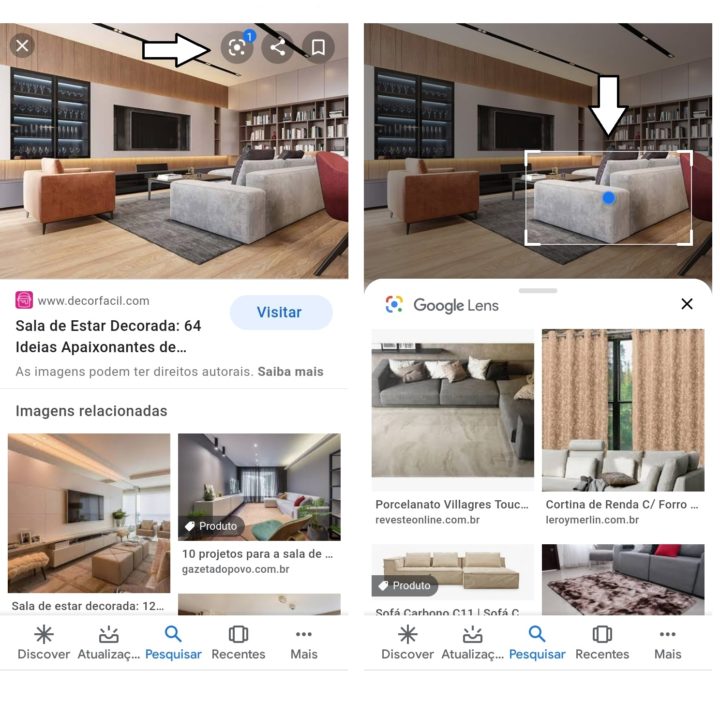
- Passo 2: Inicie a Pesquisa por Imagem – No Google Imagens no computador, você vai notar um ícone de câmera na barra de busca. Clique nele. No Google Lens, o ícone de câmera é ainda mais proeminente. Tocar nele abre a câmera do seu celular ou permite que você escolha uma imagem da sua galeria.
- Passo 3: Escolha Como Quer Pesquisar – Aqui você tem duas opções principais:
a) Fazer Upload de uma Imagem: Se a imagem estiver salva no seu computador, clique em ‘Fazer upload de um arquivo’ e selecione a imagem desejada. No celular, escolha a opção de selecionar uma imagem da sua galeria.
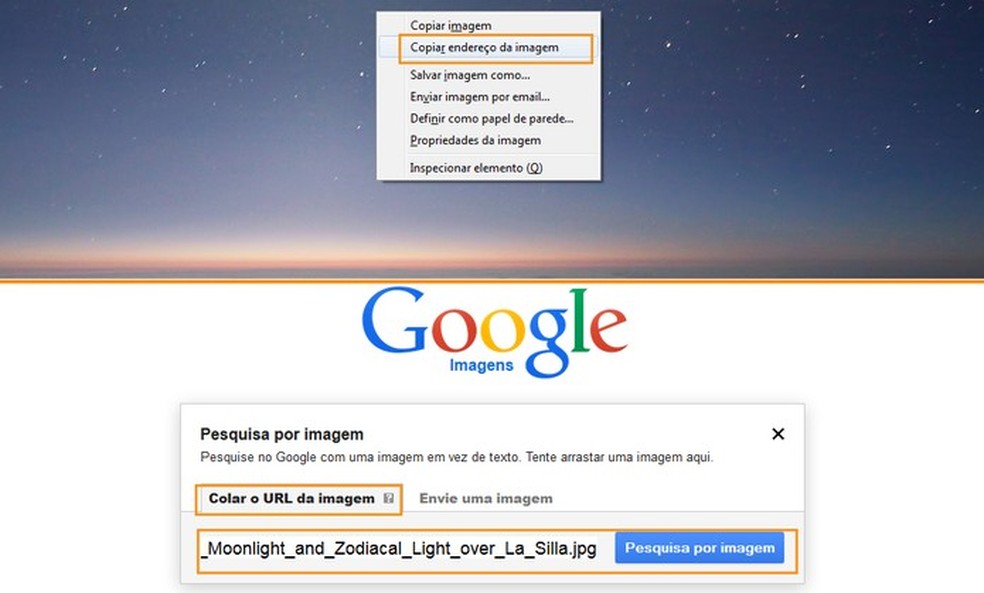
b) Colar o URL da Imagem: Se você encontrou a imagem online e tem o link dela (o URL), pode colar diretamente na caixa de busca do Google Imagens ou do Google Lens. Isso evita que você precise baixar a imagem primeiro. O Google Lens permite essa funcionalidade de forma bem prática. - Passo 4: Analise os Resultados – Assim que você enviar a imagem ou o URL, o Google vai fazer a mágica acontecer. Ele vai te mostrar resultados como: páginas onde a imagem aparece, outras imagens visualmente semelhantes, e, dependendo do que for, pode até identificar objetos, lugares ou produtos. O Google Lens, por exemplo, é um mestre em interpretar o que ele ‘vê’.
- Passo 5: Refine Sua Busca (Opcional) – Às vezes, o Google pode não acertar de primeira. Se isso acontecer, você pode tentar refinar sua pesquisa. Por exemplo, se você pesquisou uma flor, pode adicionar a palavra ‘nome’ ou ‘espécie’ na barra de busca ao lado da imagem para tentar obter um resultado mais específico. No Chrome, uma dica rápida é clicar com o botão direito sobre qualquer imagem em uma página e selecionar ‘Pesquisar imagem com o Google’.
CHECKLIST DE SUCESSO
- Você encontrou a origem da imagem?
- O Google identificou o objeto, lugar ou pessoa na imagem?
- Apareceram imagens visualmente semelhantes que te ajudaram a encontrar o que procurava?
- Você conseguiu encontrar produtos similares aos da imagem?
ERROS COMUNS
Imagem de baixa qualidade: Se a imagem que você está usando para a busca for muito pequena, borrada ou cortada, o Google pode ter dificuldade em encontrar resultados precisos. Tente usar uma versão maior ou mais nítida.
Falta de contexto: Pesquisar apenas uma imagem de um objeto genérico pode trazer muitos resultados irrelevantes. Se possível, use a pesquisa por imagem em conjunto com palavras-chave para direcionar melhor a busca.
URL inválido: Certifique-se de que o link da imagem que você colou está correto e que a imagem ainda está disponível naquele endereço.
Como Pesquisar Imagem no Google: Guia Passo a Passo
Pesquisa Reversa de Imagem: Como Encontrar a Origem de Qualquer Foto
Busca Visual no Google: Identifique Objetos e Lugares com Precisão

Como Encontrar Imagens por Foto: Ferramentas e Técnicas Essenciais
Google Lens: Como Identificar Imagens Diretamente do Seu Celular
Ferramenta de Busca por Imagem: As Melhores Alternativas ao Google
Pesquisar Imagem no Google pelo Computador: Métodos Rápidos e Eficientes
Como Usar a Pesquisa de Imagem no Google para Identificar Produtos
Dicas Extras Que Vão Turbinar Sua Busca Visual
Vamos combinar: a teoria é legal, mas a prática faz a diferença. Anota essas dicas que só quem já testou muito sabe:
- Use o modo ‘desktop’ no celular: Às vezes, a versão para computador do site do Google Imagens no navegador do seu telefone mostra mais filtros e opções de busca avançada. Vale a pena tentar.
- Limpe o fundo antes de pesquisar: Se você tirou uma foto de um objeto para usar no Google Lens, tente isolar ele contra um fundo liso e claro. A ferramenta identifica muito melhor.
- Experimente diferentes ângulos: Não achou o que queria com uma foto? Tente outra, de um lado diferente do objeto ou da obra de arte. A visão computacional pode ‘enxergar’ melhor.
- Combine texto e imagem: Depois de fazer uma busca reversa e o Google mostrar resultados, adicione uma ou duas palavras na caixa de pesquisa normal para refinar. É um poder secreto.
- Não ignore os ‘visuais similares’: Quando o Lens mostra essa opção, clique! Muitas vezes você encontra a versão em alta resolução, o produto em outra loja ou a imagem original sem marca d’água.
Perguntas Frequentes Sobre Busca por Imagem
Como pesquisar uma imagem que eu tenho salva no celular?
Abra o aplicativo do Google, toque no ícone da câmera na barra de busca e selecione a foto da sua galeria. O Google Lens vai analisar e mostrar os resultados. É o jeito mais rápido de fazer uma pesquisa reversa direto do seu telefone.
Existe algum site melhor que o Google para isso?
Para a maioria das pessoas, o Google Lens e o Google Imagens são mais que suficientes e totalmente gratuitos. Outras opções, como o TinEye, são especializadas em encontrar usos da mesma imagem na web, mas a base do Google costuma ser a mais abrangente e integrada ao seu dia a dia.
O Google Lens identifica plantas e animais?
Sim, e faz isso muito bem! Aponte a câmera para uma flor, uma árvore ou um inseto. O Lens não só tenta dar o nome da espécie, como frequentemente mostra links com informações detalhadas. É uma ferramenta incrível para curiosos e amantes da natureza.
Pronto Para Encontrar o Que Ninguém Mais Acha?
Fica tranquilo. Você acabou de aprender que pesquisar imagem no Google vai muito além de digitar palavras. Agora você tem o poder da busca visual na ponta dos dedos – seja para descobrir a origem de uma foto, achar um produto igual ou simplesmente satisfazer sua curiosidade sobre o mundo ao seu redor.
O primeiro passo é simples: abra o Google agora mesmo no seu celular ou computador e teste com a primeira imagem que encontrar na sua tela ou galeria. Arraste, clique com o botão direito ou toque no ícone da câmera. Sinta a diferença.
Compartilha essa dica com aquela pessoa que sempre pergunta ‘de onde é essa foto?’. E me conta aqui nos comentários: qual foi a descoberta mais inesperada que você fez usando a pesquisa por imagem?
