

Em 2025, mesmo com a evolução do armazenamento em nuvem, os dispositivos USB como pendrives e HDs externos continuam essenciais. Mas, e quando o PC simplesmente ignora a conexão? A dor de cabeça é real, e a causa pode variar desde um simples problema de cabo até incompatibilidades de software. Vamos juntos desvendar os mistérios por trás dessa falha de reconhecimento e, o melhor, apresentar soluções práticas para você resolver isso já!
Entendendo o Problema: Causas Comuns em 2025
Problemas de Hardware
Um dos motivos mais comuns para o PC não reconhecer seu pendrive ou HD externo são, acredite, os problemas de hardware. Isso vai desde portas USB danificadas até cabos defeituosos. Em 2025, com a popularização do USB-C, a atenção aos cabos e adaptadores se intensificou, já que nem todos oferecem a mesma performance e compatibilidade. Falhas no próprio dispositivo de armazenamento também podem ocorrer, seja por desgaste ou danos físicos.
Problemas de Software
Os problemas de software também são grandes vilões. Drivers USB desatualizados ou corrompidos são clássicos, mas a incompatibilidade do sistema de arquivos (NTFS, exFAT, FAT32) também pode impedir o reconhecimento. Além disso, alguns softwares podem causar conflitos, interferindo na comunicação entre o dispositivo e o sistema operacional. E, claro, problemas decorrentes de atualizações mal-sucedidas do sistema operacional não podem ser descartados.
Problemas de Energia
Pode parecer bobagem, mas a energia fornecida pelas portas USB é crucial. Se a tensão for insuficiente, o dispositivo simplesmente não será reconhecido. Isso é ainda mais comum com HDs externos que exigem mais energia do que a porta pode oferecer. Em desktops, as portas traseiras costumam ser mais confiáveis, pois recebem alimentação direta da placa-mãe.
Soluções Práticas e Imediatas
Verificações Iniciais
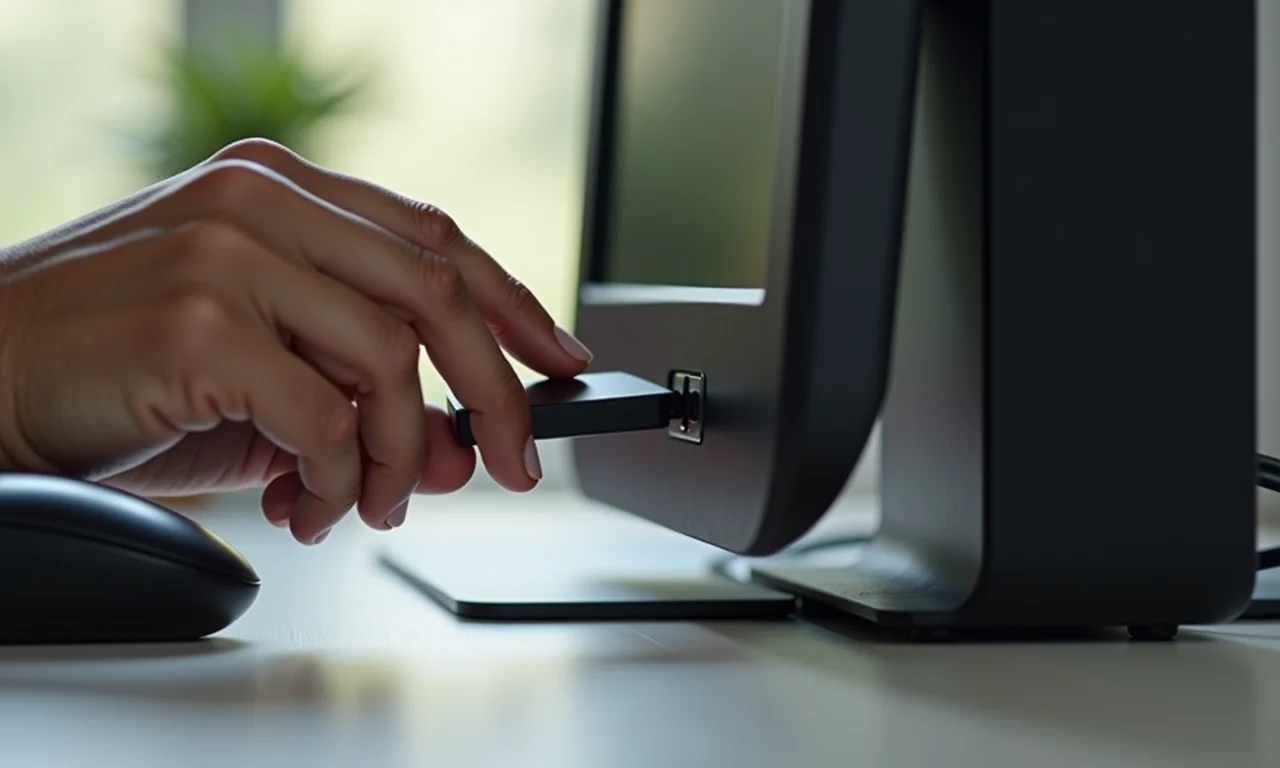
Antes de partir para soluções mais complexas, faça o básico: teste o dispositivo em outras portas USB do seu PC. Se possível, teste em outro computador. Verifique a integridade do cabo USB, procurando por sinais de desgaste ou danos. E, por via das dúvidas, reinicie o computador. Parece óbvio, mas muitas vezes resolve!
Atualização e Reinstalação de Drivers

O Gerenciador de Dispositivos é seu aliado nessa hora. Para acessá-lo, basta pesquisar por ele no menu Iniciar do Windows. Lá, procure pelo dispositivo USB com problema. Tente atualizar o driver automaticamente (clicando com o botão direito e selecionando “Atualizar driver”). Se não funcionar, desinstale o driver e reinicie o PC – o Windows geralmente reinstala o driver automaticamente. Se nada disso der certo, procure o driver mais recente no site do fabricante do dispositivo.
Solução de Problemas de Sistema de Arquivos

Para identificar o sistema de arquivos do dispositivo, conecte-o ao PC e, no Explorador de Arquivos, clique com o botão direito sobre a unidade e vá em “Propriedades”. Se o sistema de arquivos for incompatível, a formatação (com backup prévio, hein!) é uma opção. Existem também ferramentas de conversão de sistema de arquivos, mas a formatação costuma ser mais eficaz.
Gerenciamento de Energia das Portas USB

No Gerenciador de Dispositivos, expanda a seção “Controladores USB”. Clique com o botão direito sobre “Hub USB Root” e vá em “Propriedades”. Na aba “Gerenciamento de Energia”, desmarque a opção “O computador pode desligar o dispositivo para economizar energia”. Se o problema persistir, considere usar um hub USB alimentado, que fornece energia extra para os dispositivos.
Diagnóstico Avançado
O Visualizador de Eventos do Windows pode te dar pistas sobre o que está acontecendo. Para acessá-lo, pesquise por “Visualizador de Eventos” no menu Iniciar. Procure por erros relacionados ao dispositivo USB. Existem também ferramentas de diagnóstico de hardware, como o CrystalDiskInfo (para HDs e SSDs) e o USB Device Tree Viewer, que fornecem informações detalhadas sobre os dispositivos conectados.
Cenários Específicos e Soluções Adicionais
HD Externo Não Reconhecido Após Queda
Nesse caso, o estrago pode ser físico. Verifique se há danos visíveis no HD externo e, se possível, tente abri-lo (com cuidado!) para verificar se há componentes soltos ou danificados. Se os dados forem importantes, procure serviços especializados em recuperação de dados, como a Ontrack ou a Kroll Ontrack.
Pendrive/HD Criptografado Não Reconhecido
Se o dispositivo foi criptografado com softwares como BitLocker ou VeraCrypt, é preciso usar o software correspondente para descriptografá-lo antes de acessá-lo. Certifique-se de ter a chave de criptografia em mãos, pois sem ela, a recuperação dos dados pode ser impossível.
Dispositivos USB 3.0/3.1/3.2/4.0 em Portas Antigas
Apesar de serem retrocompatíveis, dispositivos USB 3.2 ou USB 4.0 podem ter desempenho limitado em portas USB mais antigas. Se a porta for USB 2.0, por exemplo, a velocidade de transferência será significativamente menor. Nesses casos, adaptadores podem ajudar, mas a melhor solução é investir em um PC com portas USB mais recentes ou em um Thunderbolt 4.
Prevenção: Evitando Problemas Futuros
Manutenção Preventiva
Sempre use a opção de “Ejeção Segura” antes de remover o dispositivo USB. Evite quedas e impactos, e proteja o dispositivo contra umidade e poeira. Verifique regularmente se há atualizações de drivers e softwares relacionados.
Escolha de Hardware e Software Adequados
Invista em dispositivos de armazenamento de marcas confiáveis, como SanDisk, Samsung ou Western Digital. Utilize softwares de segurança e otimização de fontes conhecidas, como o Kaspersky Internet Security ou o CCleaner, mas com moderação para não sobrecarregar o sistema.
O Futuro da Conectividade e Armazenamento em 2025+
Com a chegada do USB 4.0 e do Thunderbolt 5, a velocidade e a versatilidade das conexões USB tendem a aumentar ainda mais. O armazenamento em nuvem continuará a crescer, mas o armazenamento físico ainda terá seu espaço garantido, principalmente para quem precisa de acesso rápido e offline aos dados. A segurança dos dados em dispositivos externos será uma preocupação constante, exigindo soluções de criptografia cada vez mais robustas.
| Problema | Possível Solução |
|---|---|
| PC não reconhece o dispositivo | Verificar cabos, portas USB e reiniciar o PC |
| Driver desatualizado | Atualizar driver no Gerenciador de Dispositivos |
| Sistema de arquivos incompatível | Formatar o dispositivo (com backup) |
| Falta de energia | Usar hub USB alimentado |
| Danos físicos | Procurar serviço de recuperação de dados |
Dúvidas Frequentes
Por que meu pendrive não aparece no Explorador de Arquivos?
Verifique se o driver está instalado corretamente no Gerenciador de Dispositivos. Se não estiver, tente reinstalar ou atualizar o driver.
Como saber se a porta USB está funcionando?
Teste a porta com outro dispositivo USB. Se nenhum dispositivo funcionar, a porta pode estar danificada.
O que fazer se o HD externo faz barulho estranho?
Desligue o HD imediatamente e procure um técnico especializado. Barulhos estranhos podem indicar falha mecânica.
É seguro formatar meu pendrive?
Sim, mas faça um backup dos seus arquivos antes. A formatação apaga todos os dados do dispositivo.
Como proteger meus dados em um pendrive?
Use criptografia com softwares como BitLocker ou VeraCrypt. Assim, seus dados estarão protegidos mesmo em caso de perda ou roubo.
Para não esquecer:
Mantenha sempre seus drivers atualizados e faça backups regulares dos seus dados. A prevenção é sempre o melhor remédio!
E aí, conseguiu resolver o problema do seu dispositivo USB? Espero que este guia tenha sido útil. Deixe seu comentário e compartilhe suas experiências!
