

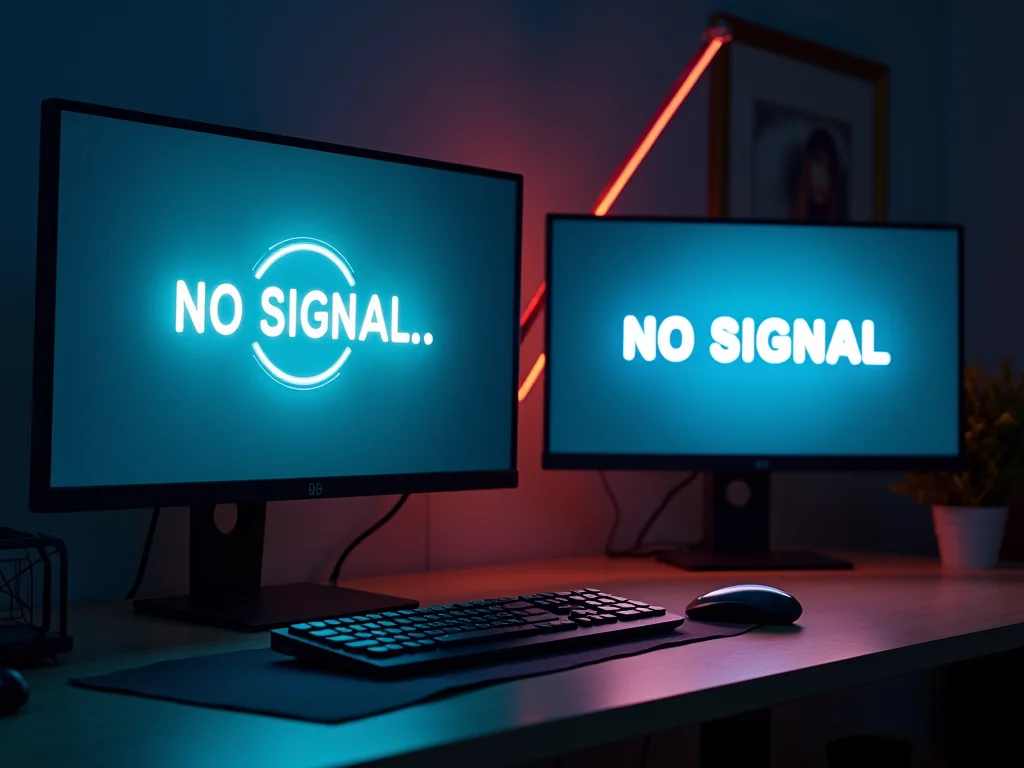
Seu PC não reconhece segundo monitor e a tela extra continua preta? Pois é, esse cenário frustrante é mais comum do que parece em 2026. Você quer aproveitar ao máximo sua área de trabalho digital, seja para trabalho ou lazer, e essa falha te impede. Mas fica tranquilo, a solução para o seu PC não reconhecer segundo monitor pode estar mais perto do que você imagina. Neste post, vamos direto ao ponto e te mostrar como resolver isso rapidinho.
Como o Windows detecta e gerencia um segundo monitor quando o PC não reconhece segundo monitor?
O sistema operacional Windows tem mecanismos nativos para gerenciar múltiplos monitores. Ele precisa identificar o hardware conectado para configurar a exibição.
Quando seu PC não reconhece segundo monitor, é porque essa comunicação inicial falhou em algum nível. Vamos entender os primeiros passos para forçar essa detecção e garantir que o Windows enxergue seu novo display.
“A falha na detecção de um segundo monitor pelo Windows pode ser resolvida através de verificações de software e hardware, desde a simples reinicialização da detecção até a atualização de drivers de vídeo.”
O que você vai precisar
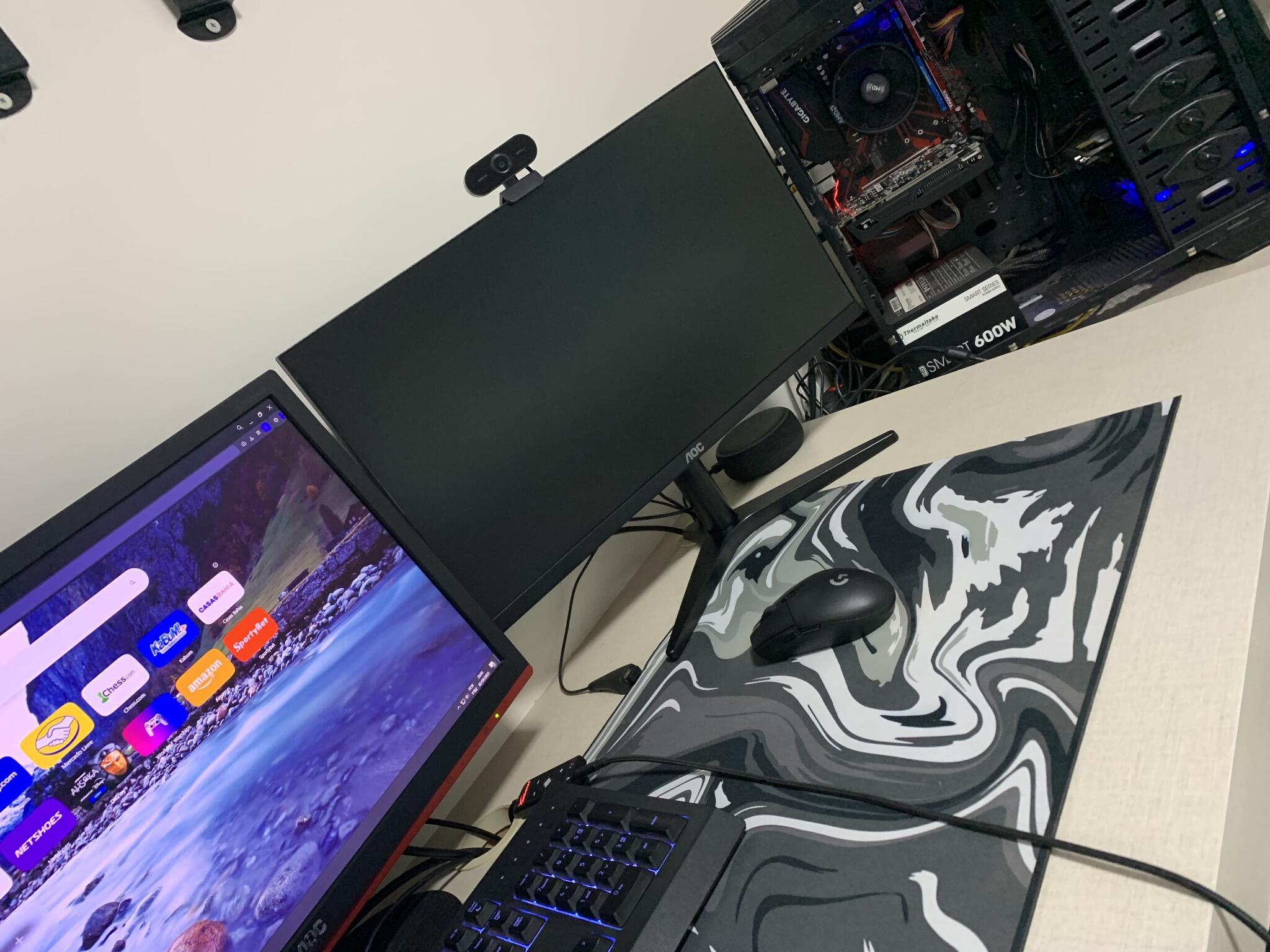
- Segundo monitor
- Cabos compatíveis (HDMI, DisplayPort, VGA)
- Paciência e um pouco de raciocínio lógico
Passo a Passo: Como resolver isso

Referência: www.clubedohardware.com.br Forçar a Detecção pelo Windows
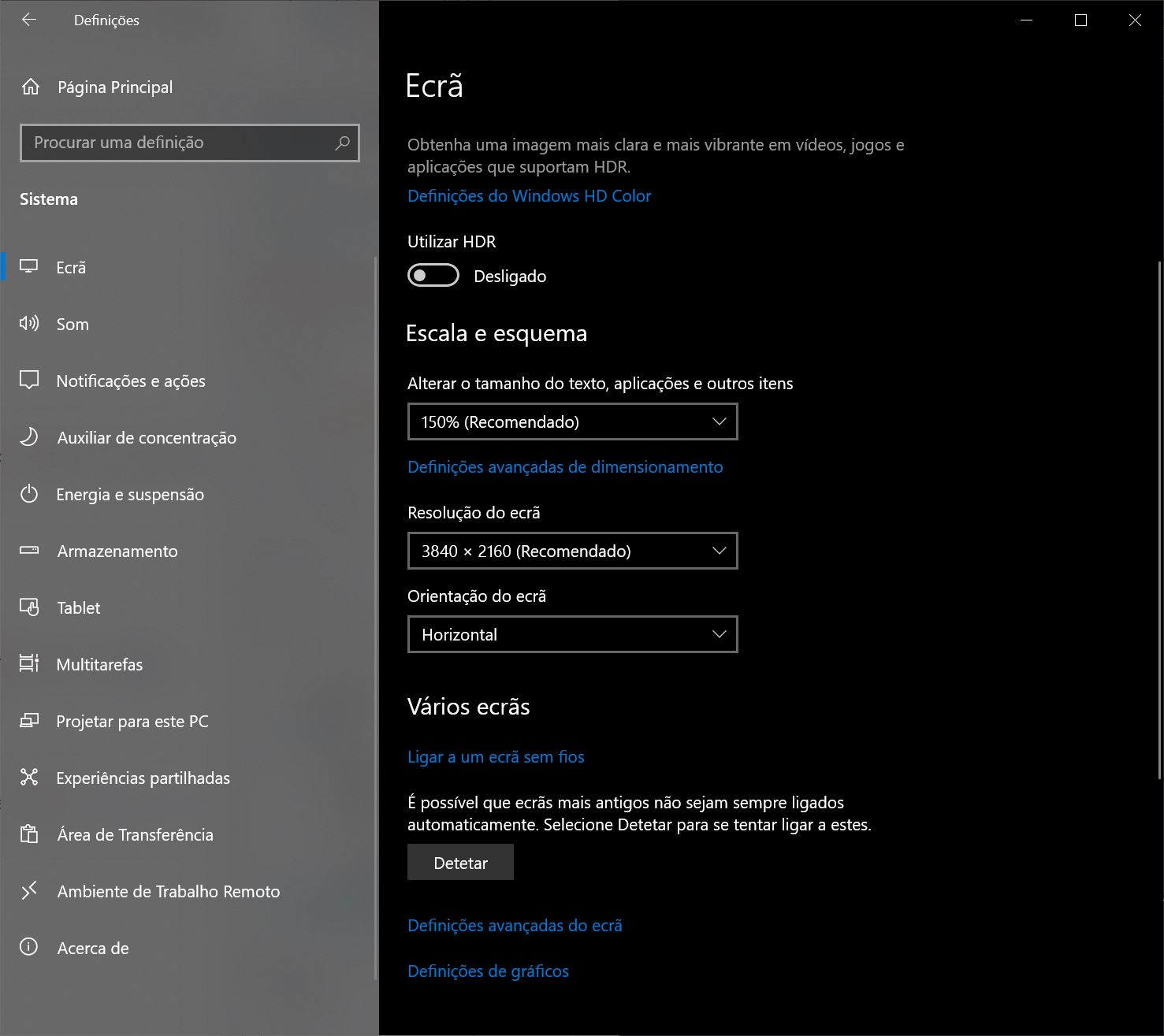
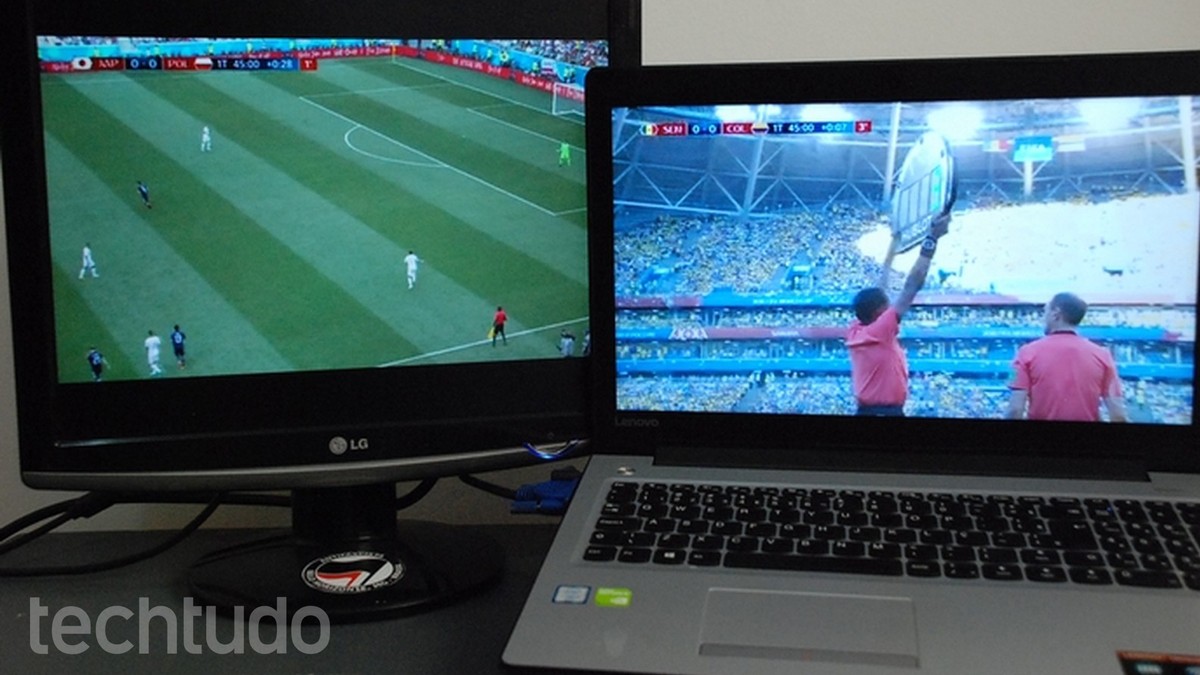
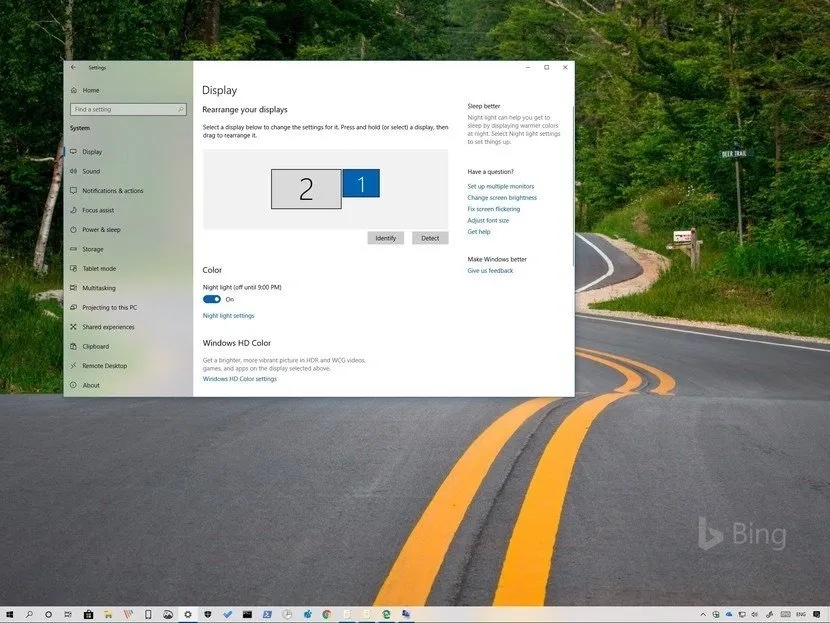
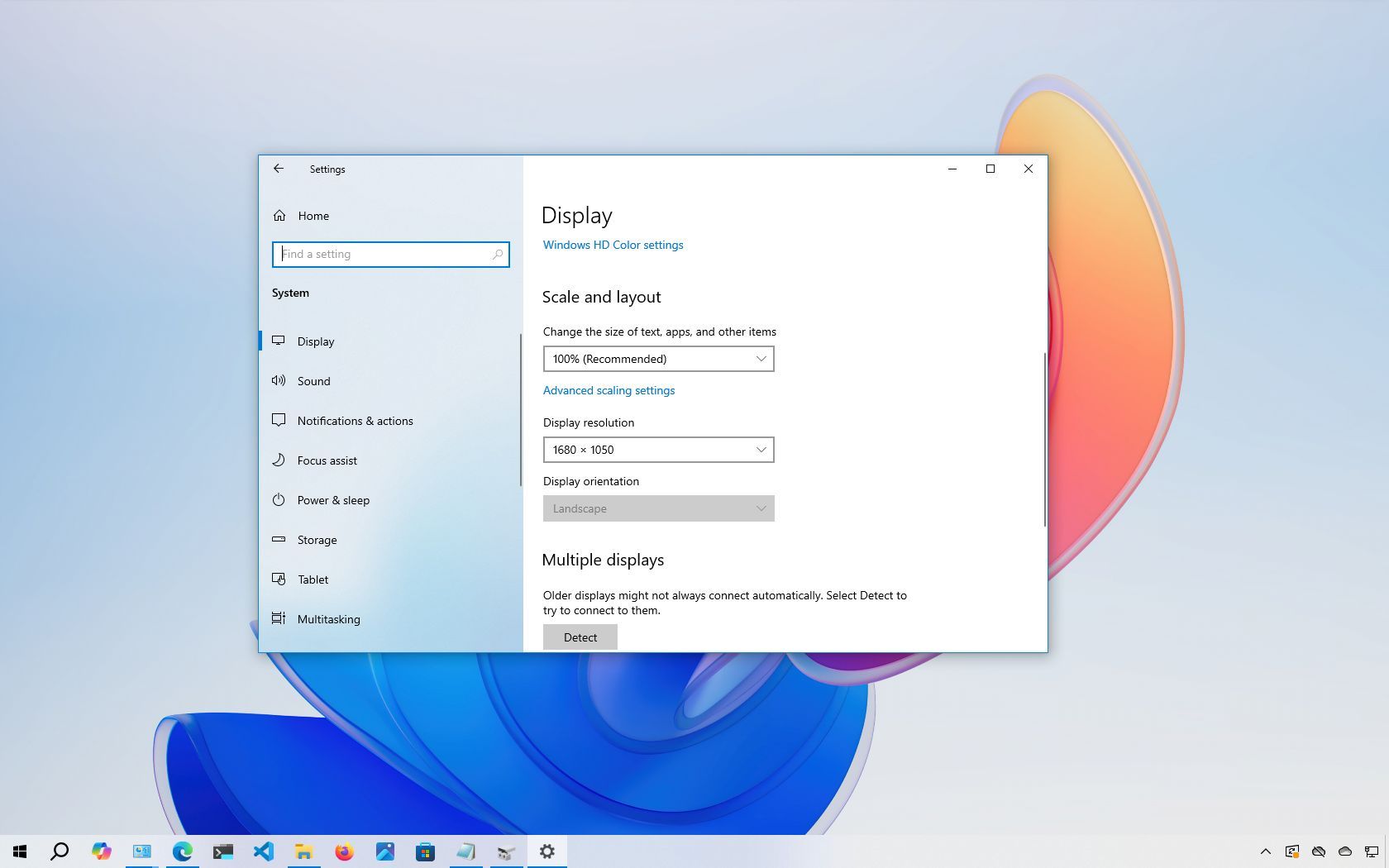
Primeiro, vamos dar um empurrãozinho no Windows para que ele enxergue o novo monitor. Clique com o botão direito na sua Área de Trabalho, vá em Configurações de exibição. Role a tela para baixo até encontrar a seção Vários monitores e clique em Detectar. Às vezes, o problema é só esse! Aproveite e já verifique se a opção Estender ou Duplicar está selecionada, o que é crucial para o funcionamento. Pressione Windows + P para acessar rapidamente essas opções. Isso pode resolver na hora!

Referência: itsontreinamentos.com Verificações de Hardware (Cabos e Conexões)
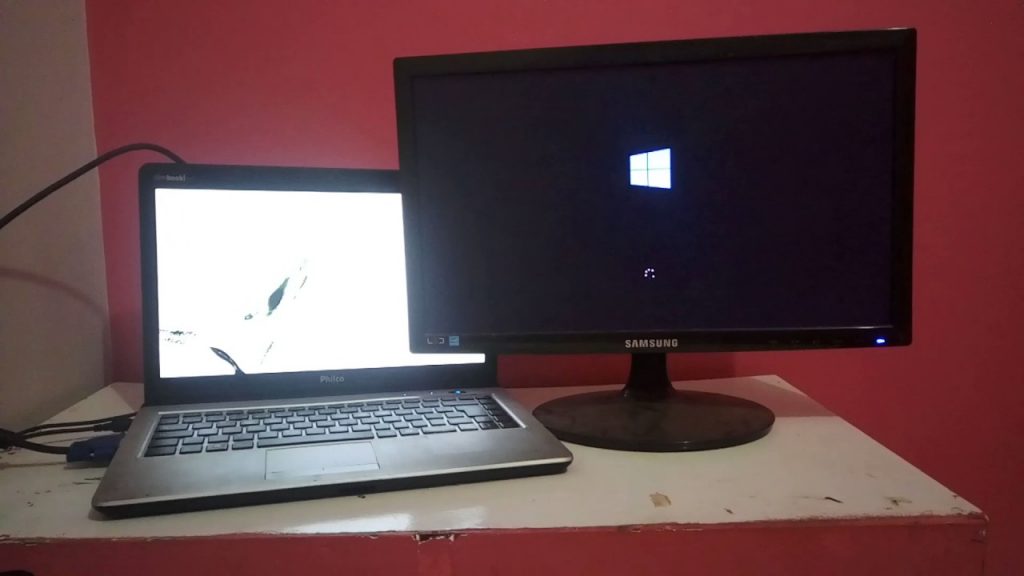
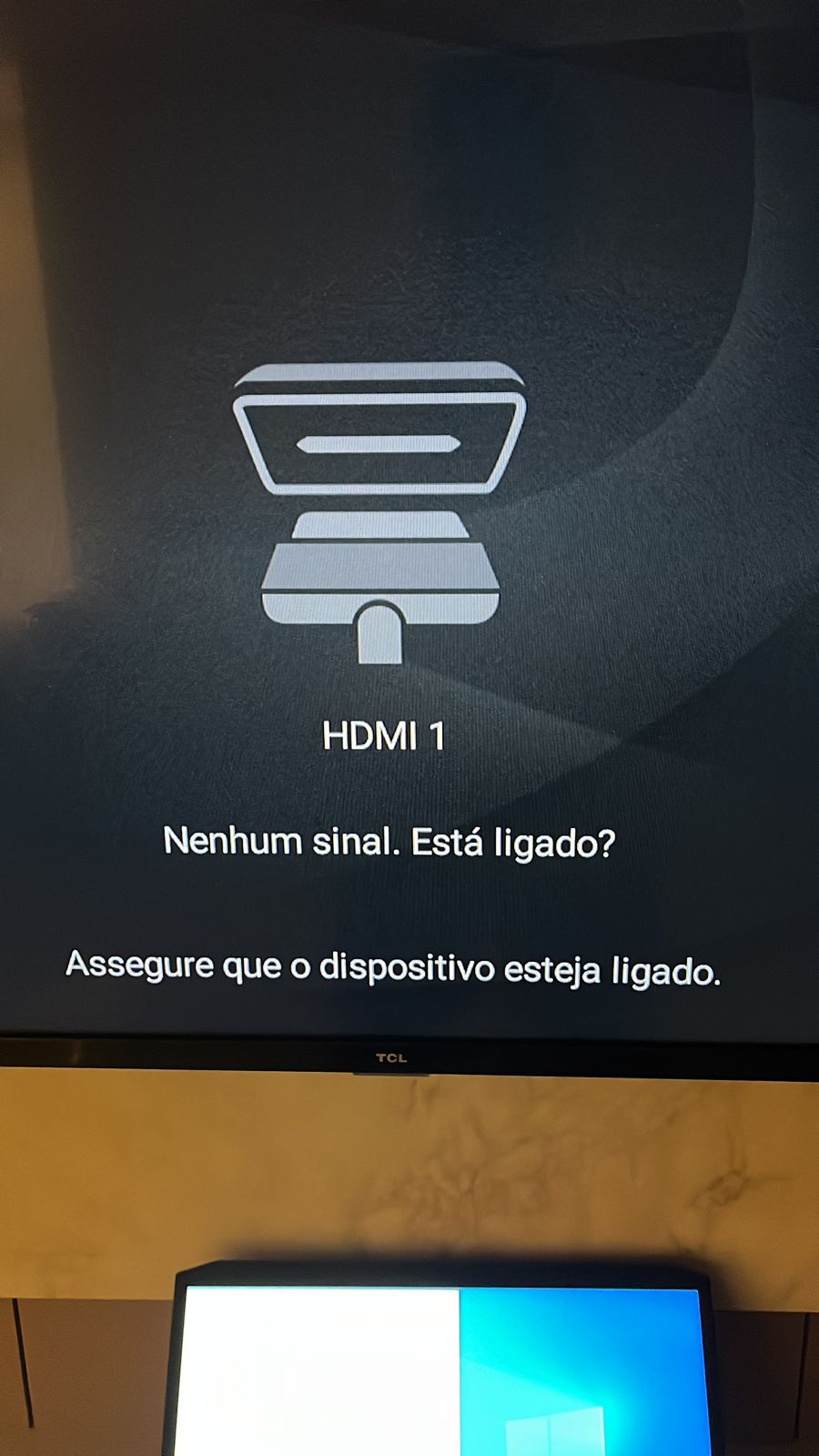
Vamos falar de coisa séria: os cabos! Parece óbvio, mas é aqui que muita gente se perde. Certifique-se de que os cabos (HDMI, DisplayPort, VGA) estão bem firmes nas duas pontas – tanto no monitor quanto no PC. Já tentou inverter as pontas do cabo? Às vezes, uma delas pode estar com mau contato. Se tiver outro cabo ou outra porta disponível, teste para isolar o problema. E, por favor, confira no menu do próprio monitor se ele está configurado para receber o sinal da entrada que você está usando (HDMI 1, DisplayPort, etc.).

Referência: compumake.com.br Gerenciador de Dispositivos e Drivers
Agora, vamos mergulhar nas entranhas do sistema. Abra o Gerenciador de Dispositivos (você pode pesquisar por ele no menu Iniciar). Clique em Ação e depois em Verificar se há alterações de hardware. Isso força o Windows a procurar por novos dispositivos. Se o monitor ainda não aparecer, expanda a seção Adaptadores de vídeo, clique com o botão direito na sua placa de vídeo e selecione Atualizar driver. Escolha Pesquisar drivers automaticamente. Se o problema começou depois de uma atualização, a opção Reverter driver pode ser sua salvadora.

Referência: community.acer.com Casos Específicos (Notebooks e Placas Offboard)
Se você usa um notebook, preste atenção: às vezes, ele pode estar configurado para desligar a tela externa quando a tampa está fechada. Verifique as configurações de energia. Outro ponto crucial: se seu PC tem uma placa de vídeo dedicada (offboard), conecte o segundo monitor NESSA placa, e não nas saídas de vídeo da placa-mãe. É um erro comum que impede a detecção.
Verificar Configurações de Exibição
Depois de forçar a detecção, vale a pena voltar nas Configurações de exibição. Veja se o Windows identificou corretamente a resolução e a orientação do segundo monitor. Ajuste conforme necessário.
Atualizar Driver de Vídeo
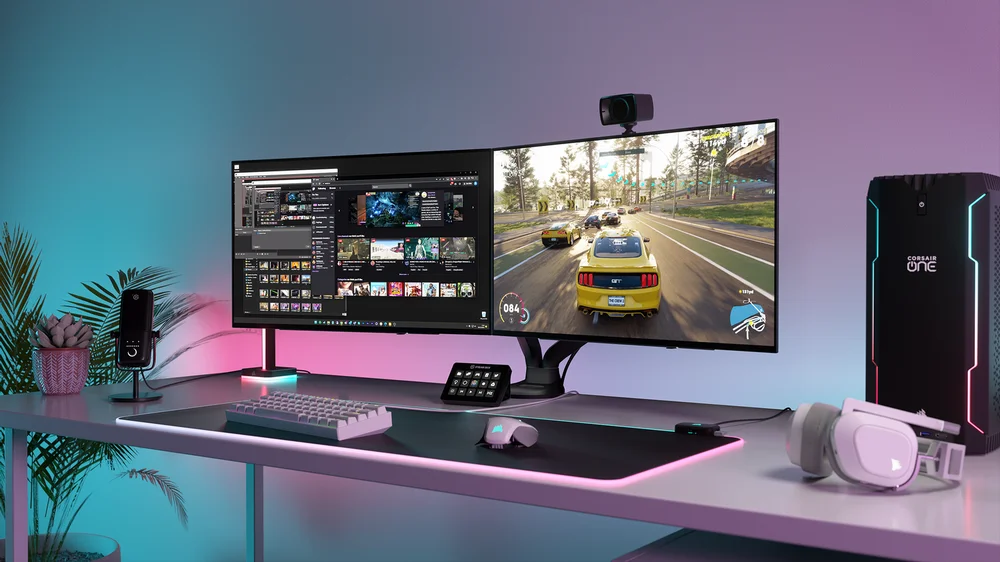
Um driver de vídeo desatualizado ou corrompido é um vilão clássico. Se a atualização automática pelo Gerenciador de Dispositivos não resolveu, tente baixar o driver mais recente diretamente do site do fabricante da sua placa de vídeo (NVIDIA, AMD ou Intel). É um processo que exige um pouco mais de atenção, mas pode ser a solução definitiva.
Reconectar Cabos do Monitor
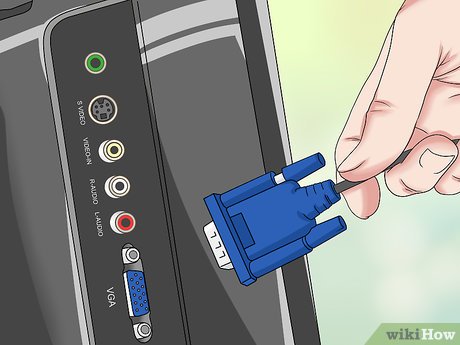
Não subestime o poder de um bom reconectar. Desligue o PC, desconecte todos os cabos do monitor e do computador, aguarde um minuto e reconecte tudo com firmeza. Isso resolve falhas de comunicação temporárias.
Testar Cabo e Porta
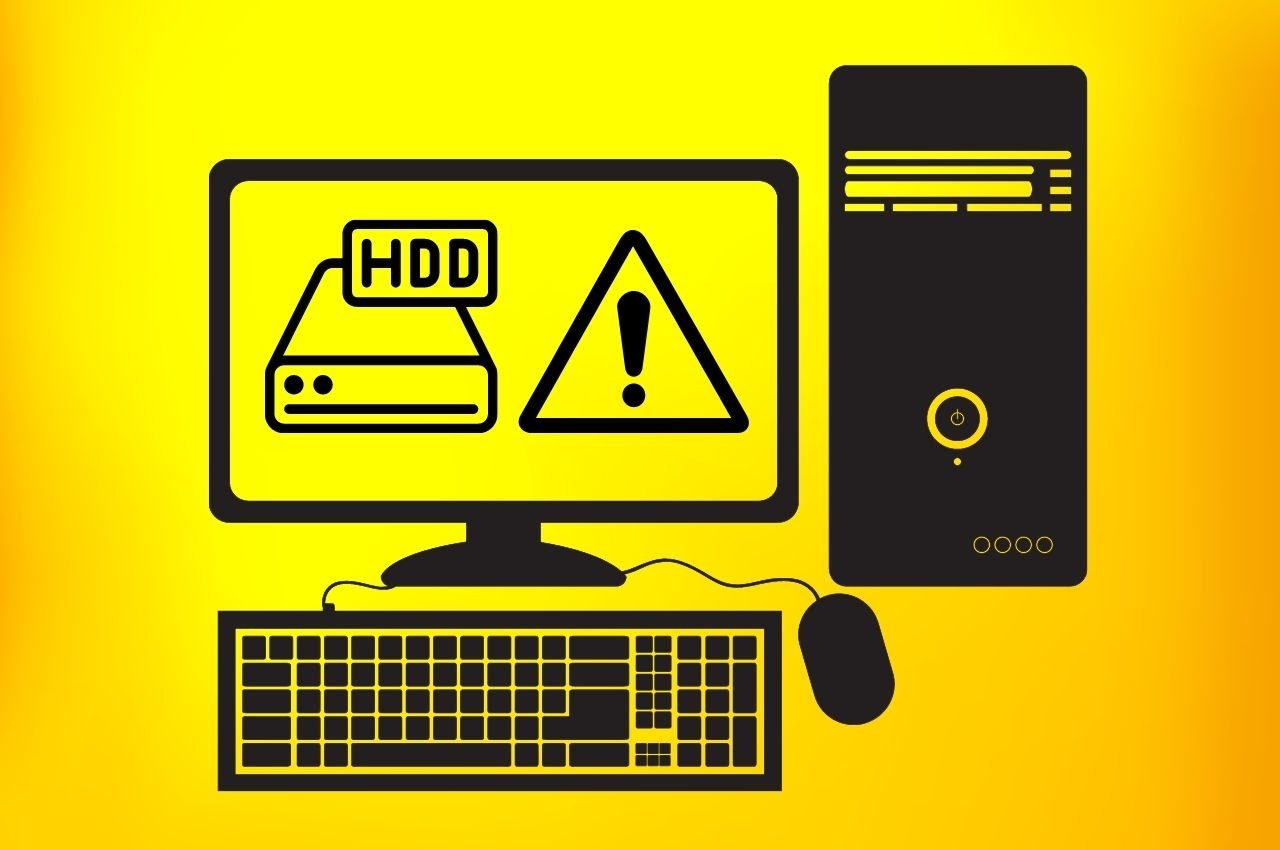
Se você tem um outro dispositivo que possa usar o mesmo tipo de cabo (como um videogame ou outro computador), teste o cabo e as portas com ele. Isso ajuda a determinar se o problema está no cabo, na porta do monitor, na porta do PC ou na própria placa de vídeo.
Dicas Extras
- Verifique a Alimentação: Certifique-se de que o monitor está ligado na tomada e que o cabo de energia está bem conectado em ambas as pontas. Parece óbvio, mas já vi muita gente esquecer desse detalhe simples.
- Modo de Economia de Energia: Alguns monitores entram em modo de espera e podem não ser detectados se o PC estiver em suspensão ou hibernação por muito tempo. Tente acordar o PC e veja se o monitor é reconhecido.
- Teste em Outro PC: Se possível, conecte o segundo monitor em outro computador. Isso ajuda a isolar se o problema está no monitor ou no seu PC.
- Configurações de BIOS/UEFI: Em casos raros, pode haver alguma configuração na BIOS/UEFI que afete a detecção de monitores. Consulte o manual da sua placa-mãe se as outras dicas não resolverem.
- Atualização do Windows: Verifique se o seu Windows está atualizado. Às vezes, atualizações do sistema corrigem bugs de compatibilidade com hardware.
Dúvidas Frequentes
Meu PC não detecta segundo monitor, o que fazer?
Se o seu PC não reconhece segundo monitor, comece pelas verificações básicas: cabos bem conectados, monitor ligado e selecionado na entrada correta. Depois, force a detecção pelo Windows (clicando com o botão direito na área de trabalho > Configurações de exibição > Detectar) e verifique as configurações de projeção (Windows + P). Se o problema persistir, atualize os drivers da sua placa de vídeo.
Como fazer o Windows reconhecer monitor externo que não aparece?
Para fazer o Windows reconhecer monitor externo, após garantir que as conexões físicas estão corretas, use a opção ‘Detectar’ nas Configurações de Exibição do Windows. Se mesmo assim o PC não detecta segundo monitor, é fundamental verificar o Gerenciador de Dispositivos e buscar por atualizações de driver da placa de vídeo. Às vezes, um simples ‘Reverter driver’ pode resolver se o problema surgiu após uma atualização.
Problema de detecção de segunda tela no computador após atualização.
Se o problema de detecção de segunda tela no computador começou após uma atualização, a primeira ação é tentar reverter o driver da placa de vídeo para a versão anterior. Se isso não funcionar, force a detecção pelo Windows e verifique se o cabo e o monitor estão funcionando corretamente em outro dispositivo. A atualização do Windows pode ter introduzido incompatibilidades que precisam ser corrigidas.
Conclusão
Resolver o problema de um PC que não reconhece segundo monitor pode ser mais simples do que parece. Com paciência e seguindo os passos de verificação, desde os cabos até as configurações de driver, você geralmente consegue fazer sua segunda tela funcionar. Lembre-se que a otimização do uso de múltiplos monitores pode transformar sua produtividade, e conhecer as opções disponíveis, como um guia completo para escolher o monitor ideal para trabalho, pode ser seu próximo passo para um setup ainda melhor.
