

PC não reconhece microfone? Que situação chata! Eu já passei por isso e sei como é frustrante quando você precisa gravar algo ou fazer uma chamada e o computador simplesmente ignora seu microfone. Fica tranquilo, a gente vai resolver isso. Neste post, vou te mostrar os passos para consertar essa falha e fazer seu microfone funcionar de novo.
Meu PC Ignorou Meu Microfone? Calma, Vamos Dar um Jeito!
Pois é, a gente tá aqui de boa, no PC, e de repente… nada! O microfone, que antes funcionava que era uma beleza, simplesmente sumiu do mapa. Isso acontece mais do que você imagina. Pode ser algo simples, como um driver desatualizado, ou até mesmo uma configuração esquecida. O importante é não entrar em pânico. Vamos investigar juntos para resolver isso.
O microfone é essencial hoje em dia, seja para trabalhar, estudar ou bater um papo com a galera. Se o seu PC não tá reconhecendo ele, a comunicação fica complicada. Mas fica tranquila, a maioria das vezes, um ajuste rápido resolve. Eu mesmo já passei por isso e sei o quanto pode ser frustrante. Vamos focar nas soluções práticas.
Confira este vídeo relacionado para mais detalhes:
Desvendando os Mistérios: Por Que Seu PC Não Está Vendo o Microfone
Verificando as Conexões Físicas: O Básico Que Sempre Resolve
Quando o PC não reconhece microfone, a primeira coisa que eu faço é dar uma olhada nas conexões físicas. Parece óbvio, né? Mas acredite, muita gente esquece de verificar se o cabo do microfone está firmemente conectado na entrada correta. Se for um microfone USB, tente mudar de porta USB. Às vezes, uma porta pode estar com defeito ou com menos energia. Para microfones com conexão P2 (aqueles de áudio), confira se está na entrada de microfone, geralmente marcada com um ícone de microfone ou na cor rosa.
Outro ponto que eu não deixo de checar são os próprios cabos e o microfone. Já peguei casos em que o cabo estava danificado, com mau contato visível. Se você tiver outro microfone para testar, vale a pena usar. Isso ajuda a isolar se o problema é com o microfone em si ou com o computador. Se for um microfone sem fio, veja se as pilhas estão carregadas e se o receptor está bem conectado.
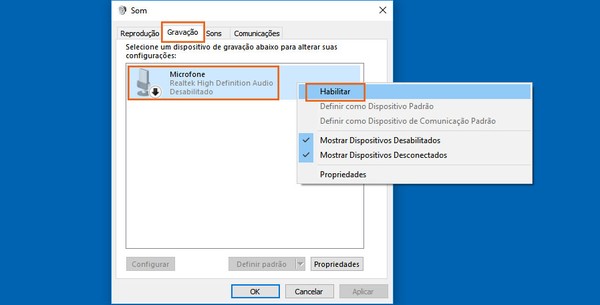
Às vezes, o problema é ainda mais sutil: o Windows pode ter desativado a entrada de áudio. Você pode verificar isso nas configurações de som do sistema. Procure por “Gerenciar dispositivos de áudio” e veja se o seu microfone aparece e está habilitado. Se estiver desativado, é só reativar. Outro detalhe é o próprio software do microfone, se ele tiver um, pode estar configurado para não ser detectado.
Dica Prática: Antes de entrar em configurações complexas, desconecte e reconecte o microfone, reinicie o computador e tente novamente. Essa simples ação resolve mais problemas do que você imagina!

Onde o Microfone Está Escondido nas Configurações do Windows?
Se o seu PC não reconhece microfone, a primeira parada é conferir as configurações de som do Windows. Parece óbvio, né? Mas muita gente se perde aí. O Windows tem uma central de controle para tudo que envolve áudio, e é ali que a mágica (ou a falta dela) acontece. Vamos achar onde seu microfone deveria estar aparecendo.
Para achar o microfone, clique com o botão direito no ícone de som na barra de tarefas, lá no cantinho direito. Selecione “Abrir configurações de som”. Nesta tela, você vai ver as opções de entrada e saída de áudio. Se o microfone estiver conectado e funcionando, ele deve aparecer na seção “Entrada”. Se você não o vê ali, é aí que começa o problema.
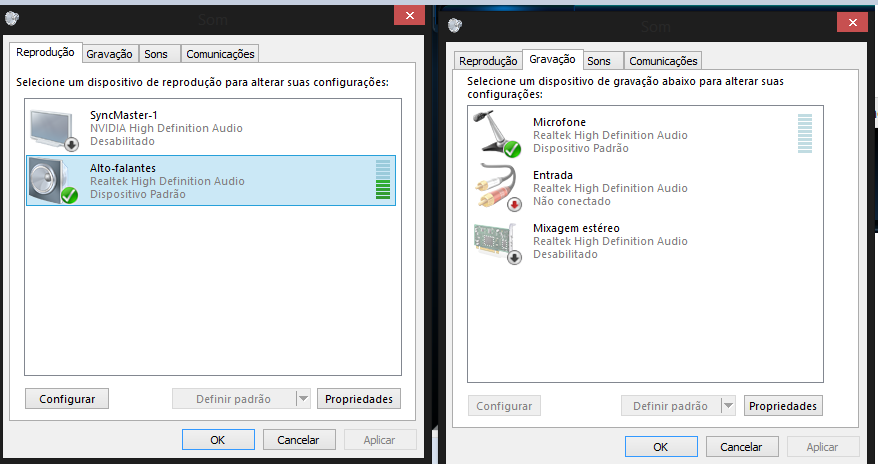
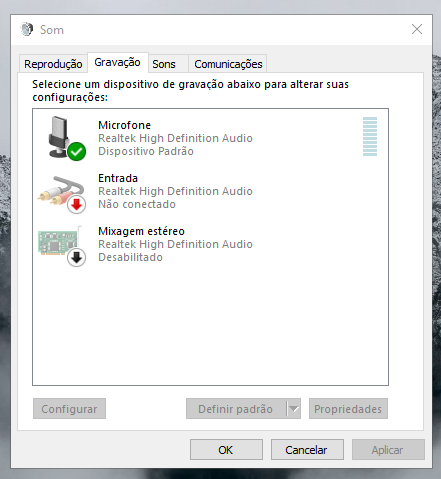
Caso o microfone não apareça de jeito nenhum, vá em “Propriedades do dispositivo” na seção de entrada e verifique se ele está habilitado. Se ainda assim ele sumir, procure por “Painel de Controle” no menu Iniciar, depois em “Hardware e Sons” e então em “Som”. Na janela que abrir, vá na aba “Gravação”. Ali você vê todos os dispositivos de gravação, inclusive os que podem estar desativados.
Dica Prática: Se o microfone ainda não aparecer na lista de gravação, clique com o botão direito em qualquer espaço vazio da lista e selecione “Mostrar Dispositivos Desconectados” e “Mostrar Dispositivos Desativados”. Às vezes ele só está escondido!

Permissões de Microfone: Seu PC Está Deixando Ele Falar?
Seu PC não está reconhecendo o microfone? Pois é, isso é mais comum do que você pensa. Às vezes, a gente tá lá, pronto pra uma call importante ou pra gravar um áudio, e… nada. O microfone simplesmente não aparece nas opções. Fica tranquilo, na maioria das vezes é algo que a gente resolve rapidinho com algumas verificações básicas.

O primeiro passo é sempre o mais óbvio: checar as conexões. Se for um microfone USB, tente outra porta. Se for aquele de pino 3.5mm, veja se está na entrada correta (nem sempre é a azul, viu?). Depois, vamos dar uma olhada nas configurações do próprio Windows. Às vezes, o microfone tá lá, mas simplesmente foi desativado nas permissões. Isso acontece bastante com microfones de notebook, por exemplo.
Se essas verificações não resolverem, pode ser um problema com o driver. O Windows tem que “conversar” com o microfone, e o driver é quem faz essa ponte. Se ele estiver desatualizado ou corrompido, o sistema não entende o que fazer. O gerenciador de dispositivos é o lugar certo pra investigar isso. Lá você consegue ver se tem algum alerta sobre o seu microfone e tentar atualizar ou reinstalar o driver.
Dica Prática: No Windows, clique com o botão direito no ícone de som na barra de tarefas, vá em “Abrir configurações de som” e, em “Entrada”, veja se seu microfone aparece na lista e se está configurado como dispositivo padrão.
Drivers do Microfone: Atualizar é Essencial Para Ser Ouvido
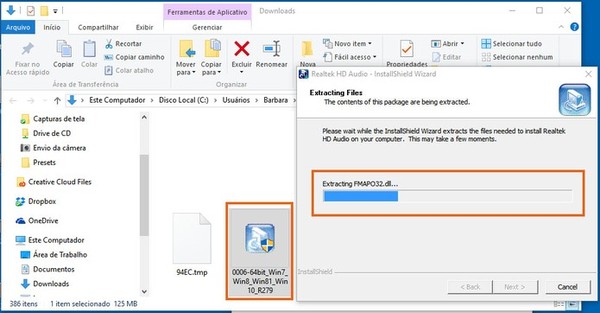
Sabe quando você tá pronto pra gravar um áudio, participar de uma reunião online, ou até jogar com a galera, e o PC simplesmente ignora o microfone? Pois é, um dos primeiros suspeitos nessa história é o driver de áudio. Pensa no driver como o “tradutor” entre o seu hardware (o microfone) e o sistema operacional do seu computador. Se essa comunicação falha, o PC não “entende” que tem um microfone ali. Geralmente, isso acontece por causa de drivers desatualizados ou corrompidos.
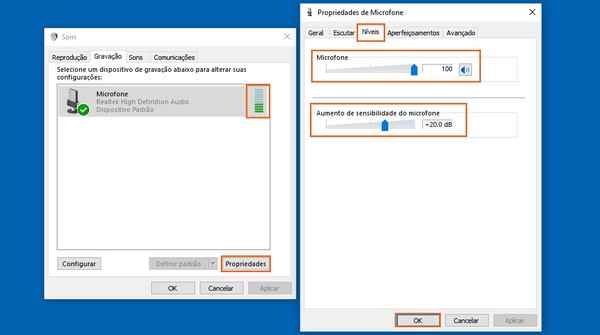
Manter os drivers do microfone atualizados é um cuidado básico, mas que faz uma diferença enorme. Muitas vezes, as atualizações corrigem bugs que impedem o reconhecimento do dispositivo ou melhoram a compatibilidade com novas versões do Windows ou outros programas que usam áudio. Se o seu PC não reconhece microfone, a primeira atitude deve ser verificar se o driver do seu dispositivo de áudio está em dia. É um passo simples que pode resolver a dor de cabeça rapidinho.
Quando o microfone não é detectado, o problema raramente é o microfone em si, a menos que ele esteja fisicamente danificado. Na maioria das vezes, é algo no software. Atualizar os drivers no Gerenciador de Dispositivos é o caminho mais direto. Se você tem um microfone USB, por exemplo, ele pode precisar de um driver específico que às vezes não é instalado automaticamente.
Dica Prática: Para atualizar seus drivers, vá no Gerenciador de Dispositivos, procure por “Controladores de som, vídeo e jogos”, clique com o botão direito no seu dispositivo de áudio e selecione “Atualizar driver”. Se não resolver, tente “Desinstalar dispositivo” e reinicie o PC; o Windows geralmente reinstala o driver automaticamente na inicialização.

Testando em Outro Dispositivo: É o Microfone ou o PC?
Se o seu PC não reconhece o microfone, a primeira coisa a fazer é um teste simples: tente usá-lo em outro aparelho. Pode ser um celular com entrada P2, outro computador, ou até mesmo um tablet. Isso vai te ajudar a descobrir se o problema está no microfone em si ou se a falha é realmente no seu PC. É um passo que muita gente pula, mas faz toda a diferença para não perder tempo.
Se o microfone funcionar perfeitamente em outro dispositivo, você já tem uma pista forte. Aí, o foco volta todo para o seu computador. Verifique as conexões, se está na porta correta (geralmente rosa para áudio de microfone, ou USB se for o caso). Às vezes, o driver do áudio pode estar desatualizado ou com algum conflito. É bom dar uma olhada no Gerenciador de Dispositivos para ver se ele aparece lá com algum sinal de erro.
Uma outra situação comum é quando o microfone está conectado, mas o Windows (ou outro sistema operacional) o desativou sem querer. Vá nas configurações de som e procure pela opção de gravação. Veja se o seu microfone aparece na lista e se ele está habilitado. Muitas vezes, ele só precisa ser ativado. Se nada disso resolver, pode ser um problema mais sério com a placa de som do seu PC.
Dica Prática: Se estiver usando um microfone USB, tente conectar em outra porta USB do seu computador. Portas traseiras costumam ser mais estáveis que as frontais.

O USB Dando Problema: Uma Troca Simples Que Salva
Seu microfone USB parou de ser reconhecido pelo PC? Calma, muitas vezes a solução é mais simples do que parece. O primeiro passo é descartar o óbvio: o problema pode ser no próprio cabo ou na porta USB. Já pegou um cabo de um outro aparelho que funcionava? Tente usar ele. Ou então, mude o microfone para uma porta USB diferente do seu computador. Pode ser que a porta onde ele estava conectado deu um “tilt” e só isso resolve.
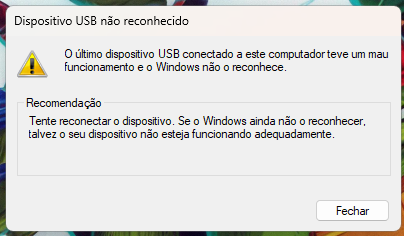
Outro ponto a investigar é o gerenciador de dispositivos. Se o PC não reconhece microfone, pode ser que o driver esteja desatualizado ou corrompido. Eu já passei por isso e a gente fica meio perdido, né? Mas é só ir lá no “Gerenciador de Dispositivos”, procurar pela categoria “Controladores de som, vídeo e jogos”, dar dois cliques no seu microfone (ele pode aparecer como “Dispositivo desconhecido” se não estiver funcionando direito) e tentar atualizar o driver. Se não resolver, desinstalar e reiniciar o PC pode forçar o Windows a reinstalar tudo do zero.
Às vezes, o microfone pode estar sendo bloqueado por alguma configuração de privacidade do sistema operacional. É um detalhe que passa batido, mas faz toda a diferença. Verifique se as permissões de microfone estão habilitadas para os aplicativos que você usa. Se você usa Windows 10 ou 11, essa configuração fica nas Definições, em Privacidade e Segurança, e depois em Microfone.
Dica Prática: Antes de desinstalar drivers ou fuçar nas configurações, experimente simplesmente desconectar o microfone USB, esperar uns 30 segundos e conectar de novo. Às vezes, essa “reiniciada” no hardware resolve o problema de reconhecimento na hora.
Placa de Som: O Maestro Ignorado do Áudio
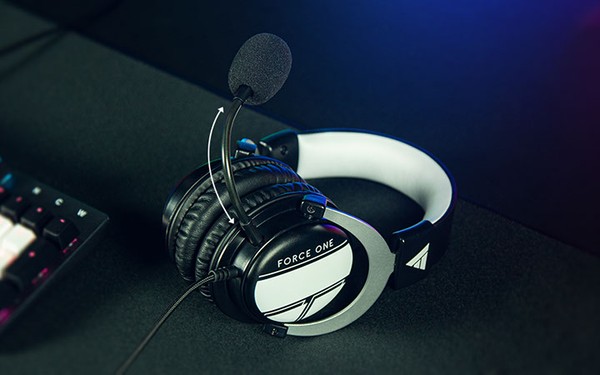
Pois é, a placa de som é aquele componente do seu PC que a gente só lembra dele quando algo não sai como esperado, né? Ela é a responsável por captar o som do microfone e enviar o áudio para as caixas de som ou fones. Quando seu PC não reconhece o microfone, a placa de som pode ser a vilã silenciosa da história.

Às vezes, a causa é mais simples do que parece. Pode ser um problema de driver desatualizado ou até mesmo alguma configuração errada no próprio Windows. Esse tipo de situação é bem comum e, na maioria das vezes, tem solução rápida. Vamos combinar, ninguém quer ficar na mão na hora de fazer uma chamada importante ou gravar um áudio.
Se o microfone simplesmente parou de funcionar e você já verificou se ele está bem conectado, a primeira coisa a fazer é dar uma olhada nos drivers da sua placa de som. Um driver desatualizado ou corrompido é um dos motivos mais frequentes para o PC não reconhecer microfone. A gente pode resolver isso sem complicação.
Dica Prática: Para resolver o problema de “PC não reconhece microfone”, vá em “Gerenciador de Dispositivos”, procure por “Controladores de som, vídeo e jogos”, clique com o botão direito na sua placa de som e selecione “Atualizar driver”. Se não resolver, tente a opção “Desinstalar dispositivo” e reinicie o PC para que o Windows reinstale o driver automaticamente.
Conflitos de Software: Outro Programa Está Roubando a Cena?
E aí, tudo certo? Se o seu PC não está reconhecendo o microfone, pode ser um baita incômodo, né? Principalmente se você depende dele pra chamadas, gravações ou até pra jogar com a galera. Muitas vezes, a culpa não é do seu equipamento, mas sim de um “conflito de software”. Basicamente, outro programa pode estar “roubando a cena” e impedindo que o sistema detecte seu microfone corretamente. Fica tranquila, a gente resolve isso.
Essa situação de conflito acontece quando dois ou mais programas tentam usar o mesmo recurso de áudio de maneiras incompatíveis. Ou ainda, quando um driver de áudio desatualizado ou corrompido faz uma bagunça. Pode ser que o Windows esteja priorizando outro dispositivo de áudio, ou que alguma configuração de privacidade esteja bloqueando o acesso. Vamos investigar pra achar o culpado.
A solução geralmente envolve verificar as configurações de som do Windows e garantir que o microfone certo está selecionado como padrão. Outro ponto é dar uma olhada nos drivers de áudio, mantê-los em dia faz toda a diferença. E se o problema persistir, checar se algum outro aplicativo de áudio está rodando em segundo plano e “acaparando” o microfone pode ser o caminho.
Dica Prática: Vá nas configurações de Som do Windows, selecione a aba “Gravação” e clique com o botão direito no seu microfone. Escolha “Propriedades” e, na aba “Avançado”, desmarque a opção “Permitir que os aplicativos assumam o controle total deste dispositivo” e também a opção “Prioridade de aplicativos de chamada”.
O Botão Mudo Secreto: Você Clicou Sem Querer?
Sabe aquela hora que você tá pronto pra uma call importante, ou pra gravar aquele áudio crucial, e o computador simplesmente finge que seu microfone não existe? Pois é, essa situação frustra qualquer um. Muitas vezes, a culpa não é do microfone em si, mas de algo bobo que passou batido. Às vezes, um clique acidental desativa o áudio, ou uma configuração sumiu do mapa. Vamos descobrir o que tá pegando.
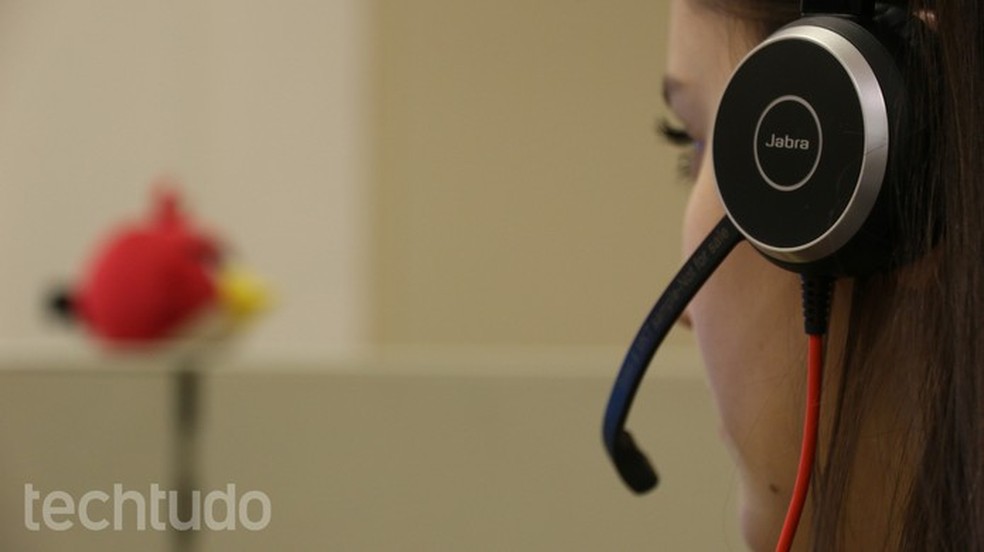
Se o seu PC não reconhece o microfone, a primeira coisa a fazer é um check-up básico. Verifique se ele está bem conectado. Se for um microfone USB, tente outra porta. Se for aquele de pino (aquele de sempre!), confira se ele está plugado na entrada correta, geralmente marcada com um ícone de microfone. Às vezes, o problema é o driver desatualizado ou corrompido. Dá uma olhada no Gerenciador de Dispositivos para ver se há algum sinal de alerta ali.
É comum que o sistema operacional, seja Windows ou macOS, tenha uma configuração de privacidade que impede aplicativos de acessar o microfone. Se o microfone tá conectado e o driver parece ok, a próxima parada é verificar essas permissões. Pode ser que um aplicativo bloqueou o acesso sem você perceber. Desativar e reativar o microfone nas configurações de som também pode resolver.
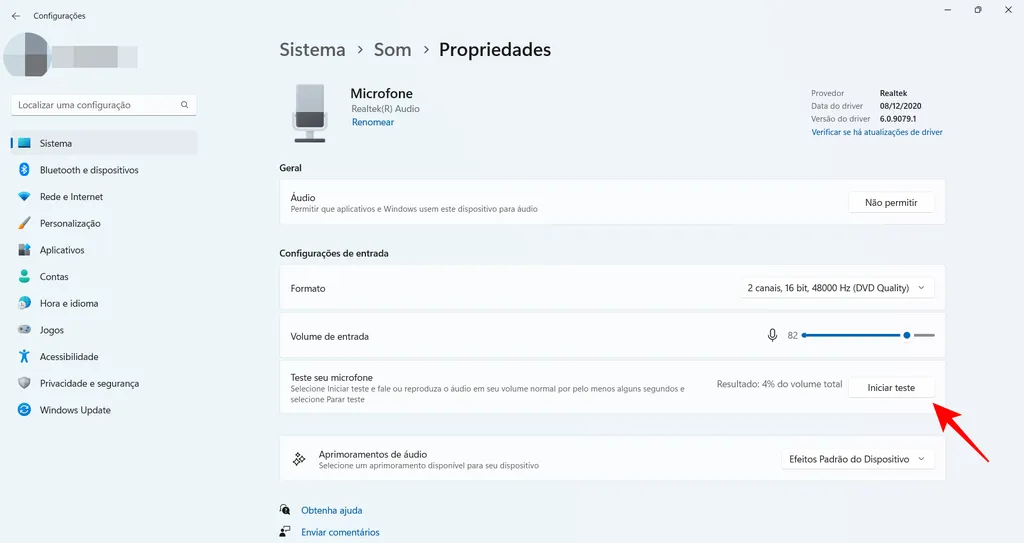
Dica Prática: Clique com o botão direito no ícone de som na barra de tarefas e selecione “Abrir configurações de som”. Em “Entrada”, veja se seu microfone está selecionado e se o volume não está no zero ou mudo.
Microfone P2: Cuidado com a Entrada Certa
Você comprou um microfone com conector P2 (aquele de áudio comum) e ligou no seu PC, mas nada? Pois é, a gente pensa que é só plugar e tá pronto, mas nem sempre é assim. A primeira coisa a se olhar é se você conectou na entrada correta. Muitos computadores, especialmente os mais novos, têm entradas separadas para fone de ouvido e microfone. Se você conectar o microfone na entrada que é só para fone, ele não vai funcionar, óbvio.
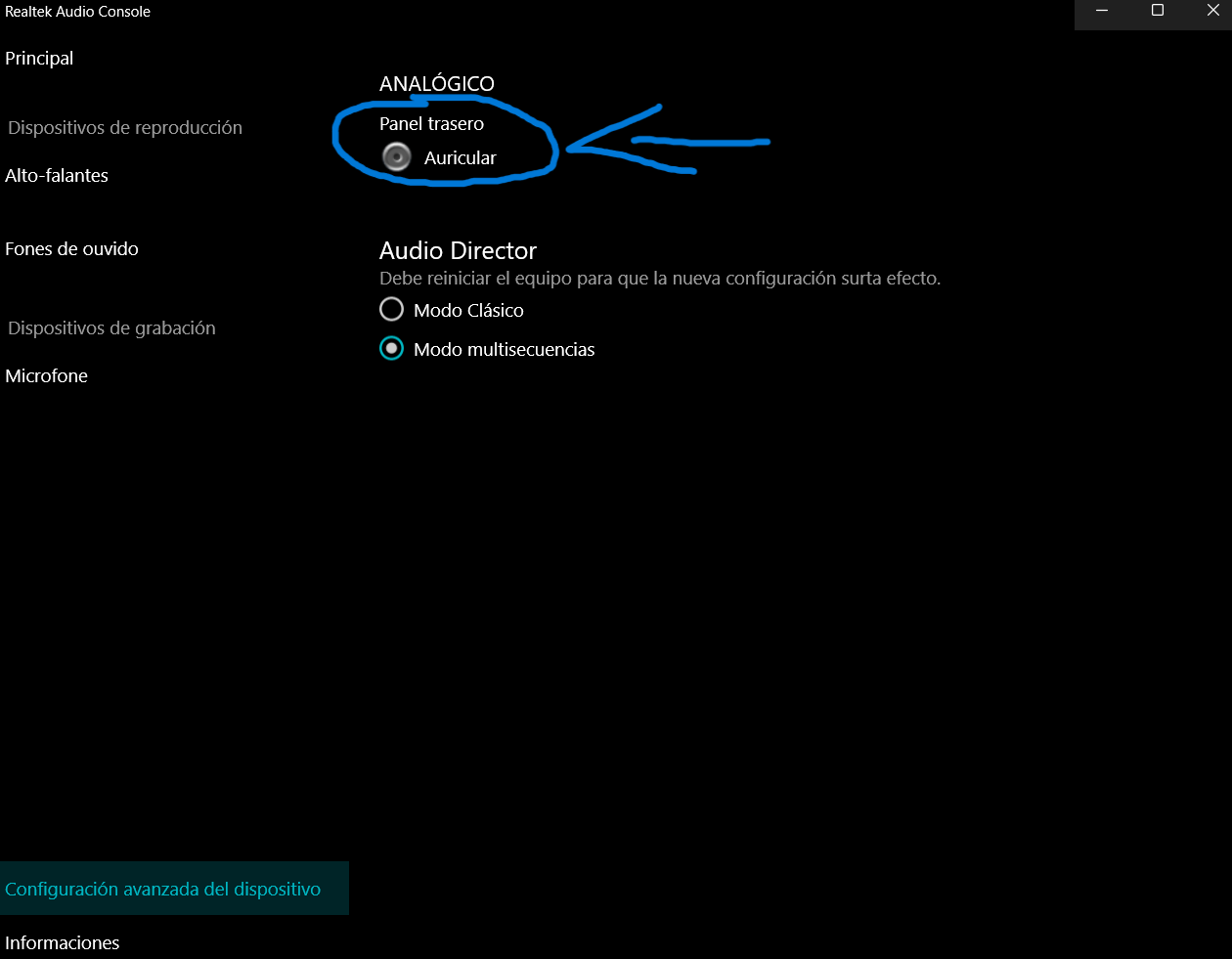
Essa entrada do microfone costuma ser rosa, e a do fone de ouvido, verde. Mas isso pode variar, então dá uma olhada nos ícones perto das portas. Se o seu PC for um notebook, é bem comum ter uma única porta combinada. Nesses casos, o microfone P2 pode precisar de um adaptador especial, ou até mesmo ser um microfone que já vem com um plugue TRRS (aquele com 4 segmentos) para funcionar nessa entrada única.
Outro ponto é verificar nas configurações de som do Windows. Às vezes, o PC reconhece o microfone, mas ele está desativado ou configurado errado. Vá nas configurações de Som, procure por “Gravação” e veja se o seu microfone aparece lá. Se aparecer, clique com o botão direito e selecione “Ativar”. Se estiver como padrão, melhor ainda. Se o problema persistir, vale a pena testar o microfone em outro aparelho para ver se ele não está com defeito.
Dica Prática: Se você tem uma porta de áudio combinada no notebook, procure por um adaptador “Y” que divide a entrada em duas: uma para fone e outra para microfone.
Passo a Passo para Fazer o Microfone Voltar a Cantar
| Item | O Que Fazer | Dicas Práticas |
|---|---|---|
| Verificando as Conexões Físicas | Garanta que o microfone esteja bem conectado ao PC. | Se for USB, tente outra porta. Para P2, veja se encaixou direito. Desconecte e conecte novamente. |
| Onde o Microfone Está Escondido nas Configurações do Windows? | Confira se o microfone selecionado é o correto. | Vá em Configurações > Sistema > Som. Em “Entrada”, veja se seu microfone aparece e está selecionado. |
| Permissões de Microfone | Certifique-se de que os aplicativos têm permissão para usar o microfone. | Em Configurações > Privacidade > Microfone, veja se o acesso está liberado. Habilite para os apps que você usa. |
| Drivers do Microfone | Mantenha os drivers da placa de som e do microfone atualizados. | No Gerenciador de Dispositivos, clique com o botão direito no seu microfone (ou dispositivo de áudio) e selecione “Atualizar driver”. |
| Testando em Outro Dispositivo | Conecte o microfone em outro computador ou celular. | Isso ajuda a saber se o problema é no microfone ou no seu PC. Se funcionar em outro lugar, o foco é no seu computador. |
| O USB Dando Problema | Teste o microfone em diferentes portas USB. | Às vezes, uma porta USB pode estar com defeito ou não fornecer energia suficiente. Tente portas na traseira do gabinete também. |
| Placa de Som | Verifique se os drivers da sua placa de som estão ok. | Pode ser um problema no hardware da placa de som. Se tiver uma placa dedicada, confira as conexões dela. |
| Conflitos de Software | Desative temporariamente outros programas de áudio. | Algum programa pode estar “roubando” o microfone. Feche outros aplicativos que usem áudio e teste. |
| O Botão Mudo Secreto | Procure por botões físicos de mudo no microfone ou fones. | Alguns microfones têm um botão pequeno que pode ter sido pressionado sem querer. |
| Microfone P2 | Use a entrada correta para o microfone (geralmente rosa ou com ícone de microfone). | Em alguns PCs, a entrada de linha (geralmente azul) não funciona para microfone. Verifique o manual da sua placa mãe. |
Confira este vídeo relacionado para mais detalhes:
Soluções Alternativas: Quando o Problema Persiste
Pois é, às vezes o microfone simplesmente não colabora. Se você já fez o básico e nada, vamos tentar umas artimanhas que eu gosto de usar.
- Verifique os Conectores: Isso parece bobagem, né? Mas já vi muita gente se enrolar com cabo mal encaixado. Dê uma forçada de leve, veja se está bem firme. Se for USB, tente em outra porta. Às vezes, uma porta específica dá problema.
- Teste em Outro Dispositivo: Essa é clássica. Conecte seu microfone em outro computador ou até mesmo em um celular com adaptador, se for o caso. Se ele funcionar em outro lugar, o problema é mesmo no seu PC.
- Atualize o Driver de Som (Sem Ser o Óbvio): Eu sei que já falamos de drivers, mas tem um truque. Vá no Gerenciador de Dispositivos, clique com o botão direito no seu microfone (ou dispositivo de áudio genérico) e selecione “Atualizar driver”. Escolha a opção de procurar drivers no seu computador e, em seguida, “Permitir que eu escolha em uma lista de drivers disponíveis”. Às vezes, um driver mais antigo funciona melhor.
- Desabilite e Habilite o Microfone: No Gerenciador de Dispositivos, você pode clicar com o botão direito no microfone e em “Desativar dispositivo”. Espere uns segundos e ative de novo. Isso força o Windows a reconfigurar.
Dúvidas das Leitoras
Meu microfone de fone de ouvido funciona, mas o externo não. O que pode ser?
Pode ser que a entrada para o microfone externo esteja com algum problema, ou que o microfone externo em si esteja danificado. Verifique se ele está bem conectado na porta correta, geralmente marcada com um ícone de microfone.
O que significa ‘nível de gravação’ no Windows e como ajustar?
O ‘nível de gravação’ controla o volume do seu microfone. Para ajustar, vá em Configurações de Som, selecione seu microfone e procure pela opção de controle de volume ou ganho.
É seguro baixar drivers do microfone de sites que não são os oficiais?
Não, eu não recomendo. Baixar drivers de fontes não oficiais pode expor seu PC a vírus e malwares. Sempre prefira o site do fabricante do seu microfone ou do seu computador.
Meu notebook tem microfone embutido, mas o externo não funciona. Qual o problema?
O notebook pode estar configurado para usar apenas o microfone interno por padrão. Acesse as configurações de som e certifique-se de que o microfone externo está selecionado como dispositivo de gravação principal.
Resolver o problema do PC que não reconhece o microfone envolve verificar as conexões e as configurações de áudio. Se mesmo após essas verificações o microfone continuar mudo, pode ser um defeito no próprio dispositivo. Não desanime, isso acontece com frequência. Se você curtiu essa dica, que tal dar uma olhada também em como melhorar a qualidade do áudio em chamadas de vídeo?
