

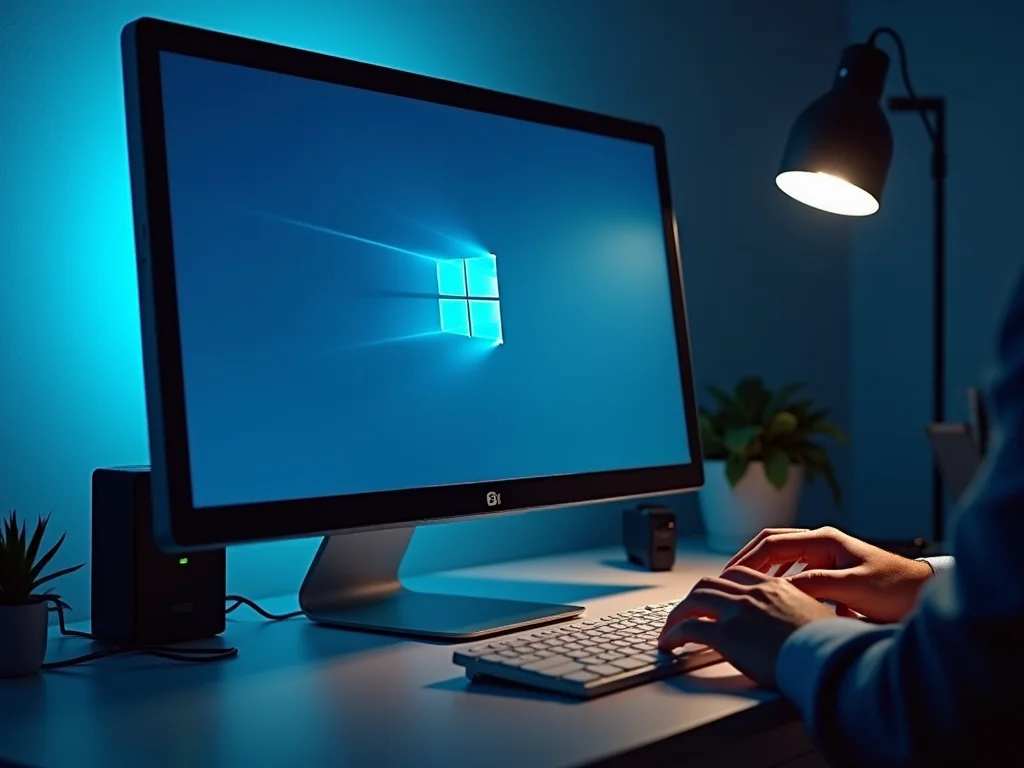
Seu PC não inicializa o Windows? Essa frustração é mais comum do que parece e pode acontecer com qualquer um em 2026. A tela preta ou a mensagem de erro podem parecer o fim do mundo, mas a verdade é que, na maioria das vezes, a solução está mais perto do que você imagina. Neste guia, vou te mostrar passos práticos e rápidos para contornar esses problemas de inicialização e trazer seu computador de volta à vida, sem complicação. Chega de dor de cabeça, vamos resolver isso!
“O processo para acessar o Ambiente de Recuperação do Windows (WinRE) para solucionar problemas de inicialização.”
Entendendo o que Acontece Quando o PC Não Inicializa o Windows e Como os Reparos Básicos Podem Ajudar
Quando o PC não inicializa o Windows, o sistema encontra um obstáculo intransponível durante o processo de carregamento. Geralmente, isso se deve a arquivos corrompidos, atualizações falhas ou problemas no disco rígido. Para resolver, precisamos intervir antes que o Windows carregue completamente.
Felizmente, existem ferramentas de reparo acessíveis diretamente no ambiente de recuperação do Windows (WinRE). Acessar o WinRE é o primeiro passo para diagnóstico e conserto. Ele funciona como uma central de ajuda pré-inicialização, permitindo que você execute reparos sem precisar que o sistema operacional esteja funcionando.
PC Não Liga? Entenda o Que Pode Estar Acontecendo
| Dificuldade: | Média |
| Tempo Estimado: | 30-60 minutos |
| Materiais: | Pen drive (8GB+), acesso a outro PC, paciência |
O Que Você Vai Precisar Para Resolver o Problema
- Pen drive bootável com a mídia de instalação do Windows: Essencial para acessar as ferramentas de reparo quando o sistema não inicia. Use outro computador para criar o seu.
- Acesso a outro computador funcional: Necessário para baixar a ferramenta de criação de mídia da Microsoft e preparar o pen drive.
- Paciência e atenção aos detalhes: Resolver problemas de inicialização exige calma para seguir os passos corretamente.
O Passo a Passo: Como Fazer na Prática
-
Forçar o Acesso ao Ambiente de Recuperação do Windows (WinRE):
Ligue seu computador. Assim que o logo do Windows aparecer, force o desligamento pressionando o botão de energia por alguns segundos. Repita esse processo mais duas vezes. Na terceira vez que o PC iniciar e o Windows tentar carregar, ele deve apresentar a tela de reparo automático ou o acesso ao WinRE. É assim que a gente força a máquina a entrar no modo de recuperação quando ela não quer cooperar.
-
Navegar até as Opções Avançadas:
Dentro do WinRE, você verá algumas opções. Escolha a opção Solução de Problemas. Em seguida, selecione Opções Avançadas. Aqui é onde a mágica acontece, pois teremos acesso às ferramentas de reparo.
-
Tentar o Reparo de Inicialização:
Na tela de Opções Avançadas, procure e clique em Reparo de Inicialização. O Windows tentará identificar e corrigir automaticamente problemas que impedem o sistema de carregar. Deixe o processo rodar até o fim. Muitas vezes, isso resolve tudo sem complicação.
-
Usar a Restauração do Sistema (Se o Reparo Falhar):
Se o Reparo de Inicialização não funcionar, volte para as Opções Avançadas e escolha Restauração do Sistema. Essa opção permite reverter seu PC para um ponto anterior no tempo, quando o sistema ainda funcionava bem. Escolha um ponto de restauração que você sabe que estava tudo certo. É como voltar no tempo para consertar um erro.
-
Verificar e Reparar Arquivos do Sistema com o Prompt de Comando:
Ainda nas Opções Avançadas, selecione Prompt de Comando. Na janela que abrir, digite o comando
sfc /scannowe pressione Enter. Esse comando verifica a integridade de todos os arquivos protegidos do sistema e substitui arquivos corrompidos por cópias em cache. É uma limpeza profunda nos arquivos essenciais do Windows. -
Criar e Usar Mídia de Instalação Externa (Último Recurso):
Se nada acima resolver, você precisará criar uma mídia de instalação do Windows em um pen drive bootável usando outro computador. Com o pen drive pronto, conecte-o ao PC com problema, reinicie e configure a BIOS/UEFI para dar boot pelo pen drive. Isso te dará acesso a um ambiente de instalação onde você pode tentar o reparo ou até mesmo reinstalar o Windows (lembre-se de fazer backup dos seus arquivos importantes antes, se possível).
Principais Erros e Como Evitá-los
Erro: O PC não entra no modo de recuperação (WinRE) ou fica em loop de inicialização. A solução mais comum é forçar o acesso ao WinRE desligando e ligando o PC três vezes seguidas durante o carregamento. Se mesmo assim não funcionar, a criação de uma mídia de instalação externa se torna o caminho mais seguro para acessar as ferramentas de reparo.
Aviso Legal: Este conteúdo é informativo, consulte um especialista.
Dicas Extras
- Verifique os Cabos: Antes de tudo, certifique-se de que todos os cabos de energia e de dados do seu PC estão bem conectados. Um cabo solto pode causar problemas de inicialização do Windows.
- Teste em Outro Monitor: Se o PC liga mas não aparece nada na tela, o problema pode ser o monitor. Conecte-o a outro dispositivo ou teste outro monitor no seu PC para descartar essa possibilidade.
- Remova Periféricos: Desconecte todos os periféricos (impressora, webcam, HD externo, etc.) e tente ligar o PC. Às vezes, um dispositivo defeituoso pode impedir o Windows de carregar o que fazer.
- Pode Ser Hardware: Se nada disso resolver, o problema pode ser mais sério, como memória RAM ou HD/SSD com defeito. Nesses casos, pode ser necessário levar o PC a um técnico especializado para solucionar erro de boot Windows.
Dúvidas Frequentes
Meu PC não liga nada, nem acende luzes. O que pode ser?
Se o seu PC não dá nenhum sinal de vida, o problema geralmente está na fonte de alimentação, no botão de ligar ou na placa-mãe. Verifique se o cabo de energia está bem conectado na tomada e no PC. Se persistir, pode ser necessário um diagnóstico técnico para reparar inicialização windows corrompido.
O Windows não carrega e aparece uma tela preta. O que fazer?
Essa situação indica que o sistema operacional está tendo dificuldade em iniciar. Tente forçar o acesso ao Ambiente de Recuperação do Windows (WinRE) desligando o PC à força três vezes seguidas durante o boot. Lá, você pode tentar o Reparo de Inicialização. Se não resolver, considere criar uma mídia de instalação do Windows para tentar reparar a inicialização.
Como faço para restaurar o sistema se o Windows não inicia?
Se você consegue acessar o Ambiente de Recuperação do Windows (WinRE) através do método de forçar desligamentos, pode usar a opção de Restauração do Sistema. Isso permite reverter seu PC para um ponto anterior onde o Windows estava funcionando normalmente, sem precisar iniciar o sistema operacional corrompido.
Recuperando Seu PC
É frustrante quando o PC não liga o Windows, mas como você viu, existem várias abordagens para tentar resolver. Desde verificações simples de cabos até o uso do Ambiente de Recuperação do Windows (WinRE), muitas vezes é possível contornar o problema. Agora que você já sabe sobre isso, o próximo passo lógico é entender como funciona o Reparo de Inicialização e como criar uma mídia de instalação do Windows, ferramentas essenciais para quem lida com problemas de boot.
