


Seu PC fica reiniciando sozinho e isso está te tirando do sério? Calma, você não está sozinho nessa! Esse problema pode ser um verdadeiro pesadelo, mas a boa notícia é que tem solução. Neste post, eu vou te guiar pelas causas mais comuns e te dar dicas práticas para resolver essa dor de cabeça de vez. Fique ligado!
Seu PC não para? Calma, vamos resolver isso!
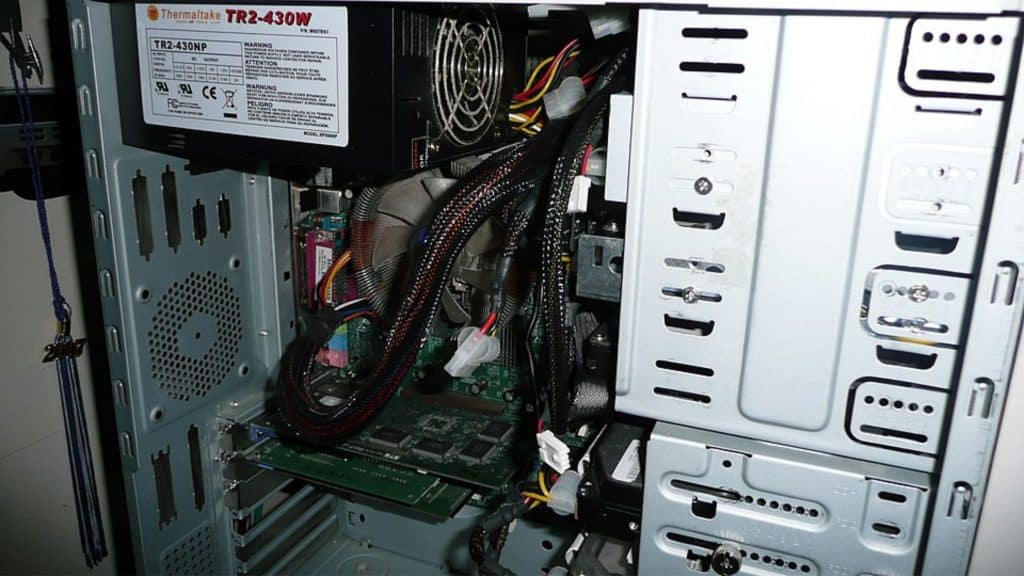
Pois é, um PC que fica reiniciando sozinho pode dar um baita susto. Geralmente, isso acontece por um superaquecimento. Se o processador ou a placa de vídeo esquentam demais, o sistema desliga para evitar danos. Outro motivo comum é falha na fonte de alimentação, que não consegue entregar a energia necessária de forma estável.
Fica tranquilo que a gente resolve. A primeira coisa a fazer é verificar se as ventoinhas do gabinete e do processador estão girando direitinho. Uma limpeza interna para tirar o pó acumulado também ajuda muito. Se o problema persistir, pode ser a hora de dar uma olhada na fonte ou até mesmo em algum componente interno que esteja querendo dar adeus.
Confira este vídeo relacionado para mais detalhes:
Desvendando os Reinícios Inesperados do Computador

Verificação Inicial: O Básico que Funciona
Seu computador está ligando e, de repente, volta a reiniciar sozinho? Pois é, essa é uma situação frustrante, mas vamos atacar o problema pela raiz. Geralmente, isso acontece por um superaquecimento ou por algum componente que não está legal. A gente vai começar pelo mais básico, aquilo que pode resolver seu problema agora mesmo sem precisar de muita complicação.

A primeira coisa a verificar é a ventilação do seu PC. Um computador que esquenta demais tende a se desligar ou reiniciar para evitar danos. Veja se as saídas de ar não estão obstruídas. Poeira acumulada é a vilã número um aqui. Às vezes, uma limpeza simples já faz uma diferença tremenda. Se você mexe em jogos pesados ou programas que exigem muito do hardware, o risco de superaquecimento aumenta.
Outro ponto comum são os cabos. Dê uma olhada nas conexões internas e externas. Um cabo mal encaixado na placa-mãe ou na fonte pode causar instabilidade. Verifique também se as memórias RAM estão bem presas nos seus slots. Se você tem mais de um pente de memória, pode ser útil testar com um de cada vez para isolar um possível defeito.
Dica Prática: Baixe um programa simples que mostre a temperatura do seu processador e da placa de vídeo. Se as temperaturas estiverem muito altas (acima de 80-90°C), é um forte indício de que o problema é o superaquecimento.

Memória RAM: A Grande Suspeita
Pois é, a memória RAM é tipo a área de trabalho do seu computador. Tudo que ele tá usando no momento fica ali. Quando essa memória tá com defeito, ou pior, se falta espaço pra ela trabalhar, o sistema pode ficar instável e mandar tudo pro espaço, reiniciando sozinho. Já vi muito caso de PC que parecia condenado e o problema era só uma memória RAM com defeito.

Isso acontece porque a informação não consegue ser lida ou escrita direito. Pensa assim: seu computador tá tentando fazer várias coisas ao mesmo tempo, e a RAM não tá dando conta, ou tá mandando informação errada. O sistema operacional percebe essa bagunça e, pra não causar um estrago maior, prefere reiniciar pra tentar arrumar. Não é só a memória defeituosa que causa isso; às vezes, instalar programas muito pesados sem ter RAM suficiente também pode levar a esses travamentos e reinícios.
Se o seu PC tem mais de um pente de memória RAM, dá pra testar um por um. Tira um pente, liga o PC. Se o problema sumir, achamos o culpado. Depois testa o outro. É um processo que exige um pouquinho de paciência, mas economiza muita dor de cabeça e dinheiro. Vamos combinar, às vezes a solução tá mais perto do que a gente imagina.
Dica Prática: Se você tem mais de um pente de RAM instalado, tente ligar o computador com apenas um deles. Vá testando um a um para identificar qual deles pode estar com defeito.
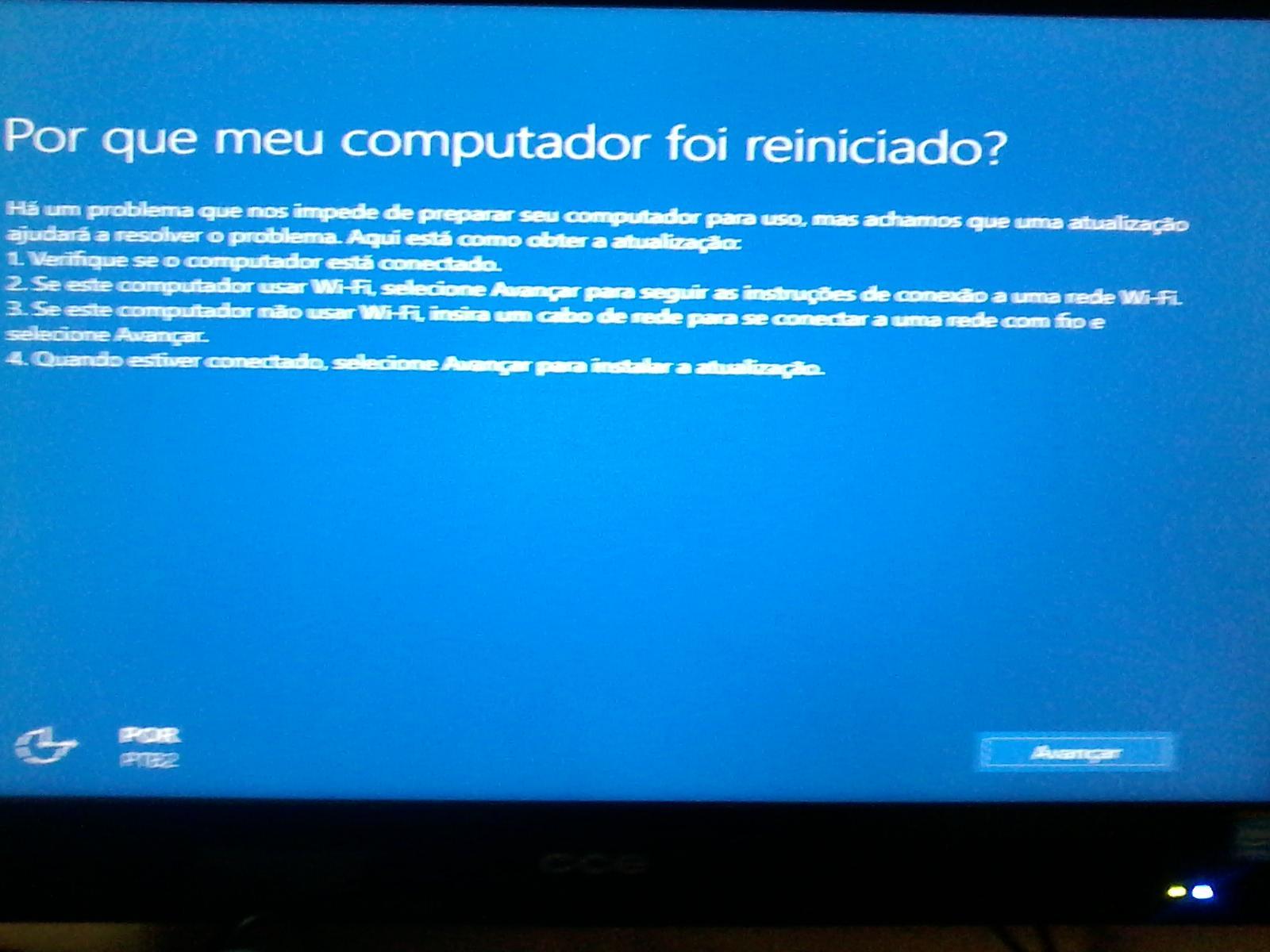
Superaquecimento: O Computador Grita por Ar
Seu PC fica reiniciando do nada? Pois é, o superaquecimento é um dos principais vilões por trás disso. Quando os componentes esquentam demais, o sistema entra em modo de proteção para evitar danos permanentes e desliga ou reinicia. É como se o computador estivesse gritando por ar fresco!

Isso acontece porque a poeira acumula nos coolers e dissipadores, impedindo a ventilação adequada. Um fluxo de ar bloqueado faz com que o calor gerado pelo processador e pela placa de vídeo não consiga sair. Com o tempo, essa temperatura elevada força o sistema a agir para se proteger.
Fica tranquilo, a solução pode ser mais simples do que parece. Uma limpeza interna resolve a maioria dos casos. Se a poeira já virou uma camada grossa, ela está sufocando os componentes. Manter o gabinete limpo é fundamental para a saúde do seu equipamento.
Dica Prática: Use um pincel macio e um aspirador de pó em potência baixa para limpar cuidadosamente os coolers e as entradas de ar do seu gabinete a cada 3 ou 6 meses.
Fonte de Alimentação: Energia Instável é Problema
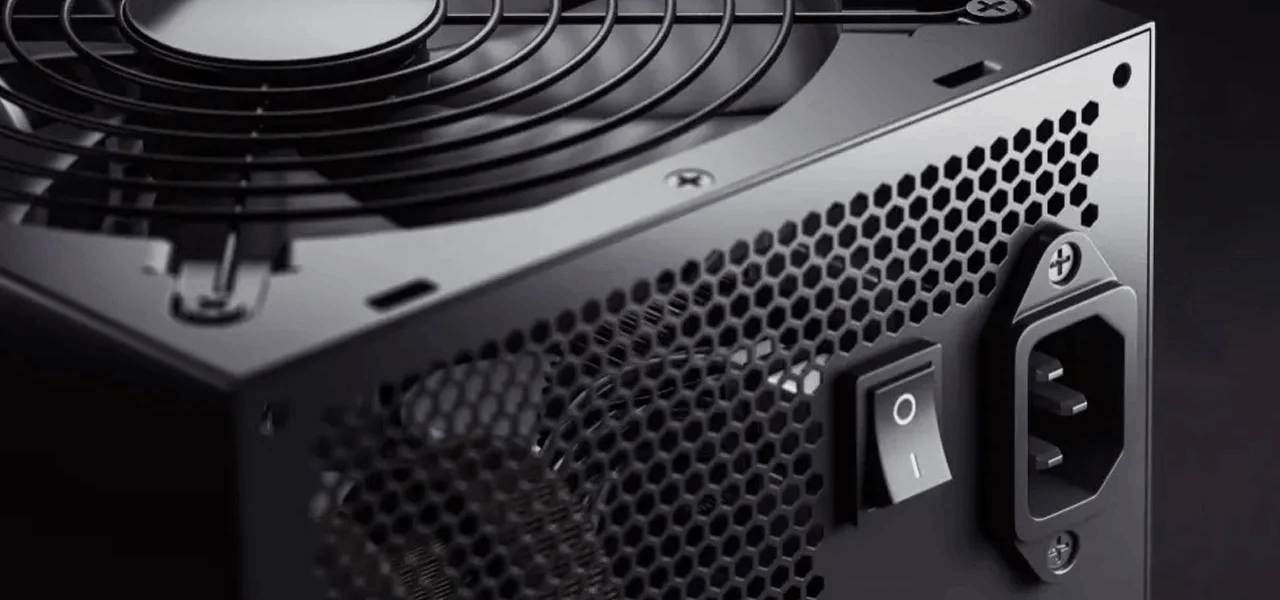
Quando seu PC fica reiniciando do nada, pode ser frustrante demais. Muita gente pensa logo em software, vírus, mas a primeira coisa que eu olho, e que você deveria considerar também, é a fonte de alimentação. Uma energia instável é um pesadelo para qualquer computador. Se a sua fonte não está entregando a voltagem correta ou está falhando, o sistema não tem estabilidade para funcionar. É como tentar fazer um prédio ficar em pé com a base bamba.
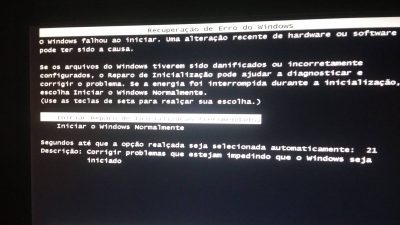
Pense assim: o PC precisa de uma quantidade precisa de energia para cada componente funcionar direito. Se essa energia oscila, seja por uma fonte antiga, subdimensionada para seu hardware atual, ou simplesmente defeituosa, o resultado é um desligamento ou reinício abrupto. É um mecanismo de proteção, mas que te deixa na mão na hora que você mais precisa.
É crucial garantir que a fonte de alimentação seja compatível com todas as peças do seu PC, especialmente se você fez upgrades recentes. Uma fonte que não aguenta a demanda vai reclamar com esses travamentos e reinícios. Verifique também se os cabos estão bem conectados, tanto na própria fonte quanto na placa mãe e nos outros componentes. Às vezes, um simples mau contato pode causar essa bagunça toda.
Dica Prática: Se o seu PC reinicia com frequência e você suspeita da fonte, tente testar com outra fonte de alimentação que você sabe que está funcionando bem e é adequada para o seu sistema. Se o problema sumir, é quase certo que sua fonte original precisa ser trocada.

Placa de Vídeo: Um Componente que Exige Muita Atenção

Quando o PC fica reiniciando e você suspeita da placa de vídeo, geralmente é sinal de superaquecimento ou de algum problema nos drivers. Ela trabalha duro, especialmente se você força ela com programas pesados ou jogos que exigem muito. Se os drivers estão desatualizados ou corrompidos, isso também pode causar instabilidade e levar a essas reinicializações inesperadas.
Uma coisa que notei é que a ventilação do gabinete faz toda a diferença. Se o ar não circula bem, a placa de vídeo esquenta demais e aí já viu, o sistema desliga pra se proteger. Fique atento à temperatura dela, especialmente em momentos de uso intenso.
Dica Prática: Limpe o cooler da sua placa de vídeo e verifique se as ventoinhas do gabinete estão funcionando corretamente. Uma boa circulação de ar é fundamental para evitar que o PC fique reiniciando por causa do calor.
Disco Rígido ou SSD: Sinais de Cansaço
Quando seu PC fica reiniciando sem aviso, um dos primeiros lugares a olhar é o seu disco de armazenamento. Se for um HD (disco rígido) mais antigo, sabe, aquele que faz barulhinho, ele pode estar sofrendo com setores defeituosos ou até mesmo com o desgaste natural das peças móveis. Já um SSD, por ser mais moderno e sem partes mecânicas, também tem um limite de escrita de dados. Com o tempo e uso intenso, ele pode apresentar falhas que causam essas reinicializações inesperadas.
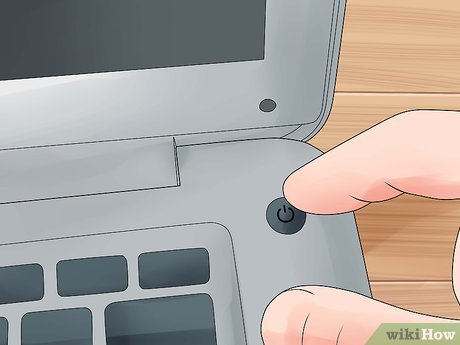
Pensa no disco como a memória de longo prazo do seu PC. Se essa memória começa a falhar na hora de “lembrar” ou “gravar” as informações do sistema, o resultado é o caos. O Windows ou outro sistema operacional não consegue acessar os dados essenciais para funcionar corretamente, e aí, bum, ele reinicia para tentar se recuperar. Não é algo que acontece de um dia para o outro, geralmente são sinais graduais, mas a reinicialização aleatória é um dos mais claros.
Identificar se o problema é mesmo o disco pode exigir um pouco de investigação, mas é fundamental. Um disco que não está respondendo bem pode corromper seus arquivos e até impedir o sistema de iniciar. Se as reinicializações estão frequentes e você não mexeu em nada no hardware, fica tranquila que o disco merece ser o foco. Fique de olho em erros de leitura ou escrita que podem aparecer em programas específicos de diagnóstico.
Dica Prática: Faça um backup imediato de todos os seus arquivos importantes se seu PC está reiniciando com frequência. Isso protege seus dados caso o disco falhe completamente.

Problemas no Sistema Operacional: Bugs e Corrupção de Arquivos
Pois é, quando esses arquivos essenciais do sistema se corrompem, o Windows ou outro sistema que você use não consegue mais ler as informações que precisa para funcionar direitinho. Aí, para tentar se proteger ou simplesmente porque não tem mais o que fazer, ele decide reiniciar. É como se o computador dissesse: “Não tô entendendo mais nada, vou dar um reset pra ver se volta ao normal.” É frustrante, eu sei.
Fica tranquilo que nem sempre é um problema de hardware. Na maioria das vezes, dá pra resolver com umas manhas de software. Se o seu PC fica reiniciando e você suspeita que o problema é nos arquivos do sistema, dá pra usar uma ferramenta que o próprio Windows oferece para verificar e corrigir esses erros.
Dica Prática: Abra o Prompt de Comando como administrador e digite `sfc /scannow`. Essa ferramenta vai escanear todos os arquivos do sistema e tentar reparar os que estiverem corrompidos. É um bom primeiro passo.
Conflitos de Software: Novas Instalações, Velhos Problemas
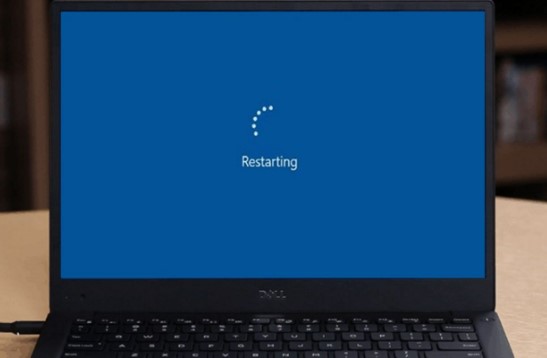
Sabe quando você instala um programa novo ou atualiza algo no seu PC e, de repente, ele começa a reiniciar sozinho? Pois é, esse é um clássico conflito de software. Pode ser que o novo programa não “converse” bem com algum outro programa já instalado ou até mesmo com drivers desatualizados do seu sistema. A gente instala achando que vai agregar, e do nada o computador vira uma fonte de dor de cabeça.
Geralmente, o PC fica reiniciando em loop ou, às vezes, só trava e reinicia quando você tenta abrir um programa específico. Muitas vezes, o problema aparece logo após a instalação de um driver novo, como de placa de vídeo, ou de algum programa que mexe com o hardware. É um sinal de que algo não está em harmonia ali dentro do sistema operacional.
O importante aqui é ter paciência e ir eliminando as causas. Comece lembrando do que você instalou por último. Se foi um programa, tente desinstalá-lo. Se foi um driver, pode ser que precise reverter para a versão anterior. Fica tranquilo, geralmente o problema é contornável.
Dica Prática: Se o PC reinicia logo ao ligar ou ao tentar acessar o Windows, tente iniciar em Modo de Segurança. Nele, o sistema carrega apenas o essencial e você pode desinstalar programas problemáticos sem que o PC reinicie.
Componentes Mal Conectados: Um Toque Leve Pode Resolver
Se o seu PC fica reiniciando do nada, o primeiro lugar para olhar não é lá dentro da placa-mãe cheia de chips, não. Muitas vezes, o problema está na conexão física dos componentes. Sabe aquela memória RAM, o HD ou até mesmo a placa de vídeo? Se elas não estiverem bem encaixadas no slot, o sistema pode falhar e dar essa reiniciada inesperada.
Imagina só, um toque leve e o problema pode sumir. A vibração do uso normal ou até um transporte brusco do gabinete podem fazer com que esses componentes se soltem um pouquinho. Não precisa ser um encostão forte. Isso afeta a comunicação entre eles e o processador, que é tipo o cérebro do computador. Se o cérebro não recebe a informação direitinho, ele trava e reinicia para tentar consertar.
Por isso, antes de pirar ou gastar dinheiro com peças novas, vale a pena dar uma checada nessas conexões. Abra o gabinete com cuidado, com o PC desligado da tomada, claro. Dê uma leve pressionada em cada módulo de memória, no cabo do HD (tanto o de dados quanto o de energia), e se for o caso, na placa de vídeo. Veja se tudo está firme.
Dica Prática: Se você tem um kit de limpeza para eletrônicos, aproveite para tirar o pó dos contatos das memórias e dos slots. Isso pode melhorar ainda mais o contato.

A Importância da Limpeza: Poeira é Inimiga
Você já parou pra pensar o quanto de poeira se acumula dentro do seu PC? Pensa comigo: frestas, coolers, componentes internos… tudo vira um prato cheio pra sujeira. Essa poeira, quando em excesso, funciona como um isolante térmico. Ou seja, ela impede que o calor gerado pelas peças escape para o ar. E um PC superaquecido não funciona direito, ele tenta se proteger e, muitas vezes, a reação é reiniciar sozinho pra evitar danos maiores.
Isso acontece porque os processadores, placas de vídeo e outros componentes trabalham sob alta temperatura. Se não houver ventilação adequada, essa temperatura sobe perigosamente. Os sensores do seu computador detectam esse calor excessivo e acionam o desligamento ou reinício como medida de segurança. É como se o seu PC estivesse te dando um aviso: “Estou esquentando demais!”.
Por isso, manter o interior do seu gabinete limpo é crucial para a saúde do seu equipamento. Não adianta ter um supercomputador se ele está sufocado pela poeira. Vamos combinar, né? Uma boa limpeza resolve muitos problemas que parecem complicados.
Dica Prática: Desligue o PC da tomada, abra o gabinete com cuidado e use um pincel macio e um soprador de ar (ou um aspirador em modo de sucção leve, com cuidado) para remover a poeira dos coolers, dissipadores e placas. Faça isso a cada 3-6 meses, dependendo do ambiente.
Opa! Chegou a hora de botar ordem na casa e entender o que pode estar fazendo seu PC ficar reiniciando. Já passei por cada um desses perrengues e te garanto: tem solução!
Quando Procurar Ajuda Profissional?
| Item | Características | Dicas Práticas do Autor | Quando o Doutor do PC é Necessário |
|---|---|---|---|
| Verificação Inicial: O Básico que Funciona | O computador desliga e liga sozinho sem aviso, ou trava antes de carregar o sistema. | Desconecte tudo que não é essencial (impressora, pen drive, etc.). Teste em outra tomada. Se o problema persistir, vá para os próximos itens. | Se nada disso resolver, é hora de olhar mais a fundo. |
| Memória RAM: A Grande Suspeita | O PC reinicia durante tarefas pesadas, jogos ou ao abrir vários programas. | Se você tem mais de um pente de RAM, tente ligar o PC com um de cada vez. Limpe os contatos dourados com uma borracha branca escolar (com cuidado!). | Se com um pente só o problema some, o outro pode estar com defeito. Se não sabe fazer, peça ajuda. |
| Superaquecimento: O Computador Grita por Ar | O PC fica lento, ventiladores barulhentos e reinicia depois de um tempo de uso. | Verifique se as saídas de ar não estão obstruídas. Limpe a poeira dos coolers (CPU, placa de vídeo, gabinete) com ar comprimido. Troque a pasta térmica se souber (ou peça pra alguém que saiba). | Se a limpeza não ajudar e a temperatura continuar alta, a ventilação pode estar falhando ou a pasta térmica precisa ser trocada. |
| Fonte de Alimentação: Energia Instável é Problema | Reinícios aleatórios, principalmente ao ligar algo que exige mais energia (jogos, programas pesados). | Fontes antigas ou de baixa qualidade são as primeiras suspeitas. Se tiver outra fonte compatível para testar, é o ideal. | Trocar a fonte sem ter certeza pode ser desperdício. Um técnico pode testar a sua. |
| Placa de Vídeo: Um Componente que Exige Muita Atenção | Travamentos e reinícios acontecem mais quando você abre um jogo ou programa gráfico. Tela preta repentina. | Tente atualizar os drivers da placa de vídeo para a versão mais recente. Se tiver outra placa para testar, melhor ainda. | Placas de vídeo defeituosas podem causar esses problemas. Um teste com outra peça é crucial. |
| Disco Rígido ou SSD: Sinais de Cansaço | O PC demora muito para ligar, trava frequentemente, faz barulhos estranhos (no HD). Mensagens de erro de leitura/escrita. | Faça backup urgente dos seus arquivos! Use ferramentas do sistema operacional para verificar erros no disco (como o `chkdsk` no Windows). | Se o disco estiver falhando, a troca é inevitável. O técnico pode diagnosticar isso com precisão. |
| Problemas no Sistema Operacional: Bugs e Corrupção de |
Confira este vídeo relacionado para mais detalhes:
Prevenção é a Chave: Cuidados para Evitar Futuros Problemas
Pois é, ninguém quer que o PC fique reiniciando do nada, né? A boa notícia é que muita coisa pode ser evitada com um pouco de atenção e cuidado. Eu já passei por cada perrengue com PC que você nem imagina, então aprendi na prática o que funciona.
Minhas Dicas Especiais para Manter seu PC Firme e Forte:
- Limpeza Física Regular: Poeira é inimiga número um. A cada dois ou três meses, abra seu gabinete (se for um desktop) e use um pincel macio e ar comprimido para limpar os ventiladores, dissipadores e as entradas de ar. Se for um notebook, foque nas saídas de ar. Isso evita superaquecimento, que é uma causa comum de reinícios.
- Atualizações em Dia: Mantenha seu sistema operacional (Windows, por exemplo) e os drivers (principalmente da placa de vídeo) sempre atualizados. Muitas vezes, essas atualizações corrigem bugs que causam instabilidade.
- Cuidado com Programas Baixados: Instale apenas programas de fontes confiáveis. Programas piratas ou de sites duvidosos podem vir com malware que bagunça o sistema e leva a reinícios inesperados. Use um bom antivírus e mantenha-o atualizado também.
- Verifique a Energia: Um estabilizador ou filtro de linha de qualidade pode fazer uma diferença enorme. Flutuações na rede elétrica estressam os componentes do seu PC e podem causar desde falhas simples até problemas mais sérios.
Vamos combinar, um tempinho dedicado a esses cuidados pode te poupar muita dor de cabeça e dinheiro com consertos no futuro. Fica a dica!
Dúvidas das Leitoras
Meu PC reinicia sozinho durante jogos, o que pode ser?
Isso geralmente indica um problema de superaquecimento. Sua placa de vídeo ou processador podem estar trabalhando demais e atingindo temperaturas críticas. Verifique a ventilação do seu gabinete e, se possível, a pasta térmica dos componentes.
É normal o PC reiniciar quando instalo um programa novo?
Normalmente não. Um reinício inesperado durante uma instalação pode significar um conflito de software ou um problema com os arquivos de instalação. Pode ser um sinal de que algo não está certo no seu sistema operacional.
Posso continuar usando o PC se ele reinicia às vezes?
É arriscado. Reinícios frequentes podem corromper seus arquivos e dados importantes. É melhor investigar a causa e resolver o problema antes que ele cause danos maiores ao seu sistema.
Qual o risco de um PC que reinicia constantemente?
O principal risco é a perda de dados e a corrupção do sistema operacional. Componentes de hardware também podem ser danificados por ciclos de reinício excessivos. É um sinal de alerta que não deve ser ignorado.
O PC que reinicia sozinho pode ser um mistério, mas geralmente a solução está em verificar a ventilação, testar a memória RAM ou o HD. Muitas vezes, uma limpeza simples já resolve. Se o problema persistir, pode ser algo mais sério na placa-mãe ou fonte. Não se preocupe, a gente ajuda a desvendar esses enigmas. Se você curtiu essa dica, que tal explorar mais sobre como aumentar a vida útil do seu computador?
