

Seu PC com mouse travando te deixa maluco? Pois é, essa lentidão repentina é um problema que muita gente passa. Fica tranquila, que aqui eu vou te mostrar por que isso acontece e como resolver de vez. Prepare-se para dar um gás no seu computador e voltar a ter controle total!
Seu Mouse Anda Travando no PC? Vamos Descobrir o Motivo!
Pois é, um mouse que trava no PC é um incômodo que ninguém merece, né? Isso pode acontecer por um monte de coisas. Às vezes, é só uma sujeirinha acumulada na lente do sensor, atrapalhando a leitura da superfície. Ou talvez a pilha do seu mouse sem fio esteja fraca. Simples assim!
Outra causa comum é a própria conexão. Se for USB, pode ser um mau contato na porta ou até no cabo do mouse. Se você usa um receptor sem fio, tente mudar ele de porta USB. Se nada disso resolver, vamos ter que investigar mais a fundo, mas geralmente essas dicas rápidas já resolvem a maioria dos casos.
Confira este vídeo relacionado para mais detalhes:
Resolvendo os Travamentos do Mouse no Seu Computador: Um Guia Prático
Limpeza Física do Mouse: O Básico que Faz Milagres
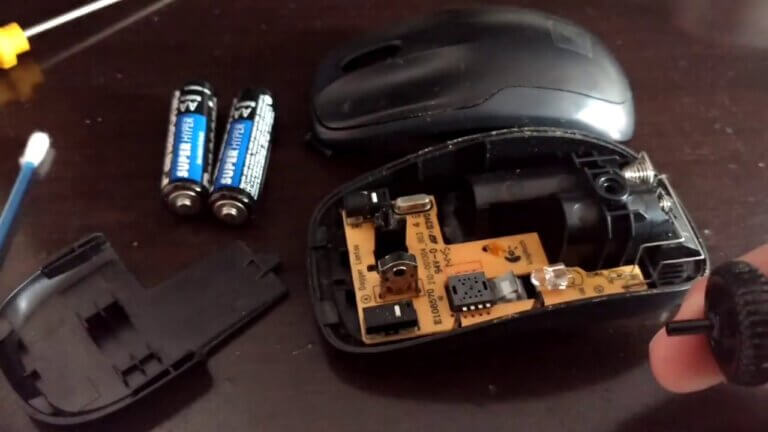
Se o seu PC com mouse travando está te deixando maluco, a primeira coisa que eu te sugiro é dar uma olhada na limpeza física do periférico. Parece bobagem, mas poeira e sujeira acumuladas podem, e muito, atrapalhar o sensor óptico. Isso faz com que o cursor “pule” ou não responda direito na tela.
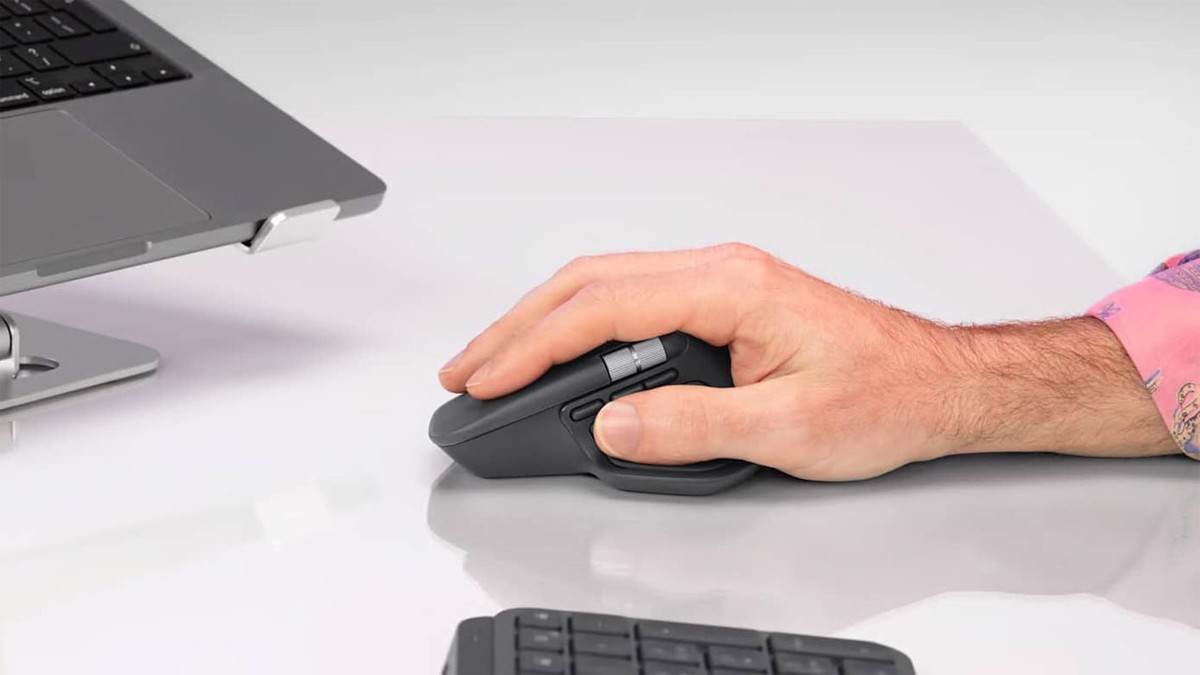
Para a maioria dos mouses, a limpeza é simples. Pegue um pano seco, daqueles de microfibra, e passe suavemente pela parte de baixo e pelos lados. Se tiver um pouco de sujeira mais insistente no sensor óptico, um cotonete seco resolve. Nada de líquidos ou produtos de limpeza, tá? Pode danificar o equipamento.
Vamos combinar, um mouse limpo funciona melhor. Essa manutenção simples evita muita dor de cabeça com o cursor do mouse travando. Pode fazer toda a diferença para a sua produtividade e até para a sua paciência no dia a dia.
Dica Prática: Use um palito de dente com cuidado para remover sujeirinhas acumuladas nas rodinhas ou nas laterais do mouse. Isso ajuda a manter o movimento suave.
Verificando o Sensor Óptico: Um Detalhe Crucial

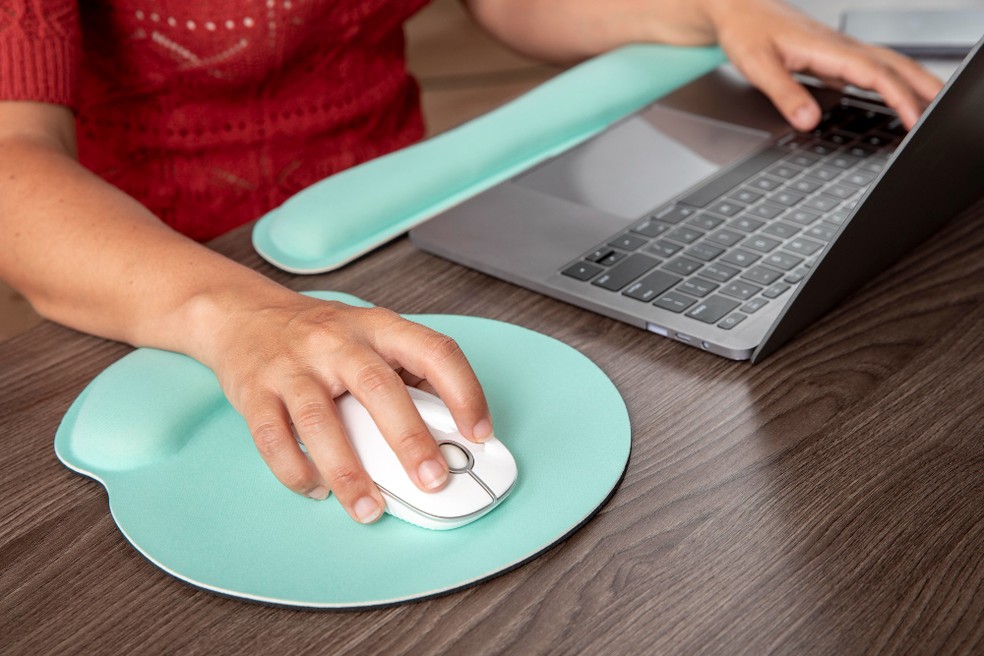
A limpeza é o primeiro passo. Um fiapo de poeira pode atrapalhar o sensor. Eu costumo usar um cotonete seco ou levemente umedecido com álcool isopropílico. Passe com cuidado pela lente do sensor. Se o mouse já tem um tempo de uso, dê uma olhada se o próprio sensor não está arranhado. Isso aí já complica um pouco.
Às vezes, a superfície onde você usa o mouse também confunde o sensor. Papéis brilhantes, vidros ou superfícies irregulares podem causar instabilidade. Mudar para um mousepad de cor sólida e fosca geralmente resolve.
Dica Prática: Se o mouse travar em superfícies específicas, experimente um mousepad com textura controlada. Isso pode ser a diferença entre um movimento fluido e um eterno “lag”.
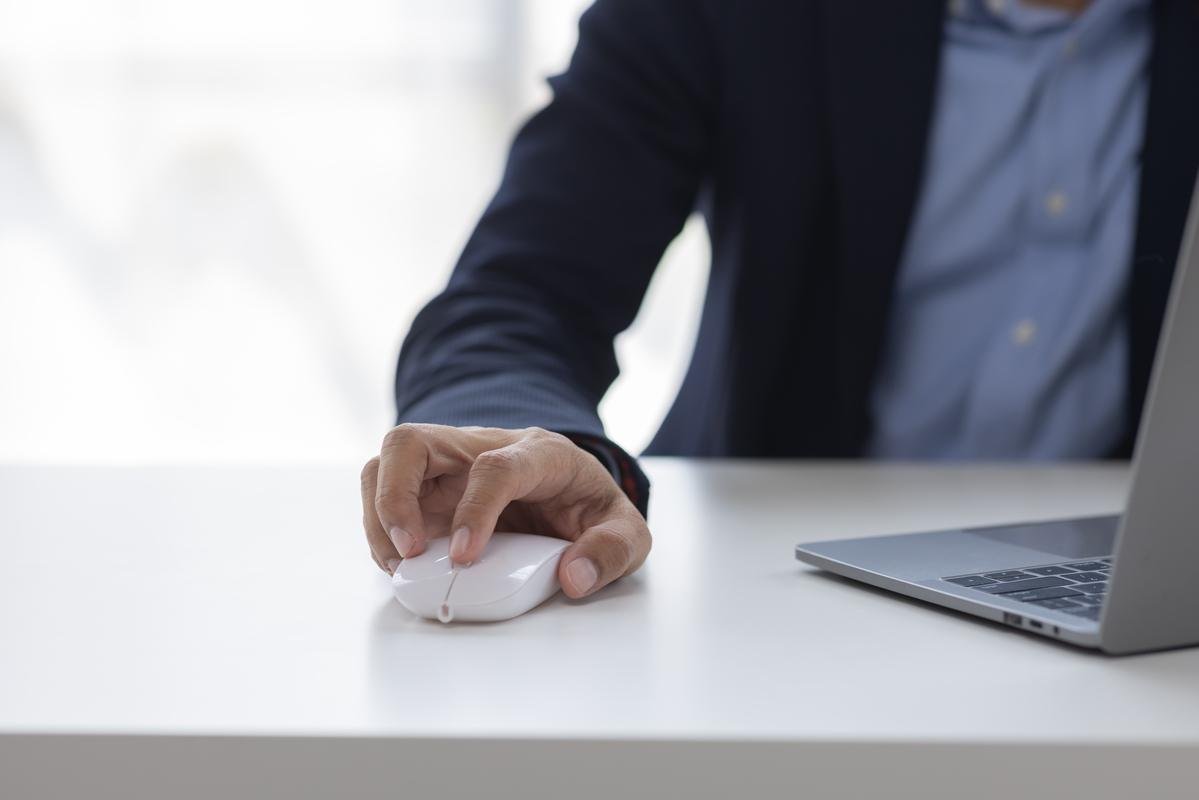
Superfície de Uso: A Base para um Mouse Funcional
Pois é, a superfície onde você mexe o mouse faz toda a diferença. Sabe aqueles mouses mais antigos, que tinham uma bolinha embaixo? Eles dependiam muito da textura do que estava por baixo. Mouses modernos, com sensor óptico ou a laser, são bem mais espertos, mas ainda assim, a escolha certa de superfície pode te poupar muita dor de cabeça. Uma superfície que reflete demais ou é muito irregular pode confundir o sensor, e aí é que o mouse começa a dar aqueles pulos ou travar no meio do caminho.
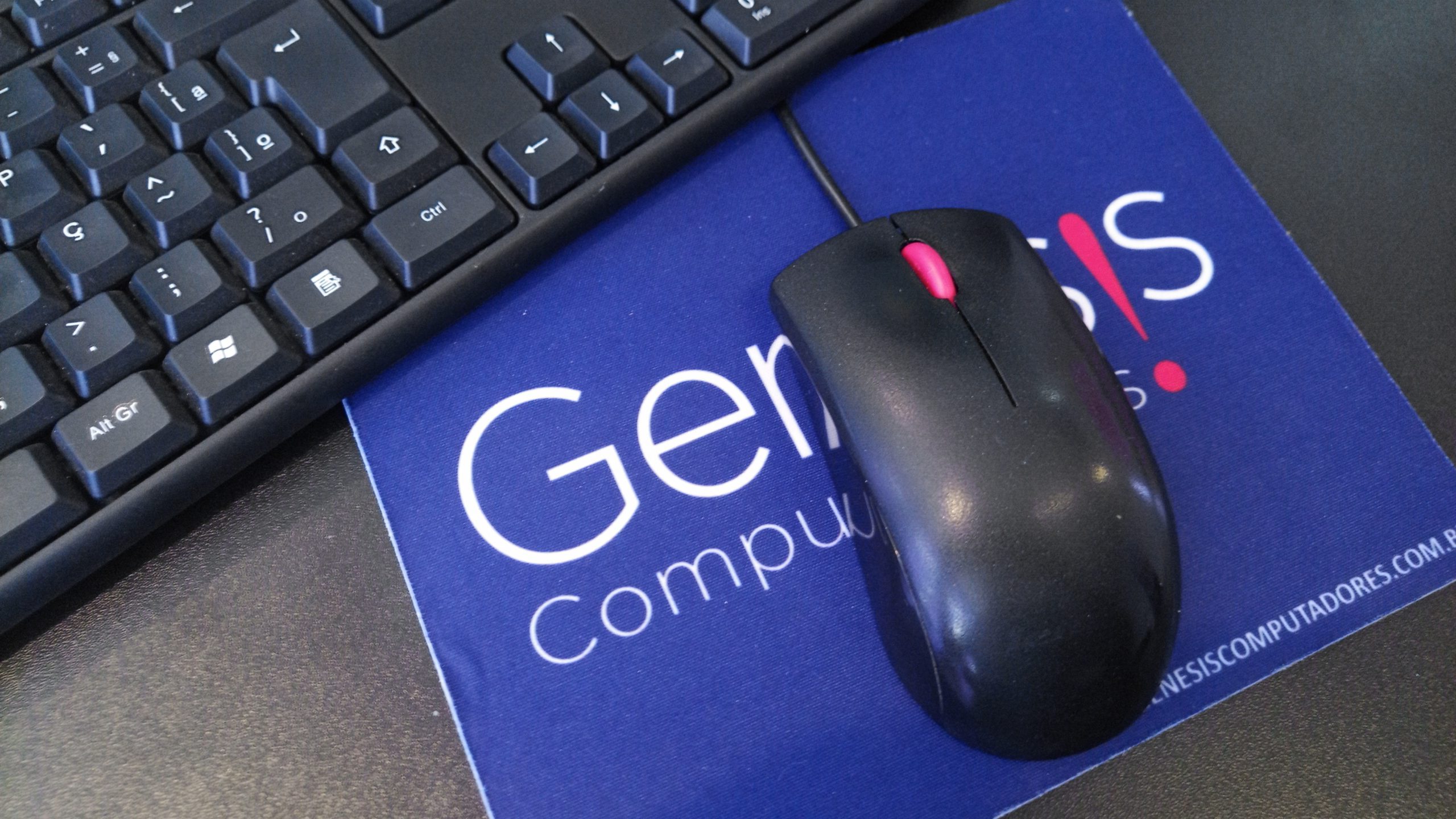
Materiais como vidro ou superfícies muito polidas podem ser um pesadelo. O sensor do mouse se perde e não consegue rastrear o movimento direito. Já te digo, testar diferentes superfícies é a chave. Se você joga ou trabalha com precisão, a diferença é gritante. E não é só a textura, a cor também pode importar um pouco dependendo do tipo de sensor. Cores muito claras ou muito escuras, ou padrões muito chamativos, às vezes dão um trabalho extra pro sensor do seu mouse.
A boa notícia é que resolver isso costuma ser simples. Uma boa base para mouse, também conhecida como mousepad, é o melhor amigo do seu dispositivo. Eles são feitos justamente para dar a aderência e a textura ideal para o sensor do mouse funcionar sem falhas. Existem de diversos materiais, desde os mais básicos até os de tecidos especiais para jogos, que oferecem um deslize suave e preciso.
Dica Prática: Se o seu PC com mouse travando está te incomodando, experimente usar o mouse em cima de um caderno ou até mesmo de um pedaço de papel liso. Se o problema sumir, é bem provável que sua superfície atual seja a culpada. Compre um bom mousepad!

Conexão USB e Cabos: Pontos de Falha Comuns
Seu PC com o mouse travando pode ser um sinal claro de que algo não vai bem na comunicação entre seus periféricos e a máquina. E, muitas vezes, a culpa é mais simples do que parece: a conexão USB. Sabe aquele cabo que liga o mouse, ou qualquer outro dispositivo USB? Ele pode apresentar problemas bem comuns que causam essa lentidão ou travamento. Pode ser que o cabo esteja com algum dano físico, mesmo que pequeno, ou que o conector não esteja bem encaixado.
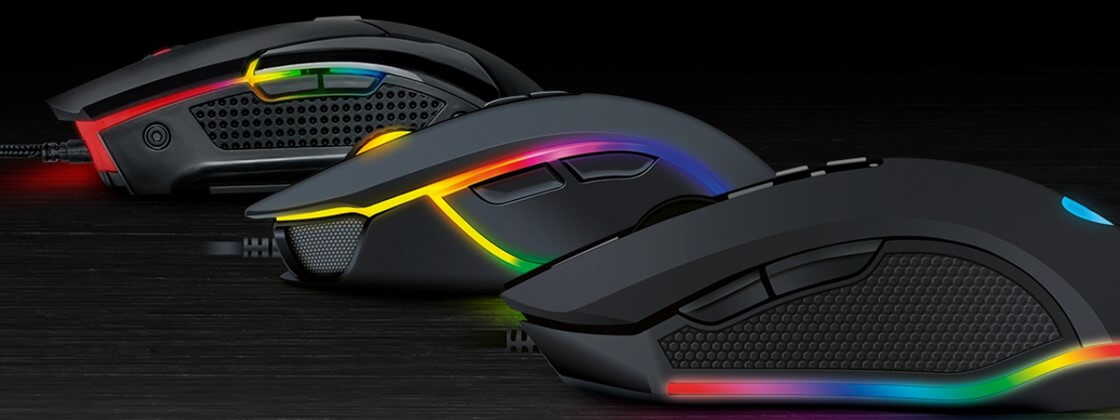
Vamos combinar, o uso diário desgasta. Cabos USB podem sofrer com dobras excessivas, esticar demais ou até mesmo ter os fios internos rompidos. No caso do mouse, isso afeta diretamente a leitura dos movimentos e cliques. Outro ponto de falha comum são as portas USB do seu computador. Elas podem acumular poeira, ter pinos tortos ou danificados, impedindo uma conexão estável. Essa instabilidade faz com que o sistema “perca” o sinal do mouse, resultando naquele travamento chato.
Por isso, a primeira coisa a se fazer quando o mouse começar a falhar é dar uma boa olhada nos cabos e nas portas. Verifique se há sinais de desgaste no cabo USB do mouse e tente conectá-lo em outra porta USB do seu PC. Se tiver outro cabo USB à mão, teste com ele. Às vezes, a solução é tão simples quanto trocar um cabo ou limpar uma porta. Fica tranquila, na maioria das vezes, a resolução está ao seu alcance.
Dica Prática: Se suspeitar de poeira nas portas USB, use um pincel macio e seco para limpá-las com cuidado. Evite ar comprimido que pode empurrar a sujeira para dentro.
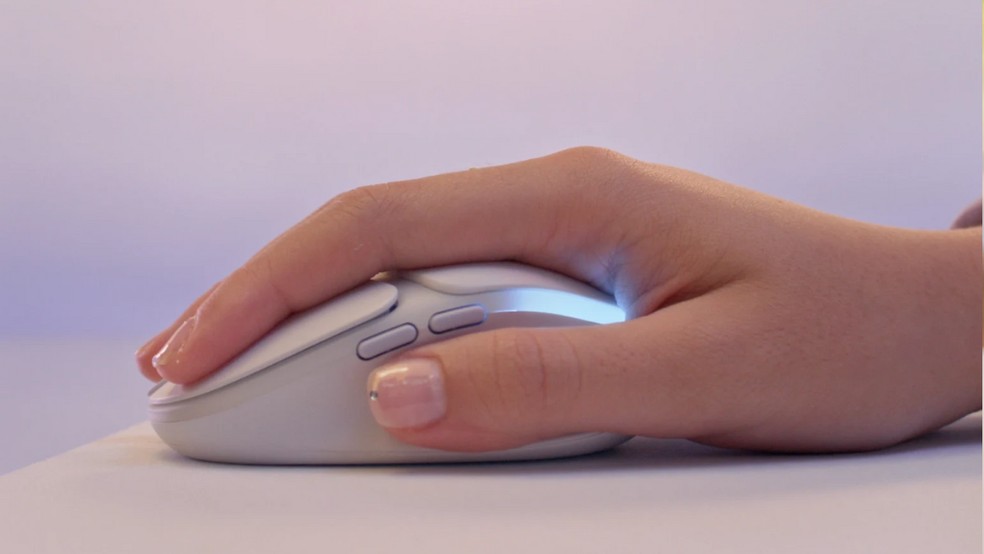
Drivers do Mouse: Mantenha-os Sempre Atualizados
Seu mouse parece estar agindo por conta própria, com o cursor pulando ou travando? Um dos vilões mais comuns para essa dor de cabeça são os drivers desatualizados. Esses pequenos programas são essenciais para que o seu sistema operacional (como o Windows) reconheça e controle o seu mouse corretamente. Quando eles estão defasados, a comunicação entre hardware e software fica comprometida, gerando instabilidade e a sensação de que o mouse não responde como deveria.
Vamos combinar, ninguém merece passar por isso em meio a um trabalho importante ou num jogo online. Manter os drivers do mouse em dia é um passo simples que pode resolver grande parte desses engasgos. Geralmente, os fabricantes de computadores e de mouses lançam atualizações para corrigir bugs e melhorar a performance. Ignorar essas atualizações é como deixar uma porta aberta para problemas de funcionamento no seu PC.
Portanto, se você está enfrentando o temido “PC com mouse travando”, saiba que a solução pode ser mais fácil do que parece. Uma simples atualização de drivers pode trazer de volta a agilidade e a precisão que você precisa. Fica tranquilo, o processo não é um bicho de sete cabeças.
Dica Prática: Para atualizar os drivers do mouse, abra o “Gerenciador de Dispositivos” no Windows, procure por “Mouse e outros dispositivos apontadores”, clique com o botão direito sobre o seu mouse e selecione “Atualizar driver”. Escolha a opção de buscar drivers automaticamente. Se mesmo assim não resolver, visite o site do fabricante do seu computador ou do mouse para baixar a versão mais recente.
Configurações de DPI e Sensibilidade: Ajustes que Impactam
Quando o mouse parece “travar” ou se mover de forma errática no PC, muitas vezes o problema está nas configurações de sensibilidade e DPI (Dots Per Inch). O DPI indica a sensibilidade do sensor do mouse – quantos pontos ele consegue detectar em uma polegada. Um DPI muito alto pode fazer o cursor pular de um lado para o outro, enquanto um muito baixo pode dar a sensação de lentidão e falta de resposta. Ajustar isso é o primeiro passo para ter um controle preciso.
A sensibilidade no jogo ou no sistema operacional é outro ponto crucial. Pense nisso como um multiplicador da ação do seu mouse. Se o DPI já está em um nível alto, e você ainda aumenta a sensibilidade no jogo, é aí que a coisa pode ficar incontrolável. O ideal é achar um equilíbrio entre o DPI do mouse e a sensibilidade do software. Eu costumo testar diferentes combinações até sentir que o movimento está fluído e responsivo, sem sobressaltos.
O segredo é encontrar a configuração que te dá mais controle. Para quem joga, um movimento suave e preciso é fundamental. Se você está experimentando o mouse travando, pode ser que o DPI do seu mouse esteja muito alto e a sensibilidade no jogo também, criando um efeito exagerado. Tente baixar ambos gradualmente. Em alguns casos, o próprio sensor do mouse pode estar com alguma interferência ou sujeira, então vale dar uma limpada rápida.
Dica Prática: Se o seu mouse tem botões dedicados para ajustar o DPI na hora, use-os! Vá para a área de treinamento ou um local calmo no seu jogo e, enquanto se move, ajuste o DPI para ver qual valor oferece o melhor controle para você.

Conflitos de Software: Programas Interferindo no Mouse
Se o seu PC está com o mouse travando, a primeira coisa que eu penso é em conflitos de software. Sabe, às vezes, dois ou mais programas tentam “conversar” com o hardware ao mesmo tempo, ou um deles está consumindo tantos recursos que o sistema mal consegue responder. Isso pode acontecer com programas que rodam em segundo plano, antivírus mais pesados, ou até mesmo utilitários que você instalou e nem lembra mais. O mouse, por ser um dispositivo de entrada que exige resposta rápida do sistema, é um dos primeiros a sentir essa lentidão ou travamento.

Outro ponto que eu sempre verifico são os drivers. Um driver desatualizado ou corrompido do mouse, da placa de vídeo, ou até mesmo da placa-mãe pode causar esse tipo de comportamento. Pense no driver como um “tradutor” entre o programa e o hardware. Se essa tradução não está clara, o computador não entende direito o que o mouse está pedindo. E não para por aí, alguns softwares de personalização de mouse, que prometem efeitos e botões extras, podem, na verdade, ser a causa do problema por não serem compatíveis com a versão atual do seu sistema operacional ou com outros programas rodando.
Para sair dessa situação e fazer seu mouse voltar a funcionar liso, o ideal é investigar quais programas podem estar causando essa lentidão. Uma maneira eficaz é fechar programas um por um, enquanto testa o mouse. Se ao fechar um programa específico o mouse volta ao normal, você achou o culpado. Verifique se há atualizações para ele ou se você realmente precisa mantê-lo rodando o tempo todo. Se o problema persistir, uma desinstalação temporária pode confirmar a suspeita.
Dica Prática: Se o mouse trava mais quando você abre um programa específico, tente desativar programas de inicialização automática que não sejam essenciais. No Windows, você pode fazer isso pelo Gerenciador de Tarefas (Ctrl+Shift+Esc), na aba “Inicializar”. Desabilite o que não precisar e reinicie o PC. Isso pode aliviar o sistema e resolver o conflito.

Problemas com o Mouse Sem Fio: Pilhas e Conexão Bluetooth/RF
Seu mouse sem fio tá dando um trabalho danado, travando do nada? Vamos direto ao ponto: o problema geralmente está em duas frentes: as pilhas e a conexão. Muita gente esquece que, por mais moderno que seja, um mouse sem fio depende de energia. Pilhas fracas ou acabando são as vilãs número um quando o PC com mouse travando vira rotina. Uma troca rápida já resolve na maioria das vezes. É a primeira coisa que eu verifico.

Outra causa comum é a própria conexão. Se for Bluetooth, pode ser alguma interferência ou até um conflito com outro dispositivo pareado. Se for aquele modelo que usa um “dongle” USB (conhecido como RF), o problema pode ser o alcance ou obstrução entre o mouse e o receptor. Às vezes, simplesmente reconectar o dongle em outra porta USB já faz a mágica acontecer. Fica tranquila, não é nada de outro mundo.
Esses travamentos frequentes, especialmente em momentos cruciais, podem deixar a gente maluco. A boa notícia é que a solução costuma ser simples. Ao invés de já pensar em comprar outro periférico, dedique um tempinho para analisar esses dois pontos. Verifique o nível das pilhas, se possível teste com pilhas novas. Tente aproximar o mouse do receptor ou do computador para ver se a conexão melhora.
Dica Prática: Se o seu mouse usa um receptor USB RF, experimente conectá-lo a uma porta USB na frente do gabinete do seu PC, em vez das traseiras, se elas estiverem muito longe ou atrás de móveis.
Verificação de Vírus e Malware: Ameaças Ocultas
Quando o seu PC com o mouse travando, é um sinal claro de que algo não está certo. Essa lentidão ou travamento do cursor pode ser resultado direto de um ataque de malware. Vírus e outros programas maliciosos se instalam no seu sistema e começam a usar a capacidade de processamento, a memória e até a banda de internet, deixando o computador pesado. E o mouse, sendo um periférico que exige resposta em tempo real, é um dos primeiros a sofrer com essa sobrecarga. Fica travado, pica, ou simplesmente não responde.

O malware pode vir de diversas formas: e-mails com anexos suspeitos, downloads de sites não confiáveis, ou até mesmo por meio de falhas de segurança em programas que você usa. Uma vez instalado, ele age nas sombras, roubando informações, mostrando anúncios indesejados ou, no seu caso, bagunçando o desempenho geral do sistema. A verificação de vírus é crucial aqui. Um bom antivírus atualizado é a sua primeira linha de defesa contra essas pragas digitais que deixam o PC com o mouse travando.
Para garantir que seu computador esteja livre dessas ameaças e o mouse volte a funcionar direitinho, é fundamental manter um programa antivírus ativo e atualizado. Realize varreduras completas periodicamente. Se você suspeita que já foi infectado, um escaneamento em modo de segurança pode ser mais eficaz, pois impede que o malware se inicie junto com o Windows. Não descuide da segurança!
Dica Prática: Mantenha seu sistema operacional e todos os programas sempre atualizados. Muitas atualizações corrigem falhas de segurança que os malwares exploram. Isso ajuda a prevenir que o PC com o mouse travando se torne um problema recorrente.

Testando Outro Mouse: Isolando o Problema Real
Seu PC está dando aqueles solavancos e o mouse parece que está andando no mel? Pois é, essa é uma situação frustrante que muita gente já passou. Quando o computador trava e o cursor não obedece mais, a primeira coisa que vem à cabeça é que algo está muito errado. Às vezes, parece até que o mouse parou de vez, e você fica se perguntando se o problema é ele mesmo ou algo mais sério acontecendo por dentro da máquina.
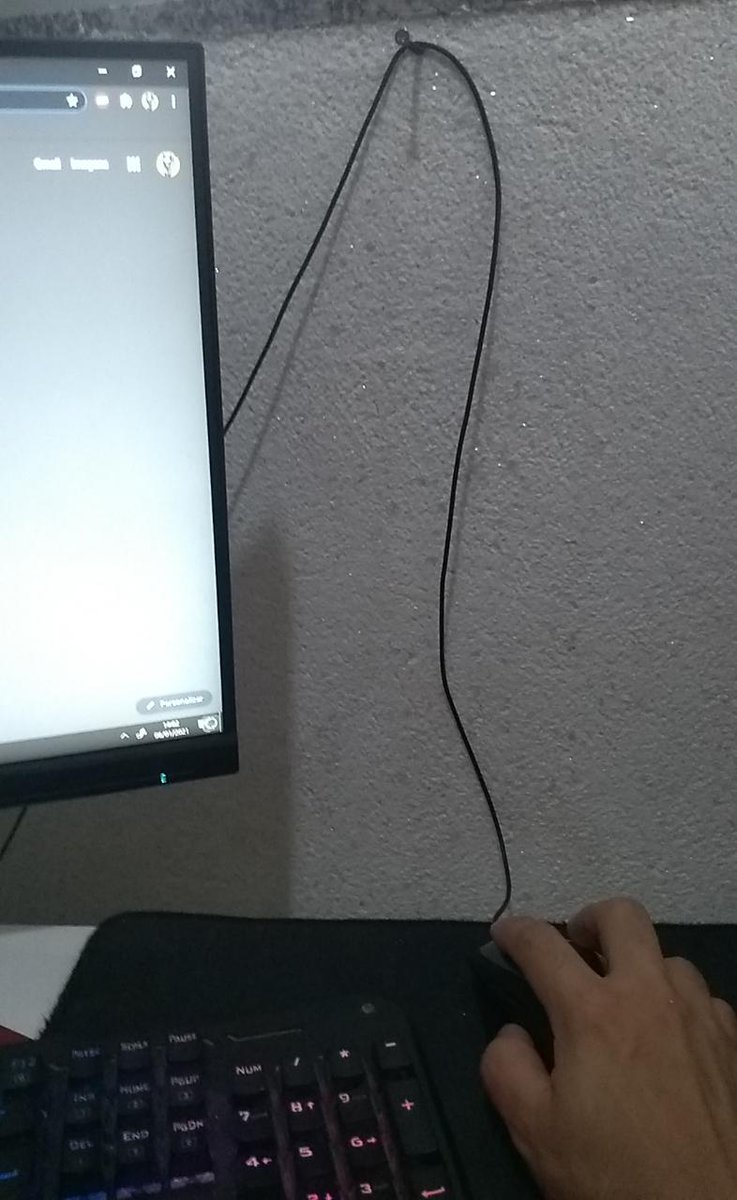
Essa lentidão e travamento podem ter várias causas. Pode ser um programa pesado consumindo todos os recursos, um vírus dando trabalho, ou até mesmo o próprio hardware pedindo socorro. Mas antes de entrar em pânico, vamos tentar isolar o que está realmente acontecendo. Uma das formas mais eficazes de testar é justamente usar um outro mouse. Se com outro dispositivo o problema sumir, você já matou a charada.
Agora, se você testou um mouse diferente e o travamento persistiu, isso nos diz que o problema não está no seu periférico. A atenção se volta para o sistema. Pode ser algo no sistema operacional, drivers desatualizados, ou, como eu disse, algum software exigindo demais do seu PC. Fica tranquilo, pois essa informação é valiosa para os próximos passos do diagnóstico. Vamos combinar que o próximo passo é investigar o software.
Dica Prática: Ao testar outro mouse, aproveite para ver se ele está conectado em uma porta USB diferente da anterior. Às vezes, o problema pode ser na própria porta.
Com certeza! Entendo perfeitamente a sua necessidade. Para resolver um problema como o “PC com mouse travando”, é fundamental ir passo a passo, checando os pontos que mais costumam dar dor de cabeça. É como um mecânico que examina o carro: começa pelo básico e vai avançando.
Vamos organizar isso em uma tabela bem clara, para você ter tudo à mão. Assim, você consegue identificar onde pode estar o gargalo.
Cuidados Essenciais para Manter Seu Mouse em Dia
| Item | Características | Dicas Práticas |
|---|---|---|
| Limpeza Física do Mouse | Acúmulo de sujeira, poeira e detritos. | Use um pincel macio ou cotonete levemente umedecido com álcool isopropílico para limpar os cantos e botões. Desconecte o mouse antes. |
| Verificando o Sensor Óptico | O sensor pode estar sujo ou arranhado. | Com uma câmera de celular, ilumine o sensor. Veja se há poeira visível. Se sim, sopre suavemente ou use ar comprimido. Evite tocar no sensor. |
| Superfície de Uso | Superfícies inadequadas ou desgastadas. | Use um mousepad de boa qualidade. Se não tiver, prefira superfícies lisas e uniformes. Evite vidro ou superfícies reflexivas. |
| Conexão USB e Cabos | Porta USB defeituosa, cabo danificado. | Tente conectar o mouse em outra porta USB. Verifique se o cabo não está rompido ou torto. Se for sem fio, veja a conexão do receptor USB. |
| Drivers do Mouse | Drivers desatualizados ou corrompidos. | Vá ao Gerenciador de Dispositivos no Windows, encontre seu mouse, clique com o botão direito e selecione “Atualizar driver”. Se tiver software específico do mouse, reinstale-o. |
| Configurações de DPI e Sensibilidade | Configurações muito altas ou baixas para seu uso. | Ajuste o DPI (pontos por polegada) nas configurações do mouse ou no software dele. Encontre um equilíbrio que se adapte à sua tela e ao seu jogo/trabalho. |
| Conflitos de Software | Programas rodando em segundo plano interferindo. | Feche programas desnecessários. Verifique se algum software de otimização ou personalização do sistema está causando o problema. |
| Problemas com o Mouse Sem Fio | Pilhas fracas, interferência de sinal. | Troque as pilhas por novas. Aproxime o receptor USB do mouse. Evite obstáculos físicos ou fontes de interferência (micro-ondas, outros dispositivos sem fio). Verifique o pareamento Bluetooth se for o caso. |
| Verificação de Vírus e Malware | Programas maliciosos podem afetar o desempenho. | Execute uma varredura completa com seu antivírus. Mantenha-o sempre atualizado. |
| Testando Outro Mouse | Isolar se |
Confira este vídeo relacionado para mais detalhes:
Quando Considerar a Troca do Mouse?
Pois é, um mouse travando é um incômodo que pode estragar qualquer trabalho ou jogatina. Antes de sair comprando um novo, vamos ver se dá pra resgatar o seu. Já passei por cada situação com mouse que você nem imagina!
Minhas Dicas Especiais
- Limpeza é fundamental: Sério, parece besteira, mas sujeira acumulada no sensor óptico faz milagre ao contrário. Com um cotonete seco ou levemente úmido (só com água mesmo, bem pouquinho), limpe a lente embaixo do mouse. Faça isso com cuidado.
- Verifique a superfície: O mouse não gosta de qualquer lugar. Superfícies muito brilhantes, transparentes ou irregulares podem confundir o sensor. Tente usar um mousepad, mesmo um simples. Se não tiver, procure uma superfície mais uniforme.
- Cheque a conexão: Se for mouse com fio, dê uma olhada no cabo. Veja se não está dobrado demais, esmagado ou se o conector USB está bem encaixado. Se for sem fio, troque as pilhas! Às vezes, a fraqueza da bateria é o culpado.
- Atualize os drivers: Pode parecer coisa de outro mundo, mas às vezes o problema é só um driver desatualizado. Abra o Gerenciador de Dispositivos no Windows (pesquise por ele), encontre seu mouse, clique com o botão direito e selecione “Atualizar driver”.
- Teste em outro PC: Essa é a prova dos nove. Conecte seu mouse em outro computador. Se ele funcionar bem lá, o problema não é o mouse, mas sim o seu PC (talvez uma porta USB com defeito ou algum conflito de software).
Se depois de tudo isso o mouse continuar te dando dor de cabeça, aí sim, sem mistério, é hora de pensar em um novo. Mas confia em
Dúvidas das Leitoras
Meu mouse trava aleatoriamente, o que pode ser?
Primeiro, verifique se o cabo do mouse está bem conectado ou se a bateria do mouse sem fio precisa ser trocada. Uma superfície inadequada também pode causar travamentos. Se o problema persistir, pode ser um defeito no próprio mouse ou um conflito de software.
Posso usar meu mouse em qualquer superfície?
A maioria dos mouses modernos funciona bem na maioria das superfícies. No entanto, superfícies reflexivas, de vidro ou com texturas muito irregulares podem dificultar o rastreamento do sensor. Um mousepad resolve isso facilmente.
O que fazer se meu mouse sem fio parar de responder?
Troque as pilhas, se for o caso, e certifique-se de que o receptor USB está bem conectado. Reinicie o computador e tente reconectar o mouse seguindo as instruções do fabricante. Às vezes, um simples reconectar resolve.
Como sei se preciso atualizar o driver do meu mouse?
Se o mouse começar a apresentar comportamentos estranhos ou se você instalou um mouse novo e ele não está funcionando corretamente, procure no site do fabricante por um driver mais recente. O Gerenciador de Dispositivos no Windows também pode indicar se há um problema.
Posso ter um vírus afetando meu mouse?
É raro, mas um malware pode, sim, interferir no funcionamento do seu mouse, causando lentidão ou travamentos. Rode uma varredura completa no seu antivírus para descartar essa possibilidade.
Se o seu PC trava junto com o mouse, já vimos algumas causas comuns. Verificar a conexão do mouse e a limpeza do sensor costuma resolver. Se o problema persistir, pode ser um gargalo no sistema ou um driver desatualizado. Teste essas dicas, e se continuar, talvez valha a pena dar uma olhada nos drivers da placa de vídeo. Compartilhe sua experiência nos comentários!
