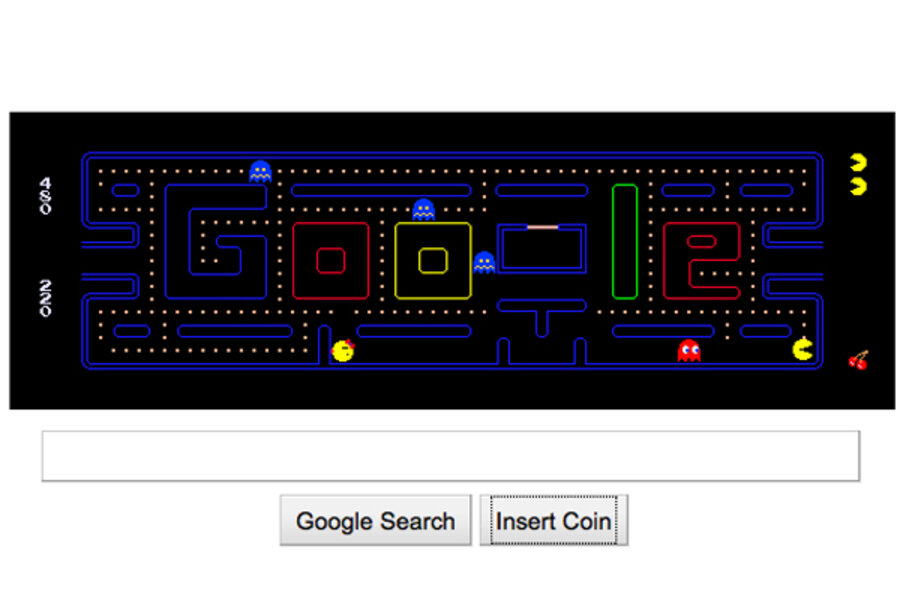
Quem nunca buscou por “pacman google” e se deparou com um monte de resultados sem nexo? Pois é, achar informações diretas pode ser um desafio. Mas fica tranquilo, eu te ajudo a entender o que essa combinação significa e onde encontrar o que você realmente procura. Vamos direto ao ponto!
Desvendando o Pacman do Google: O Que Você Precisa Saber
Você já se deparou com o termo “Pacman” em conversas sobre Google e ficou curioso? Pois é, o “Pacman” na verdade se refere a uma métrica interna usada pelo Google para avaliar o desempenho e a satisfação dos usuários com seus produtos e serviços. Ele ajuda a equipe a entender o que está funcionando bem e onde precisam melhorar.
Essa abordagem analítica é crucial para o Google. Ao monitorar esses indicadores, eles conseguem refinar a experiência do usuário, garantindo que você receba resultados de busca mais relevantes e utilize os serviços de forma mais eficiente. É um processo contínuo de aprimoramento.
Confira este vídeo relacionado para mais detalhes:
Dominando o Gerenciador de Pacotes do Arch Linux

Instalando Pacotes Essenciais com Pacman: Primeiros Passos

Muita gente que tá começando se pergunta como instalar algo específico, tipo o Google Chrome, por exemplo. O `pacman` facilita demais essa vida. Geralmente, os pacotes mais usados já estão nos repositórios oficiais, que são como os servidores onde os programas ficam guardados. Para instalar um programa, é só abrir o terminal e usar um comando simples.
Para instalar algo como o Google Chrome, que não costuma vir nos repositórios padrão por algumas razões, você pode precisar adicionar um repositório extra ou baixar um pacote `.pkg.tar.zst` e instalar localmente. Mas, para os programas que estão nos repositórios, como um editor de texto ou um navegador simples, o comando é `sudo pacman -S nome_do_programa`. Se você quiser saber se um pacote está disponível, pode pesquisar com `sudo pacman -Ss nome_do_programa`.
Dica Prática: Antes de instalar qualquer coisa, rode `sudo pacman -Syu` para garantir que seu sistema e os pacotes já instalados estejam atualizados. Isso evita problemas de compatibilidade.

Atualizando o Sistema: Mantendo o Pacman em Dia
Sabe quando o seu celular ou computador pede pra atualizar? Com o Linux, é a mesma coisa, e o Pacman é o cara que faz isso na sua distribuição Arch Linux. Ele é o gerenciador de pacotes, ou seja, é ele que baixa, instala, atualiza e remove programas. Manter o Pacman atualizado garante que você tenha as versões mais recentes dos programas e, mais importante, as correções de segurança mais novas. Isso é crucial pra manter seu sistema seguro e rodando liso.

Quando você roda o comando `sudo pacman -Syu`, você tá mandando o Pacman checar os repositórios (onde ficam os programas) e ver se tem alguma novidade. Se tiver, ele baixa tudo e instala. É um processo simples, mas que faz uma diferença enorme. Pensa que é como dar um “check-up” completo no seu sistema. Fica tranquila, o Pacman é bem direto ao ponto e raramente dá dor de cabeça se você o mantiver em dia.
É bom criar o hábito de fazer essa atualização pelo menos uma vez por semana. Assim, você evita que muitas atualizações se acumulem, o que pode, raramente, causar algum conflito. Vamos combinar que um pouquinho de atenção semanal vale muito a pena pra ter um sistema sempre tinindo.
Dica Prática: Abra o terminal e digite `sudo pacman -Syu`. Isso vai sincronizar os pacotes e atualizar seu sistema. Se aparecer alguma mensagem, leia com atenção antes de confirmar.

Removendo Pacotes: Limpando o Espaço e Evitando Conflitos
O Pacman, gerenciador de pacotes do Arch Linux, é uma ferramenta fantástica para instalar programas. Mas, assim como a gente arruma a casa, é bom dar uma organizada nos pacotes que já não fazem mais parte do seu dia a dia. Remover softwares desnecessários não é só para liberar espaço, sabe? Evita que versões antigas ou dependências de programas que você desinstalou fiquem por aí, o que pode, em alguns casos, gerar pequenas dores de cabeça com conflitos.

Para fazer essa limpeza, o Pacman tem um comando bem direto. Ele ajuda a identificar e remover pacotes que foram instalados como dependência, mas que agora não são mais exigidos por nenhum outro programa ativo no seu sistema. Isso é especialmente útil quando você remove um programa principal e suas dependências ficam “órfãs”. Sem falar que um sistema mais enxuto costuma responder mais rápido nas tarefas do dia a dia.
Manter esses pacotes órfãos sob controle é uma boa prática. Pense nisso como um check-up regular para o seu sistema operacional. Essa manutenção simples garante que seu Arch Linux ou derivado funcione de maneira mais eficiente, sem carregar “bagagem” desnecessária.
Dica Prática: Use o comando sudo pacman -Rns $(pacman -Qtdq) para remover pacotes órfãos de forma automática. Ele busca as dependências não utilizadas e remove tudo o que não está mais sendo requisitado.

Pesquisando Pacotes Disponíveis: Encontrando o Que Você Precisa
Quando você pensa em instalar um programa no Arch, o `pacman` é a ferramenta principal. Ele é rápido e eficiente. Para saber se um pacote está disponível, o comando é bem direto. Você quer saber se tem o Google Chrome? A gente joga no terminal.

O comando para pesquisar pacotes com o `pacman` é o `-Ss`. Então, se você mandar um `sudo pacman -Ss google`, ele vai varrer os repositórios oficiais e, se tiver sorte, vai listar algo relacionado. É assim que você confirma a existência de softwares antes de tentar instalar.
No caso do Google Chrome, ele não costuma estar nos repositórios oficiais diretamente por questões de licenciamento. Mas o `pacman` te mostra pacotes na comunidade ou overlays que a galera mantém. Fica tranquilo que tem jeito.
Dica Prática: Se o pacote não aparecer nos repositórios oficiais, procure no AUR (Arch User Repository). Muitas vezes, o que você precisa está lá, e ferramentas como o `yay` ou `paru` facilitam a instalação.

Entendendo as Opções de Pacman: Comandos para Facilitar a Vida
O `pacman` é a ferramenta principal para gerenciar softwares no Arch Linux e suas derivações. Pense nele como o maestro que instala, atualiza e remove programas do seu sistema. Ele é conhecido pela sua velocidade e simplicidade, o que é ótimo para quem quer um sistema ágil e que não te enrole. Comandos básicos como `pacman -Syu` atualizam todo o seu sistema e a lista de pacotes. Esse é o primeiro comando que todo usuário Arch aprende, e por um bom motivo: manter tudo em dia é essencial para segurança e estabilidade.

Além da atualização geral, o `pacman` te ajuda a instalar pacotes específicos. Se você sabe o nome do programa que quer, é só usar `pacman -S nome_do_programa`. Por exemplo, para instalar o navegador Chrome, você digitaria `pacman -S google-chrome`. Ele vai buscar o pacote nos repositórios oficiais e instalar tudo que ele precisa. Remover um programa também é fácil: `pacman -R nome_do_programa`. E para tirar programas que não são mais usados, mas que foram instalados como dependência de outros, o comando `pacman -Rns nome_do_programa` é um salva-vidas. Ele remove o pacote e suas dependências que não são mais necessárias.
Dominar esses comandos básicos do `pacman` te dá um controle enorme sobre o seu sistema Arch. Você pode pesquisar pacotes com `pacman -Ss termo_de_busca` para encontrar o que precisa antes de instalar. Para ver detalhes de um pacote instalado, use `pacman -Qi nome_do_pacote`. É uma forma direta de verificar informações importantes. E se você cometeu um erro e quer remover um pacote que acabou de instalar, o `-R` resolve.
Dica Prática: Antes de fazer uma grande atualização com `pacman -Syu`, especialmente em um sistema que ficou um tempo sem atualizar, é uma boa ideia verificar o fórum do Arch Linux ou a página de notícias. Às vezes, há avisos sobre conflitos ou procedimentos manuais necessários para evitar problemas. É um pulo do gato que evita dores de cabeça!

Gerenciando Dependências: Como o Pacman Lida com Isso
Quando falamos em instalar programas em uma distribuição Linux como o Arch, o Pacman entra em cena como o gerenciador de pacotes oficial. A grande sacada dele é o gerenciamento automático de dependências. Você pede para instalar um programa, e o Pacman faz o trabalho pesado de verificar quais outros pacotes são necessários para ele funcionar. Isso significa que você não precisa se preocupar em baixar e instalar cada pecinha separadamente. Ele encontra, baixa e instala tudo de uma vez.

Vamos combinar, essa parte de dependências pode ser um pesadelo em outros sistemas. Mas o Pacman simplifica isso de um jeito que eu gosto. Ele consulta os repositórios (onde os pacotes estão armazenados) e monta uma lista completa do que precisa ser instalado. Se uma dependência já estiver instalada na versão correta, ele usa a existente. Caso contrário, ele baixa e instala. Essa inteligência evita conflitos e garante que tudo funcione como deveria.
Essa eficiência é um dos motivos pelos quais o Arch e seus derivados são tão populares entre quem curte ter controle sobre o sistema. O Pacman cuida dessa complexidade nos bastidores, permitindo que você foque no uso do seu computador. Ele também lida com atualizações, retirando pacotes obsoletos quando necessário, o que mantém seu sistema limpo e seguro.
Dica Prática: Para ter certeza de que seu sistema está sempre atualizado e com todas as dependências resolvidas, rode o comando ‘sudo pacman -Syu’ regularmente no terminal.

Sincronizando Repositórios: A Base Para Pacotes Atualizados
Manter seu sistema atualizado é fundamental, e isso começa com a sincronização correta dos repositórios. Pense nisso como a lista de compras do seu computador. Quando você pede para instalar ou atualizar um programa, o sistema olha nessa lista para saber onde encontrar a versão mais recente. O `pacman`, o gerenciador de pacotes do Arch Linux e derivados, faz isso de forma brilhante. Ele se comunica com os servidores de onde vêm os pacotes, baixando as informações mais recentes para que você sempre saiba o que está disponível.

O comando `pacman -Sy` é o seu pontapé inicial para essa atualização de lista. Ele baixa as bases de dados de todos os repositórios configurados no seu sistema. É um passo rápido, mas crucial. Sem ele, o `pacman` continuaria oferecendo pacotes que podem já ter versões novas e corrigidas em outros lugares. É como tentar comprar um produto com base em um catálogo antigo; você pode acabar perdendo as novidades.
Depois de sincronizar, o próximo passo natural é atualizar os pacotes instalados. Para isso, você usa o `pacman -Su`. Combinando os dois, o comando `pacman -Syu` faz a sincronização da lista E a atualização dos pacotes de uma vez só. É o procedimento mais comum e recomendado para garantir que tudo esteja em ordem. Mantenha essa rotina, e seu sistema agradecerá com estabilidade e segurança.
Dica Prática: Sempre que possível, antes de instalar algo novo, rode `sudo pacman -Syu`. Isso minimiza conflitos e garante que você está trabalhando com as versões mais estáveis.

Construindo Pacotes Locais: Para Necessidades Específicas
Sabe quando você precisa de um programa que não tá na lista oficial do seu sistema, ou quando quer compilar algo exatamente do seu jeito? É aí que entram os pacotes locais. Em vez de depender de repositórios que nem sempre têm o que você quer, você pode construir o seu próprio pacote. Isso te dá um controle total sobre o que vai ser instalado e como.

Para quem usa o Arch Linux, por exemplo, o `pacman` é a ferramenta de gerenciamento de pacotes. Se você tá procurando por algo específico, tipo o Google Chrome, e não quer usar um navegador de outra família, pode ser que precise construir um pacote local para ele. Isso envolve pegar o código fonte ou a versão binária e empacotar tudo de forma que o sistema reconheça e instale sem complicação. É um jeito de garantir que o software que você quer, na versão que você quer, funcione no seu ambiente.
Essa prática é um salva-vidas para desenvolvedores ou para quem curte customizar o sistema ao máximo. Você pode criar pacotes para ferramentas internas da sua empresa, scripts personalizados ou até mesmo versões de programas que precisam de configurações especiais. O conhecimento adquirido aqui te abre um leque de possibilidades para otimizar seu fluxo de trabalho.
Dica Prática: Para construir pacotes locais no Arch, o `makepkg` é seu melhor amigo. Certifique-se de ter um bom `PKGBUILD` bem escrito para evitar dores de cabeça na compilação.

Resolvendo Conflitos de Pacotes: Soluções Práticas
Pois é, quem mexe com Linux sabe: às vezes, o gerenciador de pacotes dá um nó e gera um conflito. Isso acontece quando dois programas precisam de versões diferentes da mesma biblioteca, ou quando um pacote tenta remover algo que outro programa usa. O pacman, o gerenciador de pacotes do Arch Linux e seus derivados, é super rápido e eficiente, mas quando o conflito aparece, pode dar um susto.

A primeira coisa a fazer é ler a mensagem de erro com atenção. O pacman geralmente te dá pistas do que está acontecendo. Na maioria das vezes, o problema é um pacote que está sendo atualizado e depende de uma versão mais nova de uma biblioteca, mas outro pacote no seu sistema ainda está preso na versão antiga. Ou, quem sabe, um pacote órfão que sobrou de uma desinstalação anterior.
Se você está tendo problemas com o pacman e bibliotecas do Google, como as do Chrome, por exemplo, o conflito pode envolver dependências específicas. Às vezes, reinstalar o pacote problemático resolve. Se não resolver, uma busca rápida no fórum do Arch Linux ou na comunidade pode te dar a solução exata para aquele conflito específico, já que muitos usuários já passaram por isso. Outra tática é verificar se há pacotes AUR (Arch User Repository) que possam estar causando a confusão e tentar atualizá-los ou removê-los temporariamente.
Dica Prática: Antes de tentar qualquer comando mais drástico, execute sudo pacman -Fy para forçar a atualização da base de dados de pacotes e depois sudo pacman -Syu para tentar sincronizar tudo. Isso resolve muitos problemas de dependência de forma simples.

Pacman e AUR: Uma Dupla Imbatível para Mais Software
Para quem busca agilidade e uma vasta gama de pacotes, a combinação do Pacman com o Arch User Repository (AUR) é um achado. O Pacman é o gerenciador de pacotes nativo do Arch, conhecido por sua velocidade e eficiência. Ele cuida da instalação, atualização e remoção de softwares do repositório oficial de forma impecável. Mas a mágica não para por aí.

O AUR é um repositório mantido pela comunidade, com milhares de “PKGBUILDs” – scripts que ensinam o Pacman a compilar e instalar programas que não estão nos repositórios oficiais. Isso significa que você tem acesso a uma quantidade praticamente infinita de software, desde aplicativos que você não encontra em nenhum outro lugar até versões mais recentes de programas populares. É como ter uma loja de aplicativos gigante, criada e mantida pelos próprios usuários.
Usar um helper do AUR, como o `yay` ou `paru`, simplifica ainda mais esse processo. Eles permitem buscar, instalar e atualizar pacotes do AUR usando comandos parecidos com os do Pacman. Isso agiliza demais a sua vida digital. Vamos combinar, ter acesso fácil a todo esse software faz uma diferença enorme no dia a dia de quem gosta de personalizar e ter o controle total do seu sistema.
Dica Prática: Para instalar um pacote do AUR com o `yay`, abra o terminal e digite `yay nome-do-pacote`. O helper vai cuidar do resto, baixando o código-fonte, compilando e instalando para você.
Com certeza! Como um entusiasta de tecnologia, sei o quanto um bom gerenciador de pacotes faz a diferença. O `pacman` do Arch Linux é um dos meus favoritos pela sua eficiência.
Vamos detalhar cada um desses pontos que você levantou para que você entenda por que o `pacman` é tão eficiente e como tirar o máximo proveito dele.
Por Que Pacman é Tão Poderoso?
| Item | O Que Faz | Dicas do Autor |
|---|---|---|
| Instalando Pacotes Essenciais com Pacman: Primeiros Passos | É o comando para adicionar novos programas ao seu sistema. Simples assim. | Sempre que instalar algo, use `sudo pacman -S nome_do_pacote`. Se não souber o nome exato, pesquise antes. |
| Atualizando o Sistema: Mantendo o Pacman em Dia | Garante que todos os seus programas e o próprio `pacman` estejam com as versões mais recentes. | Faça isso com frequência: `sudo pacman -Syu`. É crucial para a segurança e estabilidade. Se der algum aviso, preste atenção. |
| Removendo Pacotes: Limpando o Espaço e Evitando Conflitos | Desinstala programas que você não usa mais. | Use `sudo pacman -R nome_do_pacote`. Se quiser remover dependências que não são mais usadas por nenhum outro programa, use `sudo pacman -Rs nome_do_pacote`. Evita que o sistema fique cheio de “lixo”. |
| Pesquisando Pacotes Disponíveis: Encontrando o Que Você Precisa | Procura por pacotes nos repositórios oficiais. | Use `pacman -Ss termo_de_busca`. Ajuda muito quando você tem uma ideia do que quer, mas não sabe o nome exato. |
| Entendendo as Opções de Pacman: Comandos para Facilitar a Vida | Apresenta os vários comandos e seus usos práticos. | Não decore tudo. Use `man pacman` para consultar. Os mais comuns são `-S` (instalar), `-R` (remover), `-U` (instalar pacote local), `-Ss` (pesquisar), `-Syu` (atualizar). |
| Gerenciando Dependências: Como o Pacman Lida com Isso | Instala automaticamente outros pacotes que um programa precisa para funcionar. | Geralmente, o `pacman` faz isso sozinho. Se você remover um pacote e vir que outros programas pararam de funcionar, talvez tenha removido uma dependência importante. O `-Rs` ajuda a evitar isso. |
| Sincronizando Repositórios: A Base Para Pacotes Atualizados | Atualiza a lista de pacotes disponíveis nos servidores. É o primeiro passo para saber o que há de novo. | O `-Syu` já faz isso para você. Mas se quiser só sincronizar sem atualizar, use `sudo pacman -Sy`. Raramente você precisará fazer isso isoladamente. |
| Construindo Pacotes Locais: Para Necessidades Específicas | Permite instalar pacotes que você compilou ou baixou manualmente. |
Confira este vídeo relacionado para mais detalhes:
Dicas de Ouro Para Usuários de Pacman
Se você usa o Arch Linux ou alguma distro derivada, sabe que o Pacman é o coração do sistema. Eu uso ele direto e já passei por cada situação. Separei umas dicas que fazem toda a diferença no dia a dia. Fica tranquilo que é tudo prático.
- Manter tudo atualizado: Parece óbvio, né? Mas é crucial. Dê um `sudo pacman -Syu` todo dia. Assim você evita conflitos e garante a segurança. Eu faço isso religiosamente.
- Procurando pacotes: Às vezes você lembra do nome de um programa, mas não sabe o pacote exato. Use `pacman -Ss nome_do_programa`. Ele lista tudo que tem nos repositórios. Achei muita coisa assim.
- Removendo pacotes e dependências: Se você desinstalou um programa e sobraram coisas, use `sudo pacman -Rns nome_do_pacote`. Esse comando remove o pacote, as dependências que não são usadas por mais nada e limpa os arquivos de configuração. Economiza espaço.
- Limpando o cache: Com o tempo, o Pacman guarda versões antigas dos pacotes. Para limpar isso, digite `sudo pacman -Scc`. Cuidado para não abusar, mas ajuda a liberar disco.
Vamos combinar, com essas manhas você vai tirar mais proveito do seu sistema. Teste aí e veja como fica mais fluido.
Dúvidas das Leitoras
Pacman é exclusivo para Arch Linux?
Não, o Pacman é o gerenciador de pacotes padrão do Arch Linux e seus derivados. Ele não é usado em outras distribuições Linux.
É difícil usar o Pacman pela primeira vez?
Para quem está acostumado com interfaces gráficas, a linha de comando pode parecer intimidadora no início. Mas, com um pouco de prática, os comandos do Pacman são bem diretos e fáceis de aprender.
Como verifico se o Pacman está instalado?
Abra o terminal e digite o comando `pacman -V`. Se ele retornar a versão do Pacman, significa que está instalado e funcionando.
O Pacman é mais rápido que outros gerenciadores de pacotes?
Sim, o Pacman é conhecido por sua velocidade. Ele é escrito em C e otimizado para performance, o que o torna um dos gerenciadores de pacotes mais rápidos que existem.
O Pac-Man do Google é uma forma divertida de ver a Terra. É um projeto que mostra como a tecnologia pode nos conectar com o planeta de maneiras novas e inesperadas. Se você curtiu isso, pode ser interessante explorar sobre satélites e como eles captam essas imagens. Que tal compartilhar suas impressões ou deixar um comentário? Sua opinião é valiosa!