

Queridinho dos gamers e profissionais que exigem o máximo de seus PCs, o overclock de memória RAM é uma técnica que permite extrair ainda mais desempenho do seu hardware. Se você busca ganhos de performance em jogos, edição de vídeo ou outras tarefas pesadas, dominar o overclock pode ser a chave para liberar todo o potencial da sua máquina.
O que é Overclock de Memória RAM e Por Que Você Deveria se Importar
Em termos simples, overclock é o ato de forçar um componente de hardware a operar em uma velocidade superior à especificada pelo fabricante. No caso da memória RAM, isso significa aumentar sua frequência (MHz) e, em alguns casos, ajustar a latência (CL) para obter um desempenho superior. Imagina só, é como dar um “turbo” no seu carro para ultrapassar aquele congestionamento!
Os benefícios são claros: mais FPS (quadros por segundo) em jogos, tempos de renderização mais rápidos em edição de vídeo e um sistema mais responsivo como um todo. E fica tranquila, o overclock é seguro se feito com o devido cuidado e conhecimento.
Entendendo a Sua Memória RAM: Pré-requisitos Essenciais
Tipos de memória RAM: DDR4, DDR5 (e futuras)
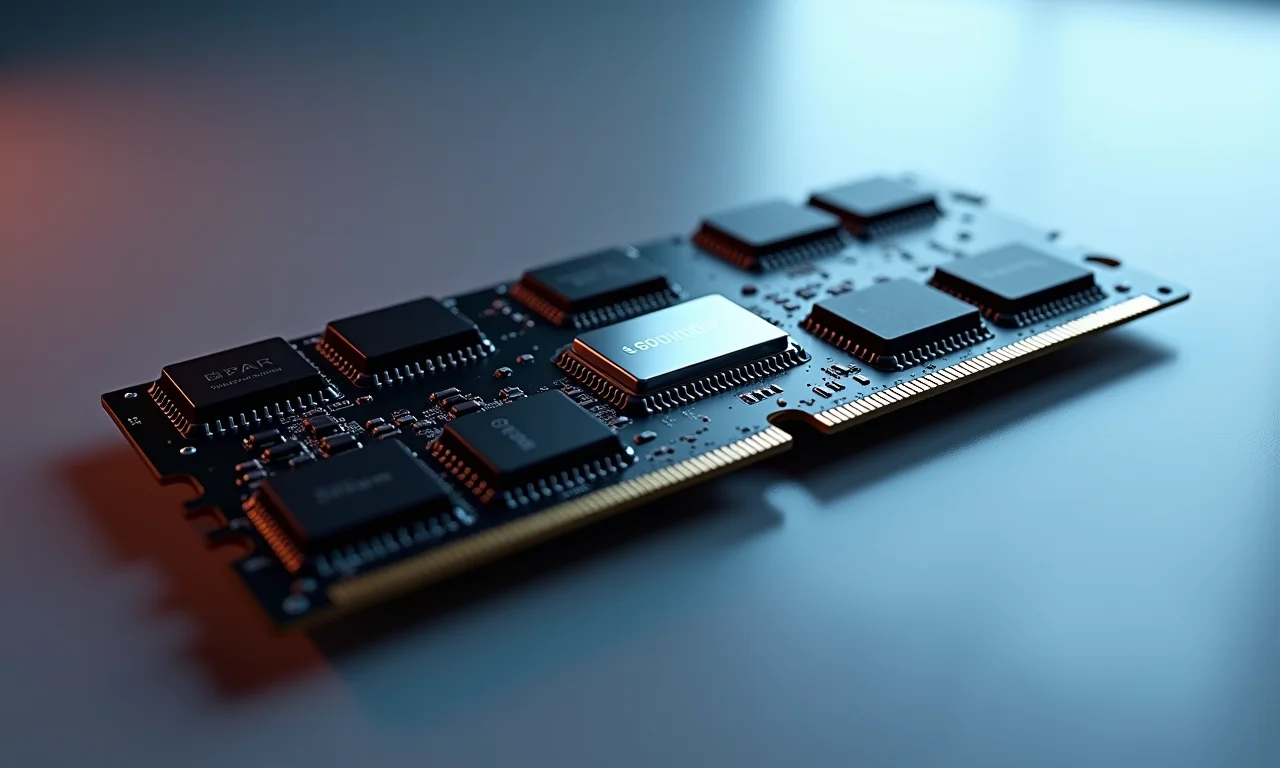
Atualmente, os tipos mais comuns de memória RAM são DDR4 e DDR5. A DDR4 é uma tecnologia já estabelecida, com preços mais acessíveis e boa disponibilidade. Já a DDR5 é a mais recente, oferecendo velocidades e capacidades superiores, mas com um custo mais elevado. A escolha entre elas depende do seu orçamento e das necessidades do seu sistema. E pode apostar que logo teremos novas gerações chegando ao mercado, sempre trazendo inovações!
Latência (CL): o que é e como afeta a performance

A latência, também conhecida como Latência CAS (CL), é o tempo que a memória RAM leva para responder a uma solicitação. Quanto menor a latência, mais rápido a memória responde, resultando em um desempenho melhor. É como o tempo de resposta de um atleta: quanto mais rápido, melhor o desempenho.
Frequência (MHz): o que é e como afeta a performance

A frequência, medida em MHz (Megahertz), indica a velocidade com que a memória RAM opera. Quanto maior a frequência, mais dados a memória pode processar por segundo, resultando em um desempenho superior. É como a velocidade de um carro: quanto mais rápido, mais longe ele pode ir em menos tempo.
Kits de memória: single channel, dual channel, quad channel
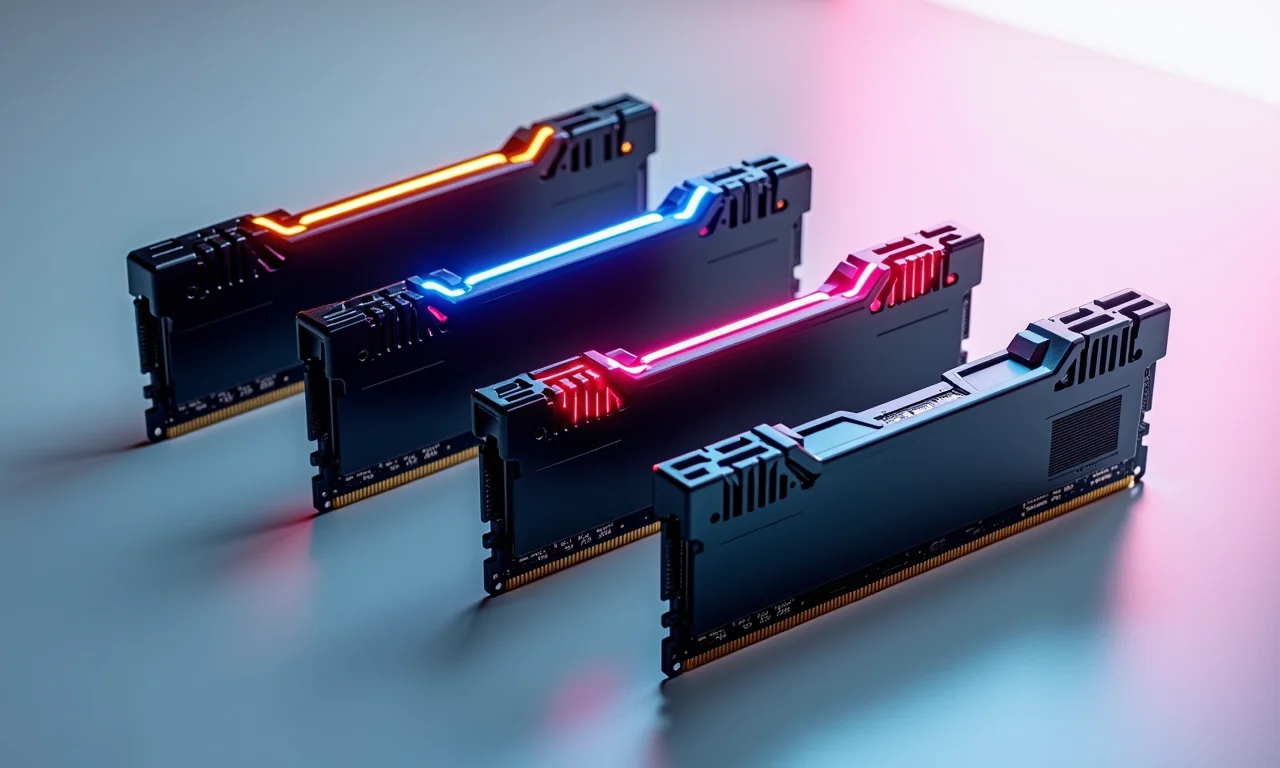
Os kits de memória se referem à forma como os módulos de RAM são instalados na placa-mãe. Single channel utiliza apenas um módulo, dual channel utiliza dois, e quad channel utiliza quatro. Utilizar múltiplos canais aumenta a largura de banda da memória, resultando em um desempenho melhor. Recomendo sempre usar kits dual ou quad channel para obter o máximo de performance.
Como verificar as especificações da sua RAM (software e fisicamente)

Para verificar as especificações da sua RAM, você pode usar softwares como o CPU-Z, que fornece informações detalhadas sobre todos os componentes do seu sistema. Fisicamente, as informações geralmente estão impressas em uma etiqueta no próprio módulo de memória.
Ferramentas e Softwares Necessários para Overclock
Software de monitoramento: CPU-Z, HWMonitor
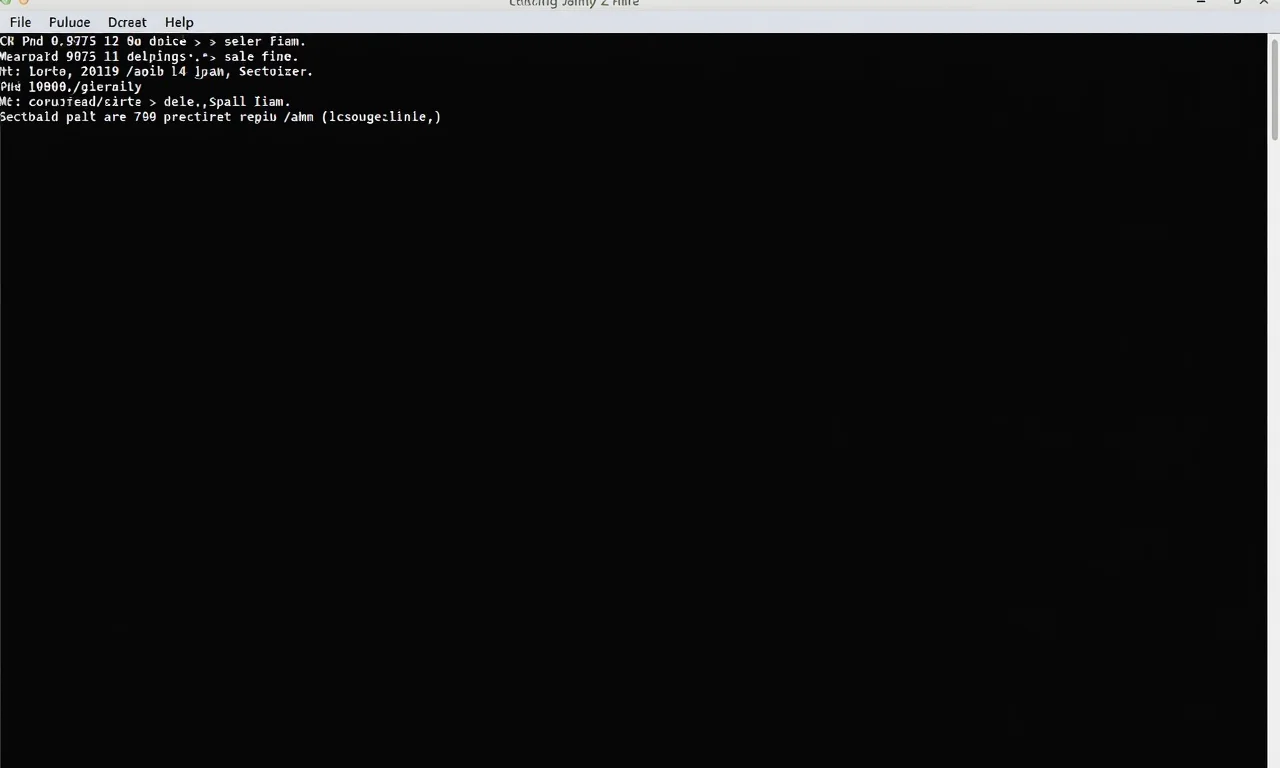
Softwares de monitoramento como CPU-Z e HWMonitor são essenciais para acompanhar as temperaturas, frequências e voltagens dos seus componentes durante o overclock. Eles te dão um panorama em tempo real do que está acontecendo com o seu hardware.
Software de benchmark: AIDA64, Memtest86, Geekbench
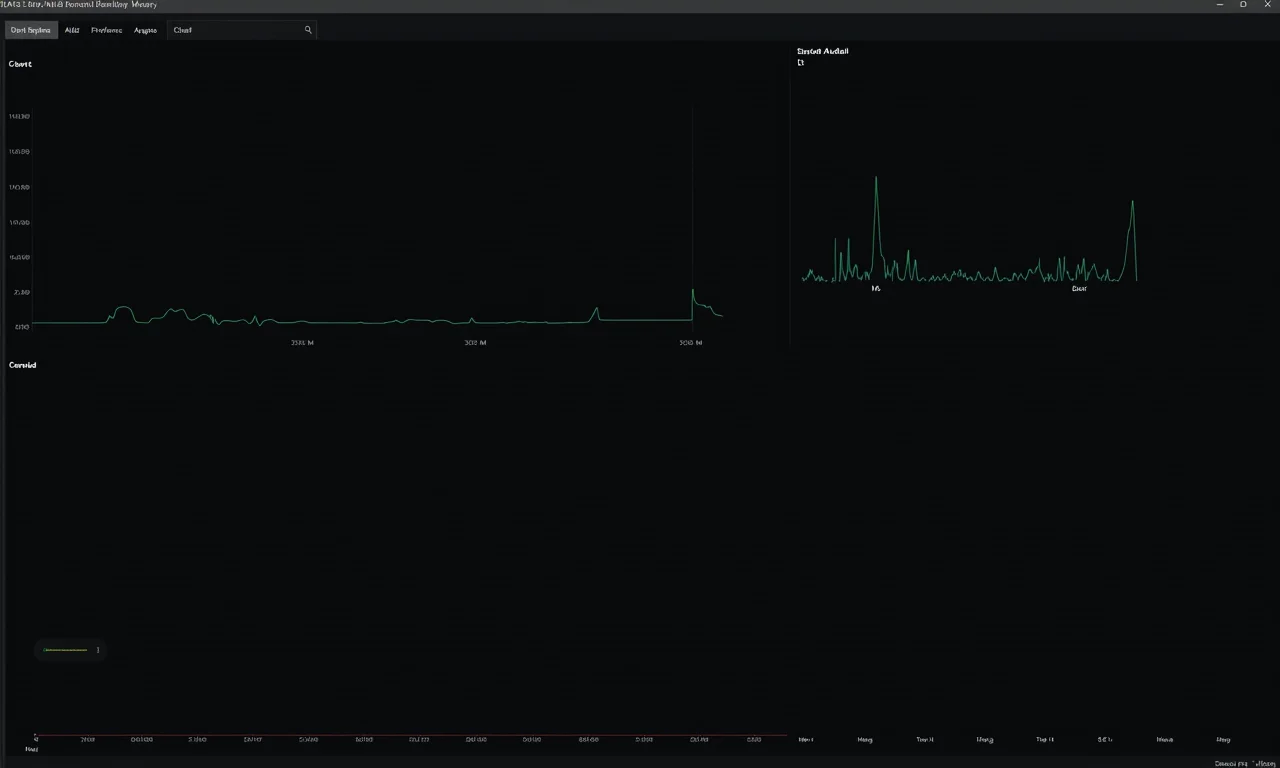
Softwares de benchmark como AIDA64, Memtest86 e Geekbench são usados para testar a estabilidade e o desempenho do seu sistema após o overclock. Eles simulam cargas de trabalho intensas para verificar se a memória RAM está funcionando corretamente.
BIOS/UEFI: o centro de controle do overclock
A BIOS/UEFI é a interface que permite acessar e modificar as configurações do seu hardware, incluindo a frequência, latência e voltagem da memória RAM. É através dela que você irá realizar o overclock propriamente dito.
Preparação: A Chave para um Overclock Bem-Sucedido
Verifique a compatibilidade: placa-mãe, CPU e RAM
Antes de começar, verifique se sua placa-mãe, CPU e RAM são compatíveis com overclock. Nem todos os componentes são projetados para suportar essa prática, e tentar forçar um overclock em hardware incompatível pode causar danos.
Atualize a BIOS/UEFI da sua placa-mãe
Manter a BIOS/UEFI da sua placa-mãe atualizada é fundamental para garantir a compatibilidade com as últimas tecnologias e correções de bugs. Além disso, as atualizações podem trazer novas opções e recursos para o overclock.
Monitore as temperaturas: CPU e placa-mãe
Durante o overclock, é crucial monitorar as temperaturas da CPU e da placa-mãe para evitar superaquecimento. Utilize softwares como o HWMonitor para acompanhar as temperaturas em tempo real. Se as temperaturas estiverem muito altas, reduza a frequência ou a voltagem da memória RAM.
Faça um backup das configurações da BIOS/UEFI (se possível)
Antes de fazer qualquer alteração na BIOS/UEFI, faça um backup das configurações atuais. Isso te permite restaurar as configurações originais caso algo dê errado durante o overclock.
Passo a Passo: Overclock na Prática (Guia Detalhado)
Acessando a BIOS/UEFI
Para acessar a BIOS/UEFI, reinicie o computador e pressione a tecla indicada pelo fabricante da sua placa-mãe (geralmente Del, F2 ou F12) durante a inicialização. Consulte o manual da sua placa-mãe para saber a tecla correta.
Encontrando as configurações de memória RAM
Dentro da BIOS/UEFI, procure pelas configurações de memória RAM. Elas geralmente estão localizadas em seções como “Memory Settings”, “Advanced Settings” ou “Overclocking”.
Ajustando a frequência da RAM (aumentando gradualmente)
Aumente a frequência da RAM gradualmente, em incrementos de 50 a 100 MHz. Após cada aumento, teste a estabilidade do sistema para verificar se não há erros. Seja cauteloso, cada sistema reage de uma forma!
Ajustando a latência da RAM (diminuindo gradualmente)
Diminua a latência da RAM (Timings da RAM) gradualmente, em incrementos de 1. Após cada diminuição, teste a estabilidade do sistema. Diminuir demais a latência pode causar instabilidade.
Ajustando a voltagem da RAM (com cautela)
Aumente a Voltagem da RAM com extrema cautela, em incrementos de 0,05V. Aumentar demais a voltagem pode danificar a memória RAM. Consulte as especificações do fabricante para saber a voltagem máxima recomendada.
Salvando as configurações e reiniciando o PC
Após ajustar as configurações, salve-as e reinicie o PC. Se o sistema iniciar normalmente, parabéns! Você deu o primeiro passo no overclock. Caso contrário, será necessário resetar a BIOS/UEFI para as configurações padrão.
Testando a Estabilidade: Garanta um Sistema Confiável
Executando testes de benchmark: AIDA64, Memtest86
Utilize softwares como AIDA64 e Memtest86 para testar a estabilidade do sistema após o overclock. Execute os testes por pelo menos algumas horas para garantir que a memória RAM está funcionando corretamente sob carga.
Monitorando as temperaturas durante os testes
Monitore as temperaturas da CPU e da placa-mãe durante os testes de benchmark. Se as temperaturas estiverem muito altas, reduza a frequência ou a voltagem da memória RAM.
Identificando erros e instabilidades
Preste atenção a erros e instabilidades durante os testes de benchmark. Se o sistema travar, apresentar tela azul ou exibir mensagens de erro, é sinal de que o overclock não está estável.
Ajustando as configurações (frequência, latência, voltagem) até encontrar o ponto ideal
Ajuste as configurações (frequência, latência, voltagem) até encontrar o ponto ideal de desempenho e estabilidade. Esse processo pode levar tempo e exigir paciência, mas o resultado final vale a pena.
Solução de Problemas: O Que Fazer Quando Algo Dá Errado
O PC não liga após o overclock
Se o PC não ligar após o overclock, reset a BIOS/UEFI para as configurações padrão. Geralmente, isso pode ser feito removendo a bateria da placa-mãe por alguns minutos ou utilizando o jumper Clear CMOS.
O sistema fica instável ou trava
Se o sistema ficar instável ou travar, reduza a frequência ou a voltagem da memória RAM. Teste a estabilidade novamente até encontrar as configurações corretas.
Erros nos testes de benchmark
Se ocorrerem erros nos testes de benchmark, aumente a latência ou a voltagem da memória RAM. Teste a estabilidade novamente.
Resetando a BIOS/UEFI para as configurações padrão
Para resetar a BIOS/UEFI para as configurações padrão, consulte o manual da sua placa-mãe. Geralmente, isso pode ser feito removendo a bateria da placa-mãe por alguns minutos ou utilizando o jumper Clear CMOS.
Dicas e Truques Avançados para Overclockers Experientes
Subtimings: explorando as configurações avançadas de latência
Overclockers experientes podem explorar os subtimings da memória RAM para obter ganhos de desempenho ainda maiores. Os subtimings são configurações avançadas de latência que permitem um ajuste mais fino do desempenho da memória.
Resfriamento: a importância de um bom sistema de resfriamento
Um bom sistema de resfriamento é essencial para manter as temperaturas sob controle durante o overclock. Utilize water coolers ou air coolers de alta performance para garantir que a CPU e a placa-mãe não superaqueçam.
Overclock em diferentes plataformas: Intel vs. AMD
O processo de overclock pode variar um pouco dependendo da plataforma (Intel vs. AMD). Consulte guias e tutoriais específicos para a sua plataforma para obter os melhores resultados.
XMP (Extreme Memory Profile): o que é e como usar
O XMP (Extreme Memory Profile) é um perfil pré-definido de overclock que facilita o processo. Se sua memória RAM for compatível com XMP, basta ativá-lo na BIOS/UEFI para obter um aumento de desempenho automático. É como um “atalho” para o overclock!
Riscos e Precauções: Overclock com Segurança
Danos à memória RAM: como evitar
Para evitar danos à memória RAM, siga as recomendações do fabricante em relação à voltagem máxima e evite expor os módulos a temperaturas extremas.
Instabilidade do sistema: como mitigar
Para mitigar a instabilidade do sistema, teste a estabilidade após cada alteração nas configurações e ajuste os parâmetros até encontrar o ponto ideal.
Perda de garantia: fique atento aos termos
Fique atento aos termos da garantia da sua memória RAM. Alguns fabricantes podem invalidar a garantia se o produto for submetido a overclock.
Overclock de Memória RAM Vale a Pena?
O overclock de memória RAM pode trazer ganhos significativos de desempenho, especialmente em jogos e tarefas exigentes. No entanto, é importante ter em mente os riscos envolvidos e seguir as precauções necessárias para evitar danos ao seu hardware. Se você está disposto a investir tempo e esforço no processo, o overclock pode ser uma ótima maneira de extrair o máximo do seu PC.
| Especificação | Impacto no Overclock | Recomendação |
|---|---|---|
| Frequência (MHz) | Maior frequência = melhor desempenho | Aumentar gradualmente |
| Latência (CL) | Menor latência = melhor desempenho | Diminuir gradualmente |
| Voltagem (V) | Aumenta a estabilidade, mas pode danificar | Aumentar com cautela |
| Resfriamento | Essencial para evitar superaquecimento | Utilizar cooler de alta performance |
Dúvidas Frequentes
Overclock de RAM anula a garantia?
Sim, em muitos casos, o overclock pode anular a garantia da sua memória RAM. Consulte os termos do fabricante!
Qual a temperatura máxima para a RAM durante o overclock?
Geralmente, o ideal é manter a temperatura abaixo de 50°C para garantir a longevidade e a estabilidade da memória.
Preciso de um cooler especial para fazer overclock na RAM?
Embora não seja sempre obrigatório, um bom sistema de resfriamento é recomendado, especialmente se você planeja aumentar significativamente a voltagem.
Qual software usar para monitorar a temperatura da RAM?
Softwares como HWMonitor e AIDA64 são excelentes para monitorar a temperatura e outros parâmetros importantes.
Posso usar o XMP para overclock automático?
Sim, o XMP (Extreme Memory Profile) é uma forma fácil de aplicar um overclock pré-definido pela fabricante da memória, otimizando o desempenho automaticamente.
Para não esquecer:
Lembre-se sempre de pesquisar e entender as especificações do seu hardware antes de iniciar o overclock. Comece com pequenos ajustes e teste a estabilidade do sistema a cada passo.
E aí, preparada para dar um “up” no seu PC? Espero que este guia tenha te ajudado a entender melhor o processo de overclock de memória RAM. Compartilhe suas dúvidas e resultados nos comentários!
