

Você já se perguntou o que é a UEFI e como ela impacta a performance do seu computador? Muitos usuários se deparam com termos técnicos na hora de configurar ou simplesmente usar o PC, e a UEFI pode parecer mais um desses mistérios. Mas fica tranquilo! Neste artigo, eu vou desmistificar o que é a UEFI, mostrar por que ela é fundamental para o seu PC moderno e como você pode verificar se seu sistema a está utilizando. Vamos descomplicar a tecnologia e garantir que você aproveite ao máximo seu equipamento em 2026.
Como a UEFI revoluciona a inicialização e o gerenciamento de discos do seu PC?
A UEFI, ou Interface de Firmware Unificada Extensível, é a evolução do antigo BIOS. Ela foi projetada para superar as limitações do passado e trazer mais velocidade e segurança para o seu computador.
Vamos combinar, ninguém gosta de esperar o PC ligar. A UEFI acelera o processo de boot e a retomada do sistema, fazendo com que seu computador esteja pronto para uso muito mais rápido.
E para quem trabalha com grandes volumes de dados, a UEFI é um divisor de águas. Ela suporta discos rígidos com capacidades que vão muito além do que o BIOS conseguia, graças ao padrão GPT. Isso significa que unidades de vários zettabytes não são mais um problema.
“UEFI (Interface de Firmware Extensível Unificada) é o software moderno de baixo nível que atua como uma ponte entre o sistema operacional e o hardware do computador, substituindo o antigo padrão BIOS.”
UEFI: O Que É e Para Que Serve? A Revolução na Inicialização do Seu PC
Vamos combinar, a gente usa o computador todo dia, mas nem sempre para pra pensar no que acontece nos bastidores, né? Principalmente naquela fração de segundo em que ele liga. Pois é, por trás dessa mágica de ter seu sistema operacional rodando rapidinho, existe um componente crucial: a UEFI. Ela não é mais um mero detalhe técnico, mas sim um salto evolutivo em relação ao antigo BIOS, que equipava PCs por décadas.
A UEFI, ou Unified Extensible Firmware Interface, é essencialmente o software que faz a ponte entre o hardware do seu computador e o sistema operacional. Pense nela como o maestro que coordena a orquestra da inicialização, garantindo que tudo funcione em harmonia para que você possa, enfim, navegar na internet, trabalhar ou jogar.
| Característica | UEFI | BIOS Tradicional |
|---|---|---|
| Suporte a Disco | Até 9,4 ZB (GPT) | Até 2,1 TB (MBR) |
| Velocidade de Boot | Rápida | Lenta |
| Segurança | Secure Boot | Limitada |
| Interface | Gráfica, mouse, menus intuitivos | Texto puro, teclado |
| Compatibilidade Legada | Sim (CSM) | N/A |
O Que é UEFI?
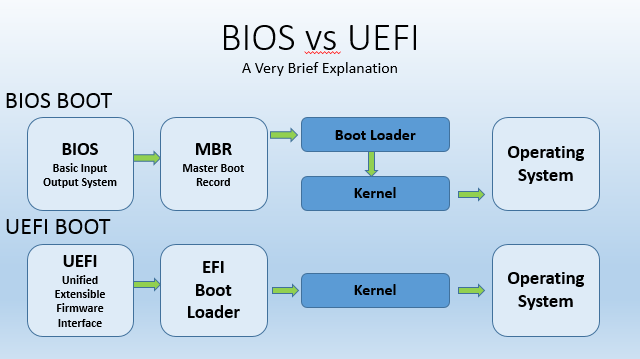
A UEFI é uma especificação que define uma interface entre o sistema operacional e o firmware do sistema. Diferente do BIOS, que era um programa monolítico e limitado, a UEFI é modular e mais flexível. Ela foi projetada para resolver as limitações do BIOS e oferecer uma experiência de inicialização mais moderna e segura.
Em termos práticos, a UEFI gerencia o hardware do seu computador antes que o sistema operacional seja carregado. Isso inclui desde a inicialização dos componentes básicos até a preparação para que o Windows, Linux ou outro SO possa assumir o controle. É o primeiro passo para que seu PC ganhe vida a cada ligada.
Principais Diferenças entre UEFI e BIOS
Vamos direto ao ponto: a diferença é gritante. O BIOS (Basic Input/Output System) é uma tecnologia mais antiga, com interface baseada em texto, limitada a discos de até 2,1 TB e sem recursos de segurança modernos. A UEFI, por outro lado, é a evolução natural. Ela suporta discos muito maiores (até 9,4 ZB!), oferece inicialização mais rápida e recursos de segurança robustos como o Secure Boot.
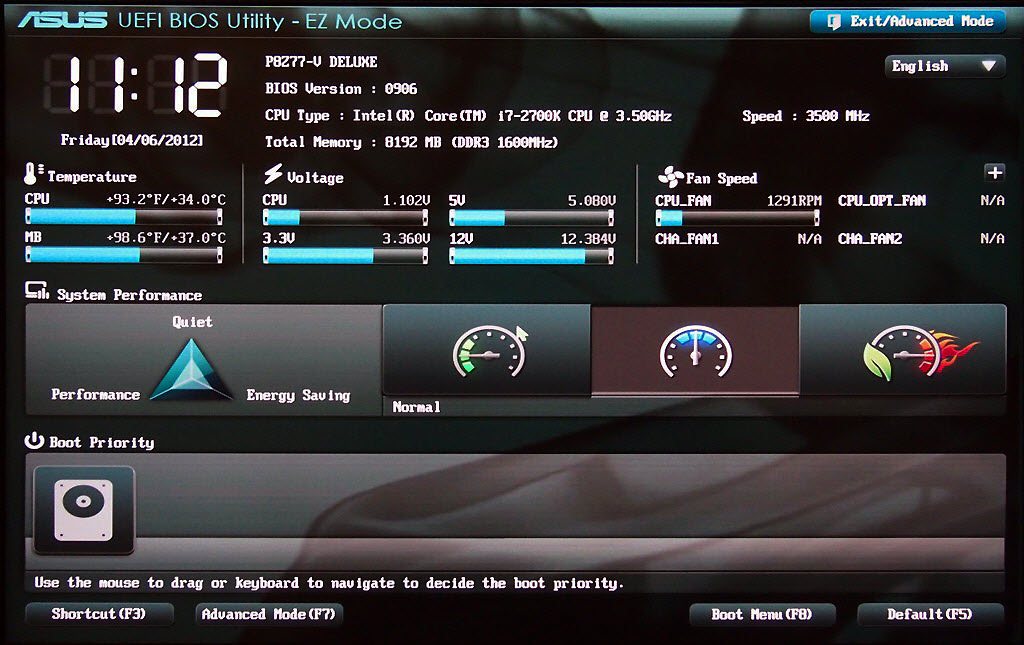
Outra distinção clara é a interface. Enquanto o BIOS nos força a navegar com o teclado em menus espartanos, a UEFI geralmente apresenta uma interface gráfica amigável, com suporte a mouse, cores e menus mais intuitivos. Isso facilita a configuração e o gerenciamento das opções de inicialização.
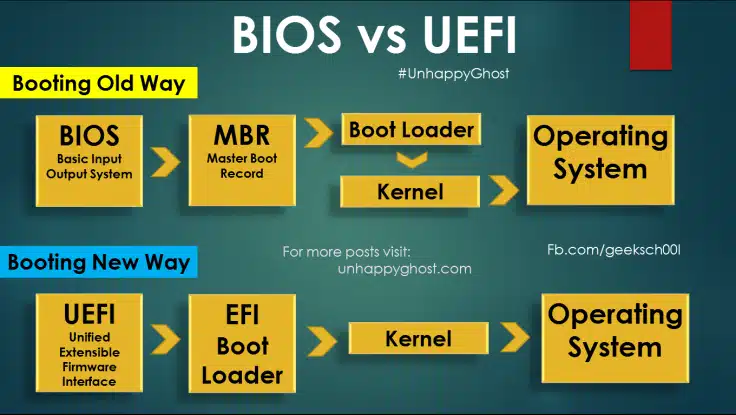
Benefícios da UEFI
Os benefícios da UEFI são claros e impactam diretamente a sua experiência de uso. A principal delas é a inicialização rápida. O processo de boot e a retomada do sistema são significativamente mais ágeis quando comparados ao antigo BIOS. Isso significa menos tempo esperando seu PC ligar e mais tempo produtivo.
Além da velocidade, a UEFI traz um nível de segurança avançada. O recurso Secure Boot, por exemplo, garante que apenas softwares confiáveis e assinados digitalmente sejam carregados durante a inicialização, protegendo seu sistema contra malwares e rootkits que tentam se infiltrar antes mesmo do sistema operacional carregar.
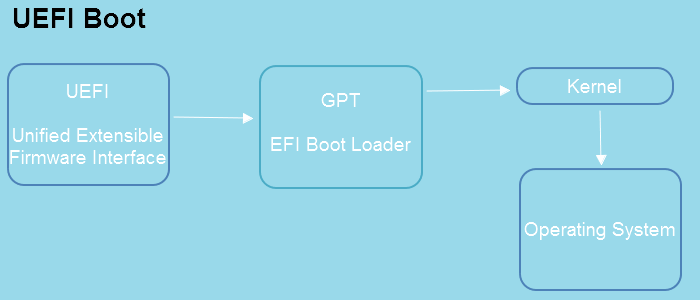
Suporte a Discos Maiores com UEFI
Essa é uma das vantagens mais impactantes para quem lida com grandes volumes de dados. O BIOS tradicional utiliza o esquema de particionamento MBR (Master Boot Record), que tem um limite de 2,1 TB para discos. Com a UEFI, o padrão é o GPT (GUID Partition Table), que suporta unidades de armazenamento de proporções inimagináveis: até 9,4 Zettabytes!
Para você, isso significa que se você adquirir um SSD ou HD com capacidade superior a 2,1 TB, a UEFI é essencial para que ele seja totalmente reconhecido e utilizado pelo seu sistema. Sem ela, você estaria desperdiçando espaço valioso.
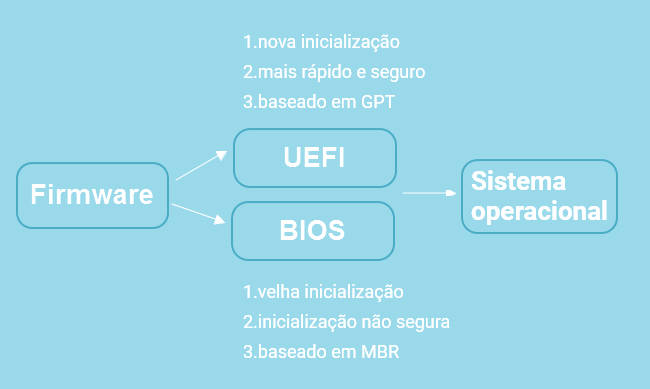
Segurança Avançada: Secure Boot
O Secure Boot é um dos pilares de segurança da UEFI. Ele atua como um porteiro rigoroso na porta de entrada do seu sistema. Ao ligar o PC, o Secure Boot verifica a assinatura digital de cada componente de software que tenta iniciar, incluindo o próprio sistema operacional. Se a assinatura não for reconhecida ou for inválida, o carregamento é bloqueado.
Essa funcionalidade é uma defesa poderosa contra malwares que se instalam no setor de boot, como rootkits, que são extremamente difíceis de detectar e remover. Com o Secure Boot ativo, você tem uma camada extra de proteção garantida pelo próprio firmware.
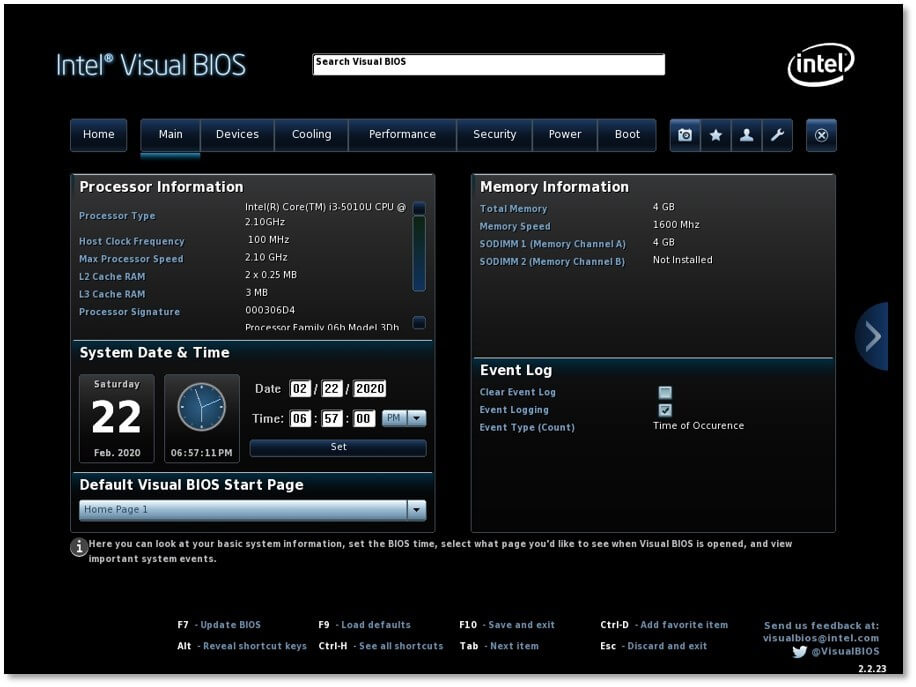
Interface Gráfica da UEFI
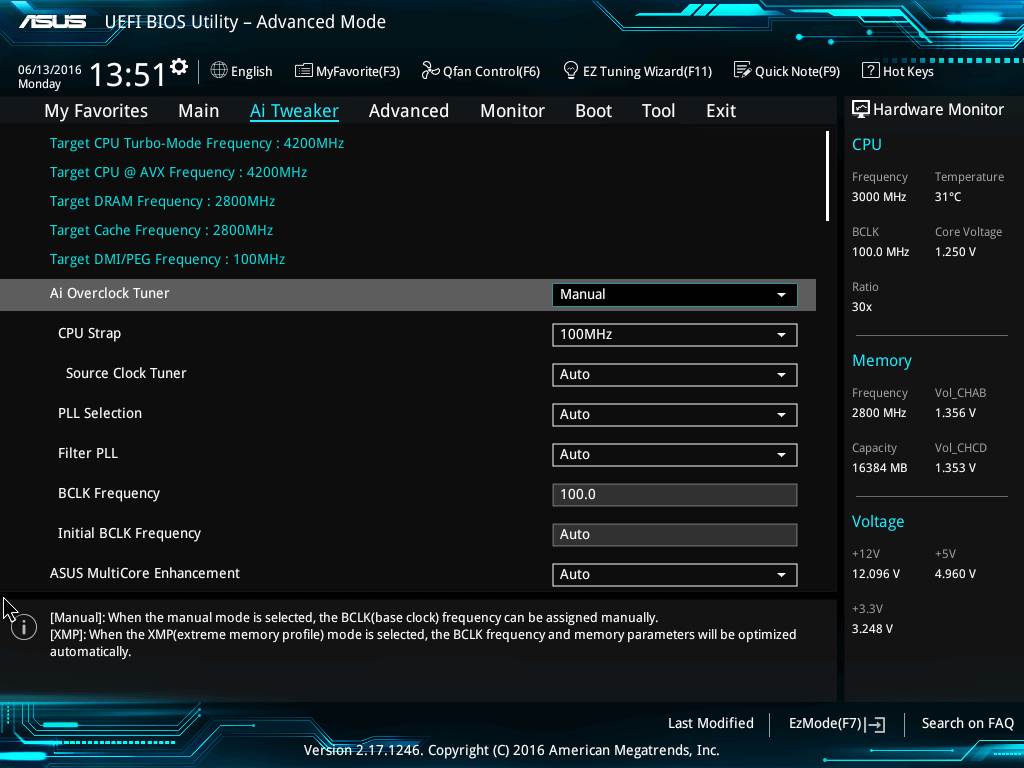
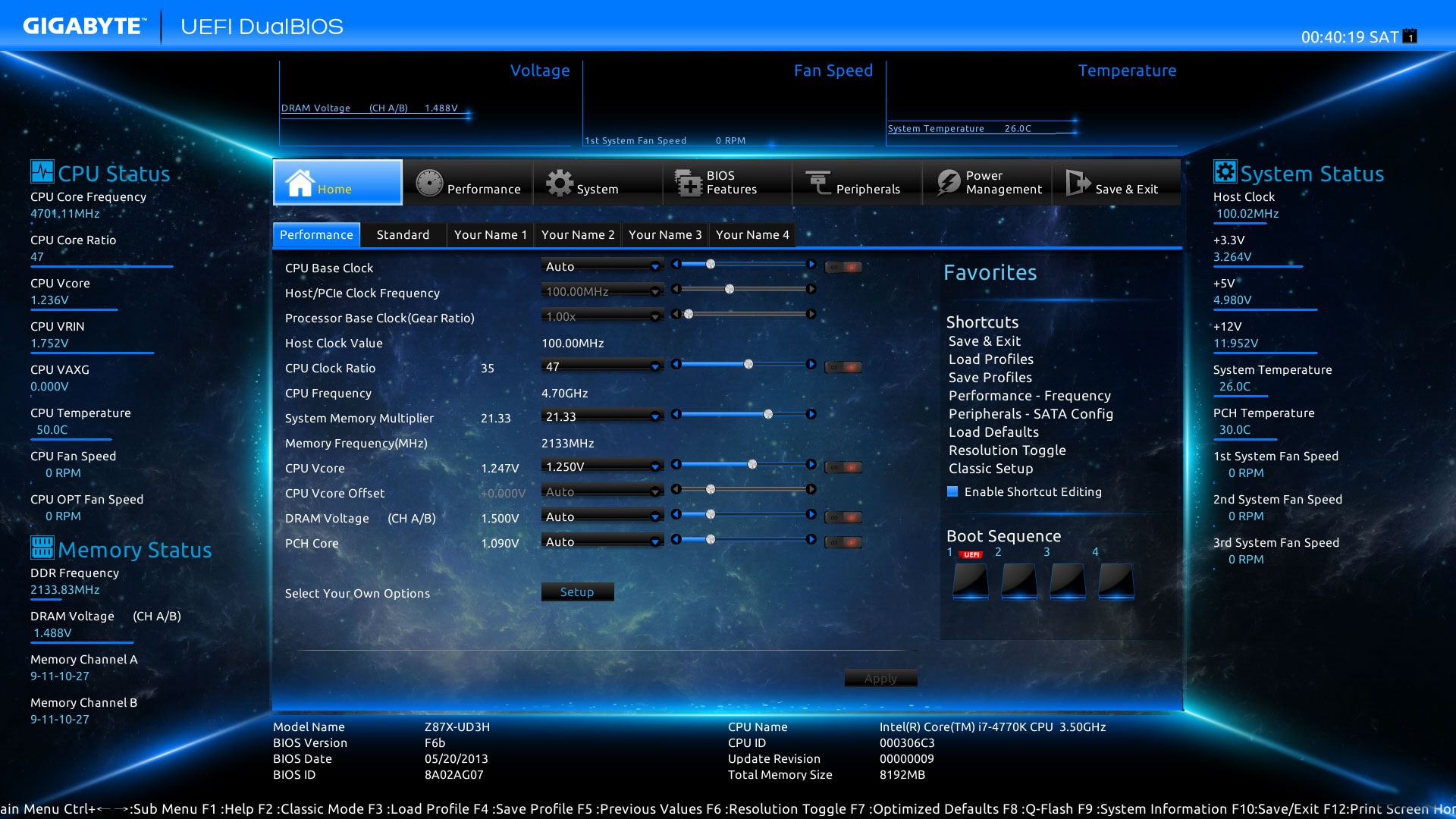
Esqueça aquela tela preta e branca cheia de letras verdes do BIOS. A UEFI, na maioria dos casos, oferece uma interface gráfica moderna e intuitiva. Você pode encontrar menus coloridos, ícones e, o mais importante, suporte ao uso do mouse. Isso torna a navegação e a configuração de opções muito mais simples e acessível.
Essa facilidade de uso não é apenas estética. Ela permite que usuários menos experientes configurem parâmetros importantes do sistema com mais confiança, ajustando opções de boot, gerenciando dispositivos e até mesmo monitorando a saúde básica do hardware.
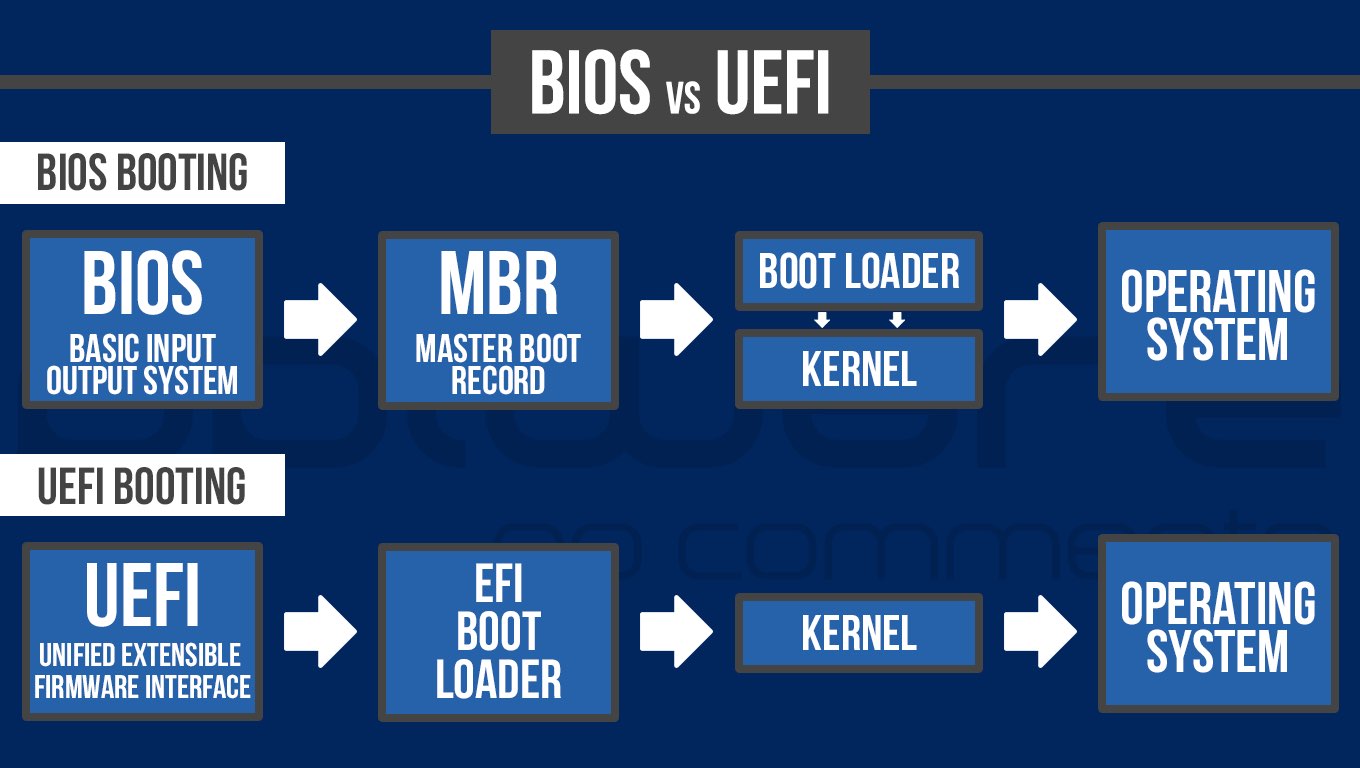
Compatibilidade com Modo Legacy (CSM)
Uma preocupação comum é a compatibilidade com sistemas e softwares mais antigos. Para sanar isso, a UEFI conta com o CSM (Compatibility Support Module). Essa é uma funcionalidade que permite à UEFI emular o comportamento do BIOS tradicional (modo Legacy).
Isso significa que, mesmo em um sistema moderno com UEFI, você pode instalar e rodar sistemas operacionais mais antigos ou usar hardware que só funciona em modo Legacy. É a ponte que garante que a transição para a nova tecnologia não deixe ninguém para trás.
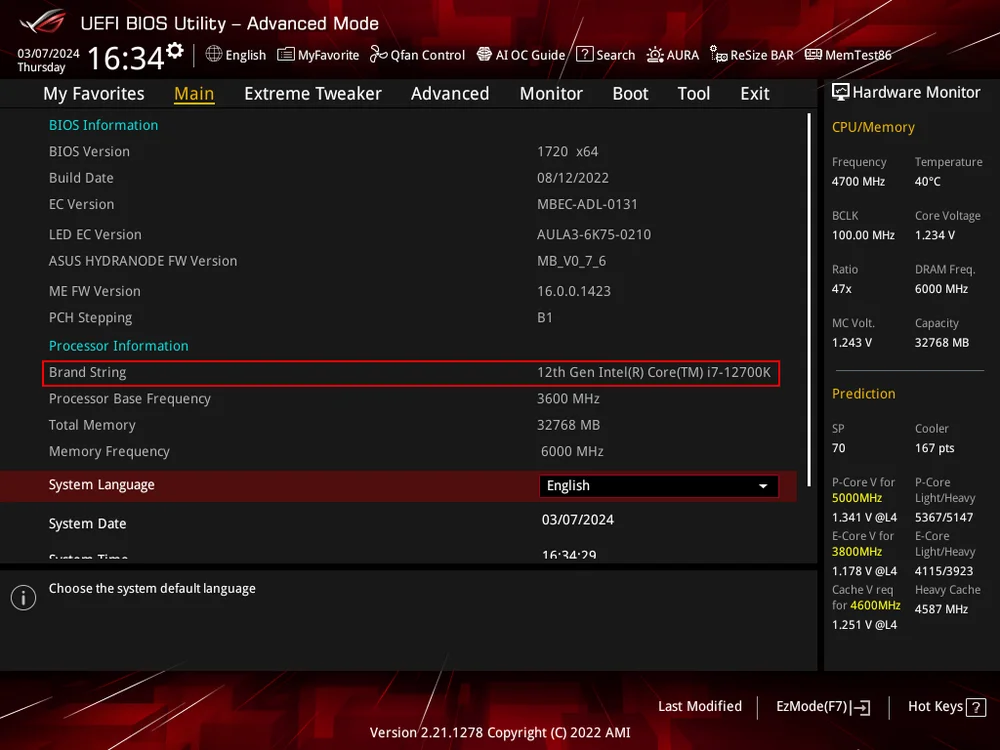
Como Verificar se o Seu PC Usa UEFI
Saber se o seu PC está rodando em modo UEFI ou Legacy é mais simples do que parece. Uma forma rápida e direta é usar o próprio Windows. Abra o aplicativo Informações do Sistema (você pode pesquisar por `msinfo32` na barra de pesquisa do Windows) e procure pelo campo “Modo da BIOS”.
Se o valor exibido for “UEFI”, parabéns, seu sistema está utilizando a tecnologia mais moderna. Caso apareça “Legado”, significa que seu PC está operando em modo BIOS tradicional, possivelmente via CSM. Para acesso e configuração da UEFI, consulte sempre o manual do seu modelo específico de computador, pois o atalho para acessá-la varia entre fabricantes.
UEFI: O Futuro Já Chegou e Vale a Pena Adotar?
A resposta é um retumbante sim. A UEFI não é apenas uma atualização incremental; é uma revolução na forma como seu computador inicia e interage com o hardware. As vantagens em termos de velocidade, suporte a armazenamento e segurança são inegáveis.
Se você está montando um PC novo ou pensando em fazer um upgrade, certifique-se de que a placa-mãe suporte UEFI. Para a maioria dos usuários, especialmente aqueles que buscam desempenho e segurança, a adoção da UEFI é um passo fundamental. Ela prepara seu sistema para o futuro e garante que você esteja aproveitando ao máximo a tecnologia disponível em 2026.
Dicas Extras
- Verifique seu sistema: Para saber se seu PC usa UEFI, abra o aplicativo ‘Informações do Sistema’ (digite msinfo32 no menu Iniciar) e procure pelo campo ‘Modo da BIOS’. Se estiver escrito ‘UEFI’, é isso aí.
- Consulte o manual: Cada placa-mãe tem um jeito específico de acessar a UEFI. O melhor é dar uma olhada no manual do seu modelo para não ter erro.
- Modo Legacy: Se seu sistema antigo não é compatível com UEFI, fique tranquila, pois muitas UEFI possuem o modo CSM (Compatibility Support Module) que emula o BIOS tradicional (Legacy BIOS).
- Atualização é chave: Manter o firmware da sua placa-mãe atualizado pode trazer melhorias de desempenho e segurança para sua UEFI.
Dúvidas Frequentes
O que é a UEFI e para que serve?
A UEFI (Unified Extensible Firmware Interface) é um software que roda diretamente no hardware do seu computador, antes mesmo do sistema operacional carregar. Ela substitui o antigo BIOS e tem a função de inicializar os componentes do PC e carregar o sistema operacional, oferecendo mais recursos e segurança.
Qual a diferença entre BIOS e UEFI?
A principal diferença está na capacidade e nos recursos. A UEFI suporta discos maiores (GPT) e oferece inicialização mais rápida, interface gráfica amigável e o recurso de segurança Secure Boot. O BIOS é mais antigo, limitado em tamanho de disco (MBR) e tem uma interface mais rudimentar.
Como verificar se meu PC usa UEFI?
É simples! Abra o aplicativo ‘Informações do Sistema’ no Windows (busque por msinfo32) e confira o campo ‘Modo da BIOS’. Se indicar ‘UEFI’, seu sistema está configurado para essa tecnologia.
Conclusão
Entender o que é a UEFI e suas vantagens é fundamental para quem busca otimizar o desempenho e a segurança do seu PC. A transição do BIOS para a UEFI representa um avanço significativo, permitindo que seu hardware trabalhe de forma mais eficiente e protegida. Se você ainda não explorou as configurações da sua UEFI, recomendo que comece a pesquisar sobre como acessar a UEFI no seu PC e entender o Secure Boot para proteger seu computador com UEFI. A tecnologia avança, e estar por dentro dessas atualizações faz toda a diferença.
