

Notebook travando o que fazer? Essa lentidão frustrante, que parece que seu computador parou no tempo em 2026, é um problema que afeta muita gente. A boa notícia é que, na maioria das vezes, a causa não é um defeito irreparável, mas sim erros simples que você comete no dia a dia. Neste artigo, eu vou te mostrar os principais vilões que roubam a velocidade do seu notebook e como você pode dar adeus à lentidão. Prepare-se para deixar seu equipamento tinindo!
“A troca de um HD por um SSD é a atualização de hardware mais eficaz para resolver travamentos e lentidão em notebooks, reduzindo drasticamente os tempos de inicialização e abertura de programas.”
Como Gerenciar os Programas que Iniciam com o Windows Para Evitar que o Notebook Travando o Que Fazer
Um dos primeiros passos para turbinar seu notebook é dar uma olhada nos aplicativos que arrancam junto com o sistema. Muitos deles não são essenciais e só consomem recursos preciosos desde o momento em que você liga a máquina.
Acessar essa lista é fácil: pressione Ctrl + Shift + Esc para abrir o Gerenciador de Tarefas e vá para a aba “Aplicativos de Inicialização”.
Ali você poderá desativar tudo o que não precisa que inicie automaticamente. Isso faz uma diferença notável na velocidade de inicialização e no desempenho geral do seu sistema.
Notebook Travando? Veja o Erro que Você Comete!
| Dificuldade: | Média |
| Tempo Estimado: | 1-3 horas (dependendo das atualizações e limpeza) |
| Materiais: | Acesso à internet, pendrive (opcional para antivírus), ferramentas básicas (se for abrir o notebook para limpeza física). Custo pode variar se for trocar componentes. |

O que você vai precisar
- Gerenciador de Tarefas (Ctrl + Shift + Esc): Essencial para identificar e desativar programas que consomem muitos recursos.
- Ferramenta Limpeza de Disco do Windows: Nativa do sistema, ajuda a remover arquivos temporários desnecessários.
- Antivírus (Windows Defender ou outro): Fundamental para identificar e remover malwares que causam lentidão.
- Windows Update: Para garantir que seu sistema esteja com as últimas correções e melhorias.
- Ferramentas de Desinstalação: Para remover programas que você não usa mais.
- SSD (Opcional, mas recomendado): A atualização que mais impacta a velocidade geral do sistema.
- Memória RAM adicional (Opcional): Útil se você costuma trabalhar com muitos programas abertos simultaneamente.
- Kit de limpeza para eletrônicos (Opcional): Se for realizar a limpeza física interna.

O Passo a Passo: Como Fazer na Prática
-
Gerencie os Programas de Inicialização:
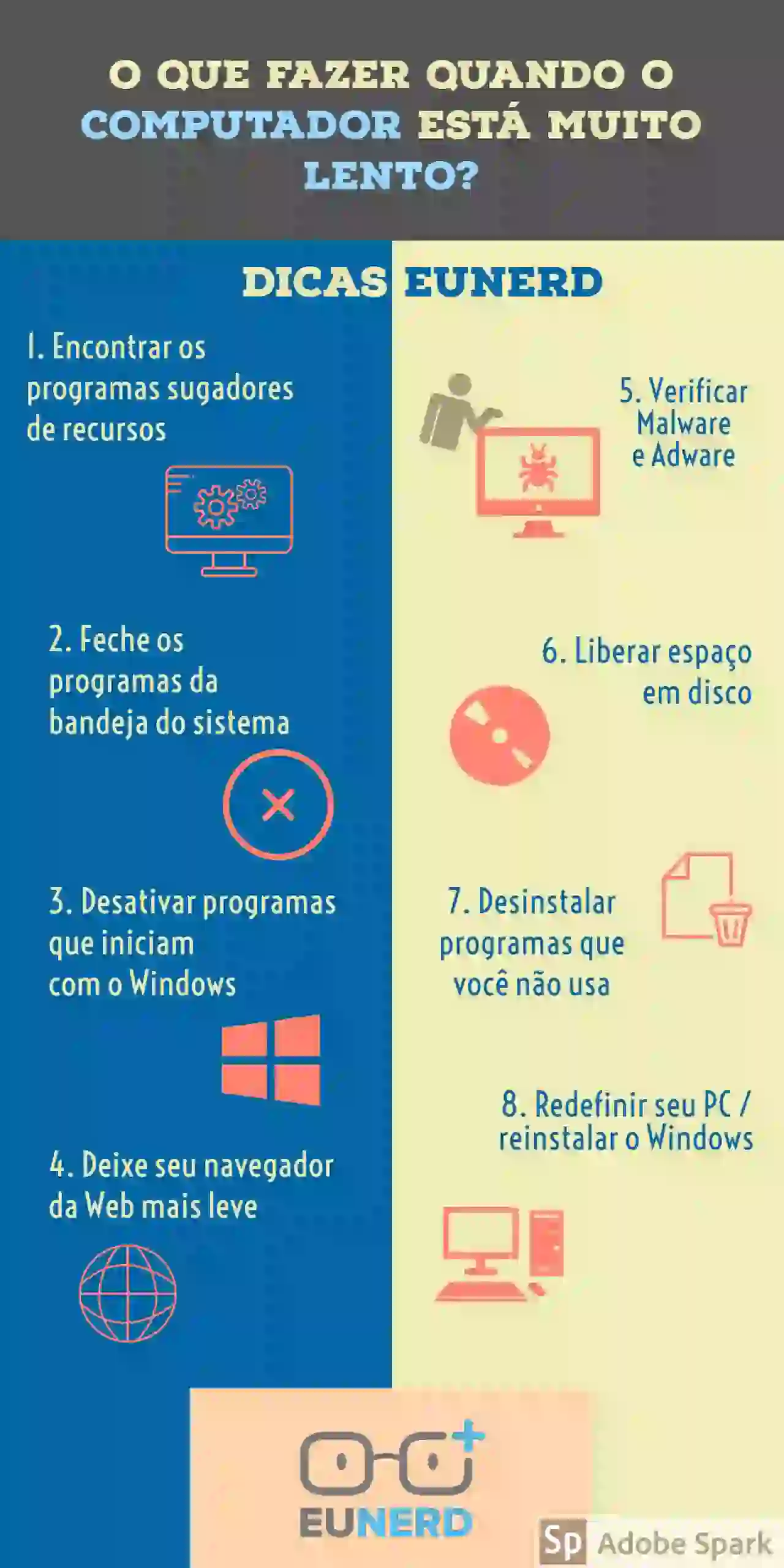
Ao ligar o notebook, muitos programas iniciam automaticamente, consumindo recursos preciosos. Pressione Ctrl + Shift + Esc para abrir o Gerenciador de Tarefas. Vá para a aba ‘Aplicativos de Inicialização’ e desative tudo que não for essencial. Isso acelera o boot e libera memória.
-
Faça uma Limpeza de Disco e Cache:
Arquivos temporários e de cache acumulados podem deixar o sistema lento. Use a ferramenta nativa ‘Limpeza de Disco’ do Windows. Digite ‘Limpeza de Disco’ na barra de pesquisa do Windows, selecione a unidade (geralmente C:) e marque os tipos de arquivos que deseja excluir (arquivos temporários, miniaturas, etc.). Para mais detalhes, consulte Liberar espaço em disco no Windows.
-
Verifique por Malwares:
Vírus e outros malwares são grandes vilões da performance. Execute uma varredura completa com o Windows Defender ou seu antivírus de preferência. Mantenha seu antivírus sempre atualizado.
-
Atualize o Sistema Operacional:
As atualizações do Windows frequentemente trazem correções de bugs e otimizações de desempenho. Vá em Configurações > Atualização e Segurança > Windows Update e verifique se há atualizações pendentes. Instale todas elas.
-
Desinstale Programas Inúteis:
Programas que você não usa mais ocupam espaço e podem rodar processos em segundo plano. Vá em Configurações > Aplicativos > Aplicativos e recursos, e desinstale tudo que não for necessário. Isso libera memória e processamento.
-
Considere a Troca do HD por SSD:
Se seu notebook ainda usa um HD mecânico, essa é a atualização que mais vai mudar sua vida. Um SSD (Solid State Drive) é muito mais rápido, reduzindo drasticamente os tempos de inicialização e abertura de programas. Veja o impacto e diferenças em Solução: Trocar HD por SSD. É o passo mais eficiente para tornar seu notebook mais rápido, como detalhado em Trocar o HD por SSD.
-
Aumente a Memória RAM (se necessário):
Se você costuma abrir muitos programas ou dezenas de abas no navegador ao mesmo tempo, mais memória RAM pode ser a solução. Ela permite que o sistema lide com mais tarefas simultaneamente sem lentidão.
-
Realize a Limpeza Física:
O superaquecimento é uma causa comum de lentidão proposital (thermal throttling). Com o tempo, a poeira acumula nas saídas de ar e a pasta térmica do processador resseca. Limpar as saídas de ar e trocar a pasta térmica pode resolver problemas de aquecimento e, consequentemente, de lentidão.

Principais Erros e Como Evitá-los
Erro: Ignorar atualizações do sistema. Muitas vezes, as atualizações do Windows trazem otimizações de desempenho e correções de bugs que podem resolver problemas de lentidão. Não pular essas atualizações é crucial para manter seu notebook funcionando bem.
Erro: Acumular programas e arquivos desnecessários. Um sistema sobrecarregado com softwares que você não usa e arquivos temporários consome recursos valiosos. Desinstalar programas que não são mais úteis e fazer limpezas periódicas libera espaço e melhora a performance.
Erro: Não verificar a presença de malwares. Softwares maliciosos podem rodar em segundo plano, consumindo processamento e memória, além de roubar seus dados. Mantenha um antivírus ativo e faça varreduras regulares.
Erro: Achar que um HD antigo é rápido o suficiente. A diferença de velocidade entre um HD mecânico e um SSD é gritante. Se seu notebook ainda usa HD, a troca por um SSD é o upgrade mais impactante para a velocidade geral.
Dicas Extras
- Mantenha o Sistema Operacional Atualizado: Verifique regularmente as atualizações do Windows. Elas frequentemente trazem correções importantes que podem resolver problemas de desempenho e estabilidade, evitando que seu notebook fique lento e travando.
- Gerencie Extensões do Navegador: Muitas extensões, especialmente em navegadores como o Chrome, podem consumir muitos recursos. Desative ou remova aquelas que você não usa para otimizar notebook travando.
- Desfragmente o Disco (se for HD): Se seu notebook ainda usa um disco rígido (HD), a desfragmentação pode ajudar a organizar os dados e melhorar o acesso. Para SSDs, isso não é necessário e pode até reduzir a vida útil.
- Monitore o Uso de Recursos: Use o Gerenciador de Tarefas (Ctrl + Shift + Esc) para identificar quais programas estão consumindo mais CPU, memória ou disco. Isso ajuda a entender o que está causando o notebook parando de funcionar.
Dúvidas Frequentes
Meu notebook está muito lento, o que fazer?
Se o seu notebook está muito lento, comece verificando os programas que iniciam com o sistema e desative os desnecessários. Faça uma limpeza de disco para remover arquivos temporários e verifique se há malwares. Atualizar o sistema operacional também é crucial para resolver problemas de desempenho.
O que causa o notebook travar do nada?
Travamentos repentinos podem ser causados por superaquecimento (thermal throttling), falta de memória RAM, conflitos de software, malwares ou até mesmo problemas de hardware. A limpeza física e a verificação de programas em execução são bons pontos de partida.
Vale a pena trocar o HD por um SSD?
Com certeza! Trocar o HD por um SSD é uma das atualizações mais eficazes para quem busca resolver notebook lento e travando. Ele reduz drasticamente os tempos de inicialização e de abertura de programas, dando uma nova vida ao seu equipamento.
Conclusão
Enfrentar um notebook travando pode ser frustrante, mas como vimos, muitas soluções estão ao seu alcance. Desde ajustes simples no sistema até upgrades de hardware, você tem o poder de otimizar seu notebook. Se você está buscando um ganho significativo, considere como identificar se o problema do notebook é hardware ou software e explore as opções para aumentar a vida útil do seu notebook.
