

Montar um Hackintosh pode parecer coisa de outro mundo, mas imagina ter a flexibilidade de um PC turbinado rodando o macOS! Muita gente sonha com essa combinação, seja para economizar uma grana ou para ter mais controle sobre o hardware. Este guia completo vai te mostrar o passo a passo, desde a escolha das peças até a instalação e configuração do sistema. Preparado para essa jornada?
Hackintosh: O Guia Completo para Montar Seu Mac Alternativo
O Que é um Hackintosh e Por Que Montar Um?
Um Hackintosh é, basicamente, um computador não fabricado pela Apple que roda o sistema operacional macOS. A ideia surgiu da vontade de usuários terem a experiência do macOS em hardwares mais acessíveis ou personalizáveis. Ao invés de comprar um iMac ou Mac Mini, você monta a sua própria máquina, escolhendo cada componente.
Vantagens de um Hackintosh em relação a um Mac original
- Custo-benefício: Geralmente, montar um Hackintosh sai mais barato do que comprar um Mac novo com configurações similares.
- Personalização: Você tem total liberdade para escolher cada componente, otimizando o sistema para suas necessidades.
- Upgrade: Facilidade para fazer upgrades de hardware, como memória RAM ou placa de vídeo, algo limitado nos Macs originais.
Desvantagens e desafios envolvidos
- Compatibilidade: Nem todos os hardwares são compatíveis, exigindo pesquisa e escolha cuidadosa dos componentes.
- Instabilidade: Pode haver instabilidades e bugs, dependendo da configuração e da versão do macOS utilizada.
- Suporte: Você não terá o suporte oficial da Apple, dependendo de fóruns e comunidades online para solucionar problemas.
Aviso Legal: É importante lembrar que a instalação do macOS em hardware não autorizado pela Apple pode violar os termos de uso do sistema operacional. Faça por sua conta e risco!
Planejamento e Compatibilidade de Hardware
Processadores: Intel vs. AMD para Hackintosh
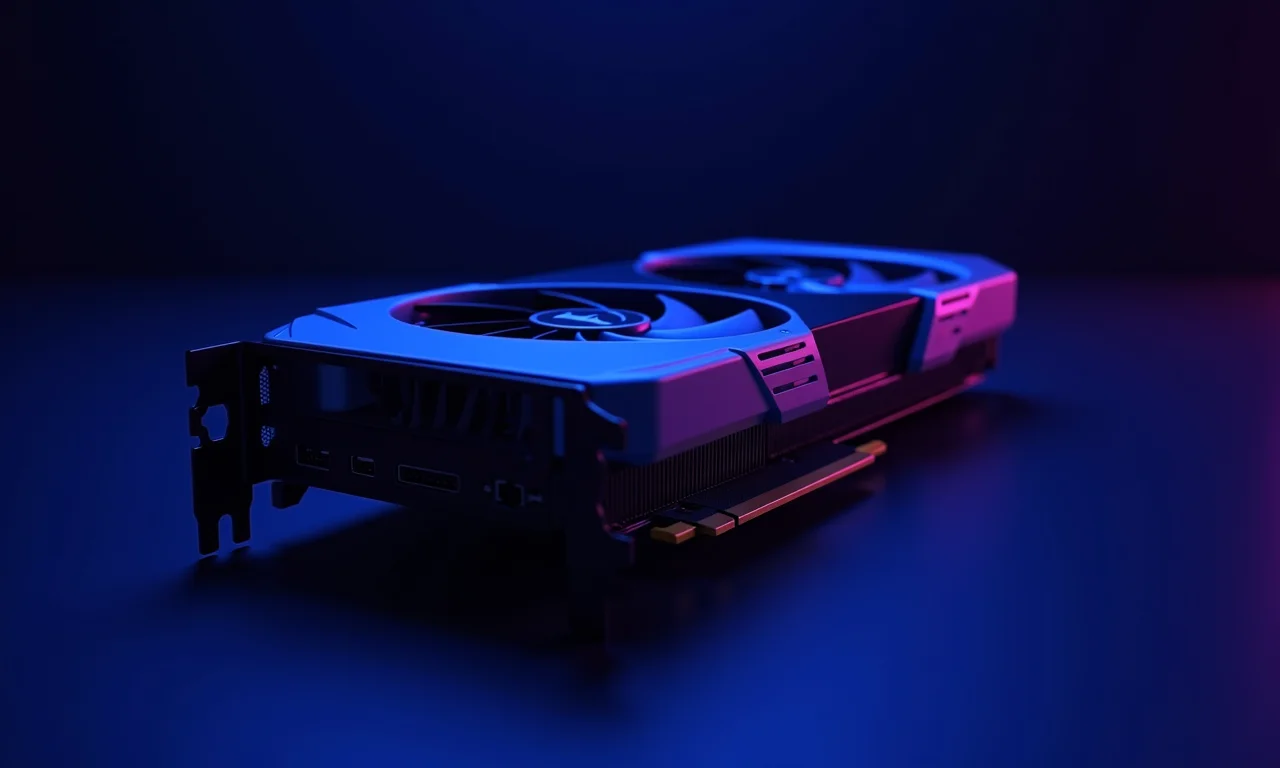
A escolha do processador é crucial. Tradicionalmente, processadores Intel têm sido mais fáceis de configurar, mas os AMD ganharam espaço e suporte nas versões mais recentes do macOS.
Processadores Intel: Melhores opções e gerações suportadas
As gerações mais recentes de processadores Intel Core i5 e i7, como os da 10ª, 11ª e 12ª geração, são boas opções. Verifique sempre a compatibilidade com a versão do macOS que você pretende instalar.
Processadores AMD: Desafios e soluções específicas
Processadores AMD Ryzen podem ser usados, mas exigem configurações mais complexas e patches específicos. A comunidade Hackintosh tem bastante material sobre isso, então vale a pena pesquisar.
Chipsets de placa-mãe: Quais funcionam melhor com macOS
Chipsets Intel das séries 100, 200, 300, 400 e 500 geralmente funcionam bem. Para AMD, as séries B450, X470, B550 e X570 são as mais recomendadas. Consulte fóruns para confirmar a compatibilidade.
Placas de Vídeo: Escolhendo a GPU Ideal
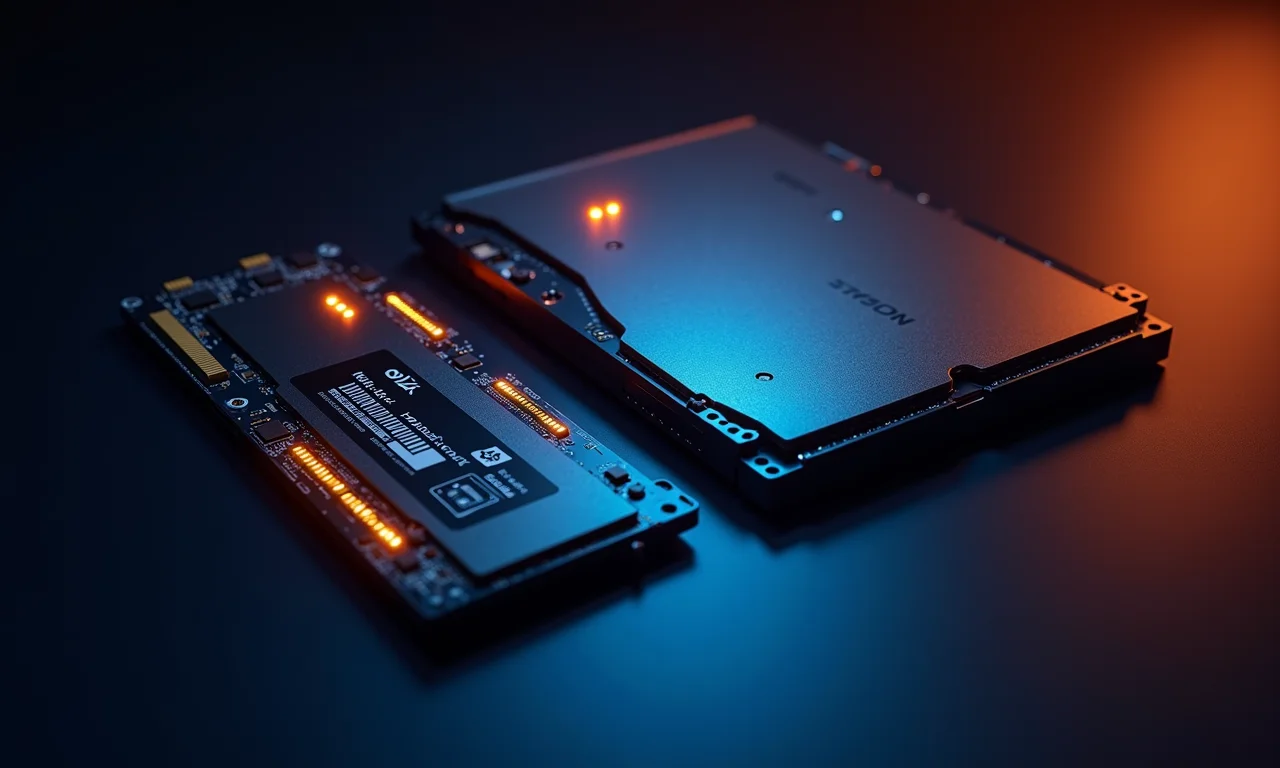
A placa de vídeo é outro componente crítico. Algumas placas são “nativamente” suportadas pelo macOS, o que facilita a instalação e evita dores de cabeça.
Placas de vídeo AMD: Modelos nativamente suportados
Placas AMD Radeon RX 580, RX 570, RX 560 e as mais recentes RX 6600, RX 6700 e RX 6800 são ótimas opções, pois têm bom suporte nativo.
Placas de vídeo NVIDIA: Requisitos e limitações de drivers
Placas NVIDIA são mais complicadas. As séries mais antigas, como a GeForce GTX 700, podem funcionar, mas as mais recentes têm suporte limitado ou inexistente devido a questões de drivers. Se optar por NVIDIA, pesquise bastante!
GPUs integradas: Opções viáveis e configurações necessárias
As GPUs integradas da Intel (Intel UHD Graphics) podem funcionar, mas exigem configurações específicas e podem ter desempenho limitado em tarefas mais pesadas.
Armazenamento: SSDs e HDDs para Hackintosh
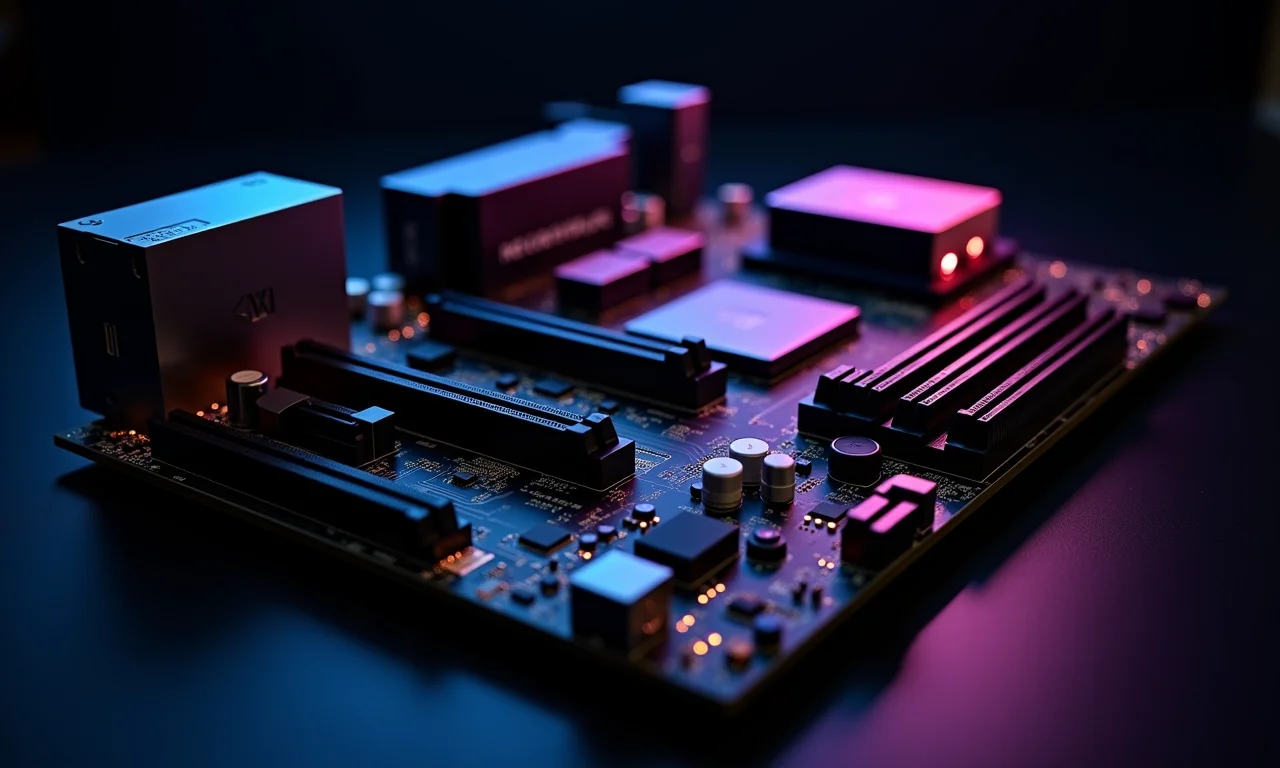
A escolha do armazenamento impacta diretamente no desempenho do sistema. SSDs são altamente recomendados para o sistema operacional.
SSDs NVMe: Melhor desempenho para o sistema operacional
SSDs NVMe, como os da Samsung (970 EVO, 980 Pro) ou Western Digital (WD Black SN750), oferecem o melhor desempenho para o macOS.
SSDs SATA: Alternativas acessíveis e confiáveis
SSDs SATA, como os da SanDisk (Ultra 3D) ou Crucial (MX500), são alternativas mais acessíveis e ainda oferecem um bom desempenho.
HDDs: Utilização para armazenamento de dados
HDDs podem ser usados para armazenar arquivos e dados, mas não são recomendados para o sistema operacional devido à lentidão.
Memória RAM: Capacidade e Velocidade
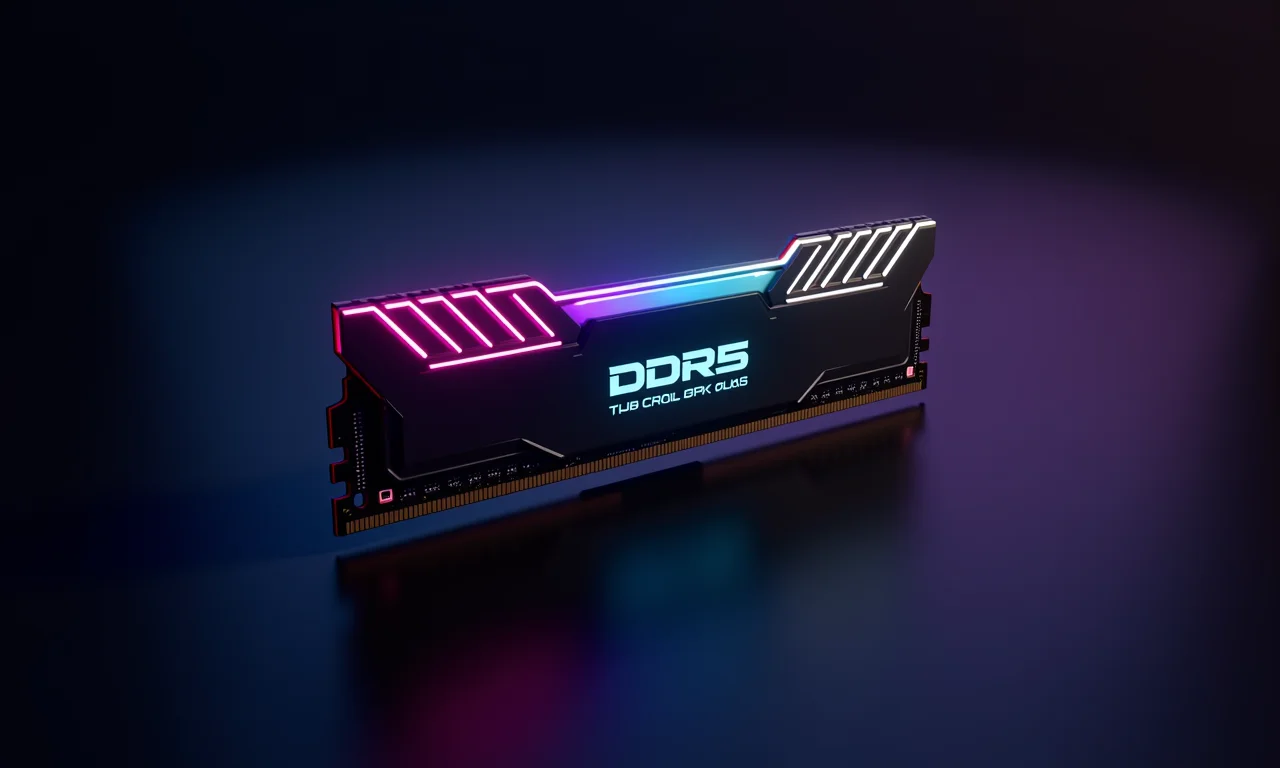
A quantidade e a velocidade da RAM influenciam na capacidade do sistema de rodar aplicativos e realizar tarefas simultaneamente.
Quantidade ideal de RAM para diferentes usos
Para uso geral, 16GB de RAM são suficientes. Para tarefas mais exigentes, como edição de vídeo ou jogos, 32GB ou mais são recomendados.
Velocidade da RAM e sua influência no desempenho
Velocidades de 3000MHz a 3600MHz são ideais. Verifique a compatibilidade da velocidade da RAM com a placa-mãe.
Compatibilidade com a placa-mãe
Consulte o manual da placa-mãe para verificar os tipos e velocidades de RAM suportados.
Outros Componentes Essenciais
Placa de rede (Ethernet e Wi-Fi): Modelos compatíveis e configuração
Placas de rede Intel geralmente funcionam bem. Para Wi-Fi, modelos da Broadcom são mais compatíveis.
Placa de som: Soluções integradas e dedicadas
A maioria das placas de som integradas funciona, mas placas dedicadas da Creative ou ASUS podem oferecer melhor qualidade de áudio.
Fonte de alimentação: Potência adequada para o sistema
Calcule o consumo de energia de todos os componentes e escolha uma fonte com potência suficiente, com uma margem de segurança. Fontes de 550W a 750W costumam ser adequadas.
Gabinete: Escolhendo um modelo com boa ventilação
Escolha um gabinete com boa ventilação para evitar o superaquecimento dos componentes.
Preparando o Ambiente de Instalação
Download do macOS
Obtenha a imagem do macOS de fontes confiáveis. A forma mais segura é baixar diretamente da App Store em um Mac original ou máquina virtual.
macOS Ventura, Monterey, Big Sur: Qual versão escolher?
macOS Ventura é a versão mais recente, mas pode ter menos suporte para hardwares mais antigos. Monterey e Big Sur são boas alternativas, com mais compatibilidade.
Criando um Pen Drive Bootável
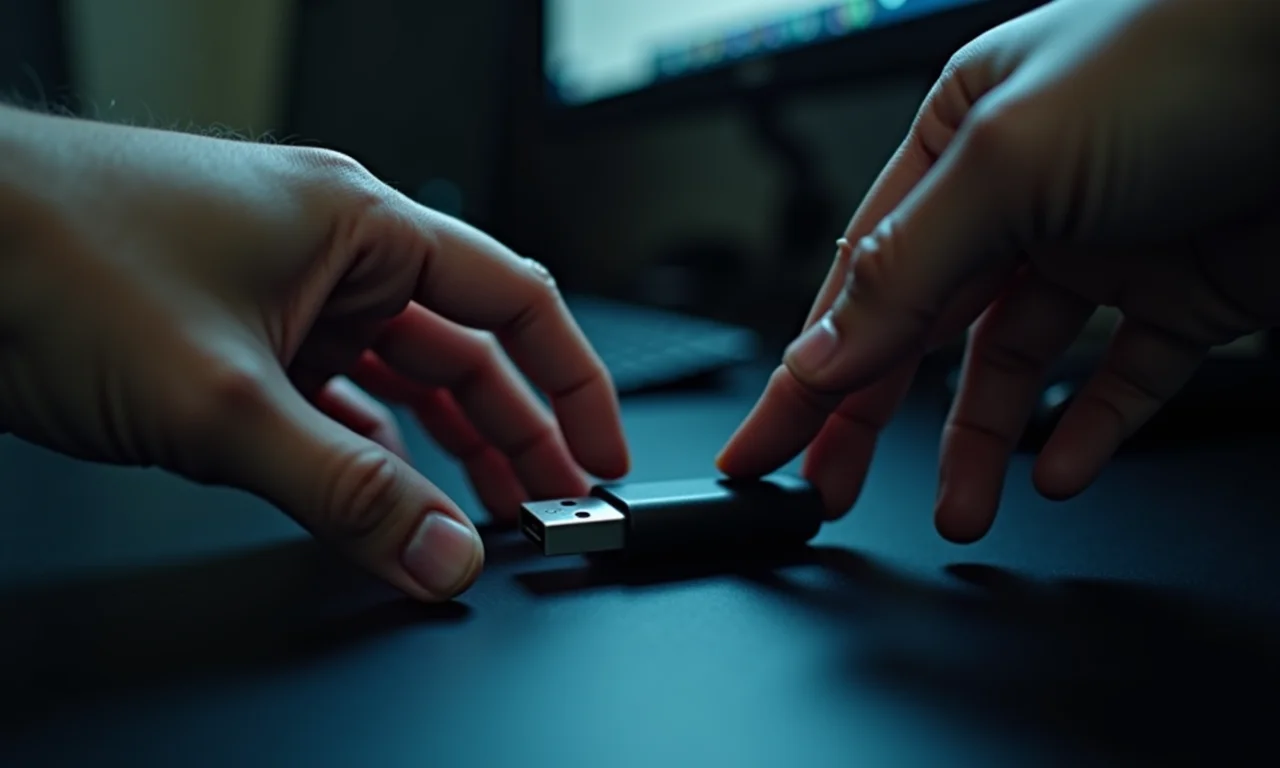
Você precisará de um pen drive de pelo menos 16GB para criar o instalador do macOS.
Utilizando ferramentas como OpenCore ou Clover
OpenCore é o bootloader mais moderno e recomendado. Clover é uma alternativa mais antiga, mas ainda utilizada. Ambos ajudam o sistema a iniciar em hardware não Apple.
Configuração do BIOS/UEFI para boot pelo pen drive
Acesse as configurações do BIOS/UEFI da sua placa-mãe e configure o boot para iniciar pelo pen drive.
Configurando o OpenCore ou Clover
Entendendo o Bootloader
O bootloader é o programa que carrega o sistema operacional. No caso do Hackintosh, ele faz a ponte entre o hardware e o macOS.
Função do bootloader no processo de Hackintosh
O bootloader carrega os drivers (kexts) e configurações necessárias para o macOS funcionar corretamente.
Configurando a Tabela ACPI
ACPI (Advanced Configuration and Power Interface) é uma interface que permite ao sistema operacional controlar o hardware. Configurar corretamente a tabela ACPI é crucial para o funcionamento do Hackintosh.
O que é ACPI e sua importância
A tabela ACPI informa ao macOS sobre os dispositivos presentes no sistema, permitindo que ele gerencie energia, temperatura e outros recursos.
Configurando Kexts Essenciais
Kexts são drivers que permitem ao macOS se comunicar com o hardware. Alguns kexts são essenciais para o funcionamento do Hackintosh.
Lilu, VirtualSMC, WhateverGreen: Funções e instalação
- Lilu: Kext essencial que permite carregar outros kexts e aplicar patches ao sistema.
- VirtualSMC: Emula o SMC (System Management Controller) da Apple, permitindo o funcionamento de recursos como o controle de ventoinhas.
- WhateverGreen: Melhora o suporte a placas de vídeo, corrigindo problemas de drivers.
Kexts específicos para hardware (placa de rede, som, etc.)
Você precisará de kexts específicos para sua placa de rede (RealtekRTL8111), placa de som (AppleALC) e outros dispositivos.
Configurando o arquivo config.plist
O arquivo config.plist é o coração do OpenCore ou Clover. Ele contém as configurações do bootloader, como os kexts a serem carregados, os patches a serem aplicados e as opções de boot.
Personalização do bootloader para o hardware específico
Você precisará editar o arquivo config.plist para configurar o bootloader para o seu hardware específico. Isso envolve adicionar os kexts corretos, configurar a tabela ACPI e definir as opções de boot.
Instalando o macOS no Hackintosh
Iniciando a Instalação
Com o pen drive bootável criado e o OpenCore/Clover configurado, você está pronto para iniciar a instalação do macOS.
Boot pelo pen drive e acesso ao instalador do macOS
Reinicie o computador e selecione o pen drive como dispositivo de boot. O OpenCore ou Clover será carregado, e você poderá acessar o instalador do macOS.
Formatando o Disco
Antes de instalar o macOS, você precisará formatar o disco onde o sistema será instalado.
Utilizando o Utilitário de Disco para preparar o SSD/HDD
No instalador do macOS, abra o Utilitário de Disco e selecione o SSD ou HDD onde você quer instalar o sistema. Formate o disco com o formato APFS.
Instalando o Sistema
Com o disco formatado, você pode iniciar a instalação do macOS.
Processo de instalação do macOS passo a passo
Siga as instruções na tela para instalar o macOS. O processo pode levar algum tempo, dependendo da velocidade do seu hardware.
Pós-Instalação e Configurações Finais
Instalando o Bootloader no Disco
Após a instalação do macOS, você precisará instalar o OpenCore ou Clover no disco rígido para que o sistema possa iniciar sem o pen drive.
Garantindo que o sistema inicie sem o pen drive
Utilize as ferramentas do OpenCore ou Clover para instalar o bootloader no disco rígido. Isso garante que o sistema inicie automaticamente.
Ajustes Finais e Otimização
Após a instalação do bootloader, você precisará fazer alguns ajustes finais e otimizações.
Configuração de áudio, rede e outros periféricos
Instale os kexts necessários para o funcionamento da placa de som, placa de rede e outros periféricos.
Solução de Problemas Comuns
É comum encontrar alguns problemas ao montar um Hackintosh. Aqui estão algumas dicas para solucionar os problemas mais comuns:
Kernel panics: Causas e soluções
Kernel panics são erros graves que fazem o sistema travar. Eles podem ser causados por problemas de hardware, drivers incompatíveis ou configurações incorretas. Verifique os logs do sistema para identificar a causa do problema.
Problemas com drivers: Identificação e correção
Se um dispositivo não estiver funcionando corretamente, verifique se o driver (kext) correto está instalado. Consulte fóruns e comunidades online para encontrar o kext adequado.
Atualizações do macOS: Como evitar problemas
Atualizações do macOS podem quebrar o Hackintosh. Antes de atualizar, faça um backup completo do sistema e verifique se os kexts e o bootloader são compatíveis com a nova versão.
Manutenção e Atualizações do Hackintosh
Atualizando o Sistema Operacional
Manter o sistema operacional atualizado é importante para ter acesso a novos recursos e correções de segurança.
Preparação para atualizações: Backups e precauções
Antes de atualizar o macOS, faça um backup completo do sistema. Isso permite que você restaure o sistema caso algo dê errado.
Atualizando Kexts e Bootloader
Mantenha os kexts e o bootloader atualizados para garantir a compatibilidade com a versão mais recente do macOS.
Mantendo o sistema atualizado para melhor compatibilidade
Verifique regularmente se há novas versões dos kexts e do bootloader. Consulte fóruns e comunidades online para obter informações sobre as atualizações mais recentes.
Dúvidas Frequentes
É legal montar um Hackintosh?
A Apple não permite oficialmente a instalação do macOS em hardware não autorizado. No entanto, muitos usuários montam Hackintosh para uso pessoal.
Qual a versão mais estável do macOS para Hackintosh?
Geralmente, versões mais antigas como Monterey e Big Sur são mais estáveis devido ao maior suporte da comunidade.
Preciso de conhecimento técnico para montar um Hackintosh?
Sim, é necessário ter um bom conhecimento de hardware e software, além de estar disposto a pesquisar e solucionar problemas.
Onde encontro ajuda e suporte para Hackintosh?
Fóruns e comunidades online, como o InsanelyMac e o Tonymacx86, são ótimos lugares para encontrar ajuda e suporte.
Hackintosh funciona para jogos?
Sim, mas o desempenho pode variar dependendo da placa de vídeo e da compatibilidade dos jogos com o macOS.
Para não esquecer:
Lembre-se de pesquisar a fundo a compatibilidade de cada componente antes de comprar. A paciência é sua maior aliada nesse processo!
E aí, preparado para montar seu Hackintosh? Espero que este guia tenha te dado o pontapé inicial. Deixe seus comentários e compartilhe suas experiências!
