

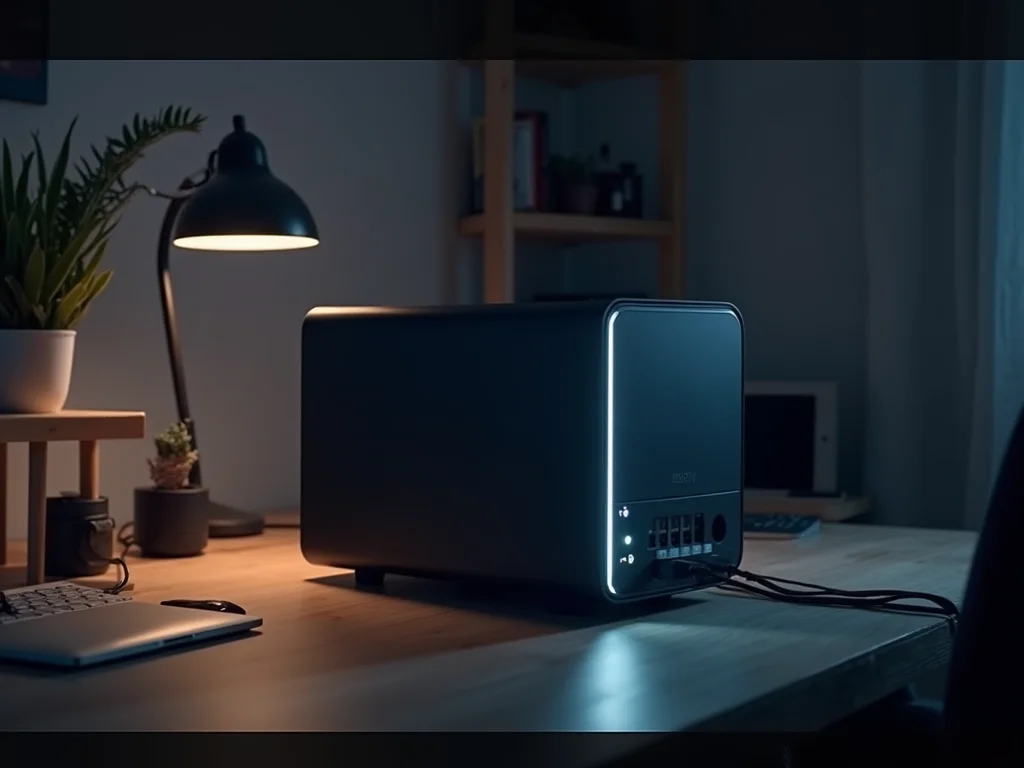
Montar um Servidor NAS Doméstico em 2026 é o seu passaporte para um mundo onde seus dados estão seguros, acessíveis e organizados como nunca. Cansado de perder arquivos importantes, de ter que gerenciar vários HDs externos ou de pagar assinaturas de nuvem que só aumentam? Eu sei como é. Neste guia, eu te mostro o caminho definitivo para construir seu próprio centro de armazenamento pessoal, superando as limitações e os custos das soluções prontas. Prepare-se para ter total controle sobre suas memórias e informações.
“Em 2026, a montagem de um NAS doméstico prioriza alta eficiência energética, conectividade de rede superior (2.5GbE ou 10GbE) e o uso de SSDs para cache ou armazenamento principal.”
Qual a grande jogada de Montar Servidor NAS Doméstico 2026 para o seu dia a dia?
Pense no seu NAS como o cofre pessoal e a central de entretenimento da sua casa. Ele guarda tudo: fotos de família, vídeos, documentos de trabalho, backups do celular.
Com ele, você acessa seus arquivos de qualquer lugar, de forma segura e rápida. Esqueça o pen drive ou a transferência lenta por email.
É o fim da dependência de serviços de nuvem e seus custos recorrentes. Você é o dono dos seus dados.
E a diversão? Transforma seu NAS em um servidor de mídia para assistir filmes e séries em qualquer dispositivo. Sem dores de cabeça.
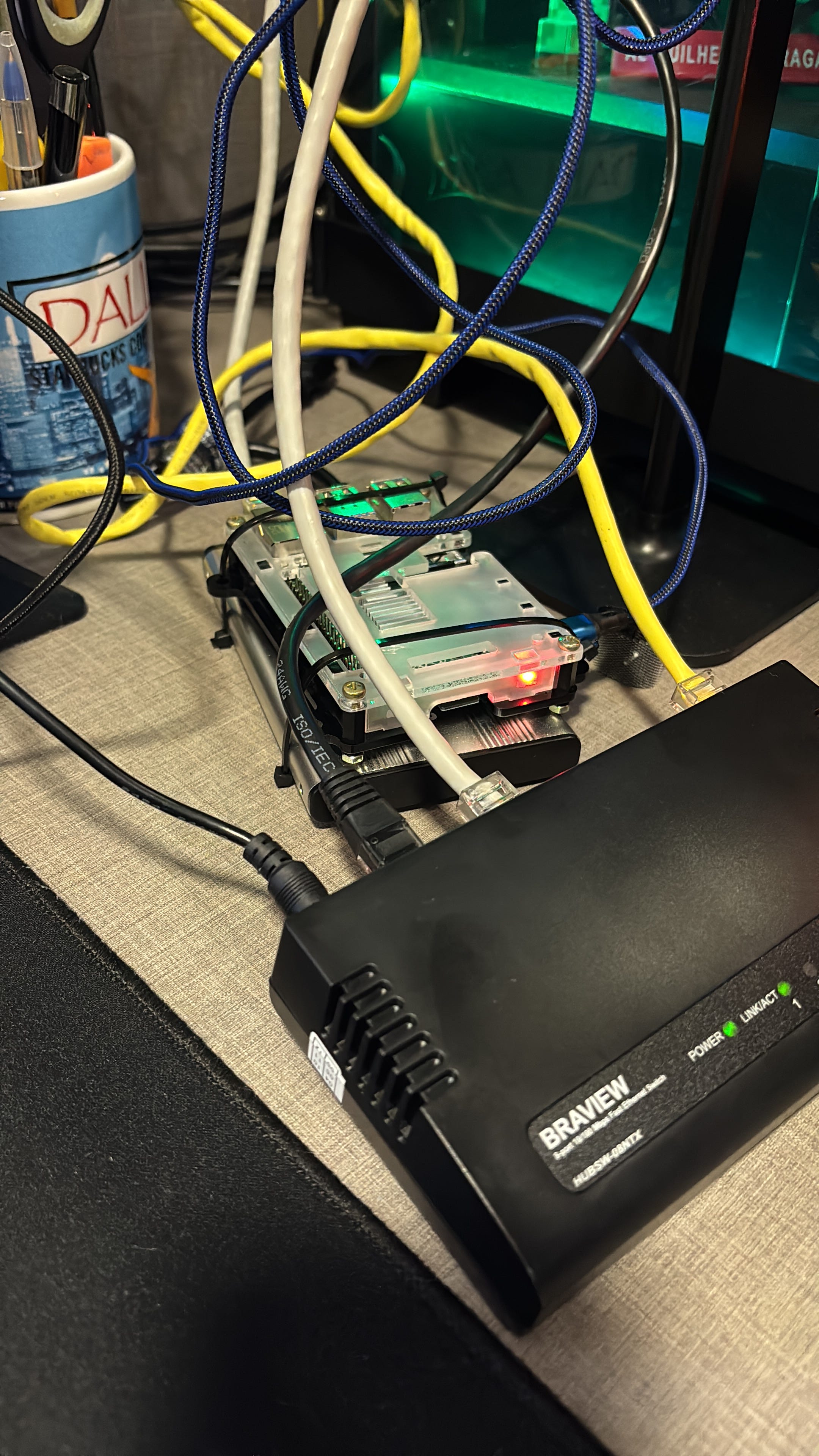
Montar um Servidor NAS Doméstico em 2026: O Guia Essencial
| Dificuldade: | Intermediária |
| Tempo Estimado: | 4-8 horas |
| Materiais: | Componentes de PC, HDDs NAS, SSD NVMe, Sistema Operacional |
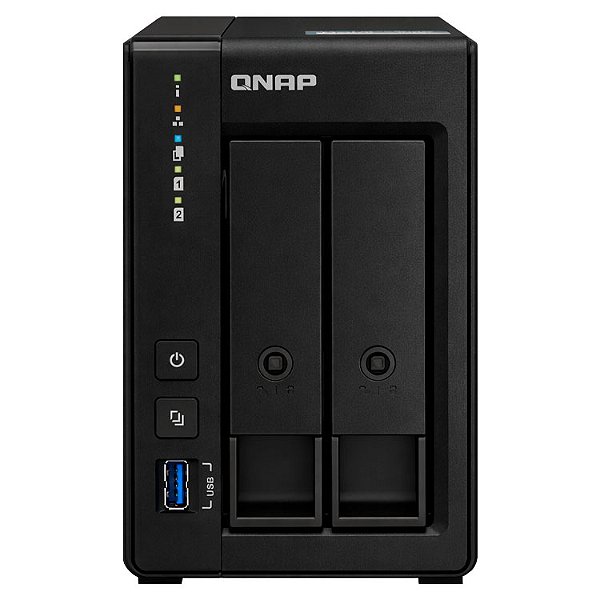
Entendendo a Base de um Servidor NAS Doméstico
Montar um servidor NAS (Network Attached Storage) em casa em 2026 significa criar seu próprio centro de armazenamento e compartilhamento de dados, acessível de qualquer lugar da sua rede. A regra principal é a redundância e a performance. Pense nele como um cofre digital super rápido e sempre disponível para seus arquivos, mídias e backups. A escolha do hardware e do sistema operacional dita a capacidade e a flexibilidade do seu NAS.
| Componente Essencial | Recomendação 2026 | Por Quê? |
|---|---|---|
| Processador | Intel Core 12ª Gen (ex: i3-12100) ou similar | Baixo TDP, gráficos integrados (QuickSync) para transcodificação de mídia. |
| Memória RAM | Mínimo 8GB DDR4/DDR5; 16GB+ para ZFS | Desempenho do sistema e gerenciamento de dados, especialmente com ZFS. |
| Armazenamento Principal (HDDs) | Seagate IronWolf ou Toshiba N300 | Operação contínua 24/7, otimizados para NAS. |
| Armazenamento Sistema/Cache (SSDs) | NVMe M.2 | Velocidade máxima para o sistema operacional e cache de leitura/escrita. |
| Rede | 2.5GbE (mínimo), 10GbE (ideal) | Transferências rápidas, essencial para múltiplos usuários ou arquivos grandes. |
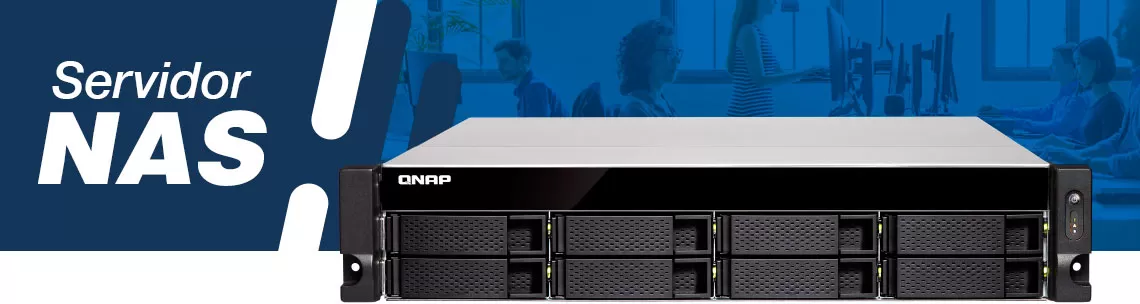
O Que Você Vai Precisar
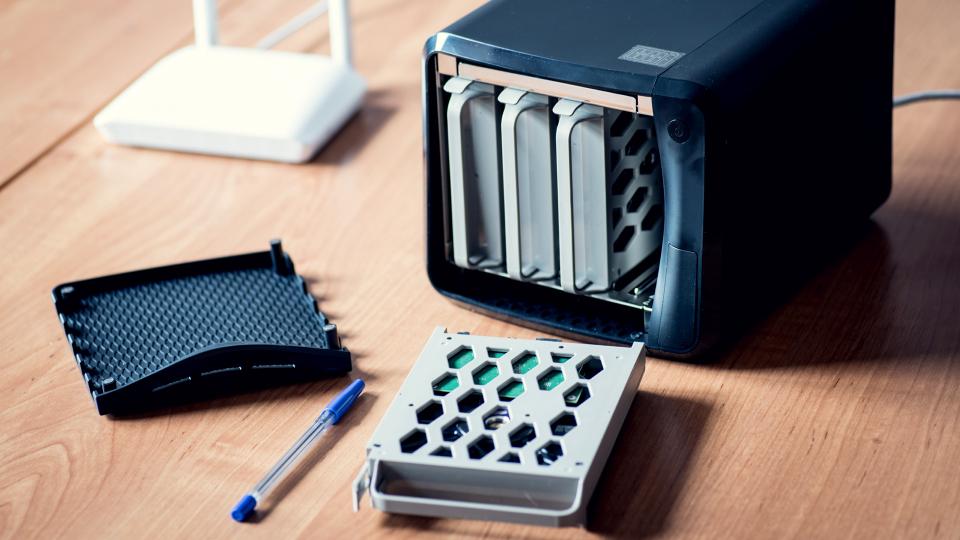
- Gabinete de PC ou Mini PC: Para abrigar os componentes. Gabinetes com boa ventilação e espaço para múltiplos HDDs são ideais. Mini PCs compactos como os com Intel Core de 12ª geração ou placas como a Zima Blade são opções eficientes.
- Placa-mãe: Compatível com o processador e com slots suficientes para os HDDs e SSDs.
- Memória RAM: Mínimo de 8GB DDR4/DDR5, mas 16GB ou mais é altamente recomendado, especialmente se for usar ZFS com TrueNAS.
- Discos Rígidos (HDDs): Opte por modelos específicos para NAS, como Seagate IronWolf ou Toshiba N300. Eles são feitos para rodar 24/7.
- SSD NVMe: Para o sistema operacional e cache. Crucial para a agilidade do NAS.
- Fonte de Alimentação: Potência adequada para todos os componentes, com boa eficiência.
- Adaptador de Rede (se necessário): Para atingir 2.5GbE ou 10GbE, caso a placa-mãe não ofereça nativamente.
- Pendrive ou SSD pequeno: Para instalar o sistema operacional.
O Passo a Passo: Montando Seu NAS Doméstico
-
Montagem Física do Hardware:
Comece montando a base do seu NAS. Instale o processador na placa-mãe, adicione a memória RAM nos slots corretos e fixe o SSD NVMe. Se estiver usando um gabinete de PC tradicional, instale a placa-mãe e a fonte de alimentação. Conecte os cabos de energia e dados para os HDDs que serão instalados. Certifique-se de que todos os componentes estejam bem encaixados e seguros. A ventilação é chave, então posicione os ventiladores de forma estratégica.
-
Conexão dos Discos de Armazenamento:
Conecte os HDDs NAS e o SSD NVMe. O SSD NVMe geralmente vai em um slot M.2 na placa-mãe. Os HDDs serão conectados via cabos SATA à placa-mãe e à fonte de alimentação. Se for usar múltiplos HDDs, planeje a organização dentro do gabinete para garantir um bom fluxo de ar e facilitar futuras manutenções.
-
Preparação do Pendrive de Instalação:
Baixe a imagem ISO do sistema operacional escolhido. Recomendo o TrueNAS SCALE pela robustez do ZFS, ou o OpenMediaVault (OMV) se busca algo mais leve. Use uma ferramenta como Rufus ou BalenaEtcher para criar um pendrive bootável com a imagem ISO. Verifique a integridade do download antes de criar o pendrive.
-
Instalação do Sistema Operacional:
Conecte o pendrive bootável ao NAS e ligue o computador. Acesse a BIOS/UEFI (geralmente pressionando DEL, F2 ou F10 ao iniciar) e configure a ordem de boot para iniciar pelo pendrive. Siga as instruções na tela para instalar o sistema operacional no seu SSD NVMe. Durante a instalação, você definirá as partições e configurações básicas. Para o TrueNAS, a instalação no SSD é fundamental para o bom funcionamento do sistema.
-
Configuração Inicial do NAS:
Após a instalação, remova o pendrive e reinicie o NAS. Acesse a interface web do sistema operacional (o endereço IP será exibido na tela após o boot). Crie os pools de armazenamento com seus HDDs. Se estiver usando TrueNAS, configure o ZFS, definindo o tipo de pool (RAID-Z, espelhamento) de acordo com sua necessidade de redundância e performance. Para OMV, configure os discos e crie os volumes.
-
Criação de Shares e Usuários:
Defina as pastas compartilhadas (shares) que você deseja acessar na sua rede. Configure permissões de acesso para usuários específicos. Isso garante que apenas quem tem autorização acesse determinados arquivos. Pense em como você vai organizar seus dados: um share para fotos, outro para documentos, outro para backups, etc.
-
Configuração de Acesso Remoto Seguro:
Para acessar seu NAS de fora da sua rede local de forma segura, utilize o Tailscale. Ele cria uma rede privada virtual (VPN) sem a necessidade de abrir portas no seu roteador, o que é muito mais seguro. Instale o Tailscale no seu NAS e nos dispositivos que você usará para acessá-lo.
-
Instalação de Serviços Adicionais:
Explore os aplicativos ou plugins disponíveis. Recomendo instalar o Nextcloud para sincronização de arquivos e backups na nuvem pessoal, Plex ou Jellyfin para streaming de mídia, e o Vaultwarden para gerenciar suas senhas de forma segura.
Principais Erros e Como Evitá-los
Erro: Usar HDDs comuns de desktop em vez de discos NAS.
Solução: Discos NAS são projetados para operar 24/7, com firmware otimizado para vibração e carga de trabalho constante. Usar discos comuns pode levar a falhas prematuras e perda de dados.
Erro: Não configurar redundância (RAID/ZFS).
Solução: Sempre configure algum nível de redundância (espelhamento ou RAID-Z no ZFS) para proteger seus dados contra falhas de um único disco. A perda de dados é um risco real.
Erro: Expor o NAS diretamente à internet sem segurança.
Solução: Evite abrir portas no roteador. Utilize soluções como Tailscale para acesso remoto seguro. Se precisar mesmo abrir portas, use VPNs robustas e firewalls configurados corretamente.
Erro: Instalar o sistema operacional nos mesmos discos que os dados.
Solução: Instale o sistema operacional em um SSD NVMe dedicado. Isso garante performance e isola o sistema operacional dos seus arquivos, facilitando a recuperação em caso de problemas com os HDDs de dados.
Dicas Extras
- Otimize o Consumo: Escolha um processador com baixo TDP para manter a conta de luz sob controle. Placas-mãe Mini-ITX também ajudam a reduzir o consumo e o tamanho do seu servidor NAS caseiro 2026.
- SSD Cache é Crucial: Não economize no SSD para cache. Ele acelera drasticamente as operações de leitura e escrita, tornando seu nas doméstico muito mais ágil.
- Ventilação é Chave: Garanta um bom fluxo de ar dentro do gabinete. Discos rígidos operando 24/7 geram calor, e um bom resfriamento prolonga a vida útil dos componentes.
- Backup do Backup: Mesmo com um NAS, é fundamental ter uma cópia dos seus dados mais importantes em outro local, seja na nuvem ou em um HD externo.
- Segurança em Primeiro Lugar: Use senhas fortes e ative a autenticação de dois fatores sempre que possível. Considere o uso de VPNs como o Tailscale para acesso remoto seguro.
Dúvidas Frequentes
Qual a diferença entre um NAS e um HD externo?
Um HD externo é um dispositivo de armazenamento simples. Já um servidor NAS doméstico 2026 é um computador dedicado a armazenar e compartilhar arquivos em rede, oferecendo recursos como acesso remoto, streaming de mídia e backups automatizados.
Preciso de um SSD para o meu NAS?
Sim, um SSD é altamente recomendado. Ele pode ser usado para o sistema operacional e, principalmente, como cache de leitura/escrita. Isso melhora significativamente a eficiência e a velocidade do seu armazenamento nas. Usar um SSD cache nas pode fazer toda a diferença no dia a dia.
É difícil configurar um servidor NAS caseiro 2026?
Com um bom guia passo a passo nas doméstico, o processo se torna bem mais acessível. Os sistemas operacionais modernos como TrueNAS SCALE e OpenMediaVault oferecem interfaces amigáveis que facilitam a configuração inicial e o gerenciamento contínuo.
Conclusão
Montar seu próprio servidor NAS doméstico em 2026 é um projeto gratificante que te dá controle total sobre seus dados. Você economiza dinheiro e ganha flexibilidade. Explore as opções de sistemas operacionais e pense em como otimizar a rede do seu NAS para velocidades maiores. Investigar sobre configuração de RAID para NAS doméstico e como escolher o melhor SSD para cache do seu NAS são ótimos próximos passos para dominar seu sistema de armazenamento.
