

Chegou 2026 e seu PC ainda te deixa na mão? Descobrir como monitorar recursos Windows para identificar gargalos é o segredo para um desempenho que você realmente sente. Eu sei como é frustrante ver o jogo travar bem na hora H ou o programa demorar uma eternidade. A boa notícia é que as ferramentas certas estão aí, prontas para te mostrar onde está o problema. Neste guia, eu vou te guiar passo a passo para que você domine essas ferramentas e faça seu computador voar.
“O Monitor de Recursos (Resmon) é uma ferramenta nativa do Windows para identificar gargalos de sistema, analisando CPU, Disco e Memória em tempo real.”
Como o Monitor de Recursos Windows Ajuda a Identificar Gargalos em 2026
Você quer que seu PC entregue tudo de si, certo? Pois é, identificar onde o sistema está apertando o passo é fundamental. O Monitor de Recursos do Windows é seu primeiro grande aliado nessa missão. Ele te dá uma visão em tempo real do que está acontecendo dentro do seu computador.
Com ele, você consegue ver o uso da CPU, o quão rápido seu disco está respondendo e até se a memória está sobrecarregada. Esses dados são ouro puro para quem quer otimizar o desempenho.
Monitorando Gargalos no Windows em 2026: O Guia Essencial
| Dificuldade: | Intermediária |
| Tempo Estimado: | 30-60 minutos |
| Materiais: | Acesso ao Windows, Conexão com a Internet |
Ferramentas Para Identificar Gargalos no Seu PC
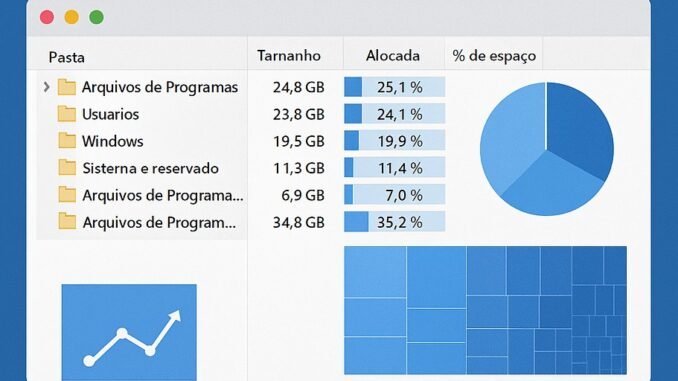
Monitor de Recursos (Resmon)
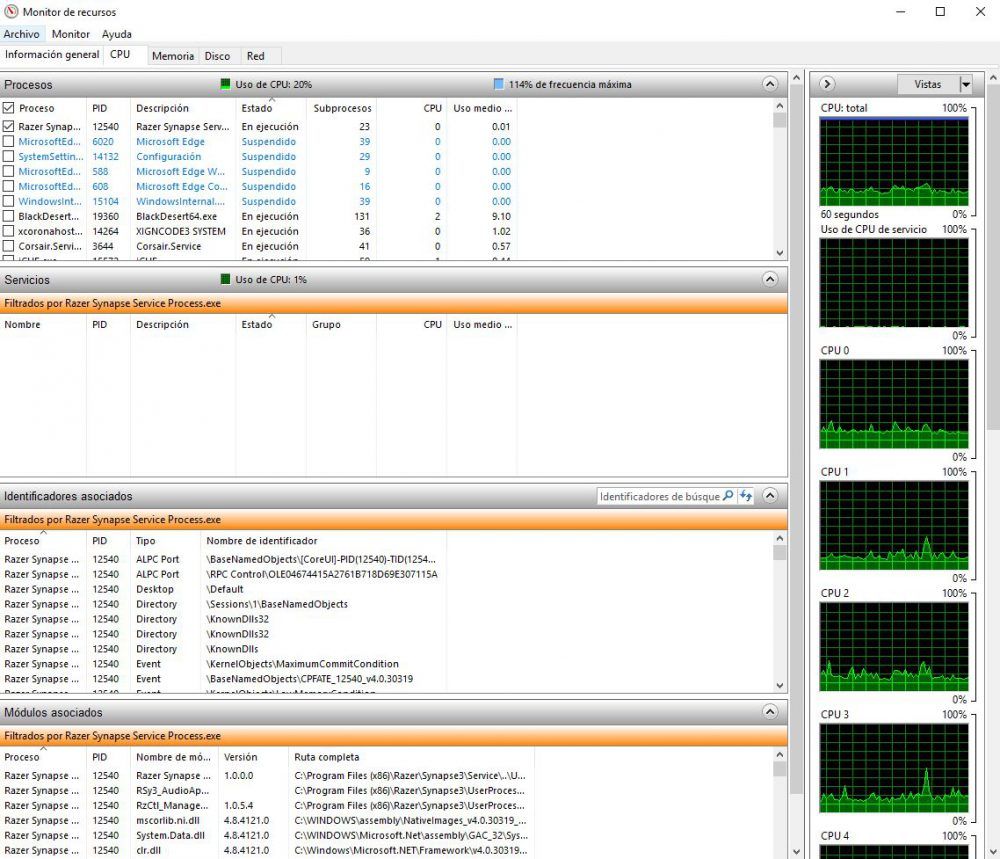
Essa é a ferramenta nativa do Windows, essencial para uma análise profunda e em tempo real. Ela mostra dados cruciais como a Utilização Média da CPU, o Tempo de Resposta do Disco em milissegundos e as Falhas de Página por segundo na memória. É a minha primeira parada para entender o que está acontecendo no sistema.
Para abrir: pressione Windows + R, digite resmon e aperte Enter.
Referência: Lenovo, Wikipedia.
Gerenciador de Tarefas
Mais conhecido para fechar programas travados, o Gerenciador de Tarefas tem uma aba de Desempenho que é um raio-x rápido do seu sistema. Ele te dá uma visão geral da CPU, Memória, Disco e Rede. É prático para um check-up inicial.
Para abrir: Ctrl + Shift + Esc.
Referência: ASUS.
Xbox Game Bar
Se você joga no PC, essa ferramenta é um achado. O widget de desempenho, ativado com Windows + G, sobrepõe na tela informações vitais como uso de CPU, GPU, VRAM e RAM. É perfeito para monitorar durante os jogos sem precisar sair deles.
Referência: Microsoft Windows.
Ferramentas Especializadas
Para quem busca o máximo de detalhes, especialmente em jogos, recomendo o MSI Afterburner para monitoramento geral e o CapFrameX para uma análise profunda de micro-travamentos. E para ter uma ideia futura, a Calculadora de Gargalo 2026 pode ajudar a prever compatibilidade de hardware.
Referência: MSI Afterburner, CapFrameX (Blog KaBuM!), Calculadora de Gargalo 2026.
Preparando o Terreno Para a Análise
Antes de mergulhar nas ferramentas, é crucial entender os sinais de um gargalo de hardware. Um gargalo de CPU acontece quando a CPU está em uso perto de 100%, enquanto a GPU está com uso baixo (abaixo de 90-95%). Por outro lado, um gargalo de GPU é ideal para jogos, onde a GPU opera em 95-100% de uso. Já um gargalo de disco se manifesta com o uso do disco em cerca de 100% constantemente. Saber identificar esses padrões é o primeiro passo para a solução.
Referência: YouTube.
O Passo a Passo: Como Identificar Gargalos na Prática

Referência: mestresdainformatica.com.br Abra o Monitor de Recursos (Resmon)
Pressione Windows + R, digite
resmone aperte Enter. Essa ferramenta nativa do Windows é poderosa para ver o uso de CPU, disco e memória em tempo real. Observe a aba CPU para a Utilização Média e a aba Disco para o Tempo de Resposta do Disco (ms).
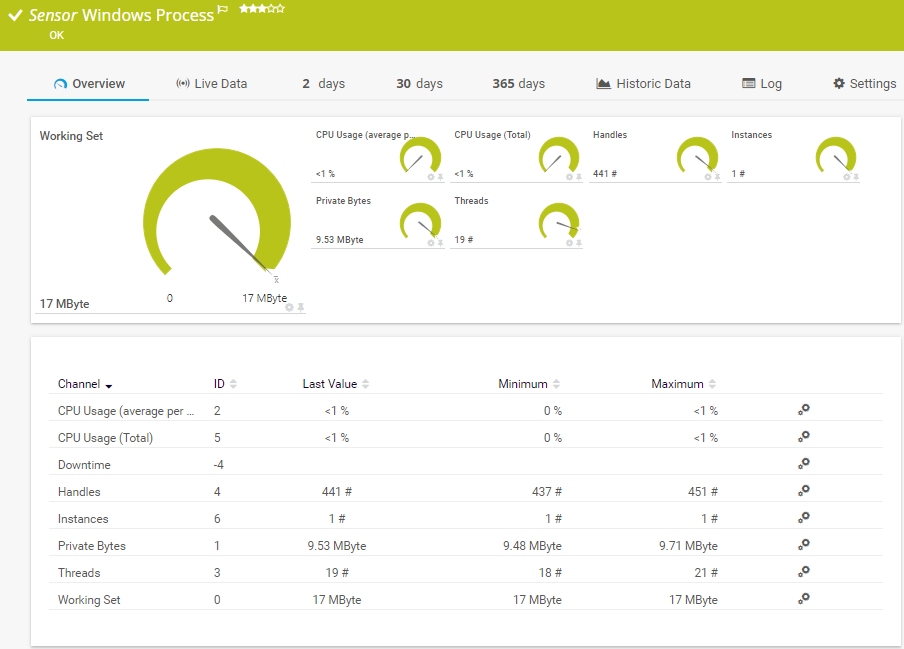
Referência: www.paessler.com Monitore o Uso da CPU
Na aba CPU do Resmon, preste atenção à coluna Utilização Média. Se ela estiver consistentemente perto de 100% durante tarefas pesadas ou jogos, e a GPU estiver com uso baixo, você tem um gargalo de CPU. Anote os processos que mais consomem.
Verifique o Tempo de Resposta do Disco
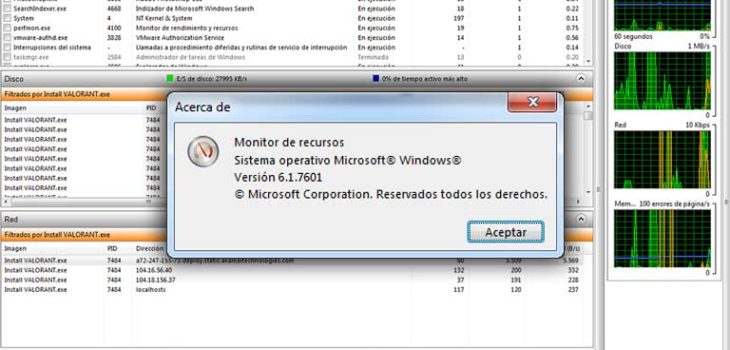
Na aba Disco do Resmon, observe o Tempo de Resposta do Disco. Valores consistentemente altos (acima de 50ms, por exemplo) indicam que o disco está sobrecarregado, causando um gargalo de disco. Veja quais processos estão lendo ou escrevendo intensamente no disco.
Use o Gerenciador de Tarefas para uma Visão Geral
Abra o Gerenciador de Tarefas (Ctrl + Shift + Esc) e vá para a aba Desempenho. Isso te dá um panorama rápido do uso de CPU, Memória e Disco. Compare esses dados com o que você viu no Resmon para confirmar os gargalos.
Monitore em Jogos com a Xbox Game Bar
Se o problema ocorre em jogos, ative a Xbox Game Bar (Windows + G). O widget de desempenho mostrará o uso de CPU e GPU. Se a CPU está em 100% e a GPU está ociosa, é um gargalo de CPU. Se a GPU está em 100% e a CPU está com folga, o sistema está bem balanceado para o jogo.
Utilize Ferramentas Avançadas (Opcional)
Para análises mais detalhadas, especialmente sobre a fluidez dos jogos, use o MSI Afterburner para monitorar métricas em tempo real ou o CapFrameX para analisar a taxa de quadros e micro-travamentos. Essas ferramentas fornecem dados mais granulares.
Analise os Resultados e Identifique o Componente Limitante
Com os dados coletados, determine qual componente (CPU, GPU ou Disco) está atingindo seus limites primeiro e impedindo o desempenho ideal. Um uso de disco em 100% constante é um forte indicador de gargalo, assim como a CPU em 100% com a GPU abaixo de 90%.
Principais Erros e Como Evitá-los
Erro: Ignorar o uso do disco. Muitas vezes, o gargalo não é na CPU ou GPU, mas sim no disco rígido (HDD) que não consegue acompanhar a velocidade de leitura/escrita. Se o uso do disco está em 100% constantemente, considere um upgrade para um SSD. Verifique no Resmon quais processos estão sobrecarregando o disco.
Erro: Confundir uso alto de CPU com gargalo. Um uso de CPU em 100% é normal em tarefas intensas. O gargalo só se configura se a GPU estiver com uso baixo simultaneamente. Se ambos estão em uso máximo, o sistema está trabalhando no limite, mas balanceado.
Erro: Não monitorar em condições reais. Analisar o desempenho com o sistema ocioso não revela gargalos. Sempre monitore durante as tarefas que você suspeita que estão causando lentidão, como jogos ou edição de vídeo.
Dicas Extras
- Fique de olho no uso da memória RAM: O Gerenciador de Tarefas e o Monitor de Recursos mostram o consumo. Se estiver sempre perto do limite, é hora de considerar um upgrade ou otimizar o uso para evitar lentidão.
- Entenda o Tempo de Resposta do Disco: No Monitor de Recursos, o tempo de resposta do disco (em ms) é crucial. Latências altas e constantes (acima de 50ms) indicam que seu HD ou SSD pode ser o gargalo.
- Use o Xbox Game Bar para monitoramento rápido: Se você joga, o widget de desempenho (Windows + G) é prático para ver CPU, GPU e RAM sem sair do jogo.
- Não se esqueça da GPU: Em jogos, uma GPU com uso baixo enquanto a CPU está no máximo pode indicar um gargalo de CPU. O ideal é que a GPU esteja trabalhando bastante.
- Verifique as falhas de página: Falhas de página (Page Faults/sec) no Monitor de Recursos podem indicar que o sistema está usando o disco como memória virtual, um sinal de que a RAM está sobrecarregada.
Dúvidas Frequentes
Como identificar um gargalo no PC?
Para identificar um gargalo no PC, observe o uso dos componentes principais (CPU, GPU, RAM, Disco) durante tarefas pesadas. Se um componente atinge 100% de uso e os outros ficam com uso baixo, você encontrou o gargalo. Ferramentas como o Gerenciador de Tarefas e o Monitor de Recursos do Windows ajudam muito nisso.
Quais ferramentas são boas para diagnosticar lentidão no Windows?
O Gerenciador de Tarefas (Ctrl + Shift + Esc) e o Monitor de Recursos (resmon) são nativos e excelentes para começar. Para jogos, o MSI Afterburner ou a Xbox Game Bar (Windows + G) são ótimas opções para monitorar o desempenho em tempo real e diagnosticar lentidão.
O que causa gargalo de hardware?
Gargalos de hardware acontecem quando um componente mais lento limita o desempenho de outros mais rápidos. Por exemplo, um processador fraco pode não conseguir enviar dados rápido o suficiente para uma placa de vídeo potente, ou um disco rígido antigo pode atrasar o carregamento de programas e do sistema operacional.
Conclusão
Monitorar os recursos do seu Windows é fundamental para garantir que seu PC esteja rodando liso, especialmente em 2026. Com as ferramentas certas, você consegue identificar e resolver gargalos que afetam seu dia a dia e seus jogos. Explore mais sobre como usar o MSI Afterburner para monitorar FPS em jogos e entenda os sinais de gargalo de CPU e GPU para otimizar sua máquina. Fica tranquila, com um pouco de atenção, seu computador vai voar!
