

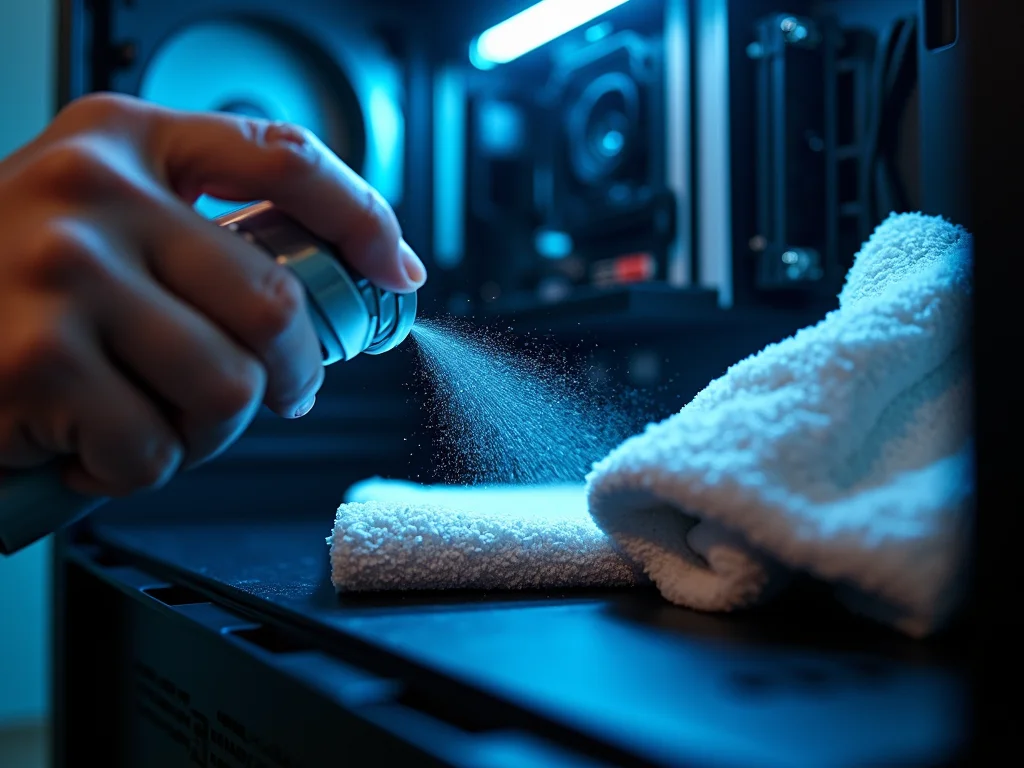
Manter seu PC livre de poeira é crucial, e se você busca a melhor forma de limpar interior gabinete pc sem ar comprimido 2026, chegou ao lugar certo. Acumular sujeira afeta o desempenho e a vida útil dos componentes. Muitos têm receio de usar o ar comprimido e danificar as ventoinhas ou espalhar a poeira mais profundamente. Mas fique tranquilo(a), existem métodos eficazes e seguros para deixar seu gabinete impecável, garantindo que seu equipamento funcione no seu melhor, sem riscos.
Desmistificando a Limpeza: Por Que Deixar o Ar Comprimido Para Trás em 2026?
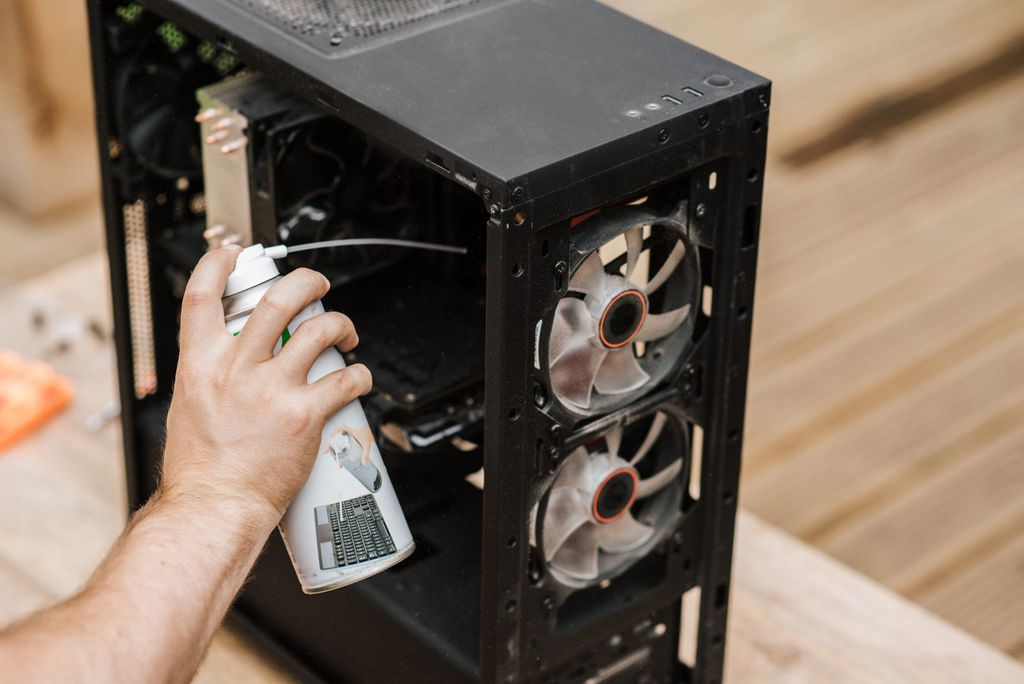
Vamos combinar, usar ar comprimido pode parecer a solução mais rápida. Porém, a prática mostra que ele pode girar as ventoinhas em alta velocidade, danificando os rolamentos. Além disso, o jato concentrado pode espalhar a poeira para cantos ainda mais difíceis de alcançar ou até mesmo arranhar componentes sensíveis.
A evolução em 2026 nos traz alternativas mais seguras. O objetivo é remover a poeira sem gerar atrito excessivo ou eletricidade estática. Uma limpeza cuidadosa preserva a integridade do seu hardware e garante o fluxo de ar ideal.
“Limpar o gabinete sem ar comprimido é totalmente possível e até mais seguro para os componentes, pois o ar comprimido pode congelar partes sensíveis ou girar as ventoinhas em excesso, causando danos.”
Como Limpar Seu Gabinete de PC Sem Ar Comprimido em 2026
Aquele acúmulo de poeira no seu PC? Pois é, ele não só deixa tudo feio, como também pode prejudicar a performance e a vida útil dos seus componentes. Muita gente pensa que a única solução é aquele sopro forte de ar comprimido, mas a verdade é que essa abordagem pode até danificar peças sensíveis, como os ventiladores. Fica tranquilo, eu vou te mostrar um método eficaz e seguro para deixar seu gabinete tinindo, sem precisar de equipamentos caros ou ar pressurizado.
Vamos combinar: um PC limpo é um PC feliz e produtivo. Este guia prático foi pensado para você que quer manter seu equipamento em estado de arte, usando ferramentas simples e técnicas inteligentes. Chega de se preocupar com poeira te atrapalhando!
| Tempo Estimado | Nível de Dificuldade | Custo/Esforço |
|---|---|---|
| 30-60 minutos | Fácil | Baixo |
A Preparação (O Que Você Vai Precisar)
- Um pincel antiestático, de preferência com cerdas finas e macias. Um modelo como o pincel antiestático FK-213 funciona muito bem.
- Panos de microfibra limpos e secos.
- Álcool isopropílico 70%, o único recomendado para eletrônicos.
- Um recipiente pequeno para colocar o álcool (se necessário).
- Chaves de fenda adequadas para abrir o gabinete.
- Um aspirador de pó com bocal de escova (opcional, para a poeira mais solta).
- Uma pequena tigela ou local para organizar os parafusos.
- Luvas antiestáticas (opcional, mas recomendado).
Passo a Passo Detalhado
- Desligue tudo e desconecte os cabos: Antes de mais nada, certifique-se de que seu PC está completamente desligado e desconectado da tomada. Isso garante sua segurança e a dos componentes. Veja as orientações Dell para limpeza de equipamentos para entender a importância dessa etapa.
- Abra o gabinete: Com cuidado, remova os parafusos que prendem os painéis laterais do seu gabinete. Geralmente, são dois parafusos na parte traseira. Guarde os parafusos em um local seguro para não perdê-los.
- Remova os filtros de poeira: Muitos gabinetes modernos possuem filtros de poeira em locais estratégicos (entradas de ar, fontes). Retire-os com cuidado. A maioria pode ser lavada com água e sabão neutro. Deixe secar completamente antes de recolocar.
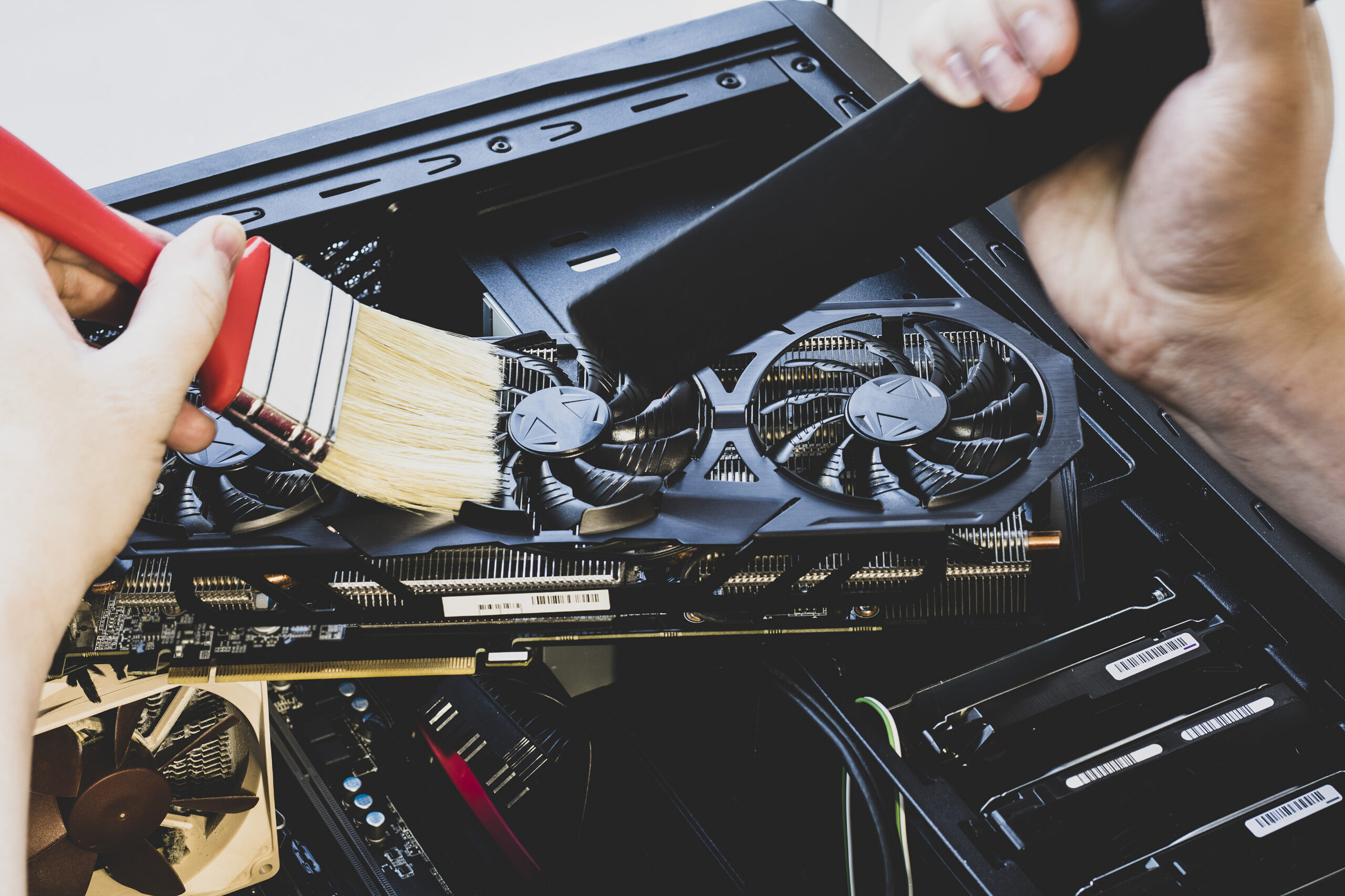
- Comece a remoção da poeira solta: Use o pincel antiestático para soltar suavemente a poeira acumulada nas ventoinhas, dissipadores, placas e outras superfícies. Vá com calma para não danificar nada. Se tiver um aspirador com bocal de escova, pode usá-lo em baixa potência para sugar a poeira que o pincel soltou, mas evite contato direto com os componentes. Esta técnica é crucial para limpar ventoinhas e gabinete sem riscos.
- Limpeza detalhada das ventoinhas: Para as pás das ventoinhas, use o pincel para remover a poeira. Se houver acúmulo mais persistente, umedeça *levemente* um cotonete com álcool isopropílico e passe com cuidado. Gire a ventoinha manualmente enquanto limpa para alcançar todos os cantos.
- Use o álcool isopropílico com sabedoria: O álcool isopropílico 70% é o ideal porque evapora rapidamente e não deixa resíduos. Use-o em um pano de microfibra limpo para limpar superfícies maiores do gabinete, se necessário. Evite aplicá-lo diretamente sobre os componentes eletrônicos; umedeça o pano ou cotonete, se precisar.
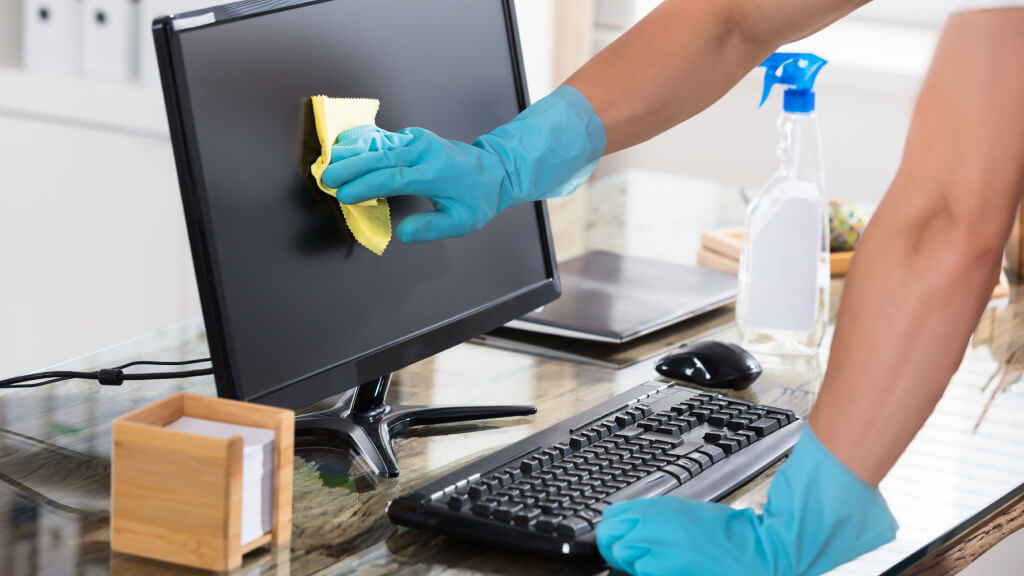
- Limpeza externa e filtros: Se o exterior do gabinete estiver sujo, use um pano de microfibra levemente umedecido com álcool isopropílico. Certifique-se de que tudo esteja completamente seco antes de fechar o PC. Recoloque os filtros de poeira limpos e secos.
- Feche o gabinete e reconecte tudo: Com tudo limpo e seco, recoloque os painéis laterais, aperte os parafusos e reconecte todos os cabos. Ligue o PC e sinta a diferença! Uma limpeza assim pode até melhorar a performance do PC com limpeza.
Checklist de Sucesso
- Seu gabinete está visivelmente livre de poeira?
- As ventoinhas giram livremente e sem ruídos estranhos?
- Não há cheiro de umidade ou álcool no interior?
- Todos os parafusos foram recolocados corretamente?
Resolução de Problemas (Troubleshooting)
Se alguma ventoinha parar de girar após a limpeza: Verifique se algum fio não ficou preso nas pás ou se o cabo de alimentação da ventoinha está bem conectado. Se o problema persistir, pode ser necessário investigar mais a fundo.
Ferramentas Essenciais para Limpeza Manual do PC
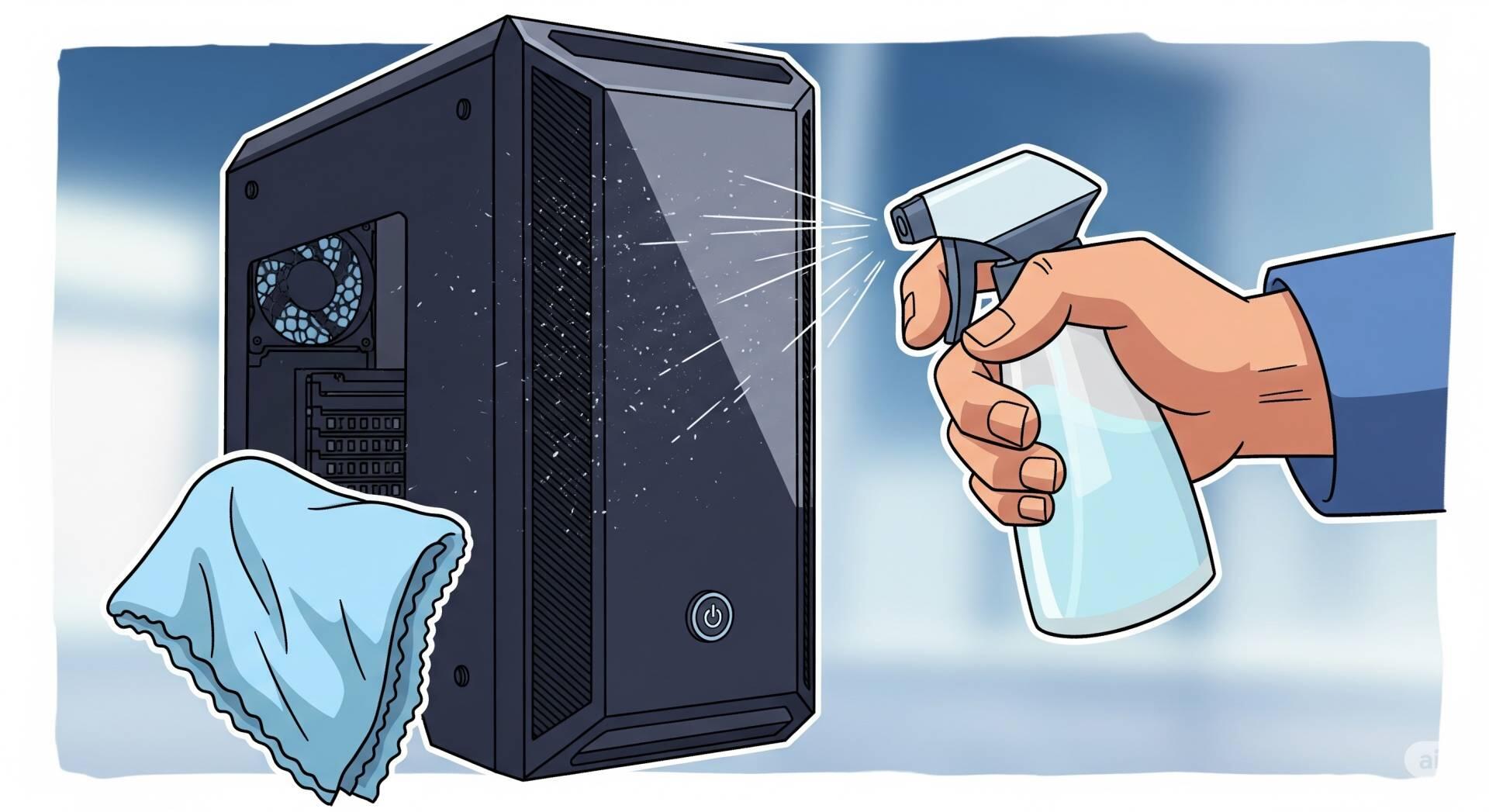
Um bom pincel antiestático é seu melhor amigo. Ele remove a poeira sem gerar estática, que é perigosa para os componentes eletrônicos. Juntamente com panos de microfibra e álcool isopropílico, você tem o kit básico para uma limpeza segura e eficaz. Evite usar panos comuns que podem soltar fiapos.
Preparação para a Limpeza: Desligar e Desconectar
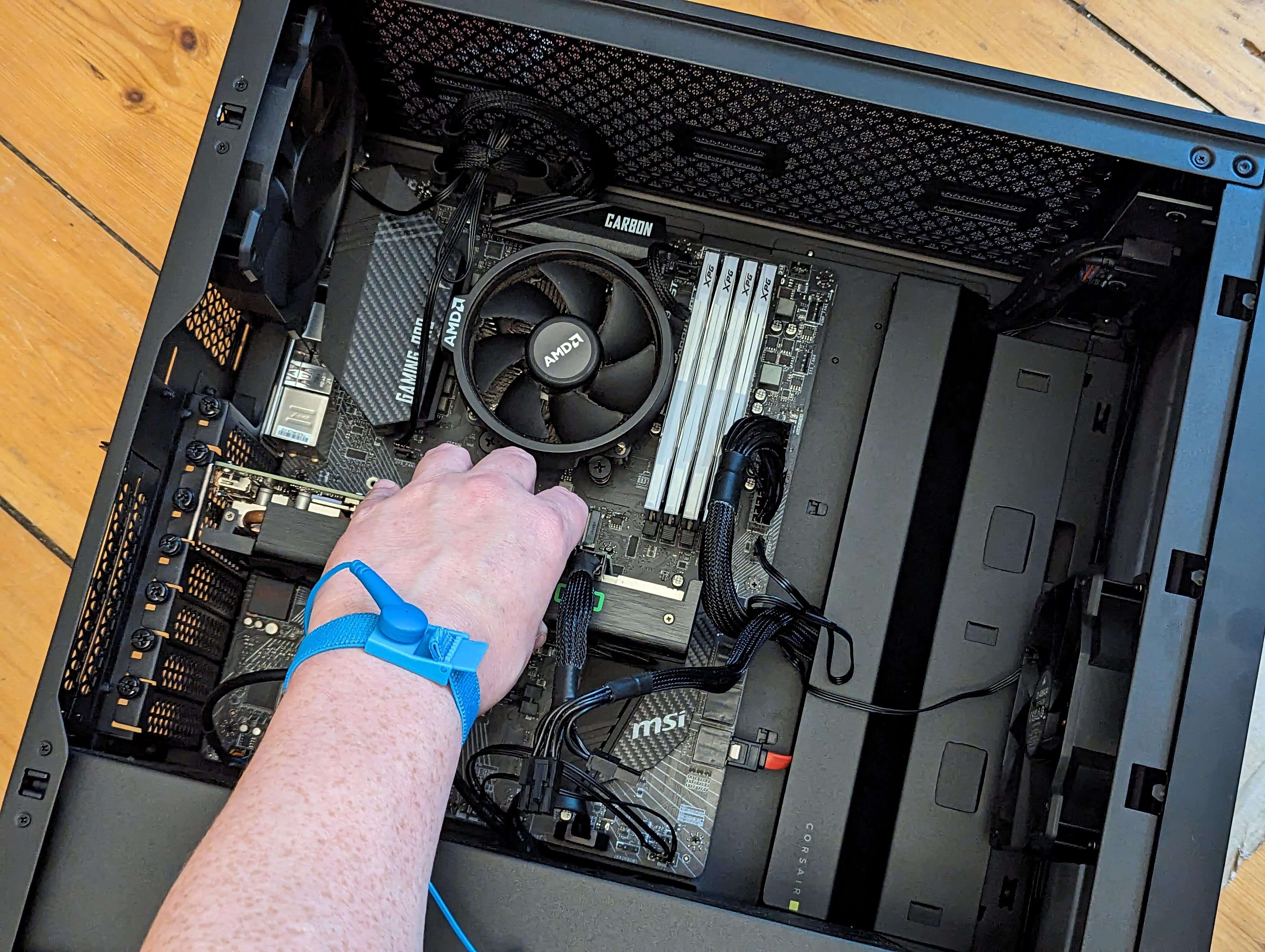
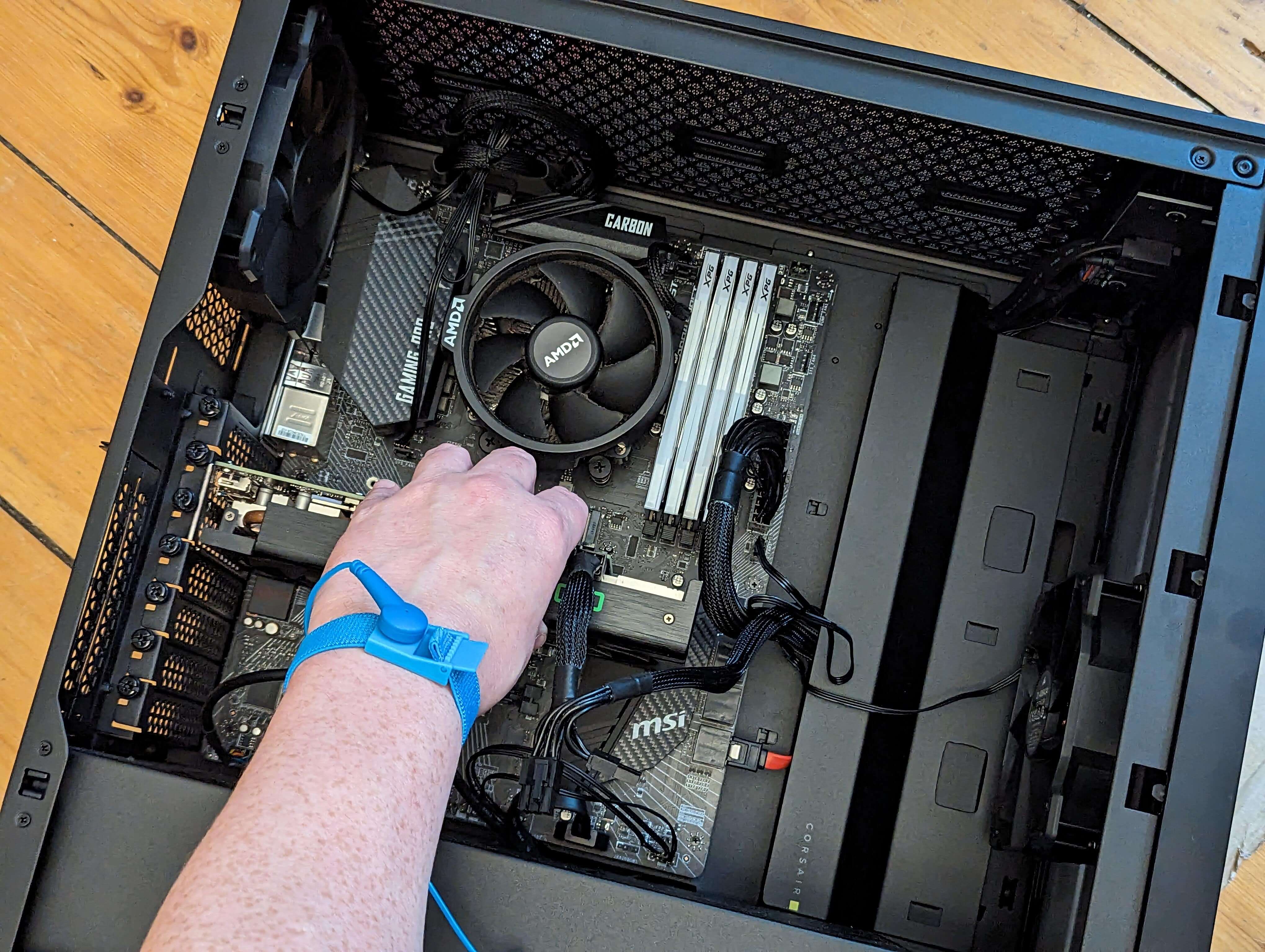
Essa é a regra de ouro. Sempre trabalhe com o PC desligado da tomada. Descarregar a energia residual do sistema também é uma boa prática. Toque em uma parte metálica do gabinete antes de começar a manusear os componentes internos para descarregar qualquer eletricidade estática do seu corpo. Isso previne danos irreparáveis.

Como Abrir e Remover Filtros de Poeira do Gabinete
A maioria dos gabinetes permite acesso fácil aos filtros de poeira pelos painéis laterais ou pela frente. Deslize-os ou desencaixe-os com cuidado. Lave-os em água corrente com sabão neutro, enxágue bem e deixe secar completamente ao ar livre. Nunca recoloque um filtro úmido.
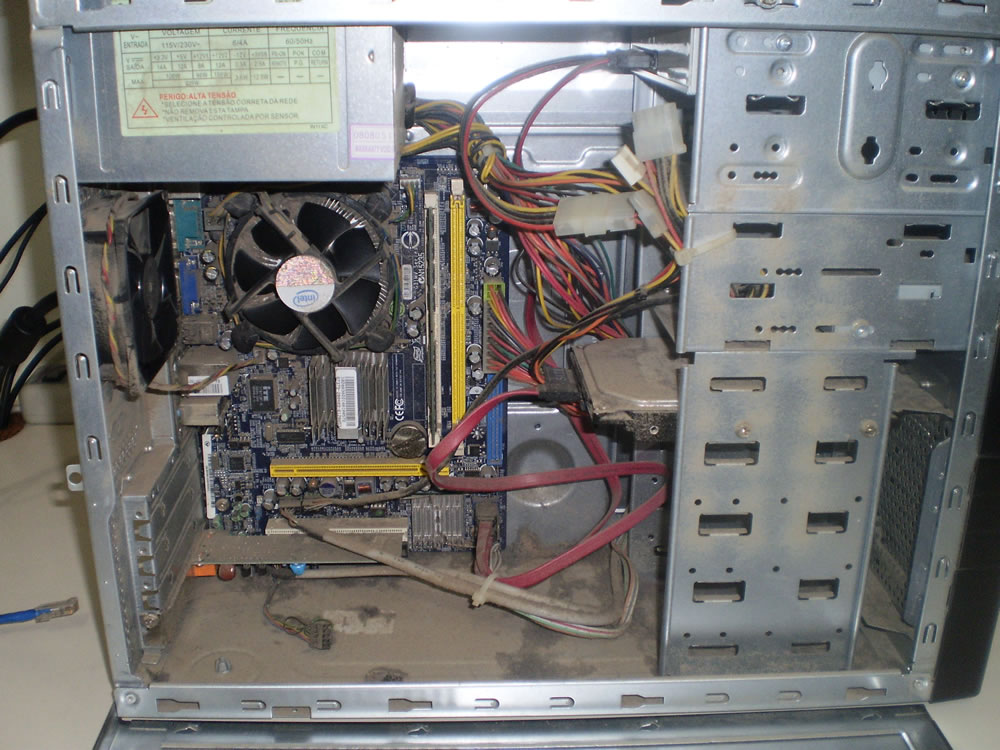
Remoção de Poeira com Pincel Antiestático
A ação do pincel antiestático é fundamental. Ele solta a poeira presa em dissipadores, ventoinhas e placas, permitindo que você a remova com mais facilidade. A delicadeza é a chave; não force o pincel sobre os componentes. A ideia é apenas deslocar a poeira, como visto em guias de limpeza profunda de PC com pincel e álcool.
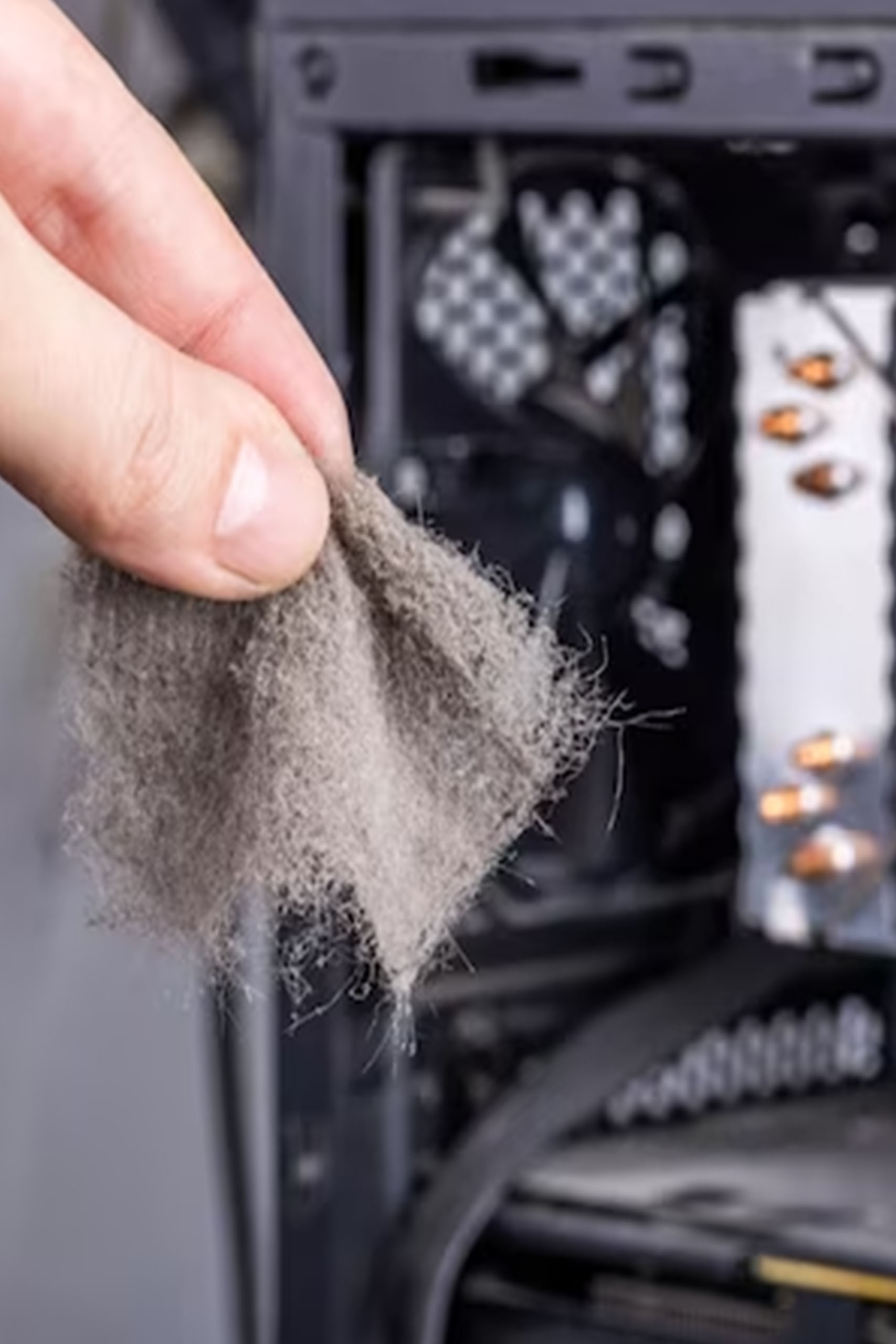
Limpeza Detalhada das Ventoinhas do PC
As ventoinhas são pontos críticos de acúmulo de poeira. Use o pincel para limpar as pás e os eixos. Se necessário, umedeça um cotonete com álcool isopropílico e limpe as pás. Segurar a ventoinha com o dedo enquanto limpa evita que ela gire livremente, o que é mais seguro e eficaz.
Uso Correto do Álcool Isopropílico em Componentes Eletrônicos
O álcool isopropílico 70% é seguro porque sua composição com água ajuda a dissipar o calor gerado pela limpeza e a reduzir o risco de danos. Ele evapora rápido e não deixa resíduos condutores. Aplique-o em um pano ou cotonete, nunca diretamente no componente. É um item essencial para uma limpeza de placa-mãe ou qualquer outra parte interna.
Dicas para Manutenção Preventiva e Filtros Magnéticos
Para reduzir o acúmulo de poeira, mantenha seu PC em um local mais limpo e use filtros magnéticos nas entradas de ar, se seu gabinete não os tiver. Limpar os filtros regularmente (a cada 1-2 meses) faz uma diferença enorme na quantidade de poeira que entra no sistema. Isso é parte de uma manutenção preventiva inteligente para manter seu equipamento em ótimo estado.
Dicas Extras
- Mantenha a calma: Se você não tem um pincel antiestático à mão, um pincel de maquiagem limpo e macio (sem resíduos de cosméticos) pode servir. Apenas certifique-se de que ele não solte cerdas.
- Cuidado com a eletricidade estática: Antes de tocar em qualquer componente interno, descarregue a eletricidade estática do seu corpo tocando em uma superfície metálica aterrada, como a fonte de alimentação (com o PC desligado da tomada, claro!).
- Ventiladores são delicados: Ao limpar as ventoinhas, segure as pás para que elas não girem livremente. O giro excessivo pode danificar os rolamentos.
- Álcool isopropílico é seu aliado: Use álcool isopropílico 70% ou superior. Ele evapora rapidamente e não deixa resíduos, sendo seguro para a maioria dos componentes eletrônicos. Lembre-se, nada de álcool comum!
- Pano de microfibra é essencial: Para superfícies externas e internas acessíveis, um pano de microfibra limpo e seco é ótimo para remover poeira sem riscar. Se precisar de umidade, use-o levemente umedecido com álcool isopropílico.
Dúvidas Frequentes
É seguro usar um aspirador de pó para limpar o gabinete do PC?
Eu não recomendo usar um aspirador de pó comum diretamente nos componentes. A sucção pode gerar eletricidade estática e danificar peças sensíveis. Se for usar, mantenha uma boa distância e use um bico de escova macia, mas o ideal é evitar.
Com que frequência devo limpar meu gabinete de PC?
A frequência ideal depende do ambiente onde seu PC está. Se for um lugar com muita poeira, talvez a cada 3-6 meses. Em ambientes mais limpos, pode ser a cada 6-12 meses. Fique de olho na quantidade de poeira acumulada para decidir.
Limpar o PC melhora o desempenho?
Sim, pode melhorar! O acúmulo de poeira pode fazer os componentes superaquecerem, o que leva o sistema a reduzir o desempenho para se proteger. Uma boa limpeza, especialmente focada em ventoinhas e dissipadores, ajuda a manter as temperaturas baixas e o PC rodando liso. É uma ótima forma de melhorar a performance do PC com limpeza.
Conclusão
Manter o interior do seu gabinete de PC limpo sem depender de ar comprimido é totalmente factível e, muitas vezes, mais seguro. Com as ferramentas certas, como pincéis antiestáticos e álcool isopropílico, você garante a longevidade e o bom funcionamento do seu equipamento. Lembre-se que essa manutenção regular não só previne danos, mas também contribui para a performance geral do seu sistema. Ao cuidar bem do seu PC, você está investindo na sua experiência de uso, seja para jogos, trabalho ou estudo. Explore mais sobre como escolher o melhor pincel antiestático para seu PC e entenda os perigos do ar comprimido na limpeza de computadores para tomar decisões ainda mais informadas.
