

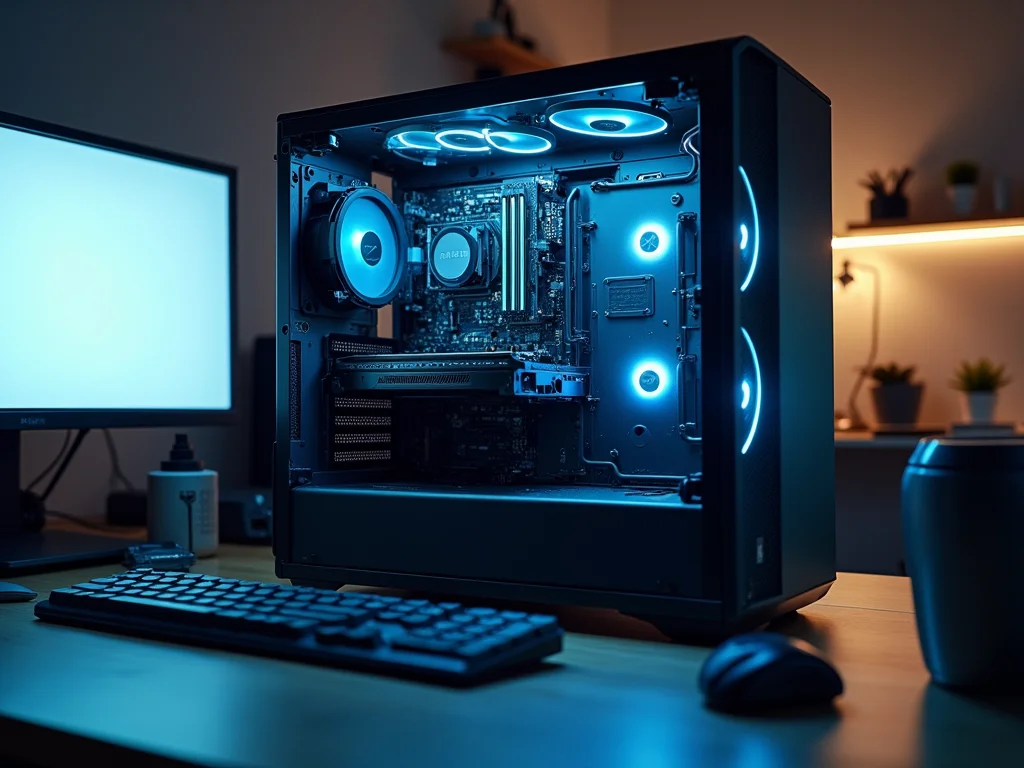
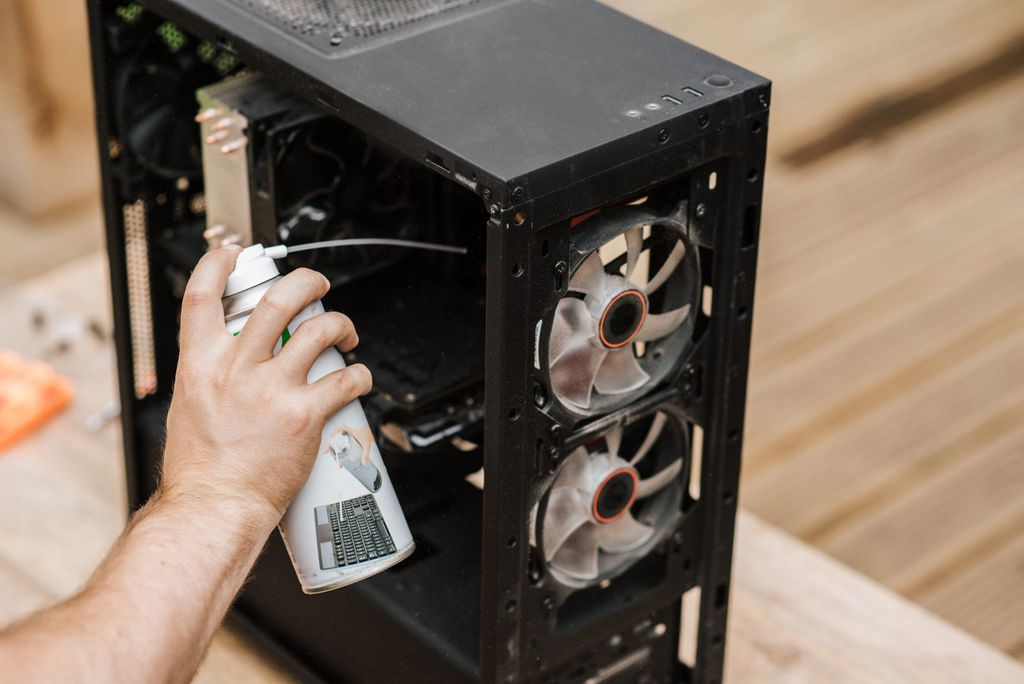
Manter seu setup tinindo em 2026 exige cuidado, e a tarefa de limpar interior gabinete pc sem ar comprimido 2026 pode parecer um desafio. A poeira acumulada não só prejudica a estética, mas também afeta o desempenho e a vida útil dos seus componentes. Muitos se sentem perdidos sem o famoso ar comprimido, mas a boa notícia é que existem métodos eficazes e seguros para deixar seu PC impecável. Neste post, eu te conto o segredo para uma limpeza profunda sem complicação.
“Limpar o interior do gabinete em 2026 sem ar comprimido é possível com ferramentas domésticas e cuidados específicos para evitar danos por eletricidade estática ou umidade.”
Como a limpar interior gabinete pc sem ar comprimido 2026 revitaliza seus componentes de forma segura?
Vamos combinar, o acúmulo de poeira é o inimigo número um do seu computador. Ele obstrui as ventoinhas, dificulta a dissipação de calor e pode levar a superaquecimento.
Mas relaxa, não é preciso ter medo de mexer no seu hardware. Com as ferramentas certas, você consegue uma limpeza eficaz e segura, sem correr riscos de danificar nada.
O objetivo aqui é soltar a poeira sem causar estragos. Pense nisso como um carinho especial para garantir que seu PC continue performando no seu auge.
Limpar Interior do Gabinete do PC Sem Ar Comprimido em 2026: O Guia Definitivo
| Dificuldade: | Fácil a Moderada |
| Tempo Estimado: | 30 a 60 minutos |
| Materiais: | Acessíveis, baixo custo |
O que você vai precisar
- Pincel Antiestático ou de Cerdas Macias: Essencial para remover poeira de componentes sensíveis sem risco de dano. Kits com pulseira antiestática são ideais para segurança extra. Pincel Antiestático Shopee
- Álcool Isopropílico (acima de 90%): Perfeito para limpar superfícies eletrônicas. Evapora rapidamente e não deixa resíduos. Use com um pano de microfibra. Álcool Isopropílico Prefeitura de Santos
- Secador de Cabelo (Apenas AR FRIO): Útil para soprar poeira de áreas de difícil acesso. Jamais utilize ar quente para não danificar componentes. Limpeza com Secador de Cabelo (Modo Frio)
- Pano de Microfibra: Indispensável para aplicar o álcool isopropílico e limpar superfícies sem arranhar.
- Aspirador de Pó (com cautela): Modelos portáteis ou com bicos finos e com cerdas ajudam a sugar a poeira solta. Mantenha uma distância segura para evitar sucção de componentes. Uso de Aspirador de Pó para PC
- Cotonete com Álcool Isopropílico: Ideal para limpeza precisa de contatos, como os da memória RAM e placa de vídeo. Limpeza de Contatos de Memória RAM
O Passo a Passo: Como Fazer na Prática
- Desligue e Desconecte Tudo: Antes de começar, certifique-se de que o computador esteja completamente desligado da tomada. Desconecte todos os cabos externos (monitor, teclado, mouse, etc.). Pressione o botão de ligar por alguns segundos para descarregar qualquer energia residual. Isso é crucial para sua segurança e a do equipamento.
- Abra o Gabinete: Remova os parafusos da lateral do gabinete (geralmente na parte traseira) e deslize ou puxe o painel lateral para abri-lo. Coloque o gabinete em uma superfície estável e com boa iluminação.
- Remova os Componentes Maiores (Opcional, mas Recomendado): Para uma limpeza mais profunda, considere remover a placa de vídeo, os pentes de memória RAM e, se possível, os drives de armazenamento. Manuseie esses componentes pelas bordas, evitando tocar nos contatos dourados ou nos chips. Guarde-os em um local seguro e antiestático.
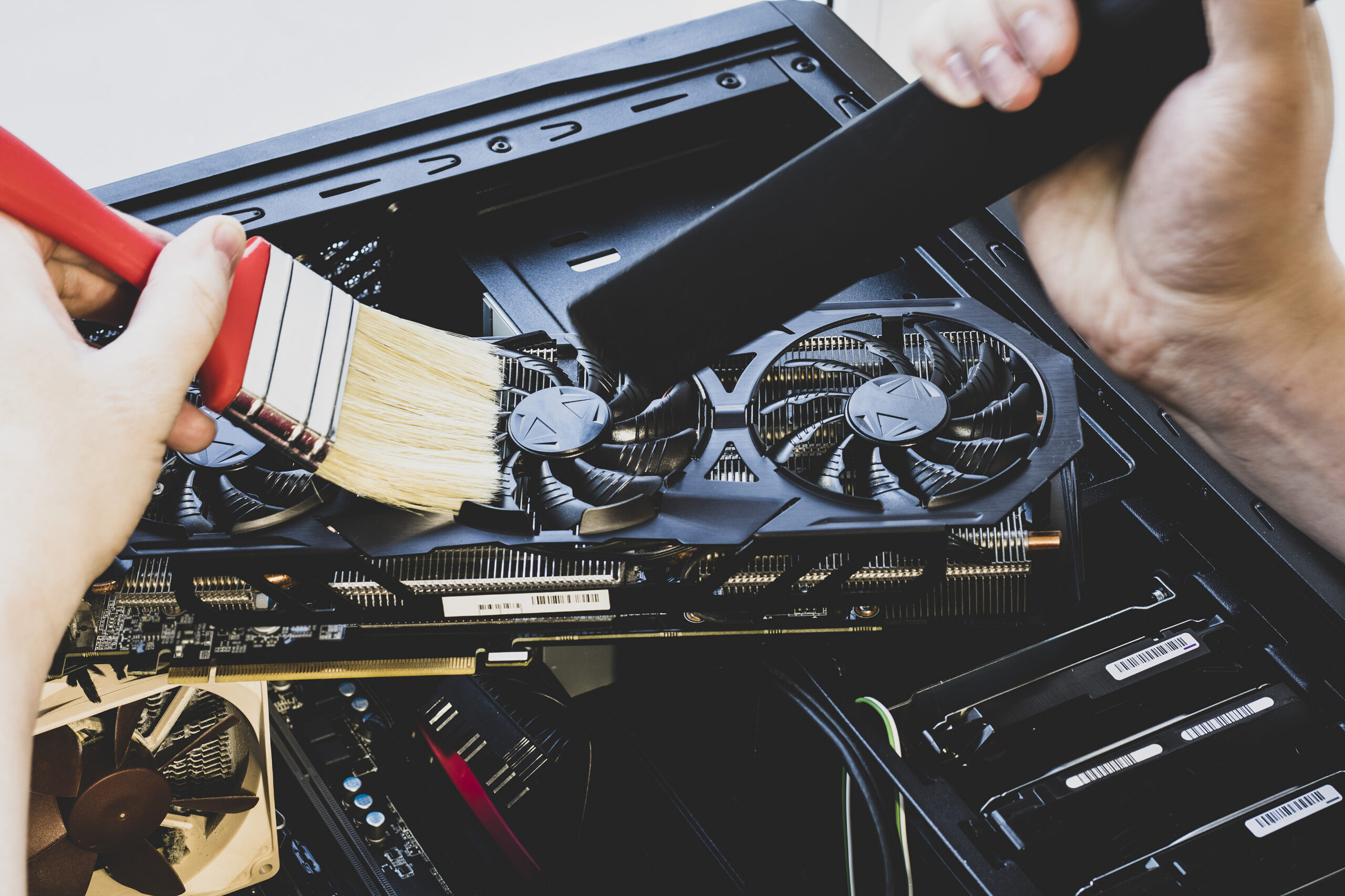
- Limpeza Inicial com Pincel e Secador (Ar Frio): Use o pincel antiestático para soltar a poeira acumulada nas ventoinhas (CPU, gabinete, fonte), dissipadores de calor e na placa-mãe. Direcione a poeira para áreas onde possa ser removida. Em seguida, use o secador de cabelo no modo ar frio para soprar a poeira solta para fora do gabinete ou para um local fácil de aspirar. Mantenha o secador a uma distância razoável.
- Limpeza Detalhada com Pincel e Aspirador (com Cautela): Com o pincel, limpe cuidadosamente os cantos, frestas e componentes mais delicados. Use o aspirador de pó com um bico fino e com cerdas, mantendo-o a uma distância segura (pelo menos 5 cm) dos componentes para evitar danos por sucção ou eletricidade estática. O objetivo é sugar a poeira solta pelo pincel.
- Limpeza de Ventoinhas e Superfícies com Álcool Isopropílico: Umedeça levemente um pano de microfibra com álcool isopropílico e limpe as pás das ventoinhas e as superfícies internas do gabinete. O álcool evapora rapidamente, removendo sujeira e gordura sem danificar o plástico ou metal.
- Limpeza de Contatos (RAM e GPU): Se você removeu a memória RAM e a placa de vídeo, use um cotonete levemente umedecido com álcool isopropílico para limpar os contatos dourados. Passe o cotonete uma única vez em cada contato e deixe secar completamente antes de reinstalar.
- Limpeza do Fundo do Gabinete: Use o pano de microfibra com álcool isopropílico para limpar o fundo do gabinete, onde a poeira tende a se acumular mais.
- Remontagem Cuidadosa: Reinstale todos os componentes que você removeu, certificando-se de que estejam firmemente encaixados. Conecte todos os cabos internos corretamente.
- Feche o Gabinete e Conecte os Periféricos: Recoloque o painel lateral do gabinete e aperte os parafusos. Reconecte todos os cabos externos. Ligue o computador para verificar se tudo está funcionando corretamente.
Principais Erros e Como Evitá-los
Usar ar quente no secador de cabelo: O calor excessivo pode danificar componentes eletrônicos sensíveis, como capacitores e chips. Sempre utilize o modo de ar frio e mantenha uma distância segura.
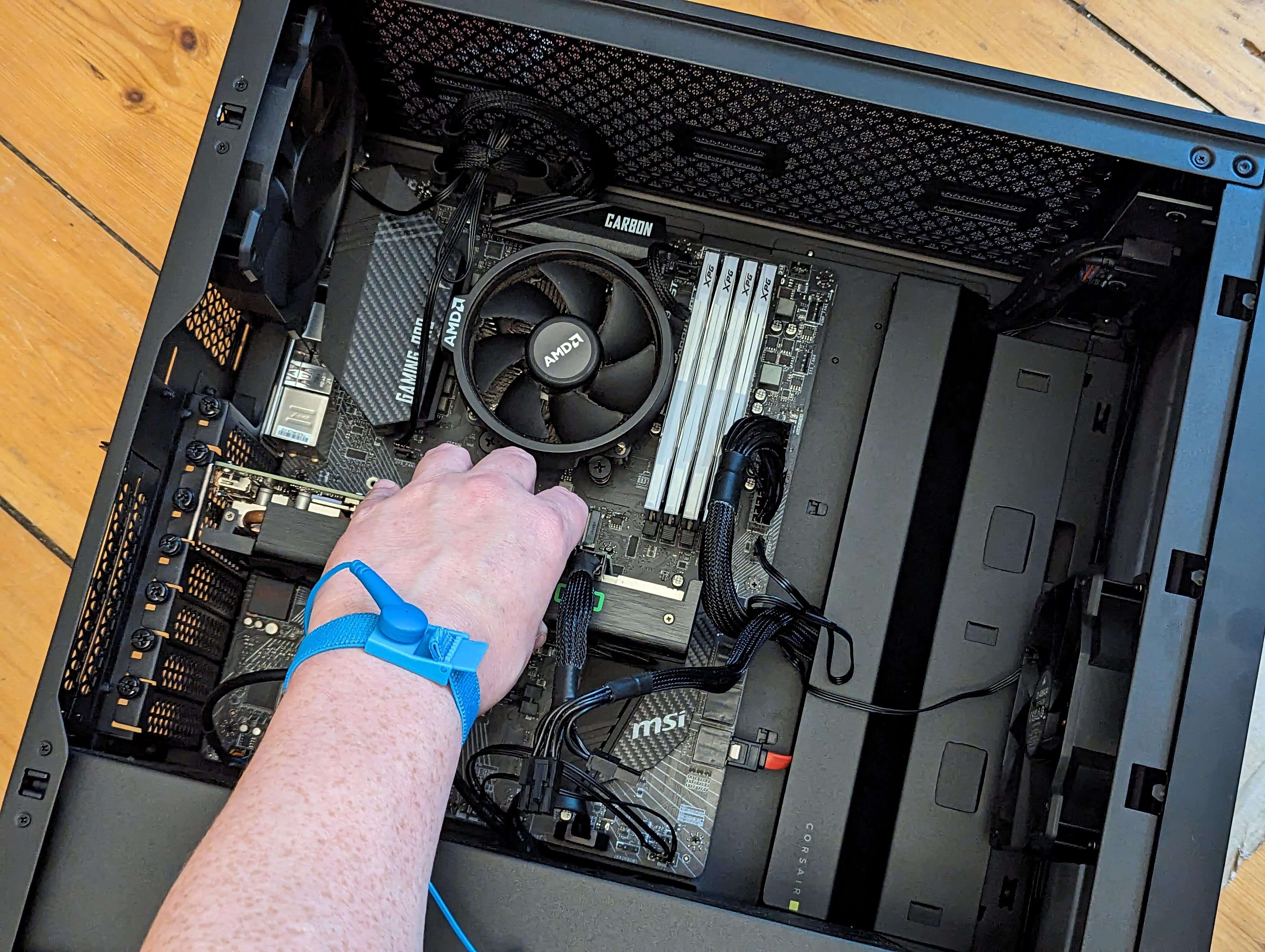
Tocar diretamente nos componentes eletrônicos: A eletricidade estática do seu corpo pode danificar permanentemente os componentes. Sempre manuseie as peças pelas bordas e, se possível, use uma pulseira antiestática.
Aspirar diretamente os componentes: A força de sucção de um aspirador comum pode danificar ou deslocar componentes pequenos. Use o aspirador com um bico apropriado e mantenha uma distância segura, focando em sugar a poeira solta pelo pincel.
Usar produtos de limpeza inadequados: Limpadores domésticos ou álcool comum (com água) podem deixar resíduos corrosivos ou causar curtos-circuitos. Utilize sempre álcool isopropílico com alta pureza (acima de 90%) e panos de microfibra limpos.
Não desligar o PC da tomada: A principal regra de segurança é garantir que o computador esteja completamente sem energia antes de iniciar qualquer procedimento de limpeza. Isso evita choques elétricos e danos ao hardware.
Dicas Extras
- Cuidado com a Eletricidade Estática: Sempre descarregue a eletricidade estática do seu corpo tocando em uma peça de metal aterrada antes de mexer nos componentes. Isso é crucial para evitar danos.
- Ambiente Adequado: Faça a limpeza em um local bem iluminado e ventilado. Evite carpetes, pois eles geram mais estática.
- Componentes Delicados: Ao usar o pincel, seja gentil. Não aplique força excessiva em chips e conectores.
- Ventoinhas: Para uma limpeza mais profunda das pás das ventoinhas, você pode usar o cotonete com álcool isopropílico, mas com muito cuidado para não danificar o motor.
- Armazenamento: Após a limpeza, se for guardar o gabinete por um tempo, certifique-se de que ele esteja completamente seco.
Dúvidas Frequentes
Posso usar aspirador de pó para limpar o interior do gabinete?
Sim, mas com muita cautela. Use bicos com cerdas macias e mantenha o aspirador a uma distância segura dos componentes para evitar danos por sucção ou eletricidade estática. Modelos portáteis são mais indicados para essa tarefa.
O secador de cabelo pode danificar meu PC?
Se usado incorretamente, sim. Utilize APENAS o modo de ar frio. O ar quente pode derreter componentes plásticos e danificar peças sensíveis. É uma alternativa ao ar comprimido, mas exige atenção.
Qual a melhor forma de limpar os contatos da memória RAM?
Um cotonete levemente umedecido com álcool isopropílico (acima de 90%) é ideal. Passe delicadamente nos contatos dourados para remover oxidação e sujeira. Certifique-se de que o álcool evapore completamente antes de reinstalar.
Conclusão
Manter seu gabinete limpo é essencial para o bom funcionamento e longevidade do seu PC. Sem ar comprimido, você tem ferramentas eficazes e seguras à disposição. Lembre-se que a manutenção preventiva, como a importância da limpeza regular do PC, garante que seu equipamento rode sempre no seu melhor. Explore também como escolher o melhor pincel antiestático para limpeza de PC e aprofunde seus conhecimentos sobre a higienização de pc com álcool isopropílico.
