


Vamos combinar: em 2026, a facilidade de encontrar informação online é incrível, mas manter sua privacidade pode parecer um desafio. Se você já se pegou pensando em como limpar históricos de navegação para apagar rastros digitais, este post é para você. Eu preparei um guia prático, com os truques que realmente funcionam, para você assumir o controle da sua pegada digital em diversas plataformas. Fica tranquilo, vou te mostrar o caminho mais rápido e eficaz para manter suas atividades online mais discretas.
Por que eu devo me importar em limpar históricos no meu dia a dia digital?
Manter seus históricos limpos é sobre proteger sua privacidade. É impedir que informações sobre seus interesses e pesquisas caiam em mãos erradas. Limpar históricos também pode acelerar seu navegador, removendo dados acumulados que o deixam mais lento. Além disso, é uma forma de dar um reset em sugestões de conteúdo que não te interessam mais. Fazer isso regularmente te dá mais controle sobre sua experiência online.
“Instruções detalhadas para limpar históricos de navegação e atividade em diversas plataformas digitais.”

O que você vai precisar
- Acesso à internet para seguir os links de ajuda.
- Seus dispositivos (computador, celular).
- Suas contas de Google, YouTube, Instagram e Facebook.

Passo a Passo: Como resolver isso
- No Google Chrome (Computador):
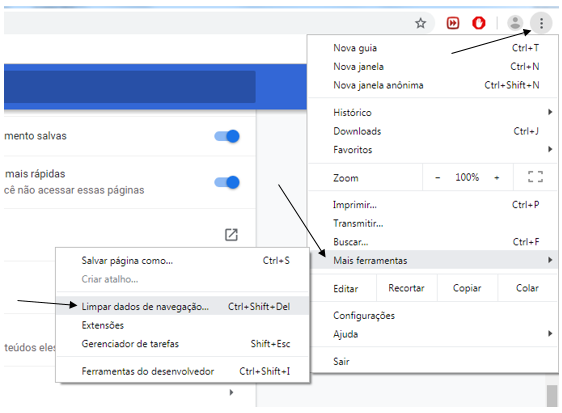
Para uma limpeza rápida e completa no seu navegador Chrome em um PC, use o atalho mágico: Ctrl + Shift + Del no Windows ou Cmd + Shift + Del no Mac. Isso abre a janela de limpeza. Escolha “Todo o período” para garantir que nada fique para trás. Quer mais detalhes? Acesse a Ajuda Conta Google.
- No Google Chrome (Celular):
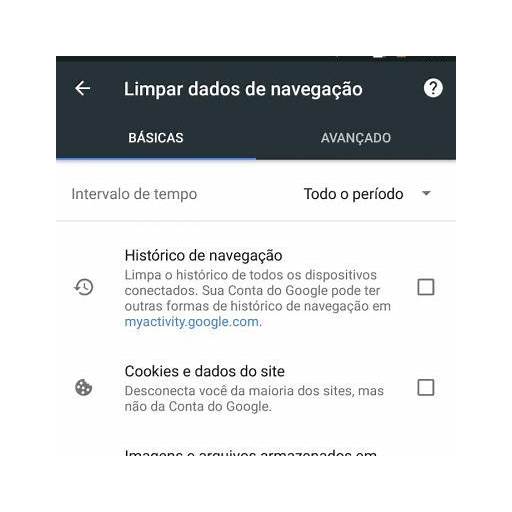
Seja no Android ou iOS, a lógica é a mesma. Toque nos três pontinhos (menu) no Chrome, depois em “Histórico” e, por fim, em “Remover dados de navegação”. Simples assim. Para um guia visual, confira o Melhor Escolha.
- Atividade do Google e YouTube:
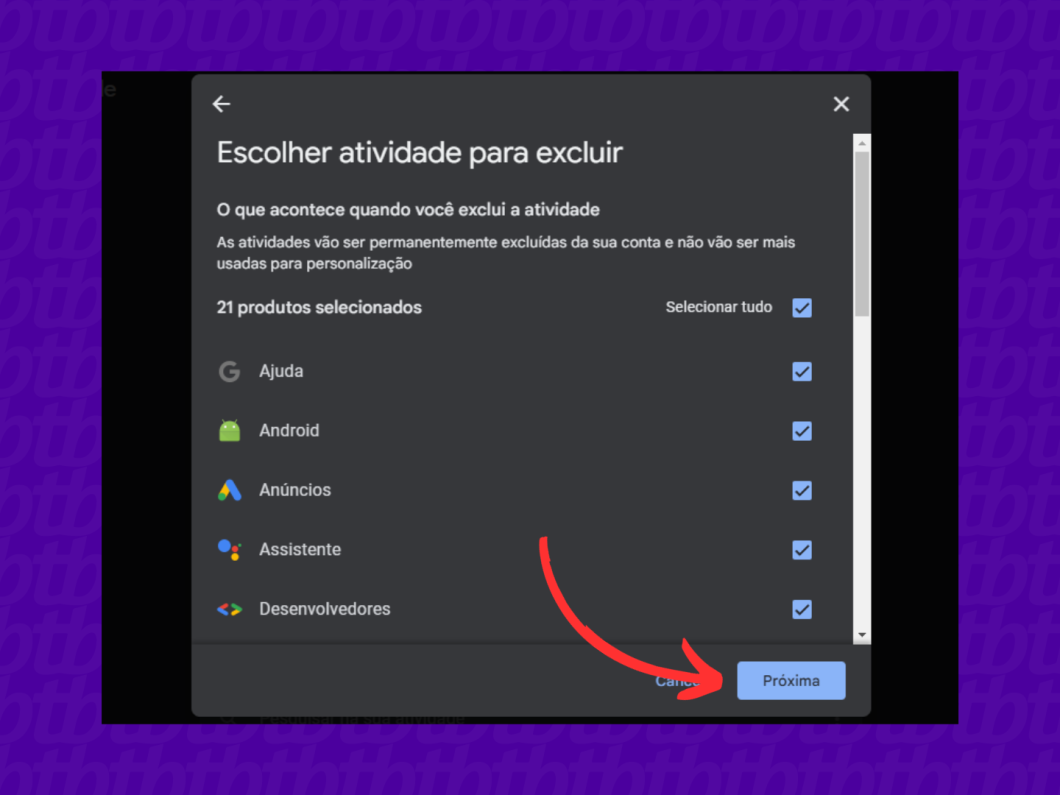
Suas pesquisas no Google e o que você assiste no YouTube ficam registrados. Para gerenciar isso, vá em Minha Atividade do Google. Lá, clique em “Excluir” e selecione “Todo o período”. No app do YouTube, toque na sua Foto de Perfil, vá em “Configurações”, “Gerenciar todo o histórico” e siga as instruções. Um vídeo explicativo está disponível no YouTube.
- Redes Sociais (Instagram e Facebook):
No Instagram, seu histórico de pesquisas pode ser limpo facilmente. Acesse seu perfil, toque no Menu (três linhas), selecione “Sua atividade” e depois “Pesquisas recentes”. Clique em “Limpar tudo”. Para o Facebook, vá ao seu perfil, clique nos três pontos (…), “Registro de Atividades” e, em seguida, “Histórico de pesquisa”. A Central de Ajuda do Facebook e a Ajuda do Facebook detalham esses passos.
- Busca do Windows:
Até o seu PC guarda o que você busca no sistema. Para limpar isso, vá em “Configurações”, “Privacidade e segurança”, “Permissões de pesquisa” e clique em “Limpar histórico de pesquisa do dispositivo”. Um tutorial em vídeo sobre como fazer isso no Windows pode ser útil, veja no YouTube.
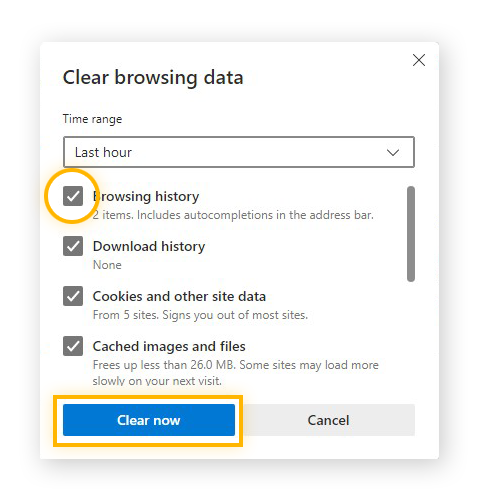
Google Chrome: Limpeza no Navegador
Apagar o histórico do Chrome é fundamental para sua privacidade. Isso remove os endereços dos sites que você visitou, evitando que outras pessoas que usem o mesmo computador vejam para onde você andou navegando. Lembre-se de selecionar “Todo o período” para uma limpeza completa.

Pesquisas do Google e Atividade de Conta
Sua “Minha Atividade do Google” é um registro detalhado do que você faz online usando os serviços do Google. Isso inclui pesquisas, sites visitados via Google, e até mesmo o que você falou para o Google Assistente. Excluir essa atividade regularmente mantém suas informações mais seguras.
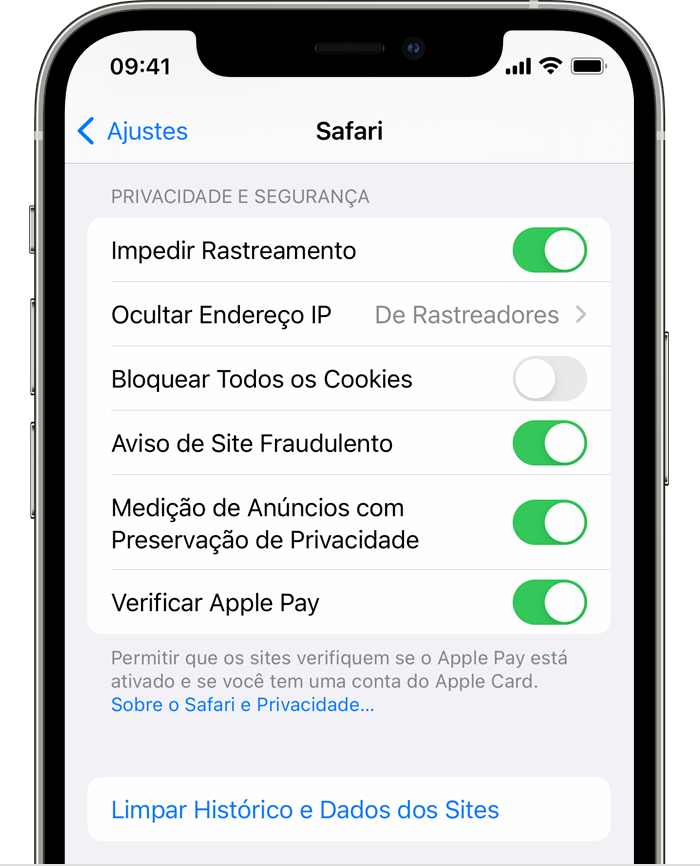
YouTube: Histórico de Visualização e Pesquisa
O YouTube aprende com o que você assiste e pesquisa para te dar recomendações. Mas se você quer dar um reset ou simplesmente não quer que esse histórico fique visível, limpá-lo é o caminho. Isso também ajuda a refrescar os algoritmos de recomendação.
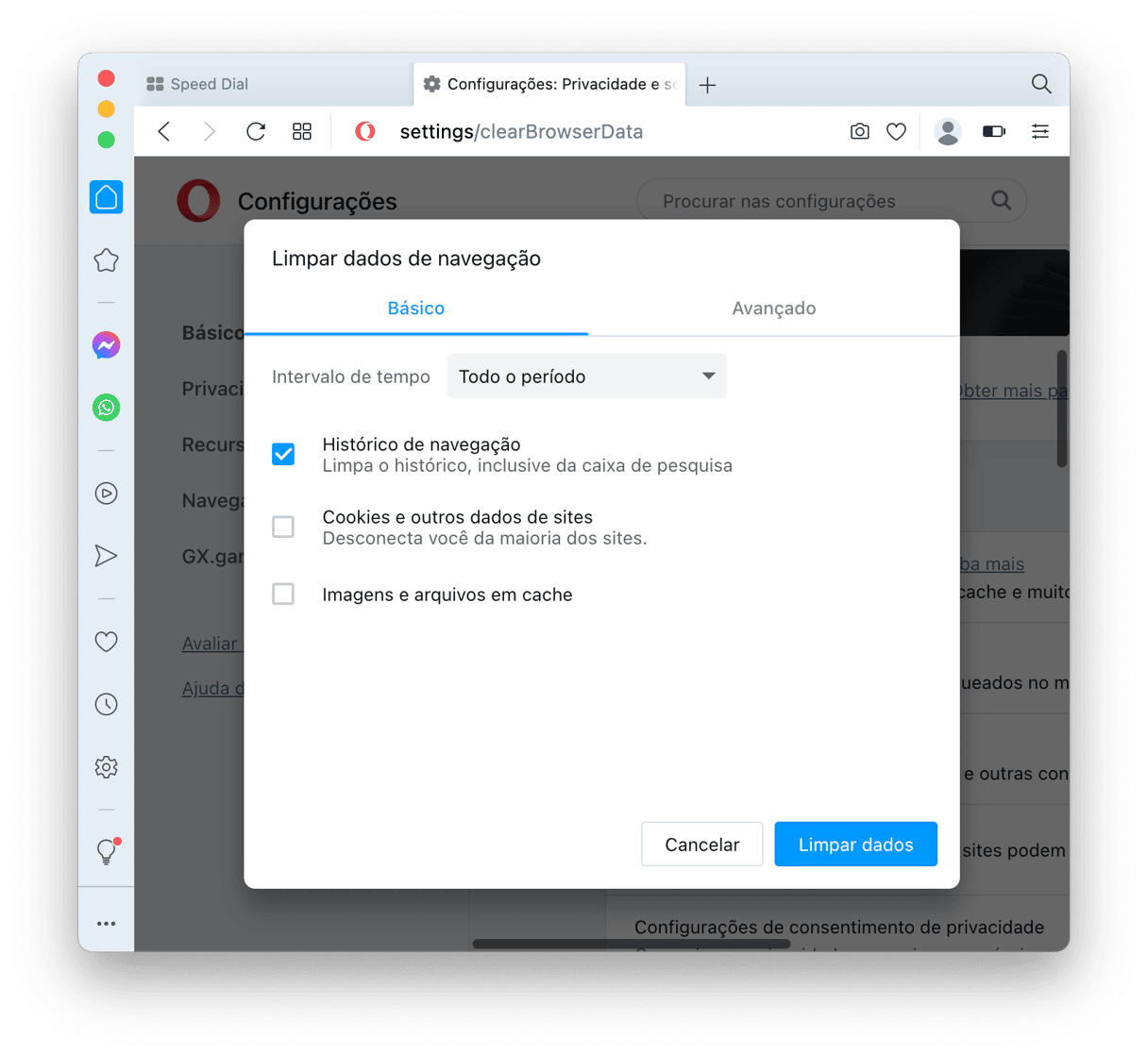
Redes Sociais: Instagram e Facebook
Os históricos de pesquisa em redes sociais como Instagram e Facebook mostram o que você procurou. Limpá-los pode ser útil se você pesquisou algo que não quer que fique registrado, seja por privacidade ou para não influenciar sugestões futuras.
Windows: Busca do Sistema
O histórico de busca do Windows serve para agilizar suas pesquisas futuras no próprio sistema operacional. No entanto, se a privacidade é sua prioridade, saber como limpar esse registro é importante. Isso garante que suas buscas internas não sejam rastreadas.

Diferenças entre Limpar Histórico e Cache/Cookies
É crucial entender a diferença. Limpar o histórico remove a lista de sites que você visitou. Já o cache são dados temporários de sites para carregá-los mais rápido da próxima vez. Os cookies armazenam suas informações de login e preferências em sites. Limpar cache e cookies pode te deslogar de sites, mas também ajuda a resolver problemas de carregamento e melhora a privacidade.
Ativação da Exclusão Automática de Histórico
Muitos serviços do Google oferecem a opção de exclusão automática. Em “Minha Atividade do Google”, por exemplo, você pode configurar para que o histórico seja apagado a cada 3, 18 ou 36 meses. Isso automatiza o processo e garante que você não precise se lembrar de fazer a limpeza manualmente.
Privacidade Online: Por que é Importante Limpar seu Histórico?
Manter seu histórico limpo é um ato de cuidado com sua privacidade digital. Em um mundo cada vez mais conectado, saber que seus rastros online estão sob controle traz uma tranquilidade enorme. Além disso, evita que informações pessoais caiam em mãos erradas ou sejam usadas de formas que você não deseja.
Dicas Extras
- Mantenha a navegação privada: Para momentos em que você não quer que nada seja salvo, use a janela anônima ou privada do seu navegador.
- Gerencie permissões de aplicativos: Verifique quais aplicativos têm acesso aos seus dados de localização e histórico para um controle maior.
- Ative a exclusão automática de histórico: Em algumas plataformas, como a Conta Google, é possível configurar a exclusão automática de atividades após um certo período.
Dúvidas Frequentes
O que acontece quando eu apago meu histórico?
Ao apagar seu histórico de navegação, você remove os registros de sites visitados, pesquisas realizadas e downloads. Isso pode melhorar o desempenho do navegador e liberar espaço. Lembre-se que isso não afeta os dados salvos nos sites em si, como logins ou cookies.
Limpar cache e cookies é a mesma coisa que apagar o histórico?
Não. Limpar o cache remove arquivos temporários que aceleram o carregamento de sites, enquanto limpar os cookies apaga informações de login e preferências. Apagar o histórico foca nos endereços que você visitou.
É possível recuperar o histórico apagado?
Geralmente, não é possível recuperar o histórico de navegação após a exclusão direta pelo usuário. Algumas ferramentas de recuperação de dados podem, em casos muito específicos e com sucesso limitado, tentar recuperar fragmentos, mas não é algo confiável.
Conclusão
Cuidar da sua privacidade online é um processo contínuo. Ao aprender como apagar histórico do navegador e gerenciar sua atividade, você ganha mais controle sobre suas informações. Reflita sobre como ativar a exclusão automática de histórico para facilitar sua rotina e garanta uma navegação mais segura e privada.
