Seu Chrome anda lento? Limpar cache Chrome pode ser a solução rápida que você procura. Navegar na internet pode acumular dados temporários que, com o tempo, pesam no seu navegador. Neste post, vou te mostrar o passo a passo para deixar seu Chrome ágil novamente, resolvendo esse problema comum que afeta a experiência de muitos usuários.
Seu Navegador Mais Rápido: Desmistificando o Cache do Chrome
Pois é, o cache do Chrome é como uma memória temporária. Ele salva pedacinhos de sites que você visita para carregá-los mais rápido na próxima vez. Pensa num atalho para suas páginas favoritas. Com o tempo, esse atalho pode ficar meio bagunçado, acumulando informações desnecessárias.
Limpar esse cache é simples e traz um fôlego novo para o seu navegador. A principal vantagem é a velocidade: sites que travavam ou demoravam para carregar voltam a funcionar direitinho. Isso pode resolver até alguns probleminhas visuais que aparecem em sites, deixando sua experiência online bem mais fluida.
Confira este vídeo relacionado para mais detalhes:
Passo a Passo Para Uma Navegação Fluida e Sem Travamentos

O Que É Exatamente o Cache do Navegador?
Muita gente ouve falar em “cache do navegador” e pensa que é algo super complexo. Mas, pensa comigo: o cache é como a memória rápida do seu navegador (seja o Chrome, Firefox, Edge, etc.). Quando você visita um site, o navegador salva algumas partes dele, como imagens, scripts e até partes do texto. Da próxima vez que você voltar a esse mesmo site, ele pega essas informações salvas em vez de baixar tudo de novo da internet. Isso faz com que as páginas carreguem muito mais rápido. Bem inteligente, né?

Essa agilidade é fantástica para o dia a dia. Imagina acessar seus sites favoritos sem ter que esperar tudo carregar do zero sempre. O cache ajuda demais nisso. Porém, como tudo que guarda informação, às vezes ele pode dar uma “travada” ou ficar desatualizado. Se um site mudou e você ainda vê a versão antiga, é bem provável que seja culpa do cache guardando informação velha. Daí entra a necessidade de dar uma “limpada”.
Quando você precisa garantir que está vendo a versão mais recente de um site, ou se está tendo problemas de carregamento, limpar o cache é a primeira coisa a se fazer. É um procedimento simples que pode resolver um monte de dor de cabeça com sites que não estão se comportando. Para limpar o cache do Chrome, por exemplo, é um caminho bem direto.
Dica Prática: Se você está com dificuldade em ver uma atualização em um site, tente primeiro limpar o cache do seu navegador. Isso geralmente resolve o problema de forma rápida.

Por Que Limpar o Cache Pode Resolver Seus Problemas?
Imagina só o cache como uma memória temporária do seu navegador. Ele guarda pedacinhos de sites que você visita para que, da próxima vez que voltar lá, tudo carregue mais rápido. É como deixar um atalho pronto. Só que, com o tempo, essa “memória” pode ficar cheia de dados antigos ou até corrompidos, e aí começam os problemas. Seu Chrome pode ficar lento, sites podem não carregar direito, ou você pode ver versões antigas de páginas em vez das atuais.

Quando você decide **limpar o cache do Chrome**, você está basicamente apagando esses arquivos temporários. É como dar uma geral na memória do navegador. Isso libera espaço e força o Chrome a buscar as informações mais recentes dos sites. Pense nisso como atualizar o que o navegador “lembra” sobre cada página. Para quem usa muito a internet, seja para trabalhar, estudar ou se divertir, manter isso limpo é essencial para uma experiência fluida.
Muitas vezes, um site que não abre, um erro estranho ou lentidão geral no navegador pode ser resolvido com uma limpeza de cache. Não estou falando de uma solução mágica para tudo, mas é um passo fundamental e fácil de fazer. Se você está passando por algum desses perrengues, vale a pena tentar. É uma manutenção básica que pode te poupar muita dor de cabeça.
Dica Prática: Para limpar o cache do Chrome, vá nas Configurações, depois em “Privacidade e segurança” e selecione “Limpar dados de navegação”. Escolha o intervalo de tempo desejado e certifique-se de que a opção “Imagens e arquivos armazenados em cache” esteja marcada.

Passo 1: Acesse as Configurações do Chrome
Pra começar a deixar seu Chrome mais rápido e sem tralhas, o primeiro passo é entrar nas configurações. É aí que a mágica acontece pra limpar cache chrome e resolver aqueles probleminhas chatinos de lentidão ou exibição. Não se preocupe, é bem mais simples do que parece.

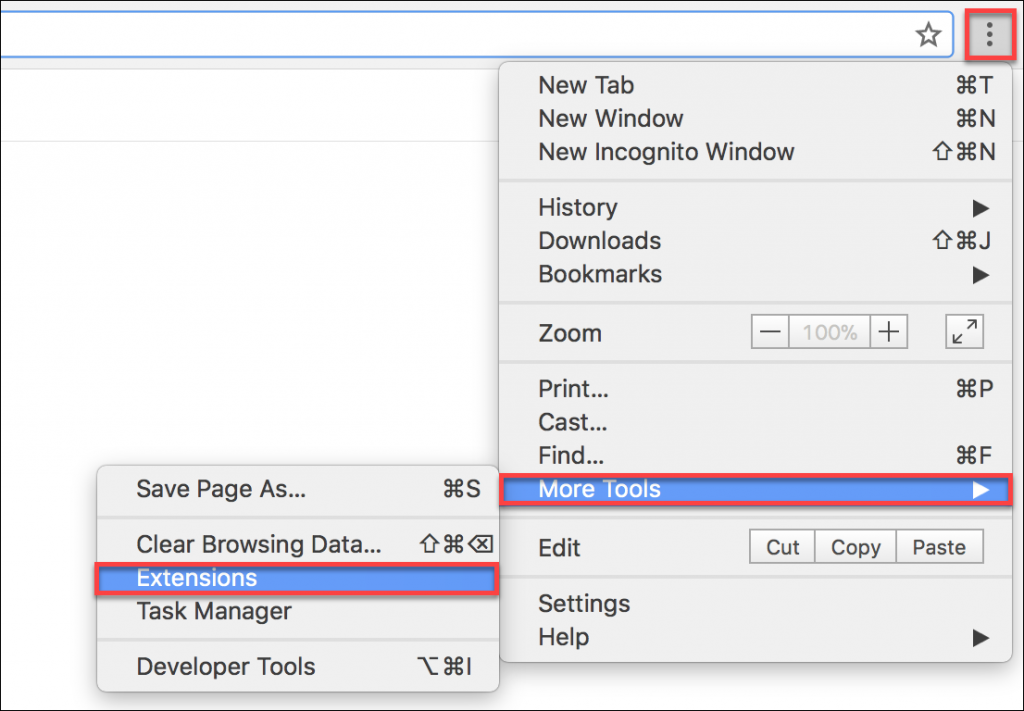
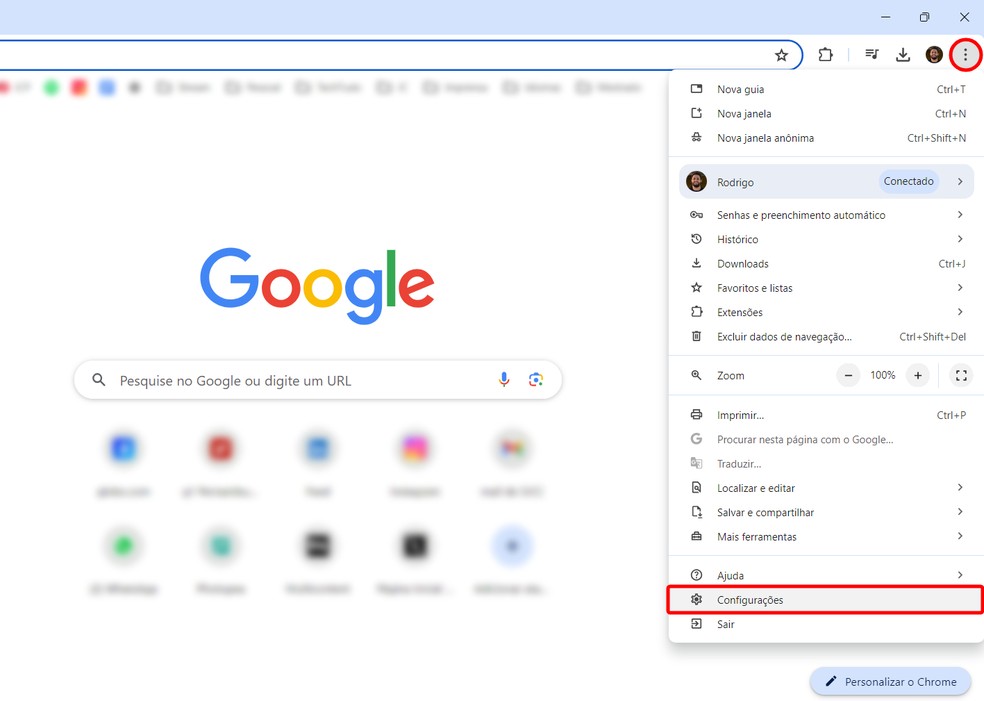
Abra o navegador Chrome. No canto superior direito, você vai ver três pontinhos verticais. Clica neles. No menu que aparece, procure por “Configurações”. É só descer um pouco a página e clicar. Simples assim!
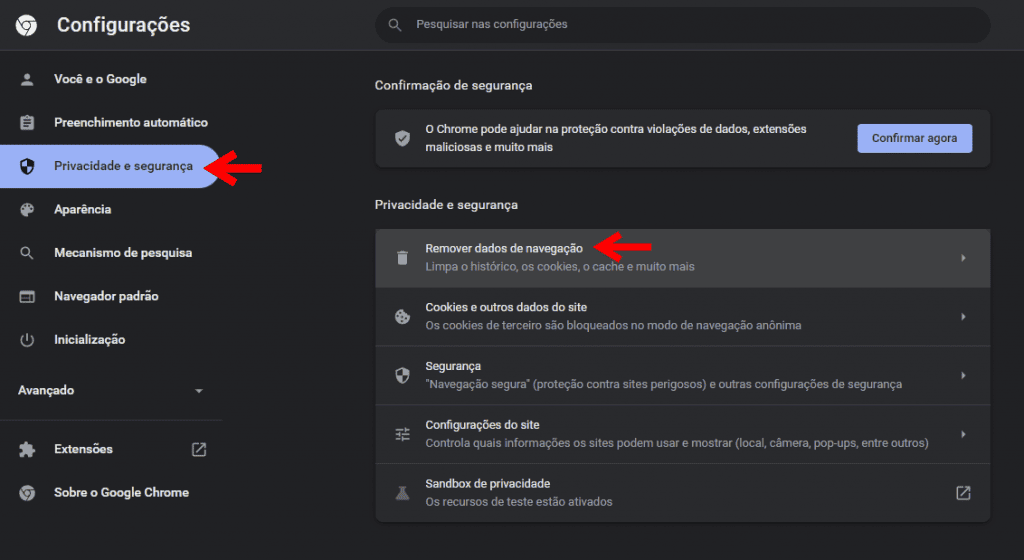
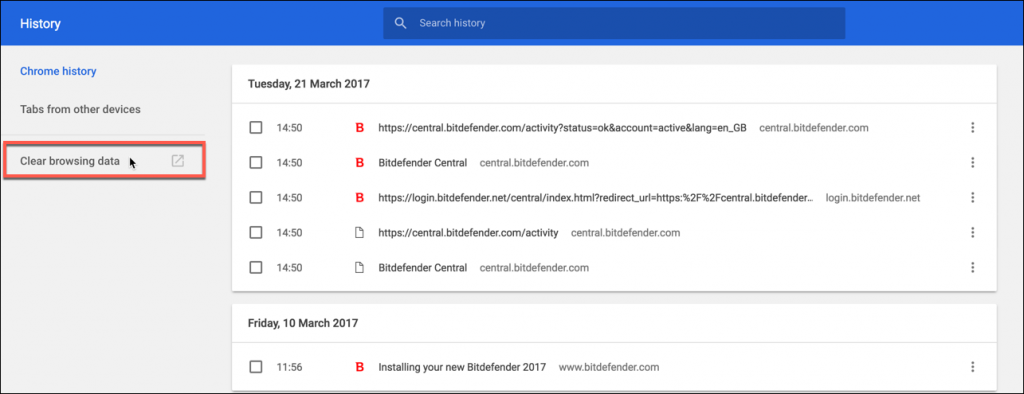
Uma vez dentro das configurações, no menu lateral esquerdo, clique em “Privacidade e segurança”. Lá você vai encontrar a opção “Limpar dados de navegação”. É nessa tela que você escolhe o que quer apagar, como o cache, cookies e histórico.
Dica Prática: Ao limpar os dados, escolha o intervalo de tempo “Todo o período” para garantir que tudo mesmo seja removido, deixando seu navegador zerado.

Passo 2: Encontrando a Opção de Limpeza de Dados
O primeiro passo é abrir o seu navegador Google Chrome. Depois de aberto, você vai precisar acessar o menu de configurações. Geralmente, ele fica no canto superior direito da tela, representado por três pontinhos verticais. Clicando ali, um menu vai se abrir. Procure pela opção “Configurações” e clique nela.

Dentro das Configurações, você precisa encontrar a seção de privacidade e segurança. É aí que moram as ferramentas de limpeza de dados. Role um pouco a página para baixo até achar algo como “Privacidade e segurança”. Clique nessa opção. Agora, você vai ver várias ferramentas à disposição, mas vamos focar na que nos interessa para limpar o cache.
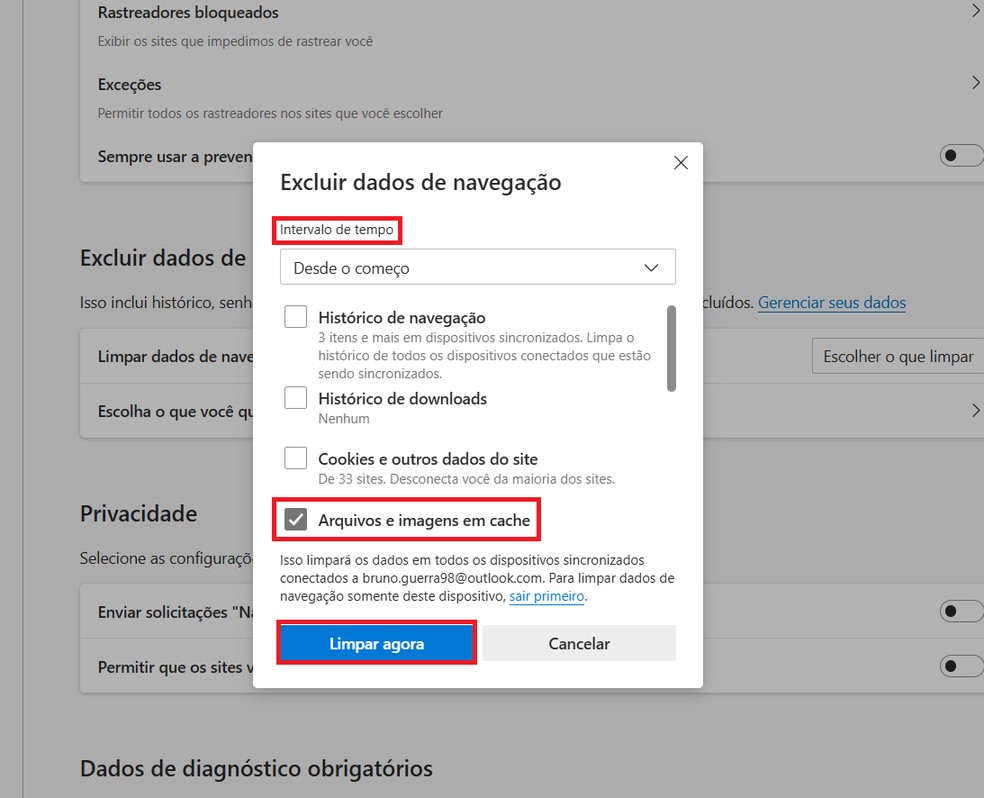
Na seção de “Privacidade e segurança”, procure por “Limpar dados de navegação”. Ao clicar, você vai se deparar com algumas opções. Escolha o “Intervalo de tempo” que você quer limpar. Para uma limpeza completa, selecione “Todo o período”. Certifique-se de que a opção “Imagens e arquivos armazenados em cache” esteja marcada. Depois é só clicar em “Limpar dados”.
Dica Prática: Se você está tendo problemas para carregar sites específicos ou o navegador está lento, limpar o cache é um excelente primeiro passo. Às vezes, arquivos antigos e corrompidos no cache causam esses travamentos.

Passo 3: Selecionando o Que Deseja Remover
Quando você navega pela internet, o Chrome vai guardando um monte de informações, como histórico, cookies e arquivos temporários. Isso é o que chamamos de cache. É como se o navegador guardasse atalhos para carregar as páginas mais rápido da próxima vez que você as visitar. Mas, às vezes, esse acúmulo pode causar lentidão ou até problemas para exibir alguns sites corretamente. É aí que entra a necessidade de limpar esse cache.

Para selecionar o que você quer remover, o processo é bem direto. Você vai acessar as configurações do Chrome e procurar pela opção de “Privacidade e segurança”. Lá dentro, vai encontrar a ferramenta para “Limpar dados de navegação”. Você pode escolher se quer apagar apenas o cache, ou incluir também o histórico de navegação e os cookies. Essa flexibilidade é ótima porque te permite decidir exatamente o que desocupar.
A ideia é dar um fôlego novo pro seu navegador. Ao limpar o cache do Chrome, você garante que ele busque as versões mais recentes das páginas, evitando que informações antigas fiquem travadas e causem confusão. Isso geralmente resolve aqueles “engasgos” que acontecem quando um site não carrega direito ou parece desatualizado.
Dica Prática: Limpe seu cache periodicamente, especialmente se você usa muito o navegador ou visita muitos sites diferentes. Uma vez por semana, ou a cada quinze dias, já faz uma diferença.

Passo 4: Definindo o Período de Tempo Correto
Sabe quando um site não atualiza? Ou então demora demais pra carregar aquela página que você visita sempre? Pois é, o Chrome guarda um monte de “pedaços” de sites que você visita pra acelerar o carregamento nas próximas vezes. Isso é o cache. Mas, com o tempo, esse monte de pedacinhos pode ficar desorganizado ou desatualizado, e aí o problema começa. Limpar esse cache é como dar uma organizada na casa do seu navegador.

Quando você decide limpar o cache do Chrome, você está dizendo pro navegador pra baixar tudo de novo na próxima vez que visitar um site. Isso garante que você veja a versão mais recente, sem informações antigas travadas. É útil pra resolver problemas de exibição, de carregamento e até de segurança, já que informações antigas podem, em raros casos, gerar conflitos.
A boa notícia é que é super simples fazer isso. Você pode escolher um período específico para limpar, o que é uma mão na roda. Se você acha que o problema começou há pouco tempo, pode limpar só o cache das últimas horas ou dias. Se a bagunça é antiga, pode mandar tudo embora. É um procedimento rápido que pode salvar seu dia.
Dica Prática: Se estiver com problemas em um site específico, tente limpar o cache apenas do último dia. Se não resolver, aí sim vale a pena aumentar o período para “Todo o período”.

Passo 5: Executando a Limpeza de Dados
Executar a limpeza de cache no Google Chrome é um passo fundamental para garantir que você está vendo a versão mais recente de um site e para resolver problemas de carregamento. Essa “memória temporária” do navegador guarda pedaços de páginas que você já visitou. Isso acelera o carregamento futuro, mas, com o tempo, pode ficar desatualizada ou corrompida, causando lentidão e erros visuais.

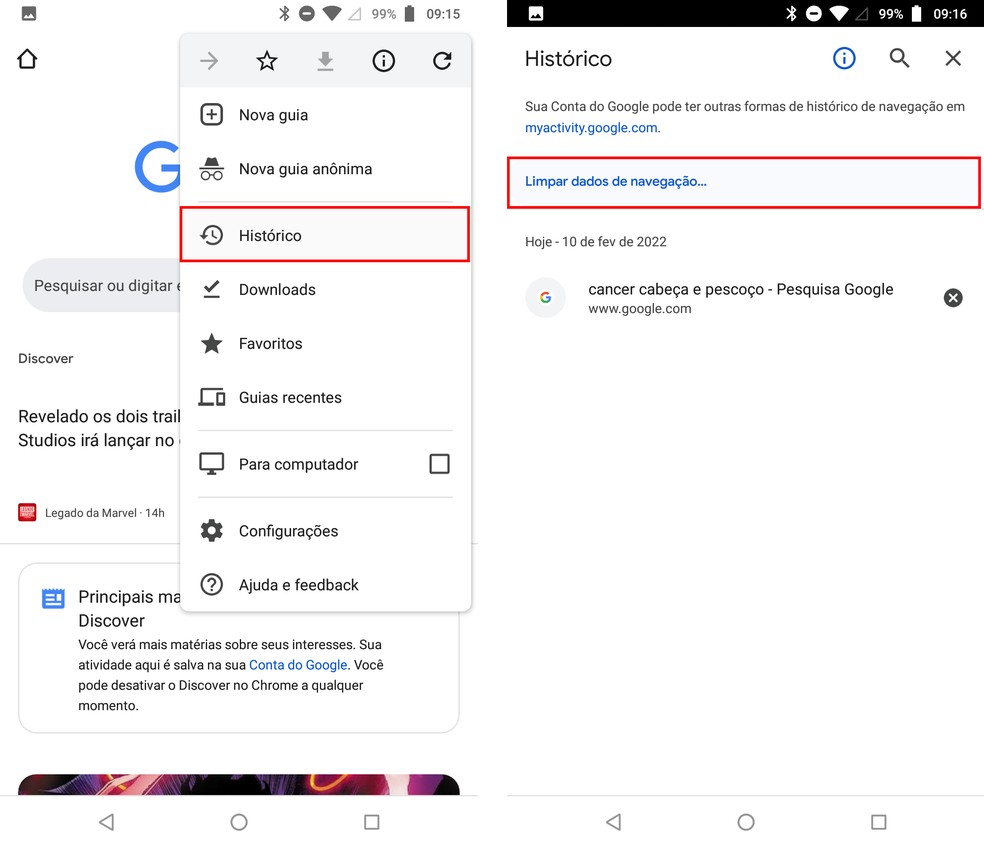
Para fazer isso, é bem direto. Clique nos três pontinhos no canto superior direito do Chrome, vá em “Mais ferramentas” e selecione “Limpar dados de navegação”. Você terá a opção de escolher o período (desde a última hora até todo o período) e o que quer apagar: histórico, cookies e, claro, imagens e arquivos armazenados em cache. Selecione “Cookies e outros dados do site” e “Imagens e arquivos armazenados em cache”, ajuste o período e clique em “Limpar dados”.
Essa prática não só melhora a velocidade, mas também libera espaço no seu disco rígido e pode resolver problemas de login em alguns sites. Vamos combinar, ninguém gosta de site travado, né? Se um site específico está te dando dor de cabeça, limpar o cache dele pode ser a solução mais rápida.
Dica Prática: Para uma limpeza mais focada, você pode até mesmo limpar o cache de um site específico. Ao visitar a página, clique com o botão direito, selecione “Inspecionar” (ou F12), vá na aba “Network” e, com a aba aberta, clique e segure o botão de recarregar a página (ao lado da barra de endereço). Escolha a opção “Esvaziar cache e recarregar”.

Diferença Entre Limpar Cache e Histórico
Muita gente confunde limpar o cache com apagar o histórico no navegador, mas são coisas bem diferentes. Pensa comigo: o cache é como uma memória temporária do seu Chrome. Ele guarda pedacinhos de sites que você visita para que, na próxima vez que você voltar, a página carregue mais rápido. Já o histórico são os registros de todos os sites que você acessou. Saber a diferença é o primeiro passo para manter seu navegador tinindo.

Quando você limpa o cache, o Chrome “esquece” esses dados temporários. Isso pode resolver problemas como sites que não carregam direito, informações desatualizadas ou até um desempenho lento. É como dar um refresh na memória do navegador. Já apagar o histórico é remover a lista de onde você andou navegando. Útil para privacidade, mas não afeta diretamente a velocidade ou o carregamento das páginas como o cache faz.
Se o seu Chrome está lento ou mostrando informações antigas, limpar o cache é o caminho. Pode ser que alguns sites demorem um pouquinho mais para carregar da primeira vez depois da limpeza, mas depois eles voltam a acelerar. Para limpar o cache no Chrome, você vai em Configurações > Privacidade e segurança > Limpar dados de navegação. Lá você pode escolher o que quer apagar.
Dica Prática: Se um site específico está dando problema, tente limpar apenas o cache dele. Às vezes, isso resolve sem precisar apagar tudo.

Quando Você Realmente Precisa Limpar o Cache?
Muita gente me pergunta quando é a hora certa de realmente se preocupar em limpar o cache do Chrome. Sabe, não é algo que você precise fazer todo dia, mas existem alguns sinais claros. Se você está vendo informações antigas em sites que deveriam estar atualizadas, ou se o navegador está começando a dar umas travadinhas estranhas, isso já é um bom indicativo de que o cache pode estar cheio e atrapalhando. Vamos combinar, ninguém gosta de ver uma página com dados de ontem achando que é de hoje, né?

Pense no cache como a memória temporária do seu navegador. Ele salva pedacinhos de sites que você visita com frequência para que, na próxima vez, eles carreguem mais rápido. É super útil! Porém, com o tempo, esses “pedaços” vão se acumulando. Se essa pilha fica grande demais, pode começar a dar conflito com os dados novos, fazendo com que o site não carregue como deveria ou mostre um conteúdo desatualizado. É nessa hora que uma boa limpeza faz toda a diferença.
Então, quando sentir que o Chrome está mais lento que o normal, que os sites parecem “presos” no passado ou que erros de carregamento estão aparecendo com frequência, pode ser a hora de dar um jeito nisso. Não é um bicho de sete cabeças e pode resolver muitos perrengues.
Dica Prática: Se você acessa muito um site e ele começou a apresentar comportamentos estranhos, tente limpar o cache apenas desse site específico. Geralmente, nas configurações de privacidade e segurança do Chrome, você encontra a opção para gerenciar os dados dos sites, incluindo o cache individual.

Alternativas para Gerenciar o Cache Sem Excluir Tudo
Pois é, o cache do Chrome, assim como em outros navegadores, armazena dados de sites para que eles carreguem mais rápido nas suas próximas visitas. Às vezes, esses dados ficam desatualizados ou corrompidos, causando problemas de exibição, lentidão ou erros. A gente pensa logo em limpar tudo, mas não precisa ser assim. Existem maneiras de ser mais seletivo.

Em vez de simplesmente apagar todo o histórico e cache, o Chrome permite que você escolha o período de tempo dos dados a serem removidos. Sabe aquela página que está dando problema? Talvez seja o cache dela que está com defeito. Ao selecionar um intervalo menor, como “Última hora” ou “Últimas 24 horas”, você pode resolver o problema sem perder o acesso rápido a outros sites que você visita com frequência. É uma forma de dar um “reset” pontual sem bagunçar tudo.
Quando você for limpar o cache, observe as opções de período de tempo. Selecionar um intervalo mais curto é uma ótima estratégia se você sabe qual site está apresentando falhas. Assim, você mantém os dados de outros sites que usa diariamente, garantindo que eles continuem carregando rapidamente. É um ajuste fino, sabe?
Dica Prática: Se um site específico está com problemas, experimente limpar o cache apenas desse site. Você pode fazer isso acessando as configurações de “Privacidade e segurança” e, em seguida, “Limpar dados de navegação”. Na janela que abrir, selecione o período de tempo desejado (às vezes, um intervalo curto resolve) e, na opção “Cookies e outros dados do site”, você pode escolher se quer remover todos ou apenas os de sites específicos que selecionar.
Com certeza! Vamos organizar isso em uma tabela HTML para facilitar a compreensão. Sabe quando o site dá uma de doido e não carrega direito? Pois é, limpar o cache do Chrome geralmente resolve essa situação.
Evite Problemas Comuns: Sites Que Não Carregam ou Aparecem Cortados
| Item | O Que Significa? | Dicas Essenciais |
|---|---|---|
| O Que É Exatamente o Cache do Navegador? | É um espaço de armazenamento temporário que o Chrome usa. Ele guarda partes de sites que você visita com frequência para que carreguem mais rápido na próxima vez. Pense nisso como um atalho. | Quanto mais você navega, maior esse cache fica. Às vezes, ele pode ficar “velho” ou corrompido. |
| Por Que Limpar o Cache Pode Resolver Seus Problemas? | Quando o cache está desatualizado, ele pode mostrar uma versão antiga de um site, impedindo que você veja as novidades ou que a página carregue corretamente. Limpar força o Chrome a buscar a versão mais recente. | É a solução mais comum para erros de carregamento ou elementos visuais quebrados. |
| Passo 1: Acesse as Configurações do Chrome | É o ponto de partida. Você encontra isso clicando nos três pontinhos no canto superior direito do navegador. | Sempre comece por aqui para qualquer ajuste mais profundo. |
| Passo 2: Encontrando a Opção de Limpeza de Dados | Dentro das configurações, procure por algo como “Privacidade e segurança” e, em seguida, “Limpar dados de navegação”. | Essa área reúne várias opções de gerenciamento de seus dados. |
| Passo 3: Selecionando o Que Deseja Remover | Você terá opções como “Histórico de navegação”, “Cookies e outros dados de sites” e “Imagens e arquivos armazenados em cache”. Foque neste último. | Não precisa apagar tudo se não quiser. Escolha apenas o cache, se for o seu objetivo. |
| Passo 4: Definindo o Período de Tempo Correto | É importante escolher o intervalo. “Todo o período” é o mais eficaz para resolver problemas, mas você pode ser mais específico se souber quando o problema começou. | Se um site parou de funcionar hoje, “Últimas 24 horas” pode ser suficiente. Para problemas gerais, “Todo o período” é a pedida. |
| Passo 5: Executando a Limpeza de Dados | Com tudo selecionado, clique no botão “Limpar dados”. O Chrome vai processar e remover os arquivos do cache. | Pode levar alguns segundos. Depois, atualize a página problemática. |
| Diferença Entre Limpar Cache e Histórico | O cache guarda partes de sites para acelerar o carregamento. O histórico registra os sites que você visitou. São coisas diferentes. | Limpar o histórico não afeta a velocidade de carregamento dos sites, mas limpar o cache sim. |
| Quando Você Realmente Precisa Limpar o Cache? | Quando sites não carregam, exibem erros, |
Confira este vídeo relacionado para mais detalhes:
Dicas Extras Para Manter Seu Chrome Sempre em Dia
Pois é, limpar o cache do Chrome é ótimo, mas tem mais coisa que você pode fazer para deixar seu navegador tinindo. Separei umas dicas que eu sempre uso e fazem uma diferença real na velocidade.
- Gerencie suas extensões: Elas são úteis, mas muitas ativas podem pesar. Vá em
chrome://extensionse desative ou remova as que você não usa mais. Testei várias, e garanto: menos extensões, mais agilidade. - Verifique os sites em segundo plano: Sabe quando o Chrome continua consumindo recursos mesmo fechado? Vá em Configurações > Sistema e desative “Continuar executando aplicativos em segundo plano quando o Google Chrome estiver fechado”. Isso dá um respiro pro seu computador.
- Mantenha o Chrome atualizado: As atualizações trazem melhorias de segurança e performance. Geralmente ele se atualiza sozinho, mas vale conferir em Configurações > Sobre o Google Chrome.
Fazendo essas coisinhas, você nota a diferença. Deixa o Chrome mais esperto e o seu dia a dia mais produtivo.
Olá! Vamos tirar essas dúvidas sobre o cache do Chrome. É mais simples do que parece, pode acreditar.
Dúvidas das Leitoras
Limpar o cache apaga minhas senhas salvas?
Não, limpar o cache não apaga suas senhas salvas. A limpeza do cache foca em arquivos temporários de sites, não nas suas credenciais de acesso.
Com que frequência devo limpar o cache do Chrome?
Não há uma regra fixa. Limpe quando notar lentidão nos sites ou se quiser ter certeza de ver a versão mais recente de uma página. Para a maioria, uma vez por mês ou quando necessário já resolve.
Limpar o cache deixa meu computador mais lento?
Pelo contrário! Limpar o cache, se ele estiver muito cheio, pode até acelerar seu computador e a navegação. Ele libera espaço e remove dados antigos que podem estar sobrecarregando.
O que acontece se eu limpar o cache e os cookies?
Se você limpar cache e cookies, os sites podem demorar um pouquinho mais para carregar na primeira visita, pois precisarão baixar os dados novamente. Além disso, você sairá de todas as suas contas logadas.
Pronto! Limpar o cache do Chrome é um truque rápido que faz uma diferença notável. Seu navegador volta a rodar liso, sites carregam mais rápido e você evita aqueles problemas chatos de exibição. É simples assim, mas vale muito a pena. Se você curtiu essa dica, que tal dar uma olhada em como melhorar a velocidade da sua internet? Comentários e compartilhamentos são sempre bem-vindos por aqui!