Seu iPhone travando em 2026? Fica tranquilo, essa dor de cabeça é mais comum do que você imagina. Aquela tela congelada bem na hora que você mais precisa pode ser frustrante, mas a boa notícia é que, na maioria das vezes, a solução está a poucos passos de distância. Neste post, eu vou te mostrar as dicas certeiras para fazer seu aparelho voltar a funcionar lisinho, sem complicação. Prepare-se para se despedir da lentidão!
Por que o iPhone começa a travar e o que você pode fazer agora mesmo?
Com o tempo, o acúmulo de dados e aplicativos pode deixar o sistema pesado. É natural que o desempenho caia um pouco.
Manter o iOS atualizado é crucial para correções de bugs e melhorias de performance. A Apple lança atualizações frequentemente para otimizar o sistema.
Liberar espaço de armazenamento é um dos passos mais eficazes. Pouco espaço pode impactar diretamente a velocidade do seu iPhone.
Gerenciar o que roda em segundo plano também faz toda a diferença. Aplicativos que se atualizam ou sincronizam constantemente consomem recursos.
“A forçar a reinicialização do iPhone é o passo mais eficaz para resolver travamentos e telas congeladas, funcionando em 90% dos casos sem apagar dados.”
Seu iPhone, que era uma máquina de agilidade, de repente começou a dar sinais de cansaço, travando e te deixando na mão? Calma, eu sei como isso frustra. É como ter um carro esportivo que de repente resolve andar como uma tartaruga.
Mas fica tranquilo! Neste guia prático, eu vou te mostrar, passo a passo, como resolver esses travamentos e deixar seu iPhone tinindo de novo. São dicas que funcionam de verdade, testadas e aprovadas, para você não perder mais tempo com lentidão.
| Tempo Estimado | Nível de Dificuldade | Custo/Esforço |
|---|---|---|
| 5-30 minutos | Fácil a Moderado | Grátis (apenas seu tempo) |
A Preparação (O Que Você Vai Precisar)
- Seu iPhone (claro!)
- Conexão com a internet (Wi-Fi é o ideal)
- O cabo USB e um computador (para uma etapa específica, se precisar)
- Paciência e vontade de ver seu aparelho voando de novo

Passo a Passo Detalhado

Referência: www.ecodebate.com.br Forçar a Reinicialização: O Primeiro Socorro
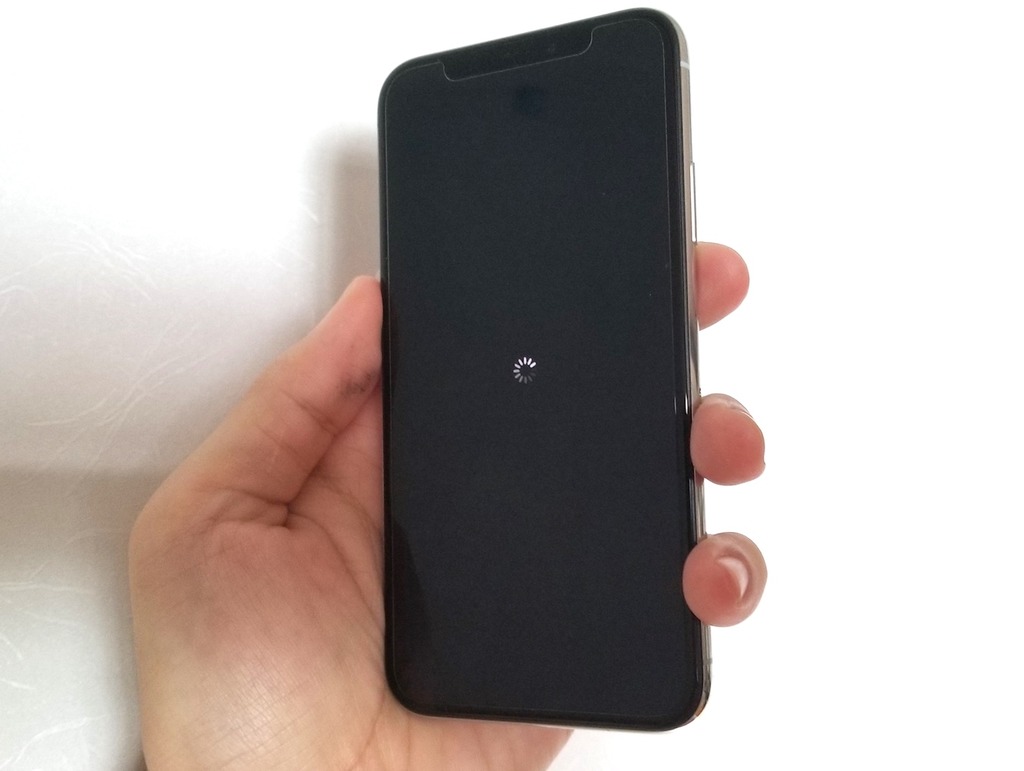
Por que fazer isso? Essa é a dica de ouro, e muitas vezes é tudo que seu iPhone precisa. Ela fecha todos os processos que podem estar causando o travamento sem apagar nada do seu aparelho. É como dar um reset geral no sistema.
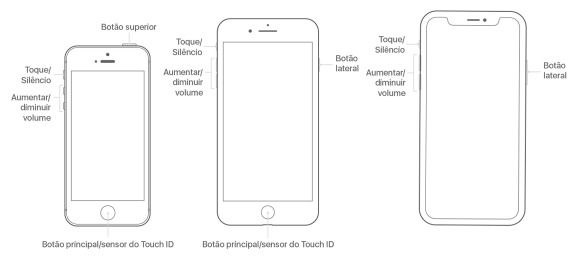
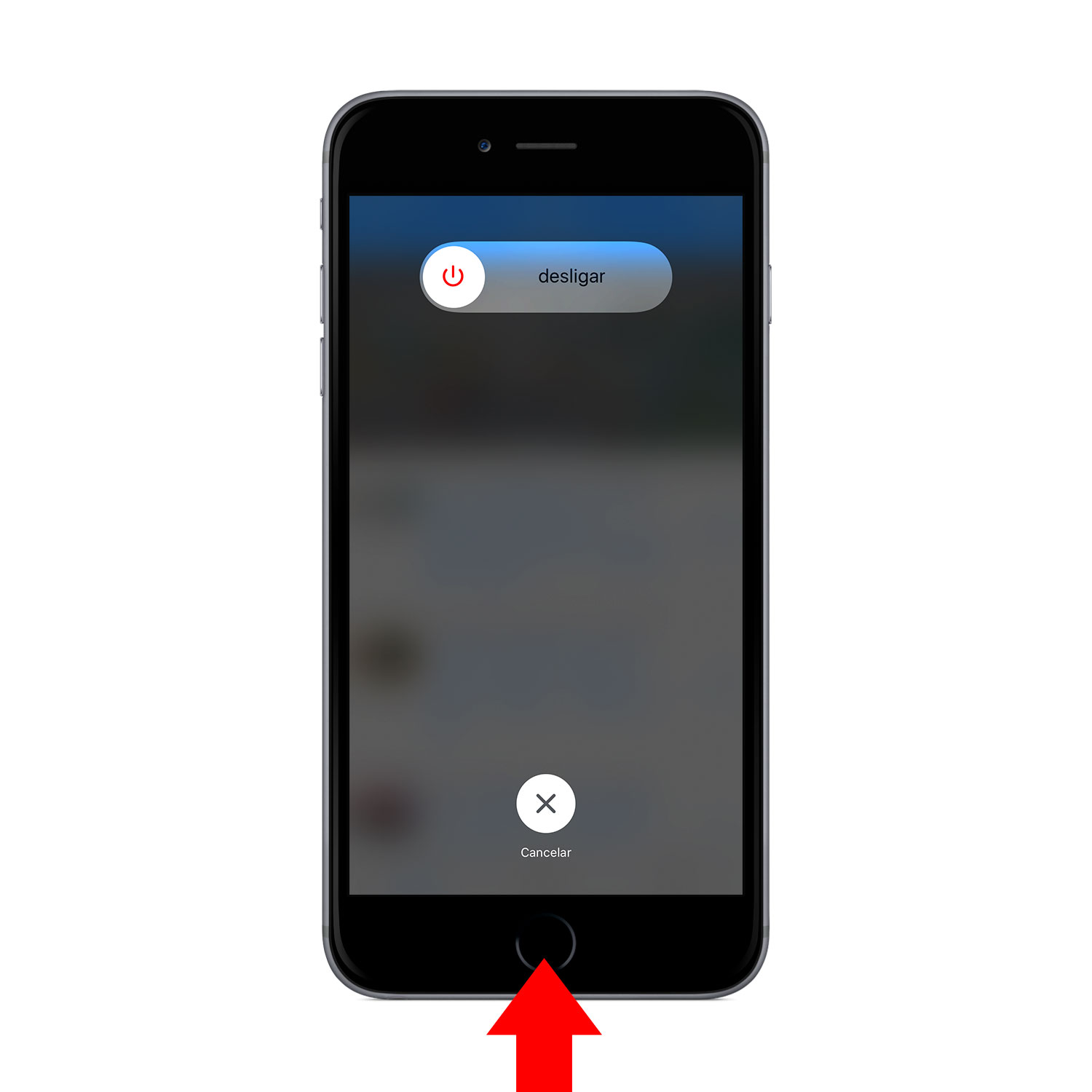
Como fazer? O procedimento varia um pouco dependendo do modelo do seu iPhone. Geralmente, envolve pressionar e soltar rapidamente os botões de volume, depois pressionar e segurar o botão lateral até ver o logo da Apple. Consulte o guia oficial da Apple para forçar a reinicialização, ele detalha para cada modelo.

Referência: macmagazine.com.br Otimização de Desempenho: Deixando Tudo Leve
Por que fazer isso? Com o tempo, o acúmulo de dados e aplicativos rodando em segundo plano deixam o sistema pesado. Otimizar significa liberar recursos para que o iOS funcione sem engasgos.
Como fazer? Vamos focar em três pontos: liberar espaço, atualizar o iOS e gerenciar o que roda em segundo plano. Manter o sistema atualizado é crucial para corrigir bugs e melhorar a performance geral. Para saber mais sobre otimizar o desempenho do seu iOS, confira as recomendações.

Referência: ihelpbr.com Liberando Espaço de Armazenamento
Por que fazer isso? Pouco espaço é um dos maiores vilões da lentidão. O sistema precisa de
Dicas Extras
- Verifique o Armazenamento: Se o seu iPhone está lento depois de atualização iOS, confira quanto espaço livre resta. Pouca memória é um dos principais vilões. Vá em Ajustes > Geral > Armazenamento do iPhone.
- Reinicie o Roteador: Se o problema for com a conexão de internet que causa lentidão, um simples reiniciar do seu roteador pode resolver.
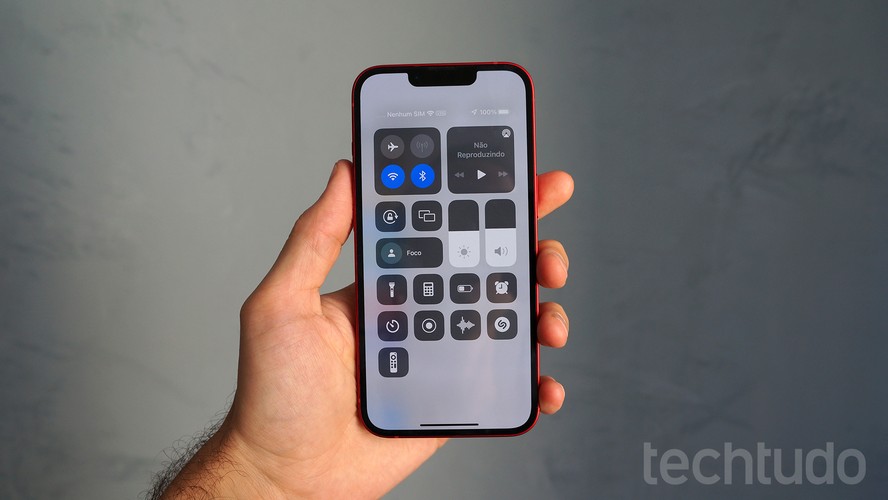
- Desative a Atualização em 2º Plano: Para otimizar desempenho do iPhone, desative atualizações automáticas para apps que você não usa com frequência. Vá em Ajustes > Geral > Atualização em 2º Plano.
- Revise os Widgets: Muitos widgets ativos podem consumir recursos. Remova os que você não utiliza para melhorar a resposta do sistema.
- Atualize Apps Individualmente: Em vez de depender de atualizações automáticas, atualize seus apps manualmente pela App Store. Isso dá mais controle e pode evitar travamentos.
Dúvidas Frequentes
Meu iPhone travou na tela da maçã, o que fazer?
Se o seu iPhone travou na tela da maçã e não sai disso, o primeiro passo é forçar a reinicialização. Se não resolver, pode ser necessário usar o Modo de Recuperação do iPhone, que envolve conectar o aparelho a um computador. Consulte o suporte da Apple para o procedimento correto.
O que causa lentidão no iPhone depois de atualização iOS?
Geralmente, a lentidão após uma atualização iOS pode ser causada por aplicativos que ainda não foram otimizados para a nova versão, ou pelo próprio sistema precisando se ajustar. Liberar espaço de armazenamento e reiniciar o aparelho costumam ajudar bastante.
Meu iPhone não responde aos comandos, tela congelada. E agora?
Quando o iPhone não responde aos comandos e a tela congela, a solução mais rápida é forçar a reinicialização. Mantenha pressionados os botões corretos até o logo da Apple aparecer. Se o problema persistir, pode ser um indicativo de que você precisa otimizar o desempenho do iPhone de outras formas, como liberar espaço.
Conclusão
Seguindo estas dicas, você tem grandes chances de resolver os travamentos e a lentidão do seu iPhone. Lembre-se que a manutenção preventiva é chave. Ficar atento à otimização do desempenho do iPhone e saber como liberar espaço no iPhone são passos essenciais para garantir que seu aparelho funcione sempre liso e rápido. Considere também explorar o Guia Completo: Como Liberar Espaço no iPhone e Melhorar o Desempenho para um aprofundamento.