

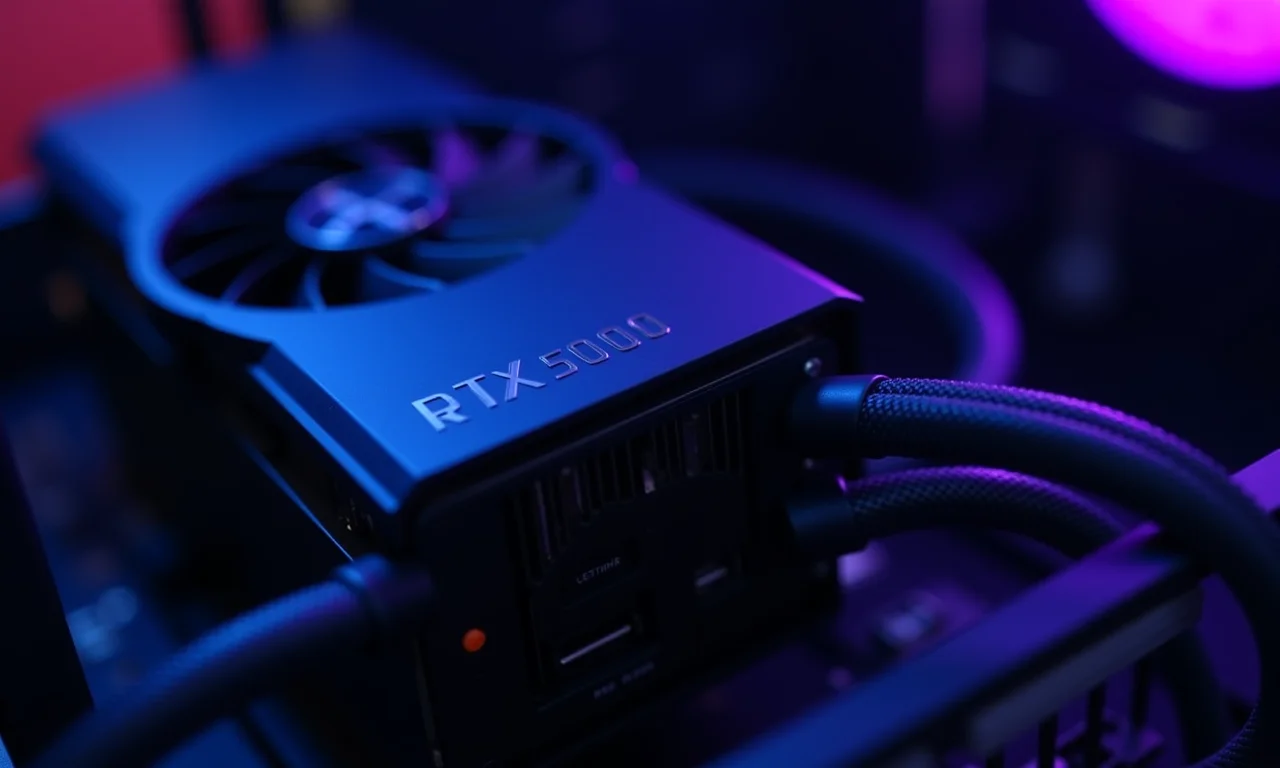
Em 2025, o mundo dos jogos e aplicações estará ainda mais imersivo, com Ray Tracing e VR/AR exigindo o máximo das placas de vídeo. Se você quer rodar tudo no ultra e não sofrer com travamentos, **instalar placa de vídeo nova pc 2025** é essencial. Este guia completo vai te mostrar o passo a passo para fazer um upgrade sem erros e aproveitar ao máximo a nova geração de games!
PC Turbinado em 2025: Guia Definitivo para Instalar sua Nova Placa de Vídeo
Por que Fazer um Upgrade em 2025?
O cenário dos jogos e aplicações em 2025 será dominado por tecnologias como Ray Tracing e VR/AR, que demandam um poder de processamento gráfico muito maior. Uma nova placa de vídeo é essencial para acompanhar essa evolução e garantir uma experiência imersiva e sem travamentos. Este guia oferece um passo a passo completo e atualizado para uma instalação bem-sucedida.
Preparação: Compatibilidade e Escolha da Placa de Vídeo Ideal
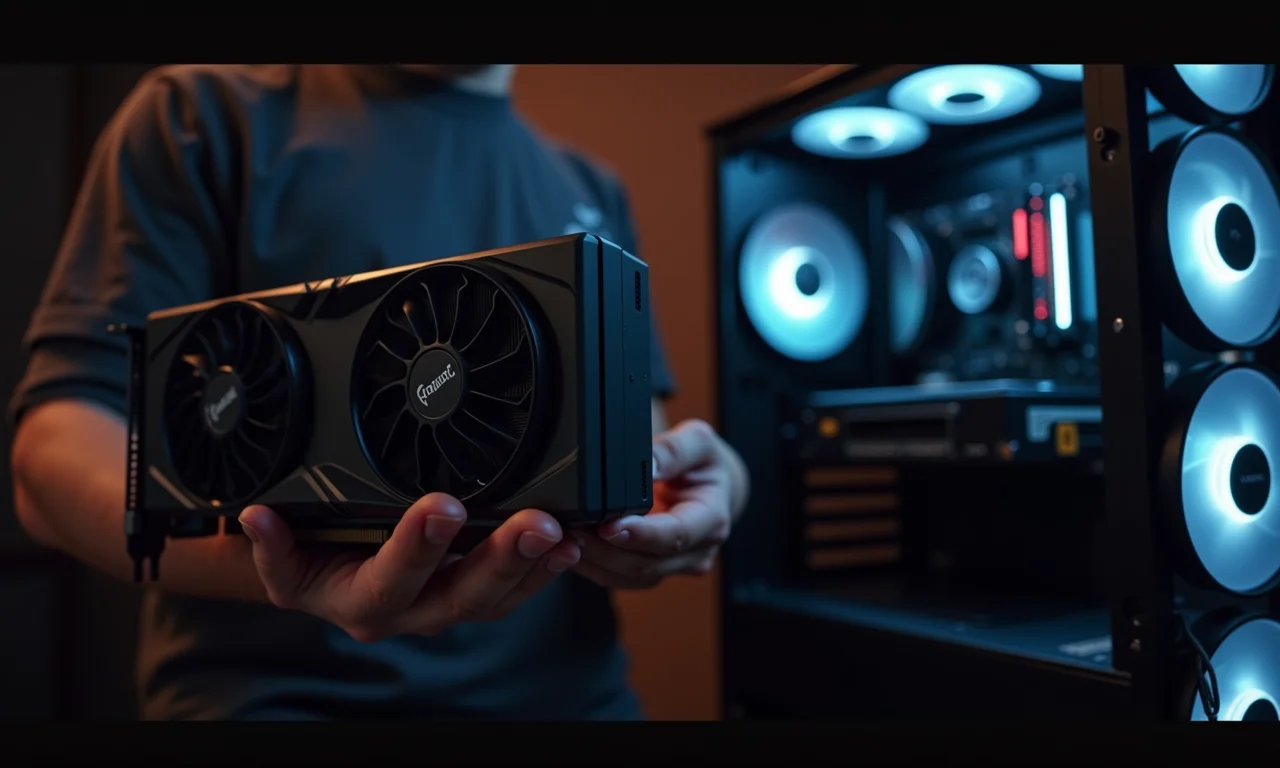
Antes de tudo, compatibilidade é a palavra-chave! Não adianta comprar a placa mais potente se ela não funcionar no seu PC. Vamos verificar os principais pontos:
Verificando a Compatibilidade
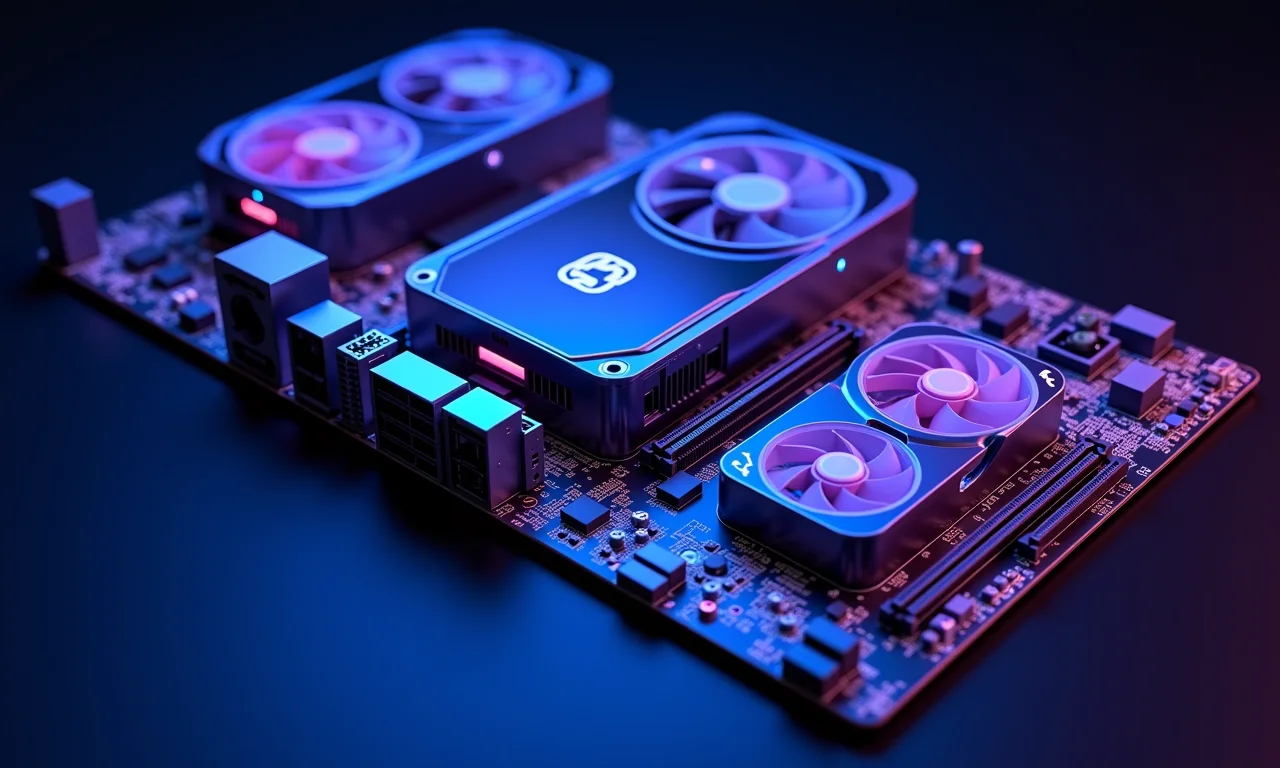
Certifique-se de que sua máquina está preparada para receber a nova placa. Veja os itens abaixo:
Slot PCI Express
O slot PCI Express é onde a placa de vídeo é conectada. Existem diferentes tipos, como PCIe 4.0 e PCIe 5.0. O PCIe 5.0 oferece o dobro da largura de banda do 4.0, essencial para as placas de vídeo mais modernas. Para identificar o slot correto na sua placa-mãe, consulte o manual ou procure por indicações na própria placa.
Fonte de Alimentação
A fonte de alimentação precisa ter potência suficiente para alimentar a placa de vídeo. Calcule a potência necessária somando o consumo de todos os componentes do PC e adicione uma margem de segurança. Opte por fontes com selo de eficiência 80 Plus, que garantem maior eficiência energética e durabilidade. Uma boa fonte, como as da Corsair ou Seasonic, faz toda a diferença.
Espaço Físico
Verifique se o gabinete tem espaço suficiente para a placa de vídeo. Meça o comprimento e a altura interna do gabinete e compare com as dimensões da placa. Algumas placas, como as da ASUS ROG Strix, são bem grandes.
BIOS/UEFI
Atualize a BIOS/UEFI da sua placa-mãe para garantir a compatibilidade com as novas GPUs. As fabricantes, como ASRock e MSI, geralmente disponibilizam as atualizações em seus sites.
Escolhendo a Placa de Vídeo
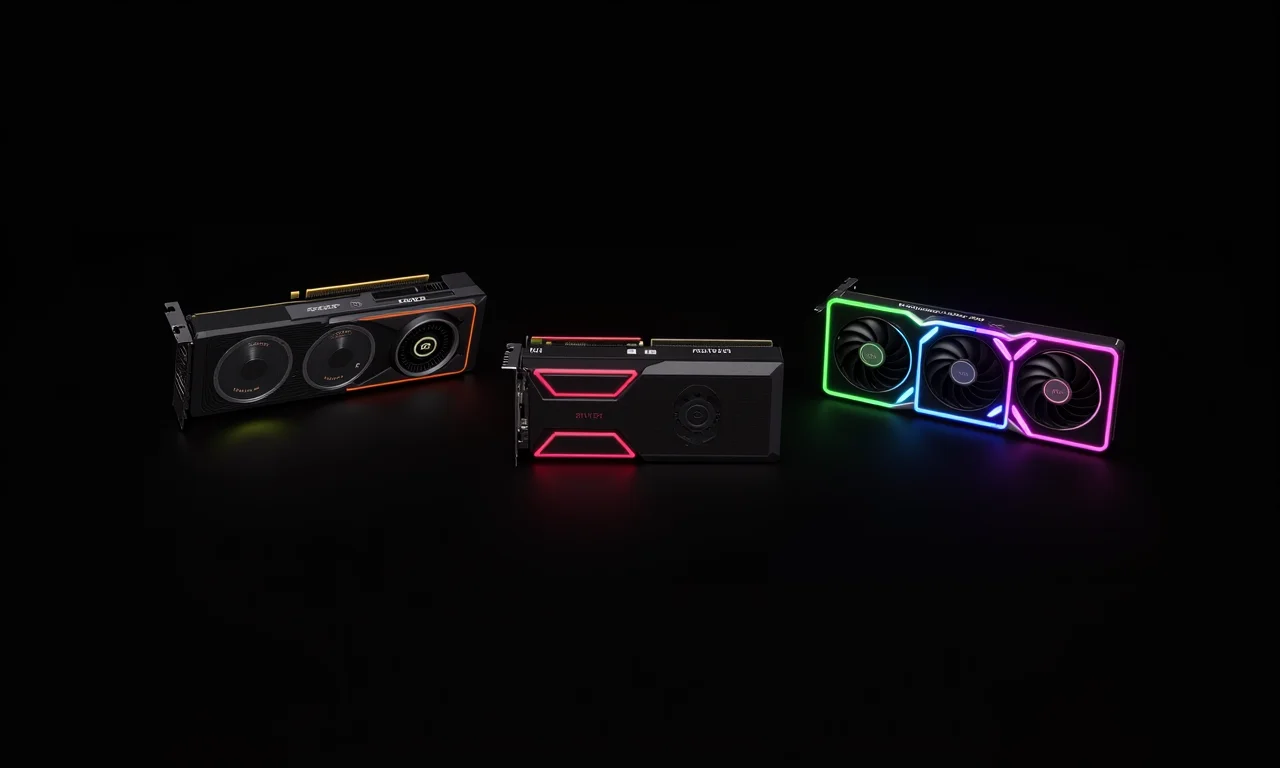
Com a compatibilidade verificada, hora de escolher a placa de vídeo ideal para você:
Orçamento
Defina um limite de gastos e procure o melhor custo-benefício dentro dessa faixa. Fique de olho nas promoções e compare os preços em diferentes lojas.
Desempenho
Compare os modelos da Nvidia GeForce RTX e AMD Radeon RX. Analise as especificações técnicas, como clock, memória e tipo de memória (GDDR6, GDDR6X), para ter uma ideia do desempenho em jogos e outras aplicações.
Tecnologias
Ray Tracing, DLSS e FSR são tecnologias que melhoram a qualidade da imagem e o desempenho dos jogos. O Ray Tracing simula o comportamento da luz de forma realista, enquanto o DLSS (Nvidia) e o FSR (AMD) usam inteligência artificial para aumentar a taxa de quadros sem comprometer a qualidade visual.
Marcas e Modelos
As principais fabricantes de placas de vídeo são ASUS, MSI e Gigabyte. Cada uma tem seus diferenciais em termos de design, refrigeração e recursos exclusivos. Pesquise e compare os modelos para encontrar o que melhor atende às suas necessidades.
Ferramentas e Materiais Necessários
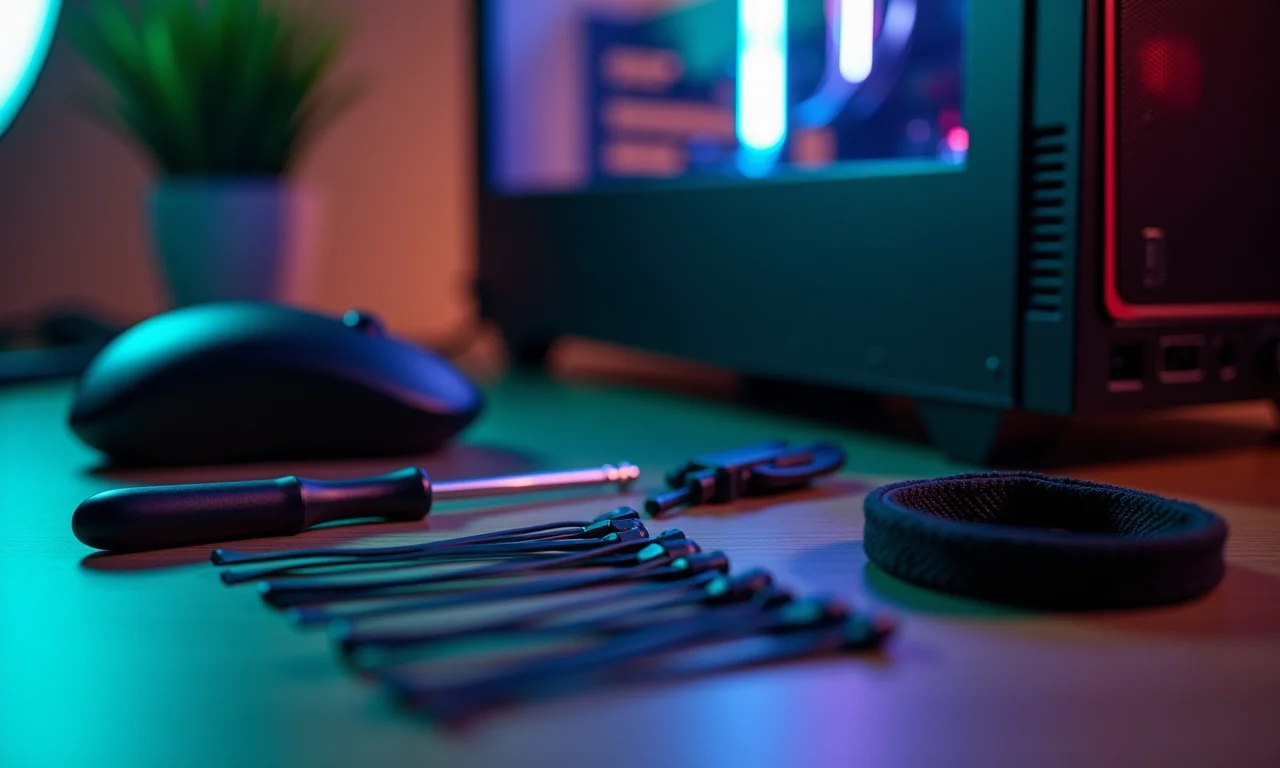
- Chave de fenda (phillips) antiestática
- Pulseira antiestática
- Organizador de cabos (abraçadeiras)
- Manual da placa de vídeo e da placa-mãe
- Software DDU (Display Driver Uninstaller)
Desinstalando a Placa de Vídeo Antiga (Se Aplicável)
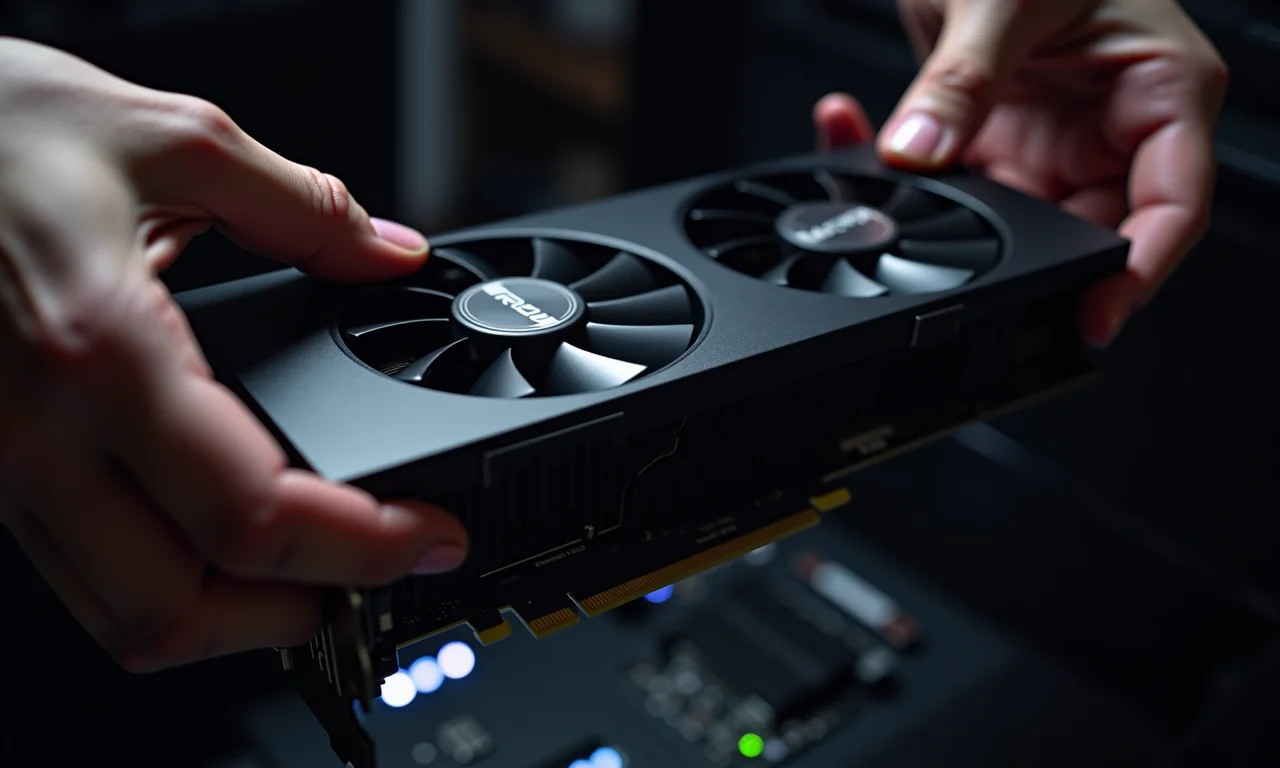
Se você já tem uma placa de vídeo instalada, siga estes passos para removê-la:
Removendo os Drivers
Use o DDU (Display Driver Uninstaller) para remover completamente os drivers antigos. Ele garante que não残余 arquivos que possam causar conflitos. Se preferir, desinstale os drivers manualmente pelo Gerenciador de Dispositivos.
Desligando o Computador e Desconectando os Cabos
Desligue a fonte de alimentação (chave seletora) e desconecte os cabos de energia da placa de vídeo antiga.
Removendo a Placa de Vídeo
Localize e remova os parafusos de fixação. Destrave o clipe de segurança do slot PCI Express e remova a placa com cuidado, segurando-a pelas bordas.
Instalando a Nova Placa de Vídeo

Com a placa antiga removida, siga estes passos para instalar a nova:
Preparando o Slot PCI Express
Verifique se o slot está limpo e livre de poeira. Destrave o clipe de segurança do slot.
Encaixando a Placa de Vídeo
Alinhe a placa com o slot e pressione-a firmemente até ouvir um clique. Trave o clipe de segurança.
Fixando a Placa de Vídeo
Parafuse a placa no gabinete.
Conectando os Cabos de Alimentação
Conecte os cabos PCIe da fonte de alimentação à placa de vídeo. Verifique se os cabos estão bem encaixados.
Instalando os Drivers e Software
Com a placa instalada fisicamente, agora é hora de instalar os drivers e software:
Ligando o Computador
Verifique se a placa de vídeo é reconhecida pelo sistema.
Instalando os Drivers
Baixe os drivers mais recentes do site da fabricante (Nvidia, AMD). Execute o instalador e siga as instruções.
Instalando o Software Adicional
Instale o software de controle da placa de vídeo (Nvidia GeForce Experience, AMD Adrenalin). Configure as opções de desempenho e qualidade de imagem.
Testes e Otimização
Após a instalação, é importante testar a placa e otimizar as configurações:
Testes de Estabilidade
Execute benchmarks (3DMark, FurMark) para verificar a estabilidade da placa de vídeo. Monitore a temperatura da GPU para evitar superaquecimento. Utilize softwares como o MSI Afterburner para monitorar as temperaturas.
Otimizando as Configurações
Ajuste as configurações gráficas dos jogos para obter o melhor desempenho. Utilize o software de controle da placa de vídeo para otimizar as configurações.
Solução de Problemas Comuns
Se encontrar algum problema, verifique as soluções abaixo:
Problemas de Compatibilidade
Verifique a versão da BIOS/UEFI e atualize os drivers da placa-mãe.
Problemas de Desempenho
Verifique se a placa de vídeo está sendo utilizada corretamente, monitore a temperatura da GPU e otimize as configurações gráficas dos jogos.
Problemas de Driver
Reinstale os drivers da placa de vídeo e utilize o DDU para remover drivers antigos.
Considerações Finais para 2025
Em 2025, a refrigeração será ainda mais importante para placas de vídeo de alta performance. Considere usar um water cooler em vez de um air cooler para manter a temperatura sob controle. O futuro das conexões está no PCIe 6.0, que oferecerá ainda mais largura de banda. Mantenha sua placa de vídeo atualizada e otimizada para aproveitar ao máximo os jogos e aplicações.
| Item | Recomendação |
|---|---|
| Fonte de Alimentação | 80 Plus Gold ou superior |
| Refrigeração | Water Cooler para placas de alta performance |
| Slot PCI Express | PCIe 5.0 |
Dúvidas Frequentes
Qual a importância de usar uma pulseira antiestática?
A pulseira antiestática evita danos aos componentes eletrônicos causados por descargas eletrostáticas. É um item barato e essencial para qualquer montagem de PC.
Como saber se minha fonte de alimentação é suficiente?
Calcule o consumo de todos os componentes do PC e adicione uma margem de segurança de pelo menos 20%. Use calculadoras online para facilitar o processo.
O que fazer se a placa de vídeo não for reconhecida pelo sistema?
Verifique se a placa está bem encaixada no slot PCI Express e se os cabos de alimentação estão conectados corretamente. Verifique também se a BIOS/UEFI está atualizada.
Qual a diferença entre DLSS e FSR?
Ambos são tecnologias de upscaling que aumentam a taxa de quadros sem comprometer a qualidade visual. O DLSS é exclusivo da Nvidia, enquanto o FSR é da AMD e funciona em diversas placas de vídeo.
É necessário usar o DDU para remover os drivers antigos?
Sim, o DDU garante uma remoção completa dos drivers antigos, evitando conflitos com os novos drivers. É altamente recomendado para uma instalação limpa e segura.
Para não esquecer:
Sempre consulte os manuais da placa de vídeo e da placa-mãe antes de iniciar a instalação. Eles contêm informações importantes sobre compatibilidade e instalação.
E aí, preparado para turbinar seu PC em 2025? Espero que este guia tenha te ajudado a instalar sua nova placa de vídeo sem problemas. Compartilhe suas experiências e dúvidas nos comentários!
