

O HWMonitor pode ser seu melhor amigo quando o PC começa a dar sinais de cansaço. Você já se perguntou se o superaquecimento está prejudicando seu desempenho? Esse programinha simples te mostra as temperaturas de CPU e GPU, voltagens e a velocidade dos ventoinhas. Com ele, você entende o que está rolando e pode agir antes que o problema se agrave.
Mantenha Seu Computador Frio e Saudável: O Guia Essencial do HWMonitor
Sabe quando seu PC começa a dar sinais de cansaço, com aquele barulho de ventilador a mil por hora? Pois é, o HWMonitor é seu novo melhor amigo. Ele é um programa leve que monitora as temperaturas dos componentes do seu computador, como processador e placa de vídeo. Com ele, você acompanha de perto se tudo está operando dentro dos limites de segurança, evitando superaquecimento.
Usar o HWMonitor é simples e te dá um controle que faz toda a diferença. Você consegue ver voltagens e a velocidade dos coolers em tempo real. Isso é crucial, especialmente se você joga ou usa programas pesados. Manter as temperaturas controladas garante que seu hardware dure mais e funcione com desempenho máximo. Fica tranquilo, é uma ferramenta que todo mundo com um PC deveria ter.
Confira este vídeo relacionado para mais detalhes:
Desvendando o Poder do HWMonitor: Dicas Para Entender Seu PC
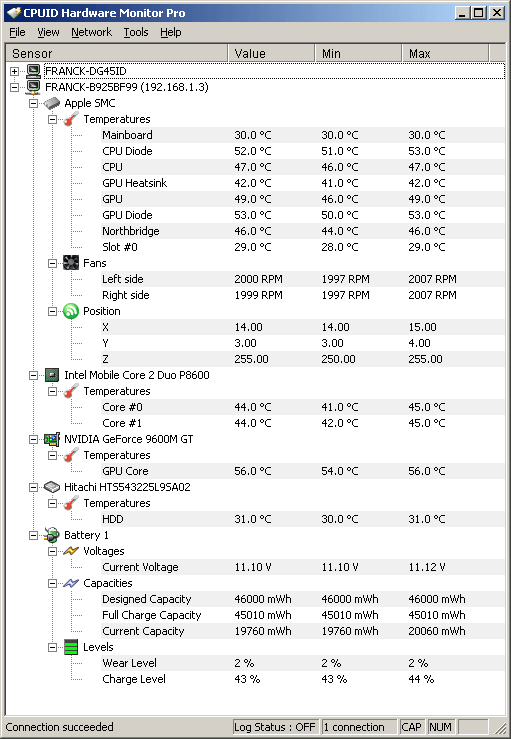
O Que São Temperaturas e Por Que Importam Tanto?
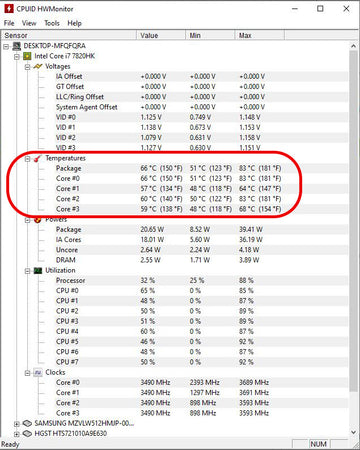
Você já parou pra pensar que seu PC, assim como a gente, também sente calor? Pois é, os componentes lá dentro, como o processador e a placa de vídeo, geram calor quando estão trabalhando duro. Se esse calor não for bem controlado, a coisa começa a ficar feia. Temperaturas muito altas podem fazer o desempenho cair, travar o sistema ou, no pior dos casos, danificar as peças. É como tentar correr uma maratona debaixo do sol do meio-dia sem água – não dura muito.
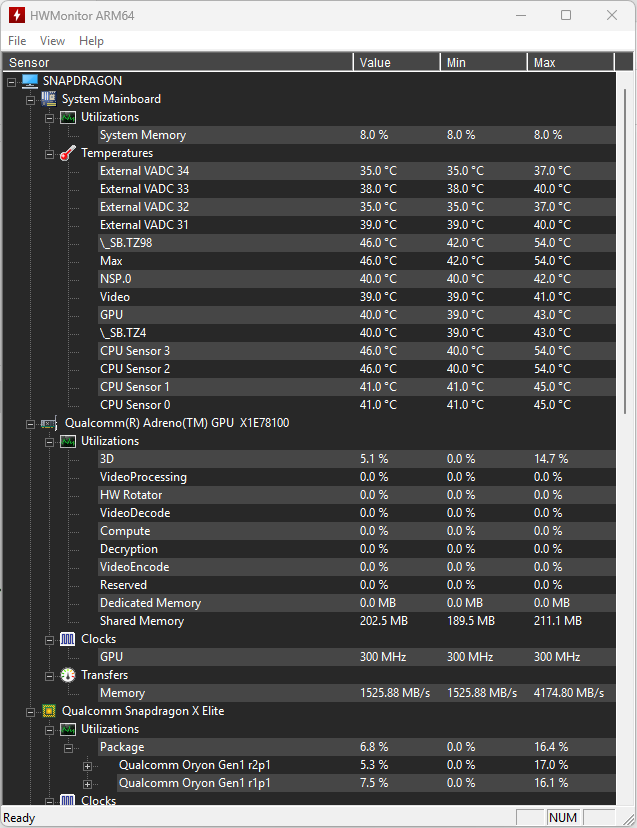
Por que isso importa tanto? Simples: um computador que opera dentro de temperaturas ideais funciona melhor e dura mais. Ele entrega toda a potência que você espera, seja pra jogar aquele game pesado, editar um vídeo ou simplesmente navegar na internet sem engasgos. Quando as temperaturas sobem demais, o próprio computador se protege diminuindo a velocidade dele pra não superaquecer. Aí já viu, né? Travamentos, lentidão e frustração.
Para ter certeza de que tudo está nos conformes, a gente usa ferramentas que monitoram essas temperaturas. Uma das mais conhecidas e que eu uso direto é o HWMonitor. Ele mostra em tempo real o quão quentes estão os componentes principais do seu PC. Ficar de olho nisso te ajuda a identificar problemas antes que eles causem estragos.
Dica Prática: Se o seu HWMonitor mostrar temperaturas consistentemente acima de 80-85°C para o processador ou placa de vídeo durante o uso normal ou em jogos, é um sinal de alerta. Pode ser que precise de uma limpeza interna, troca da pasta térmica ou até um cooler mais eficiente.
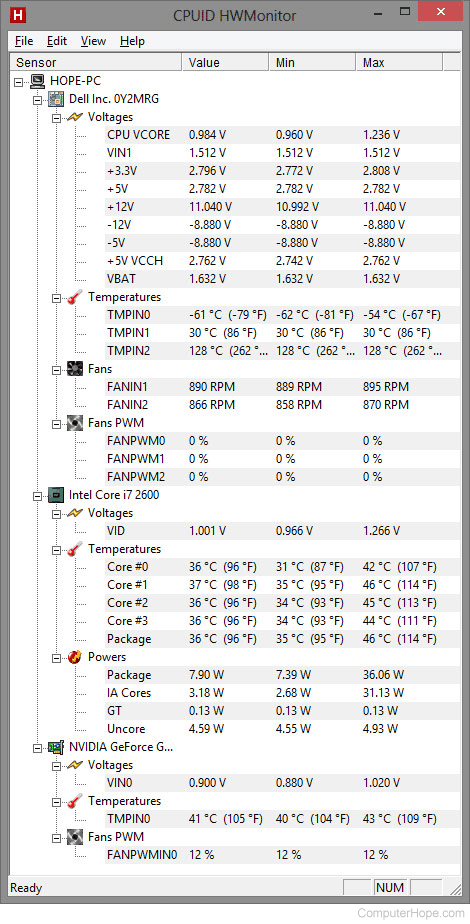
Voltagens: O Sangue Vital do Seu PC
Você sabia que cada componente do seu computador precisa de uma voltagem específica para funcionar direitinho? É como se fosse o sangue vital! Se a voltagem estiver muito alta ou muito baixa, a coisa pode desandar. A fonte de alimentação é a grande responsável por entregar essa energia na medida certa para a placa-mãe, processador, placa de vídeo e tudo mais.
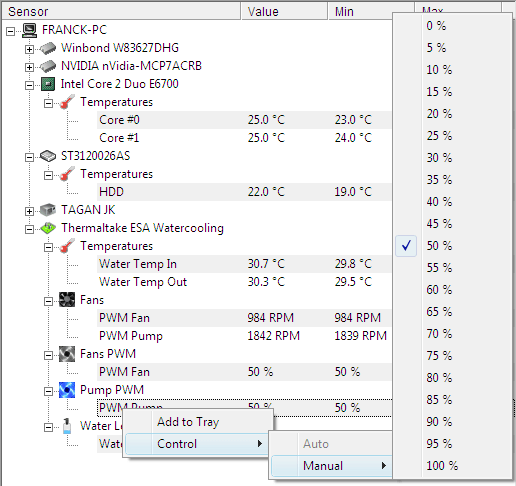
Quando a gente fala de voltagens no PC, estamos pensando nas tensões que chegam em cada peça. A placa-mãe, por exemplo, distribui essas energias para o processador (Vcore), memória RAM, e outros componentes. Manter essas tensões estáveis é crucial para a saúde e o desempenho do seu sistema. Se você já mexeu com overclock, sabe que monitorar essas voltagens é essencial para não queimar nada.
Para ter certeza de que tudo está nos conformes, existe uma ferramenta sensacional chamada HWMonitor. Ela mostra em tempo real as voltagens que a sua placa-mãe está enviando para os componentes. É uma mão na roda para identificar qualquer problema ou para quem gosta de manter o sistema sempre sob controle. Saber se a voltagem está estável te dá uma tranquilidade danada.
Dica Prática: Ao usar o HWMonitor, preste atenção especial às voltagens do Vcore (para o processador) e as tensões da memória RAM. Se notar variações muito grandes ou valores fora do esperado (geralmente indicados na própria BIOS ou no manual da placa-mãe), pode ser um sinal de que sua fonte não está mais tão saudável ou há algum problema na placa-mãe.
Velocidade dos Fans: O Pulso do Seu Sistema
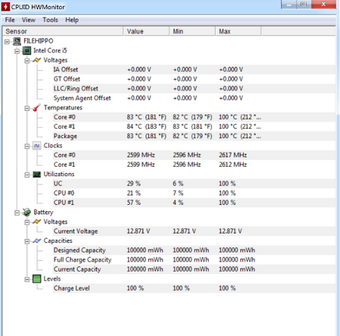
Você já parou para pensar em como seu computador se mantém frio mesmo quando está trabalhando duro? A resposta está nos fans. Eles são responsáveis por circular o ar dentro do gabinete, retirando o ar quente e trazendo ar fresco. A velocidade com que eles giram é o que determina a eficiência desse processo. Um fan lento pode significar superaquecimento, especialmente em tarefas pesadas como jogos ou edição de vídeo. E a gente sabe que isso não é nada bom para a vida útil dos componentes.
Para monitorar isso, eu recomendo o HWMonitor. Esse programa é um verdadeiro raio-x do seu hardware. Ele te mostra em tempo real a temperatura dos componentes, a voltagem e, o mais importante para este papo, a velocidade de rotação dos fans (medida em RPM – rotações por minuto). Com ele, você consegue ver se os fans estão girando conforme o esperado. Se você perceber que um fan específico está com uma rotação muito baixa, mesmo com o sistema sob carga, pode ser um sinal de alerta.
Entender o HWMonitor te dá um controle maior sobre a saúde do seu PC. Saber as velocidades dos fans te ajuda a identificar gargalos antes que eles causem problemas. Se você notar que um fan não está atingindo as rotações ideais, pode ser necessário fazer uma limpeza para remover poeira acumulada ou até mesmo considerar a troca dele.
Dica Prática: Se o seu HWMonitor mostrar que a velocidade de um fan está estranhamente baixa ou zerada, mesmo com o computador aquecido, não hesite em parar o PC, abrir o gabinete e verificar se os cabos do fan estão bem conectados na placa-mãe ou no controlador de fans. Às vezes, um simples reconectar resolve!
Uso de Componentes: Quem Está Trabalhando Mais?
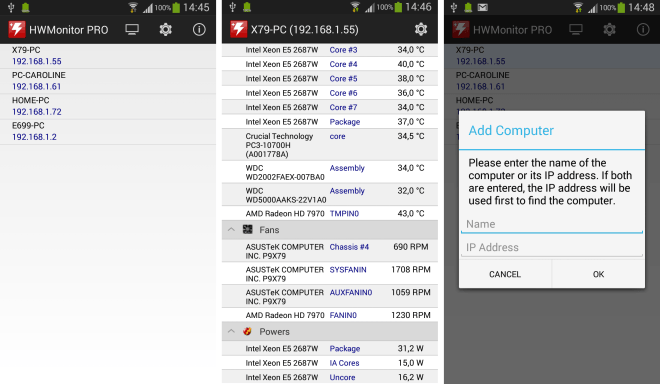
Você sabe como seus componentes estão se saindo? Se você usa o computador para tarefas pesadas, como edição de vídeo, jogos ou mesmo programação, é bom ficar de olho no que cada peça está fazendo. O HWMonitor é uma ferramenta que ajuda nisso. Ele mostra as temperaturas e o uso de cada peça, como processador e placa de vídeo. Assim, você entende o que está no limite.
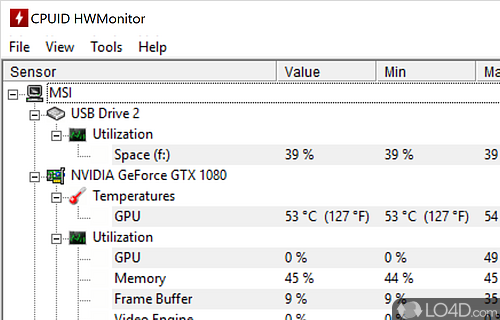
Pois é, com o HWMonitor, você vê em tempo real se o seu processador está esquentando demais ou se a placa de vídeo está sendo exigida ao máximo. Isso é crucial para saber se o seu hardware está dando conta do recado ou se é hora de pensar em um upgrade. Ver esses números pode te dar uma ideia clara de onde está o gargalo no seu sistema.
Saber o que cada componente está fazendo te dá controle. Se você notar que uma peça está trabalhando demais e esquentando muito, pode ser um sinal de que ela está limitando o desempenho geral. É como um médico que monitora os sinais vitais de um paciente. Vamos combinar, cuidar do seu PC é fundamental.
Dica Prática: Monitore as temperaturas do seu processador e placa de vídeo durante as tarefas mais pesadas. Se ultrapassarem 85°C com frequência, considere melhorar a refrigeração ou verificar se a pasta térmica precisa ser trocada.
Como Ler os Dados Apresentados no HWMonitor
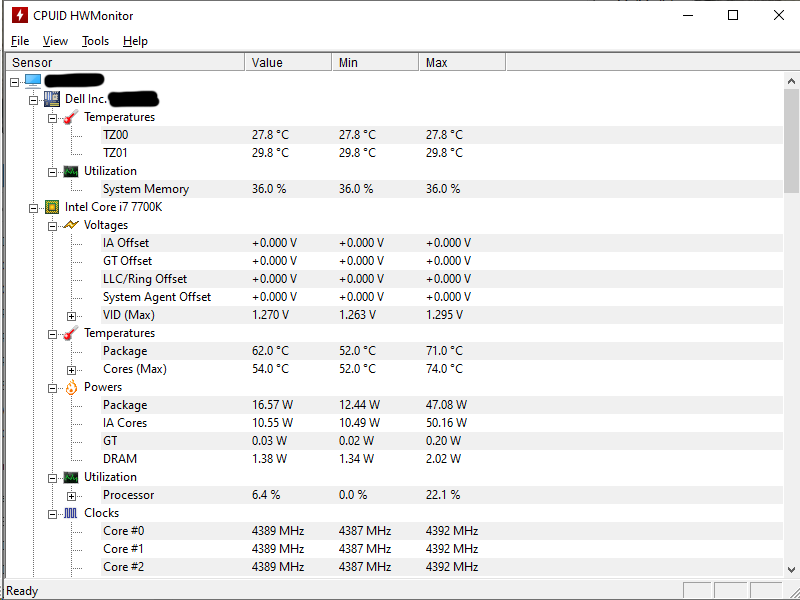
O HWMonitor é uma ferramenta que te mostra as “temperaturas” e “voltagens” do seu computador. Pense nele como um check-up completo para as peças principais, como o processador e a placa de vídeo. Ele exibe os valores em tempo real, o que é ótimo para saber se tudo está operando dentro do esperado, principalmente quando você está jogando ou fazendo tarefas mais pesadas.
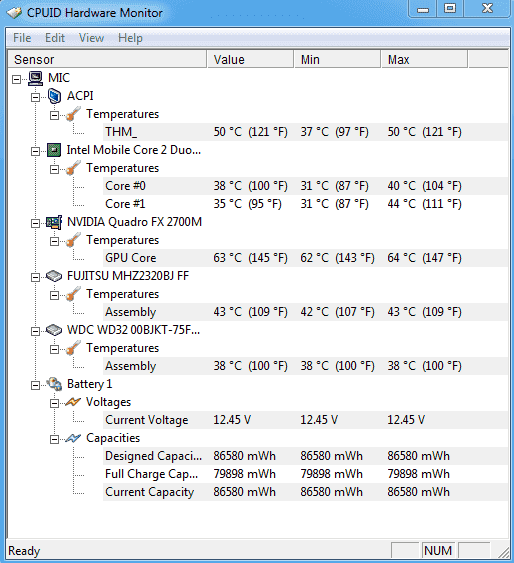
Ao abrir o programa, você vai ver uma lista de componentes. Para cada um, o HWMonitor mostra o “mínimo”, o “máximo” e o “atual”. O “atual” é o que está acontecendo agora. O “máximo” te diz qual foi o pico de temperatura ou voltagem que essa peça atingiu desde que você abriu o programa. É esse valor máximo que a gente presta mais atenção para ver se está tudo ok.
Se você notar que as temperaturas máximas do seu processador ou placa de vídeo estão sempre muito altas, perto dos 90°C ou mais, pode ser um sinal de alerta. Isso pode indicar que o sistema de refrigeração não está dando conta, ou que talvez precise de uma limpeza. Ver essas informações te ajuda a cuidar melhor do seu equipamento.
Dica Prática: Antes de rodar um jogo pesado ou um programa que exige muito do PC, abra o HWMonitor e anote as temperaturas médias com o computador mais “parado”. Depois, rode o seu jogo/programa por uns 15 minutos e veja qual foi a temperatura máxima que atingiu. Compare os dois valores.
Identificando Temperaturas Perigosas: Sinais de Alerta
Saber a temperatura dos componentes do seu PC é mais importante do que parece. Calor excessivo pode danificar peças e diminuir a vida útil do seu equipamento. Ficar de olho nisso garante que seu computador continue funcionando redondo por mais tempo. Você quer que ele te sirva bem, não é?
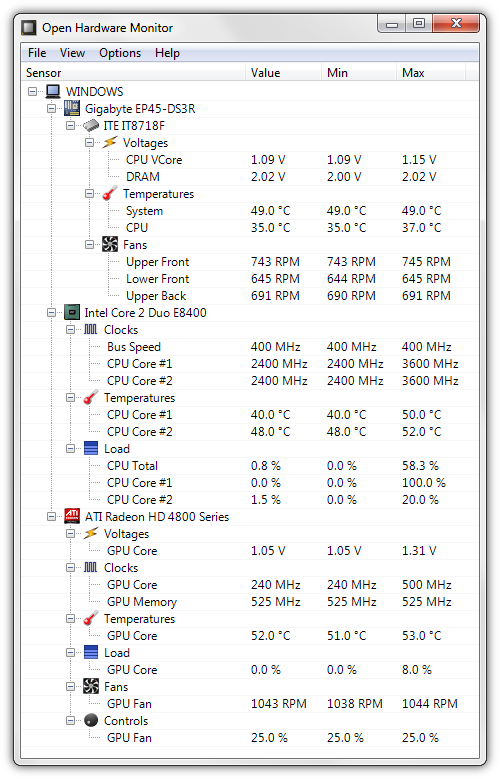
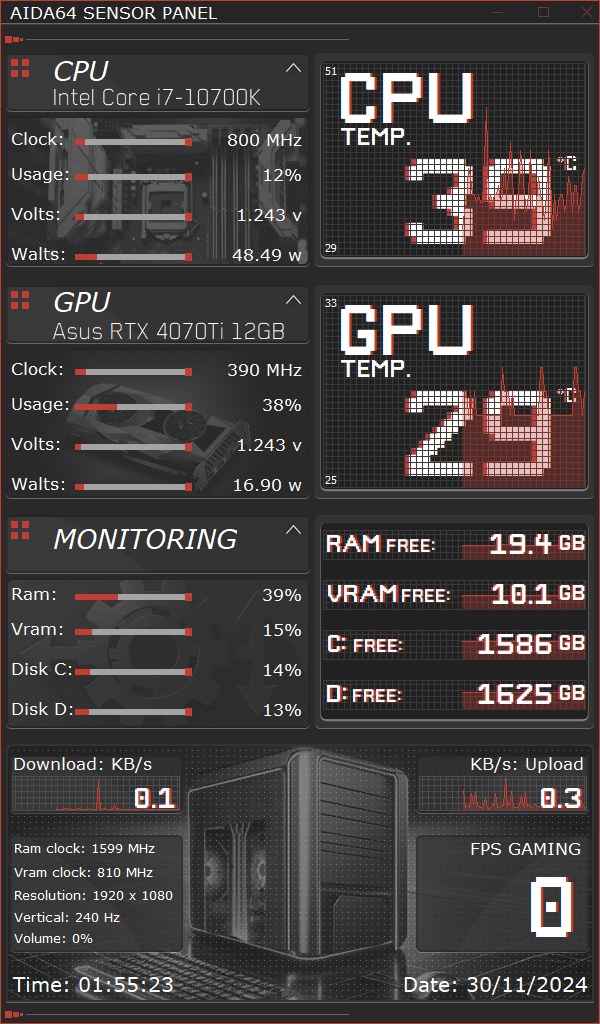
Para te ajudar nessa tarefa, recomendo usar o HWMonitor. Esse programinha é leve e mostra em tempo real a temperatura da sua CPU, GPU e outros sensores do sistema. É como um painel de controle para a saúde do seu hardware. Se você vir os números subindo muito, principalmente durante o uso mais pesado, é hora de ligar o alerta.
Entender esses números é crucial. Se a sua CPU, por exemplo, está constantemente acima dos 80-85°C em uso normal ou em jogos, algo não está certo. O mesmo vale para a placa de vídeo. Esse monitoramento te dá a informação que você precisa para agir antes que seja tarde demais.
Dica Prática: Se as temperaturas estiverem altas, comece verificando se as ventoinhas do seu gabinete e do cooler da CPU estão girando livremente e sem poeira. Uma limpeza simples pode fazer milagres.
O Impacto das Voltagens Estáveis no Desempenho
Vamos falar sério sobre as voltagens. Quando elas estão estáveis, seu processador e sua placa de vídeo recebem a energia certinha que precisam pra trabalhar no máximo. Sem picos ou quedas bruscas. Isso significa que eles vão rodar tudo mais rápido, sem engasgos. Sabe aquele jogo que travava do nada? Ou aquele programa que demorava pra carregar? Muitas vezes, a culpa é da fonte não entregando uma energia limpa e constante.
Pra você ter uma ideia de como isso afeta o hardware, pensa no seu celular. Se você carrega ele com um carregador genérico que esquenta demais ou demora pra carregar, a bateria se deteriora mais rápido, né? Com o PC é parecido. Componentes de alta performance precisam de um fornecimento de energia robusto. Se essa energia não é boa, o componente pode não atingir seu potencial total, e em casos extremos, até ter sua vida útil reduzida. E a gente sabe que peça de computador não é barata, né?
É aí que entra a importância de monitorar isso. Ferramentas como o HWMonitor são suas aliadas. Elas mostram em tempo real as voltagens que a sua fonte está entregando para os componentes. Assim, você consegue ver se tudo está dentro dos parâmetros ideais ou se tem algo ali que precisa de atenção. Se você notar que as voltagens estão muito fora do especificado, pode ser um sinal de que sua fonte está cansada ou que talvez você precise de um filtro de linha melhor, ou até mesmo uma fonte nova se a sua já estiver no limite.
Dica Prática: Fique de olho nas voltagens reportadas pelo HWMonitor; valores como Vcore, +12V, +5V e +3.3V devem estar próximos dos indicados pelo fabricante do seu hardware. Se as flutuações forem grandes, considere verificar sua fonte de alimentação ou a qualidade da sua rede elétrica.

Ajustando a Velocidade dos Fans: Equilíbrio Perfeito
Sabe quando o computador começa a fazer aquele barulho de turbina de avião? Pois é, na maioria das vezes a culpa são as ventoinhas (fans) trabalhando no talo. Ajustar a velocidade delas é essencial pra manter a temperatura sob controle sem te deixar surdo. Um programa como o HWMonitor é um grande aliado nisso, pois ele te mostra em tempo real a temperatura dos componentes e a velocidade dos fans. Com essa informação em mãos, você tem o controle.
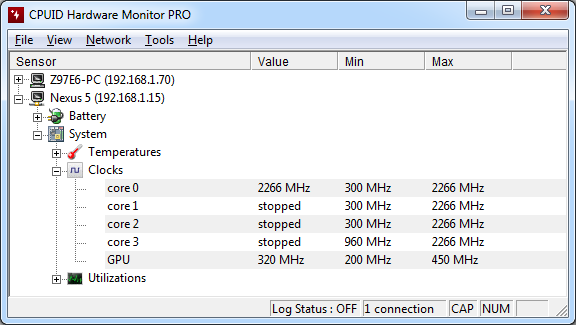
O segredo aqui é entender que nem sempre o “mais rápido” é o “melhor”. Fans rodando no máximo esfriam mais, sim, mas também geram mais ruído e, a longo prazo, podem até ter sua vida útil diminuída pelo uso constante em alta rotação. O ideal é configurar os fans para que eles aumentem a velocidade gradualmente conforme a temperatura sobe, e diminuam quando o uso é mais leve. Assim, você tem silêncio na maior parte do tempo e refrigeração eficiente quando realmente precisa.
Algumas placas-mãe já vêm com softwares que permitem esse controle direto da BIOS ou de um aplicativo próprio. Mas se a sua não tem ou você quer uma visualização mais clara e detalhada, o HWMonitor vai te ajudar a identificar os picos de temperatura e o comportamento dos fans. Isso te dá a base para fazer ajustes finos. Lembre-se que cada máquina é um caso, então o que funciona pra um pode precisar de um ajuste diferente pra você.
Dica Prática: Comece com curvas de rotação mais conservadoras. Deixe os fans em 50% de velocidade até uns 60°C. A partir daí, aumente gradualmente, chegando a 80% ou 100% apenas acima de 75°C. Monitore e ajuste conforme sentir necessidade.
Monitorando Sob Carga: Testando Seu PC
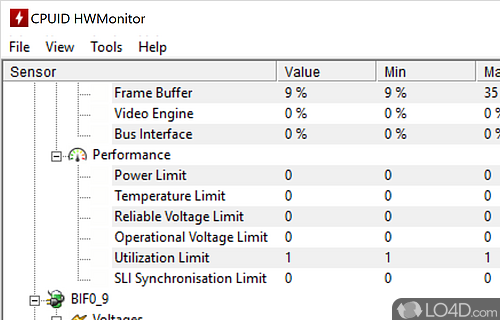
Sabe quando você tá jogando aquele game pesado ou editando um vídeo e o computador começa a dar uma engasgada, ou pior, desliga sozinho? Pois é, isso geralmente significa que alguma peça tá trabalhando demais. Pra sacar o que tá rolando, eu uso um programa grátis chamado HWMonitor. Ele te mostra em tempo real a temperatura e o uso de cada componente: processador, placa de vídeo, tudo. É o jeito mais fácil de ver se seu PC tá fritando.
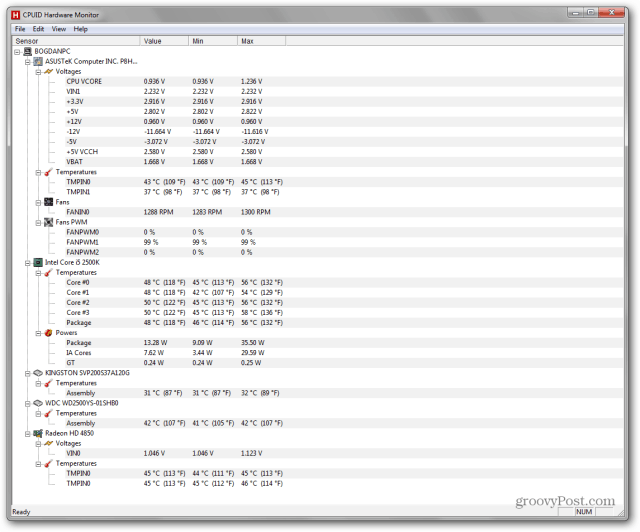
Com o HWMonitor aberto, você vai notar que ele exibe várias informações. As mais importantes são as temperaturas. Se o seu processador estiver passando dos 80 graus Celsius em uso intenso, ou a placa de vídeo chegando perto dos 85, pode ser um sinal de alerta. Ele também mostra a voltagem que tá chegando nas peças e o quanto de energia elas tão consumindo. Tudo isso ajuda a entender se o problema é superaquecimento, falta de energia, ou se a peça simplesmente não tá dando conta da tarefa.
Entender esses números é crucial pra saber se você precisa dar uma limpada interna no PC, trocar a pasta térmica do processador, ou até mesmo pensar em um upgrade. Não adianta culpar o jogo ou o programa se a máquina não tá preparada pra rodar aquilo. Com o HWMonitor na tela, você tem a informação exata pra tomar a melhor decisão.
Dica Prática: Antes de rodar um teste de estresse, deixe o HWMonitor aberto por uns 5 minutos com o PC parado pra ver a temperatura em idle (repouso). Aí você tem uma base melhor pra comparar quando ele estiver trabalhando pesado.
Dicas Extras Para Manter Seu Hardware em Ordem
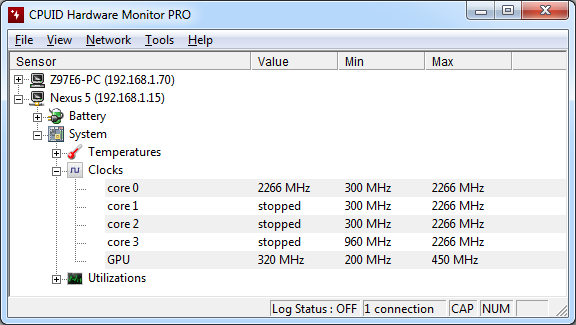
Para começar, entender como seu hardware está se comportando é o primeiro passo. Temperatura, voltagem, rotação dos coolers… tudo isso diz muito sobre a saúde das suas peças. É aí que entra um programa como o HWMonitor. Ele é um verdadeiro raio-x do seu PC, mostrando em tempo real os dados importantes de cada componente. Saber se o processador ou a placa de vídeo estão esquentando demais, por exemplo, já te dá um alerta cedo.
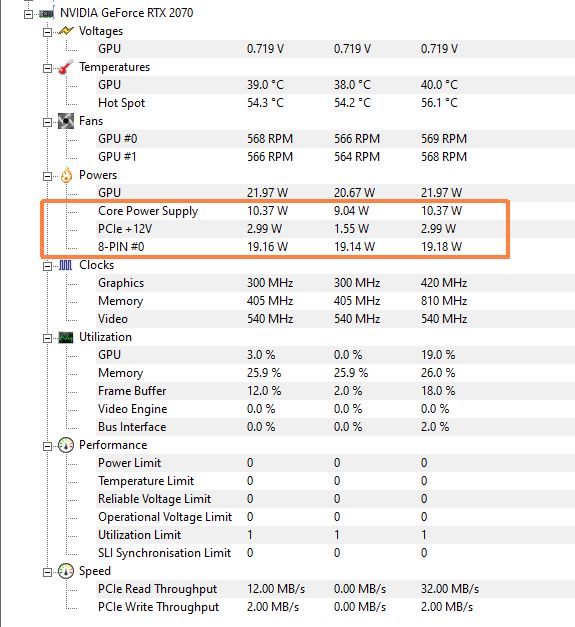
O HWMonitor é bem direto ao ponto. Ao abrir, ele lista tudo que você precisa saber: a temperatura atual, a mínima e a máxima que cada sensor registrou. Você consegue ver o status da sua CPU, GPU, placa-mãe e até dos seus HDs ou SSDs. Isso é fundamental não só para evitar superaquecimento, que pode causar lentidão e travamentos, mas também para identificar problemas antes que eles virem dor de cabeça.
Usar o HWMonitor periodicamente te dá uma visão clara sobre a necessidade de manutenção. Se você notar que as temperaturas estão sempre altas, mesmo em uso leve, pode ser hora de limpar a poeira dos coolers ou até pensar em trocar a pasta térmica do processador. Essas são ações simples que fazem uma diferença enorme na longevidade e performance do seu equipamento.
Dica Prática: Monitore as temperaturas do seu processador e placa de vídeo após jogar ou usar programas pesados. Se ultrapassarem os 85-90°C consistentemente, investigue a causa e tome uma atitude.
Fala, meu amigo! Vamos colocar essa máquina pra funcionar do jeito certo, né? Eu sou aquele cara que gosta de fuçar o computador e entender o que tá rolando por dentro. E quando o assunto é monitorar o hardware, o HWMonitor é um baita aliado.
Pra te ajudar a sacar tudo, preparei um guia direto ao ponto.
HWMonitor na Prática: Solucionando Problemas Comuns
| Item | O Que Significa e Por Que Prestar Atenção | Dicas Práticas |
|---|---|---|
| Temperaturas e Sua Importância | São os “calores” que os componentes (CPU, GPU, HDs) geram ao trabalhar. Se sobem demais, podem causar lentidão, travamentos e até danificar o hardware. É o termômetro do seu PC. | Manter a limpeza das ventoinhas e dissipadores é essencial. Uma pasta térmica nova a cada 2-3 anos faz uma diferença brutal. |
| Voltagens: O Sangue Vital do Seu PC | É a “energia” que alimenta cada peça. Variações fora do padrão podem afetar a estabilidade e o desempenho. O HWMonitor mostra se a fonte está entregando o que precisa. | Se as voltagens estiverem muito instáveis ou baixas/altas, pode ser sinal de que a fonte de alimentação não tá dando conta do recado ou está com defeito. |
| Velocidade dos Fans: O Pulso do Seu Sistema | Mostra o quão rápido as ventoinhas estão girando. Elas jogam o ar quente pra fora. Se estiverem lentas, a temperatura sobe. | No HWMonitor, você vê se os fans estão respondendo ao aumento de temperatura. Se a CPU esquenta e o fan continua lento, tem algo errado. |
| Uso de Componentes: Quem Está Trabalhando Mais? | Indica quanto da capacidade de cada peça (CPU, GPU) está sendo utilizada. Ajuda a identificar gargalos ou componentes sobrecarregados. | Se um componente está sempre em 100% de uso e o outro quase parado, pode ser um desequilíbrio ou que um dos dois está segurando o resto. |
| Como Ler os Dados Apresentados no HWMonitor | Ele mostra os valores atuais, mínimos e máximos. O “Value” é o agora, “Min” o menor valor desde que abriu o programa, e “Max” o pico. É pra comparar com os limites seguros. | Fique de olho no “Max” das temperaturas durante o uso intenso. É ele que mostra se alguma peça chegou perto do limite. |
| Identificando Temperaturas Perigosas: Sinais de Alerta | Cada componente tem um limite seguro. Para CPUs e GPUs modernas, geralmente acima de 85-90°C em uso contínuo já é motivo pra investigar. O manual da sua peça ou uma pesquisa rápida te diz o limite exato. |
Se o “Max” da temperatura bate nesses valores, pare o que está fazendo e veja o que causa isso. Um jogo pesado, um programa exigente? |
Confira este vídeo relacionado para mais detalhes:
A Evolução do Monitoramento: Outras Ferramentas e o Futuro
Pois é, o HWMonitor é ótimo, mas o mundo da tecnologia não para, né? Existem outras ferramentas que podem te dar uma visão ainda mais completa do seu hardware. Vamos dar uma olhada em algumas dicas práticas:
- Diversifique: Se você quer monitorar o uso de energia com mais detalhes, por exemplo, o HWiNFO é um colega de peso. Ele oferece leituras mais granulares, o que é bom para quem quer entender o consumo exato de cada componente. Eu uso ele pra dar aquela conferida antes de planejar um upgrade.
- Atenção aos Logs: Algumas ferramentas, como o Open Hardware Monitor, permitem salvar relatórios (logs). Isso é ouro para identificar gargalos ou instabilidades que só aparecem em momentos específicos. Crie o hábito de salvar um log quando notar algo estranho no desempenho.
- O Que Vem Por Aí: O futuro aponta para integrações ainda maiores. Pense em sistemas que aprendem seu padrão de uso e alertam proativamente sobre problemas antes mesmo de eles acontecerem. Já estamos vendo softwares mais “inteligentes” que se adaptam ao seu perfil.
Aplicar isso é simples. Baixe um dos programas que mencionei, instale e comece a explorar as opções. Compare as leituras com o HWMonitor. Salve um log durante uma tarefa pesada, como jogar ou editar vídeo. Assim você começa a sentir a diferença e a entender melhor o que acontece dentro da sua máquina.
Dúvidas das Leitoras
O HWMonitor é gratuito?
Sim, o HWMonitor tem uma versão gratuita que é excelente para a maioria dos usuários. Ela já oferece informações bem completas sobre o hardware do seu computador.
Preciso instalar o HWMonitor em todos os PCs que quero monitorar?
Sim, você precisa instalar o HWMonitor em cada computador que deseja monitorar. O programa roda localmente e coleta os dados diretamente do hardware daquela máquina específica.
Quais componentes o HWMonitor consegue monitorar?
Ele monitora praticamente tudo! Desde a temperatura de processadores e placas de vídeo, tensões de voltagem, até a velocidade de ventoinhas e o uso de cada núcleo. É um raio-x completo do seu hardware.
Posso usar o HWMonitor em notebooks?
Com certeza! O HWMonitor funciona perfeitamente em notebooks. Ele é ideal para verificar se o seu notebook está esquentando demais durante tarefas mais pesadas, por exemplo.
O HWMonitor é seu aliado para entender o que acontece dentro do seu PC. Ele mostra temperaturas e voltagens, ajudando a garantir que tudo funcione sem superaquecimento. Se você curte manter seu computador em dia, talvez se interesse por dicas de manutenção de hardware.
Compartilhe sua experiência com o HWMonitor ou comente o que achou. Ajuda muito quem ainda está aprendendo!
