

Dominar a arte de gravar tela Windows em 2026 é essencial para criar tutoriais, compartilhar gameplays ou registrar momentos importantes. Muitos se perdem na complexidade, achando que precisam de equipamentos caros ou softwares complicados. A verdade é que o próprio Windows já oferece ferramentas poderosas para isso, e este post vai te mostrar o caminho mais direto. Prepare-se para transformar seus vídeos com soluções simples e eficazes.
Como Capturar Sua Tela no Windows com Ferramentas Nativas e Gratuitas
Gravar tela Windows é mais simples do que parece, especialmente com as opções que o próprio sistema operacional oferece. Você não precisa de softwares externos para começar a produzir conteúdos de qualidade. O foco aqui é te ensinar a usar o que você já tem.
Essas ferramentas nativas são perfeitas para quem precisa registrar algo rapidamente, sem instalações adicionais. Elas garantem que você possa começar a criar seus vídeos sem perder tempo com configurações complexas.
Em Destaque 2026: Para gravar a tela no Windows, existem ferramentas nativas como a Xbox Game Bar e a Ferramenta de Captura, além do Microsoft Clipchamp. Para uso profissional, o OBS Studio é uma opção externa.
Você já se viu naquela situação de precisar gravar a tela do seu computador, seja para um tutorial, uma aula online ou até mesmo para capturar aquele momento épico em um jogo? Pois é, muitos passam por isso. A busca por uma solução fácil e eficiente para gravar tela do PC com áudio é constante.
Fica tranquila, meu amigo. Eu compilei as melhores estratégias e ferramentas para você dominar a gravação de tela no Windows em 2026. Este guia é o seu mapa para vídeos de qualidade, sem complicação. Vamos combinar, seu conteúdo merece essa clareza!
| Tempo Estimado | Nível de Dificuldade | Custo/Esforço |
|---|---|---|
| 5-15 minutos | Fácil a Moderado | Grátis |
A PREPARAÇÃO (O QUE VOCÊ VAI PRECISAR)
- Um computador com Windows 10 ou 11 (essencial para as ferramentas nativas).
- Microfone (se você precisar gravar sua voz ou áudio externo).
- Espaço em disco suficiente para salvar o vídeo (gravações podem ser pesadas!).
- Conexão à internet (apenas para baixar softwares externos como o OBS Studio).
PASSO A PASSO DETALHADO
Opção 1: Usando a Xbox Game Bar (Nativo do Windows)
Por que usar? É a maneira mais rápida de gravar tela Windows 11 sem programa extra, perfeito para jogos ou aplicativos específicos. Ela já vem instalada!
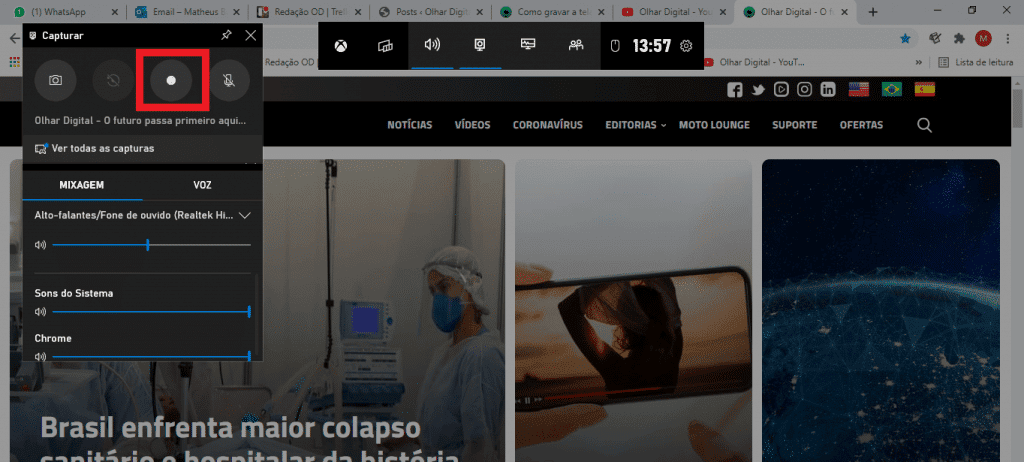
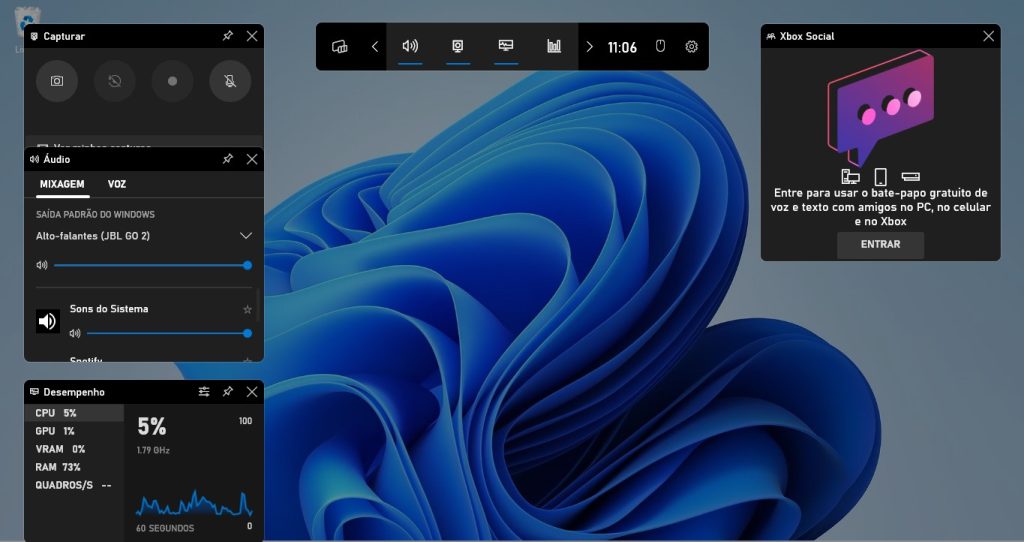
- Ativar a Game Bar: Pressione as teclas Win + G. Se ela não abrir, vá em ‘Configurações’ do Windows > ‘Jogos’ > ‘Xbox Game Bar’ e certifique-se de que está ativada.
- Iniciar a Gravação: Abra o aplicativo ou jogo que você quer gravar. Pressione Win + Alt + R. Um pequeno widget de gravação aparecerá na tela, indicando que a gravação começou.
- Configurar Áudio: Dentro da Game Bar (Win + G), no widget ‘Áudio’, você pode ajustar o volume do sistema e do microfone. Certifique-se de que o microfone está ativado se quiser gravar sua voz.
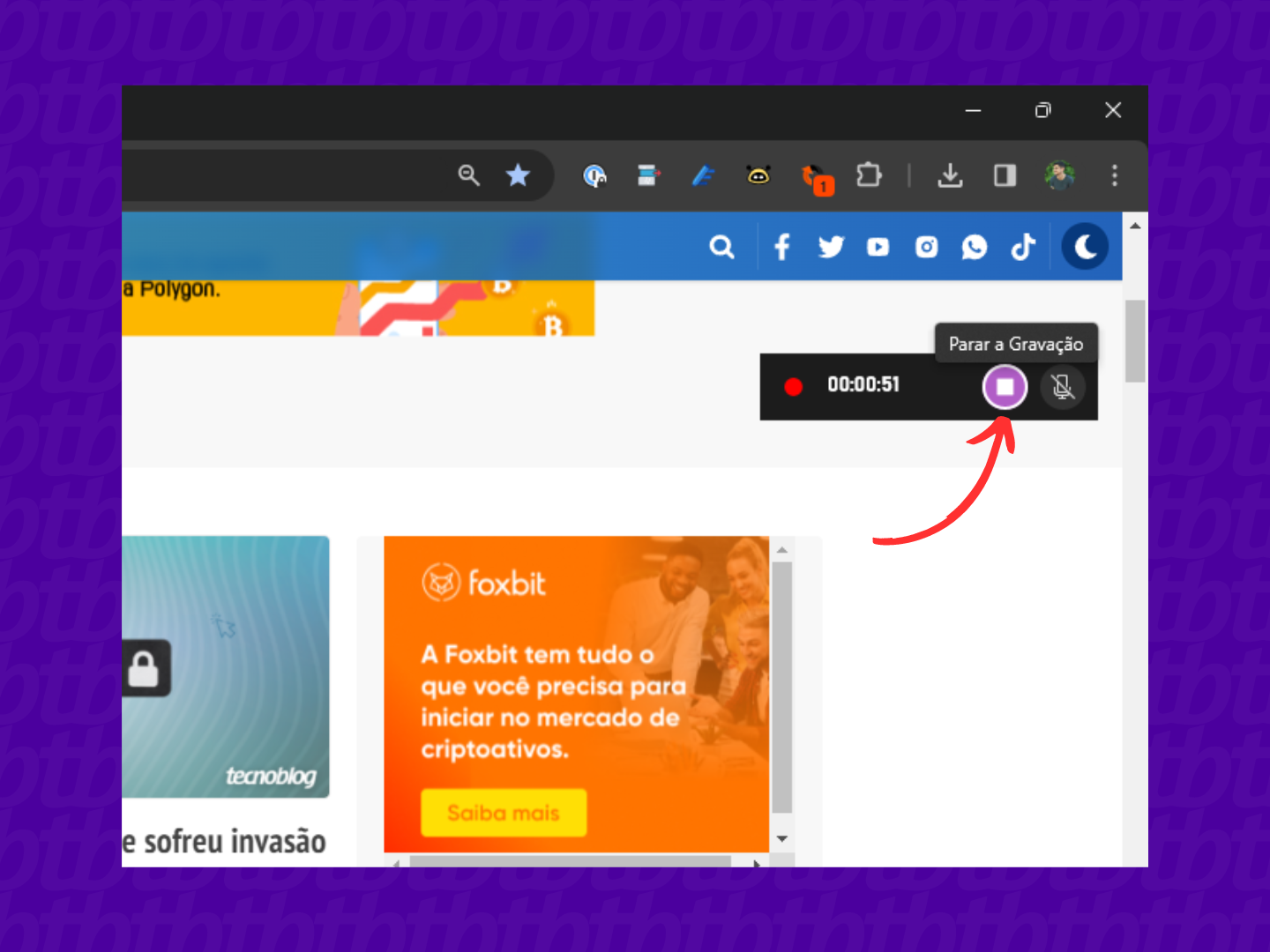
- Parar a Gravação: Pressione Win + Alt + R novamente ou clique no botão de parar no widget. O vídeo será salvo automaticamente na pasta ‘Vídeos/Capturas’.
Opção 2: Usando o OBS Studio (Para Profissionais e Conteúdo Avançado)
O grande segredo? Para quem busca um melhor gravador de tela gratuito e com recursos avançados, o OBS Studio é imbatível. É um software de código aberto, robusto e totalmente gratuito. Se você também pensa em gravar gameplays pc boa qualidade, ele é uma excelente opção.

Referência: tecnoblog.net - Baixar e Instalar: Acesse o site oficial do OBS Studio e baixe a versão para Windows. A instalação é simples, seguindo os passos.
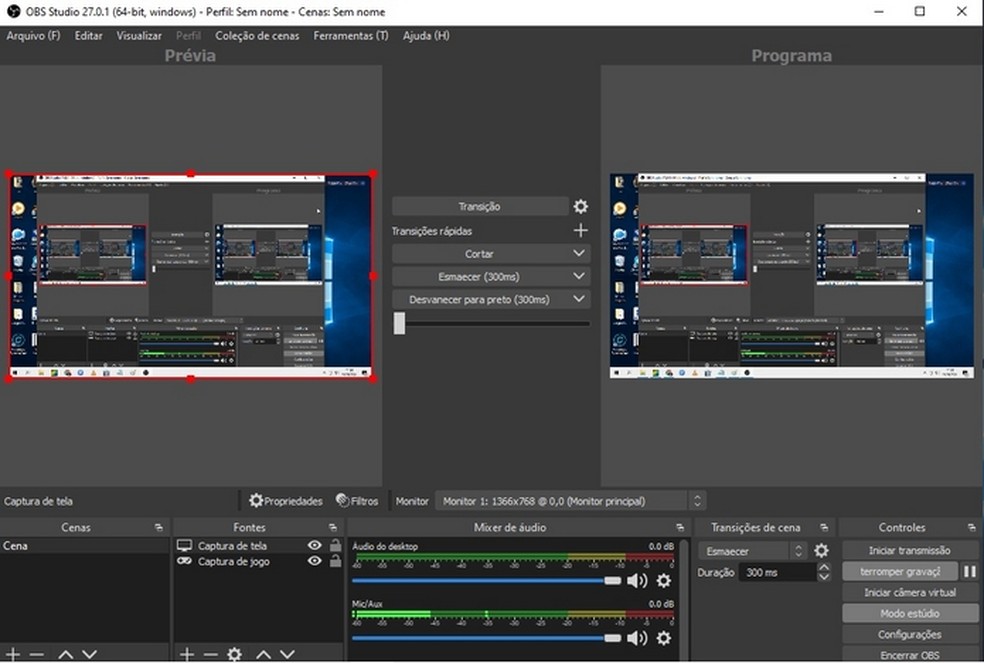
- Configurar Cenas e Fontes: Ao abrir o OBS, você verá ‘Cenas’ e ‘Fontes’. Clique no ‘+’ em ‘Fontes’.
- Para gravar a tela inteira, escolha ‘Captura de Tela’ (Display Capture). Dê um nome, clique ‘OK’.
- Para gravar uma janela específica, escolha ‘Captura de Janela’ (Window Capture).
- Para adicionar seu áudio, clique no ‘+’ em ‘Fontes’ novamente e escolha ‘Captura de Entrada de Áudio’ (Audio Input Capture) e selecione seu microfone.
- Ajustar Áudio: No mixer de áudio, ajuste os volumes do desktop e do microfone. Verifique se os medidores estão se movendo quando você fala ou reproduz algo.
- Iniciar e Parar a Gravação: No canto inferior direito, clique em ‘Iniciar Gravação’. Quando terminar, clique em ‘Parar Gravação’.
- Onde Encontrar o Vídeo: Vá em ‘Arquivo’ > ‘Mostrar Gravações’ no menu superior do OBS.
CHECKLIST DE SUCESSO
- O vídeo foi salvo na pasta correta?
- O áudio (do sistema e/ou microfone) está claro e sincronizado?
- A qualidade da imagem está nítida e sem travamentos?
- O conteúdo gravado corresponde exatamente ao que você queria?
RESOLUÇÃO DE PROBLEMAS (TROUBLESHOOTING)
Mas preste atenção num detalhe: Se o áudio não sair, verifique as configurações de entrada e saída de som tanto no Windows quanto no software de gravação. Às vezes, o microfone padrão não é o que você esperava. Se a gravação estiver travando, tente reduzir a resolução ou a taxa de quadros (FPS) nas configurações do programa. Seu PC pode estar com dificuldade para processar em altas configurações. Se você está tendo problemas com a qualidade da sua webcam, um teste webcam pode ajudar a identificar o problema.
Xbox Game Bar: Gravação Rápida para Jogos e Apps
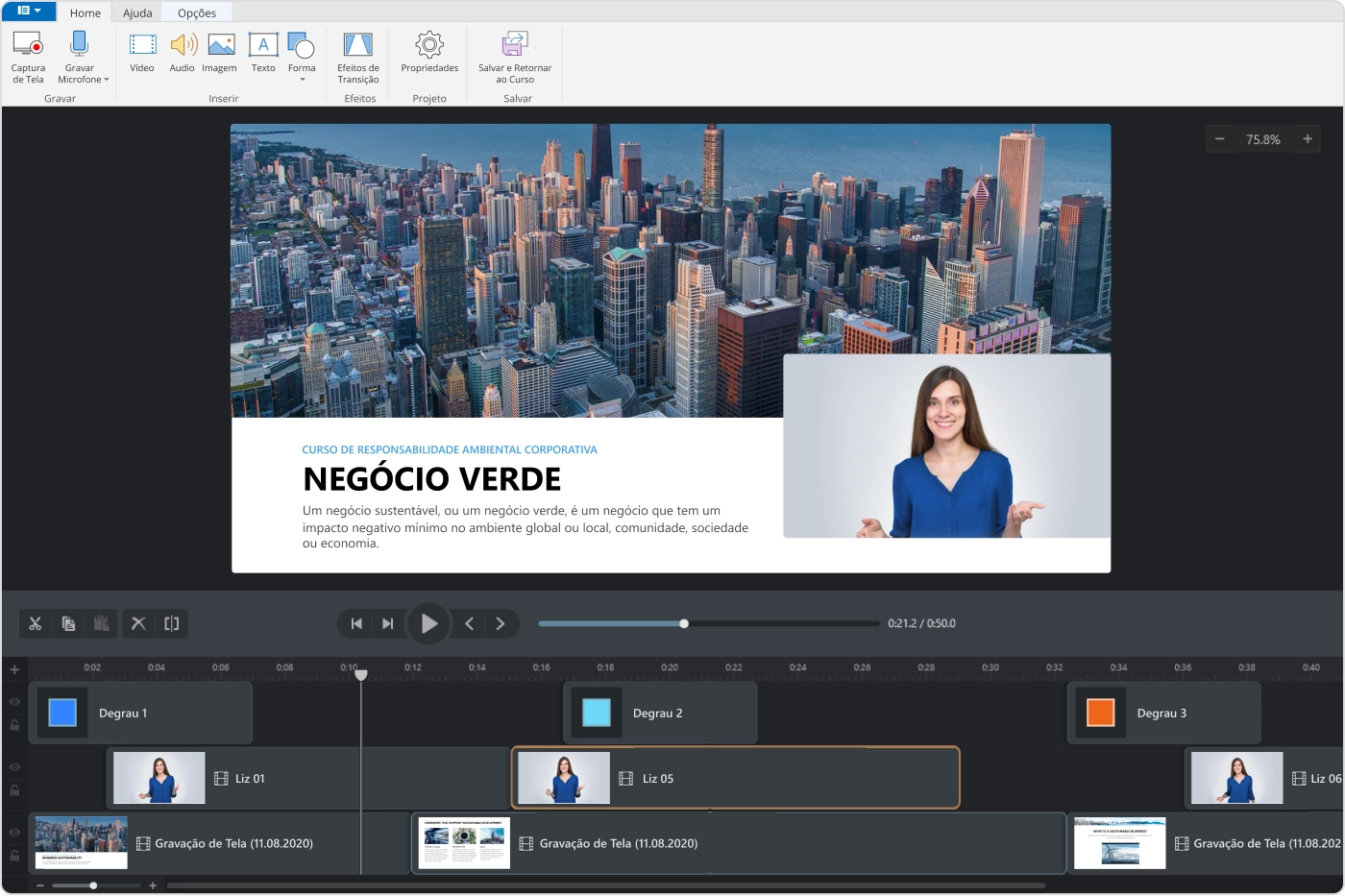
A Game Bar é uma joia para quem quer agilidade. Ela é otimizada para capturar jogos e janelas de aplicativos específicos, minimizando o impacto no desempenho. Não é a ferramenta ideal para gravar a área de trabalho inteira ou para edições complexas, mas para uma captura rápida e sem complicação, ela entrega.
Ferramenta de Captura: Gravação Seletiva no Windows 11
O Windows 11 aprimorou a Ferramenta de Captura, que agora permite gravar pequenas seleções da tela. É perfeita para pequenos trechos ou GIFs, mas para vídeos mais longos e com áudio de alta qualidade, a Game Bar ou o OBS ainda são as melhores escolhas. Pense nela como um ‘quick snap’ em vídeo.
Microsoft Clipchamp: Edição e Gravação Integradas
O Microsoft Clipchamp, que vem no Windows 11, é uma surpresa agradável. Além de ser um editor de vídeo simples e intuitivo, ele também oferece uma função de gravação de tela. É uma opção interessante se você precisa gravar e já fazer uma edição básica no mesmo ambiente, sem trocar de programa. Uma mão na roda para quem não quer complicação.
OBS Studio: A Solução Profissional Gratuita
Para quem leva a sério a criação de conteúdo, o OBS Studio é o padrão da indústria. Ele permite criar cenas complexas com múltiplas fontes (webcam, jogos, imagens, textos), aplicar filtros e controlar o áudio de forma granular. Se você busca flexibilidade, qualidade e recursos de nível profissional para streaming ou gravação, este é o seu parceiro ideal. A curva de aprendizado é um pouco maior, mas o investimento compensa. Para quem busca programas para baixar videos do youtube, o OBS também pode ser uma ferramenta útil em conjunto com outras funcionalidades.
Comparativo: Qual Ferramenta Escolher?
- Xbox Game Bar: Ideal para gravações rápidas de jogos e aplicativos. Simples, nativo, direto.
- Ferramenta de Captura: Para clipes muito curtos ou áreas específicas, sem áudio complexo.
- Microsoft Clipchamp: Ótimo para gravar e editar vídeos mais simples, tudo em um só lugar.
- OBS Studio: A escolha para quem precisa de controle total, qualidade profissional, múltiplas fontes e streaming.
Atalhos Essenciais para Gravação de Tela
- Win + G: Abre a Xbox Game Bar.
- Win + Alt + R: Inicia/Para a gravação com a Xbox Game Bar.
- Win + Alt + Print Screen: Tira um print da janela ativa.
- Win + Shift + S: Abre a Ferramenta de Captura (para prints e pequenos clipes).
Onde os Vídeos Gravados São Salvos?
Por padrão, as gravações da Xbox Game Bar e da Ferramenta de Captura são salvas na pasta ‘Vídeos’ > ‘Capturas’ (ou ‘Captures’, dependendo do idioma do seu sistema). O OBS Studio, por outro lado, permite que você defina o diretório de saída nas suas configurações, mas geralmente também aponta para a pasta ‘Vídeos’ se você não mudar. Sempre confira as configurações do software para ter certeza! Para quem está pensando em configurar um sistema com mais de um sistema operacional, como um dual boot windows linux hardware, a organização dos arquivos é fundamental.
Dicas Extras para Gravar Tela no Windows
- Explore as Configurações Avançadas: Não se limite ao básico. Tanto a Xbox Game Bar quanto o OBS Studio oferecem opções para ajustar a qualidade do vídeo, taxa de quadros e áudio. Dedique um tempo a isso para obter resultados profissionais.
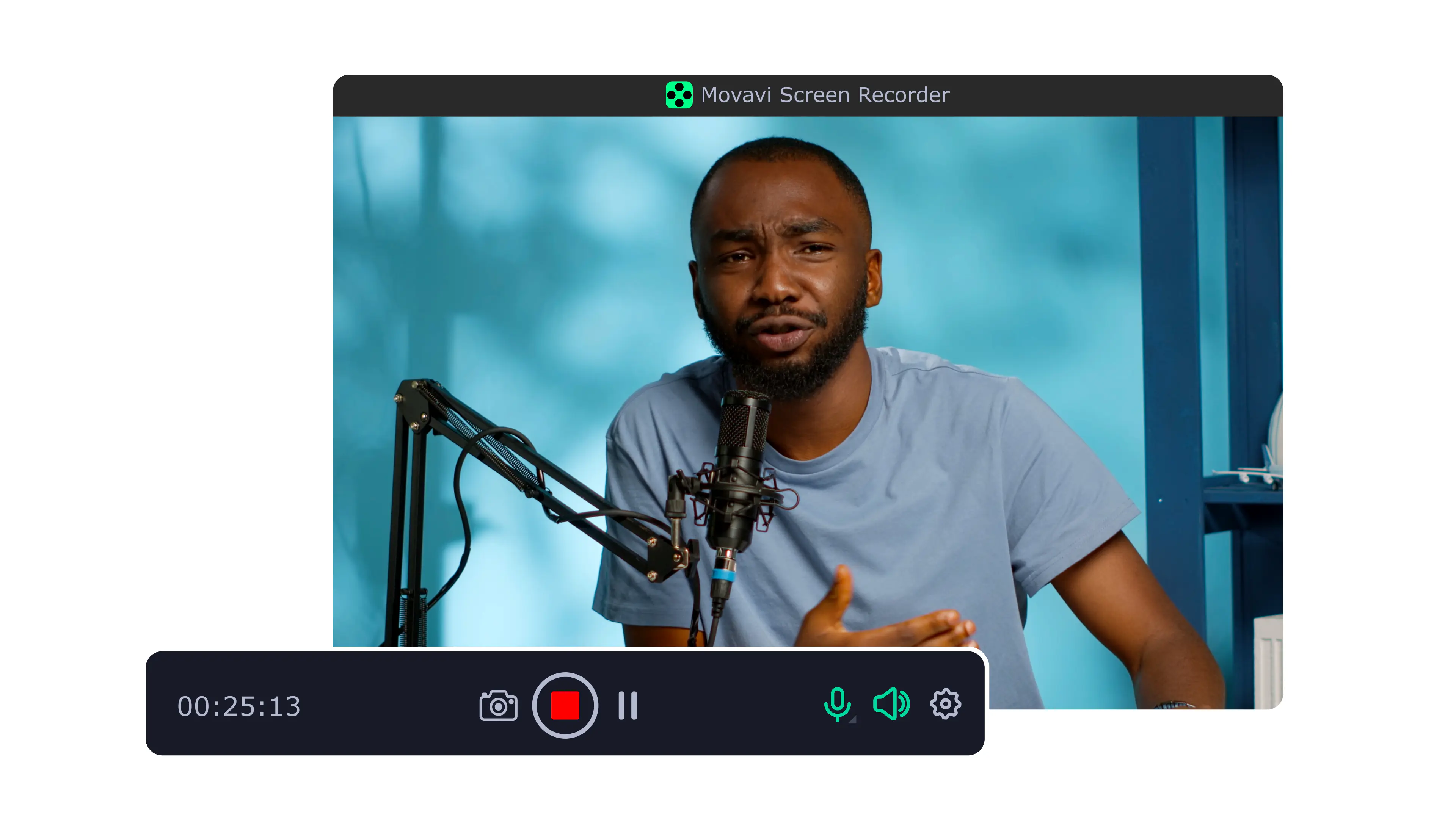
- Use um Microfone Externo: Para tutoriais ou narrações, um microfone dedicado fará uma diferença enorme na clareza do áudio. Conecte-o e configure-o nas opções de gravação do seu software escolhido.
- Planeje seu Roteiro: Antes de começar a gravar, saiba o que você quer mostrar. Isso evita pausas longas e edições desnecessárias, tornando seu vídeo mais dinâmico e fácil de seguir.
- Teste Antes de Gravar o Conteúdo Final: Faça gravações curtas de teste para verificar se o áudio está sincronizado com o vídeo e se a qualidade está de acordo com o esperado.
Dúvidas Frequentes
Como gravar tela do PC com áudio no Windows sem programa adicional?
A Xbox Game Bar é sua melhor amiga para isso. Pressione Win + G para abri-la e, na aba ‘Capturar’, clique no botão de gravar. O áudio do sistema e do microfone (se habilitado) serão capturados automaticamente. É uma solução prática para gravar a tela do Windows sem instalar nada extra.
É possível gravar tela no Windows 11 sem programa externo e com boa qualidade?
Sim, a Xbox Game Bar é uma ferramenta nativa e surpreendentemente capaz. Para gravações rápidas e de boa qualidade, ela atende muito bem. Se precisar de recursos mais avançados, como edições complexas ou gravação de múltiplas fontes, considere explorar o OBS Studio.
Qual o melhor gravador de tela gratuito para iniciantes?
Para quem está começando, a Xbox Game Bar é imbatível pela facilidade de uso e por já estar no sistema. Se você busca mais controle e opções para criar tutoriais em vídeo mais elaborados, o OBS Studio é uma excelente opção gratuita, embora exija um pouco mais de aprendizado.
Pronto para Criar Vídeos Incríveis?
Dominar a gravação de tela no Windows abre um leque de possibilidades. Seja para criar tutoriais, registrar momentos de jogos ou apresentar projetos, você agora tem as ferramentas e o conhecimento. Lembre-se de explorar as opções de gravação e, quem sabe, se aprofundar em como gravar tela do pc com audio de forma mais profissional. Para quem busca aprimoramento contínuo, entender os recursos do OBS Studio ou as funcionalidades integradas do Clipchamp pode ser o próximo passo lógico para elevar a qualidade dos seus vídeos em 2026.
