

Precisa gravar tela do Windows em 2026? Seja para criar um tutorial rápido, capturar um momento épico no seu jogo, ou simplesmente mostrar um problema no seu PC, saber como gravar tela do Windows é essencial. Muitas vezes, a gente se perde em menus complicados ou não sabe qual ferramenta usar. Fica tranquilo! Neste guia prático, eu te mostro as formas mais diretas e eficientes para você mandar bem na sua gravação, sem dor de cabeça.
Quais são as ferramentas nativas e mais práticas para gravar tela do Windows sem instalar nada?
Para quem busca agilidade, o Windows já oferece soluções integradas que resolvem a maioria das situações.
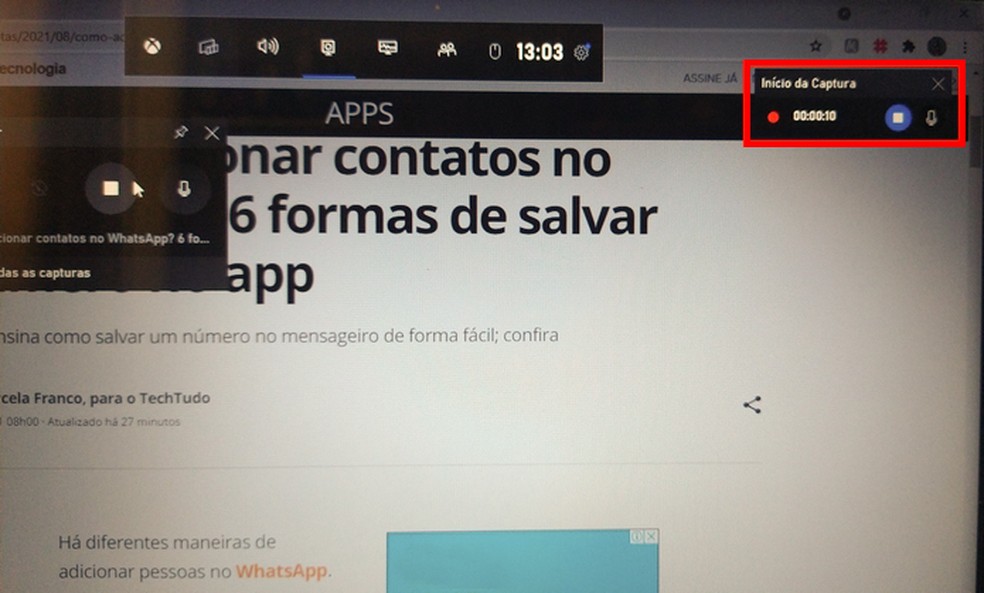
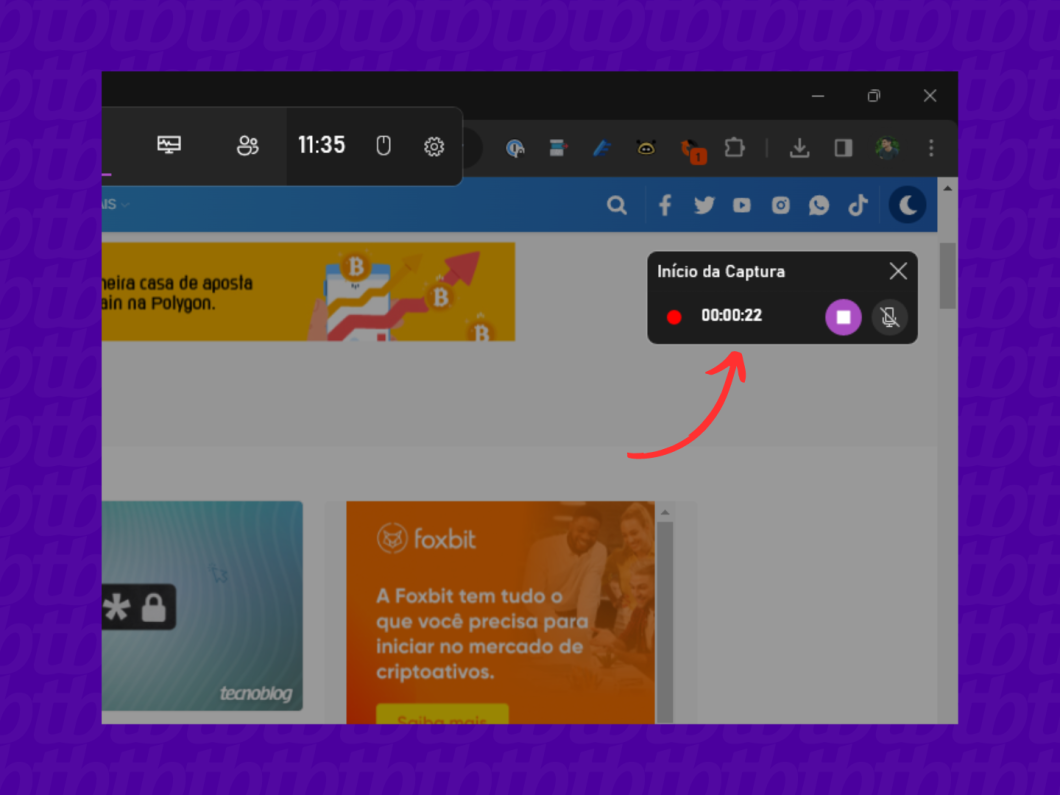
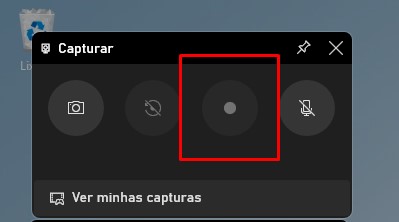
A Xbox Game Bar é sua aliada para gravar jogos e aplicativos abertos. Com o atalho ‘Windows + Alt + R’, você inicia a gravação rapidamente. É super leve e não atrapalha o desempenho.
Já a Ferramenta de Captura, disponível no Windows 11, permite gravar trechos específicos da sua tela. Use ‘Windows + Shift + S’ para selecionar a área e comece a gravar com facilidade. Perfeita para demonstrações pontuais.
“O Windows oferece gravação de tela nativa sem a necessidade de instalar softwares adicionais, utilizando ferramentas como a Xbox Game Bar e a Ferramenta de Captura, acessíveis por atalhos de teclado simples.”
O Guia Definitivo para Gravar a Tela do Windows em 2026
Sei que você já passou por isso: precisa mostrar algo na tela do seu PC, seja um passo a passo de um software, uma jogada épica ou um erro que não quer que se repita, e se depara com a dúvida: como gravar a tela do Windows de um jeito rápido e sem complicação?
Pois é, a boa notícia é que você está no lugar certo. Preparei este guia para descomplicar de vez a gravação de tela no seu Windows, cobrindo desde as ferramentas que já vêm no sistema até opções mais robustas. Vamos direto ao ponto para você sair gravando em minutos!
| Tempo Estimado | Nível de Dificuldade | Custo/Esforço |
|---|---|---|
| 5-10 minutos | Fácil | Gratuito (na maioria das opções) |
A Preparação (O Que Você Vai Precisar)
- Um computador com Windows 10 ou 11.
- Acesso à internet (para baixar softwares ou usar ferramentas online).
- Um microfone (se quiser gravar áudio junto com a tela).
- Espaço em disco suficiente para salvar suas gravações.
Passo a Passo Detalhado

Referência: www.unifal-mg.edu.br Escolha a Ferramenta Certa
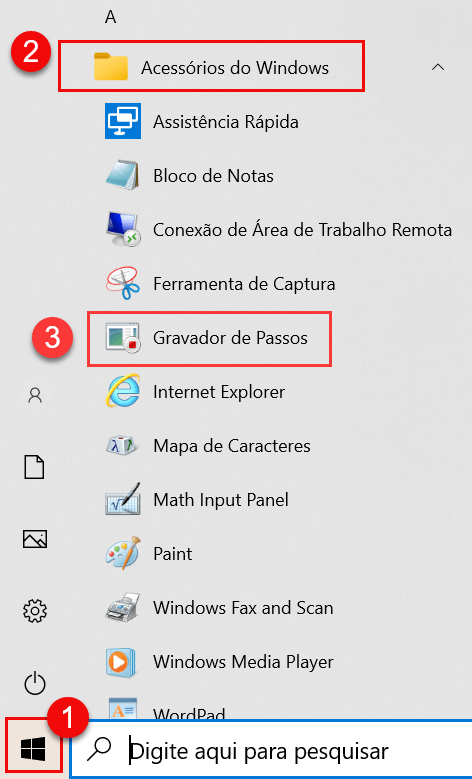
O primeiro passo é decidir qual ferramenta atende melhor sua necessidade. Para gravações rápidas de jogos ou aplicativos, a Xbox Game Bar é imbatível. Se precisa de mais controle ou gravar um tutorial, o Microsoft Clipchamp ou até mesmo um software externo como o OBS Studio podem ser ideais. Lembre-se, a ferramenta certa faz toda a diferença.

Referência: www.meupositivo.com.br Ativando e Usando a Xbox Game Bar
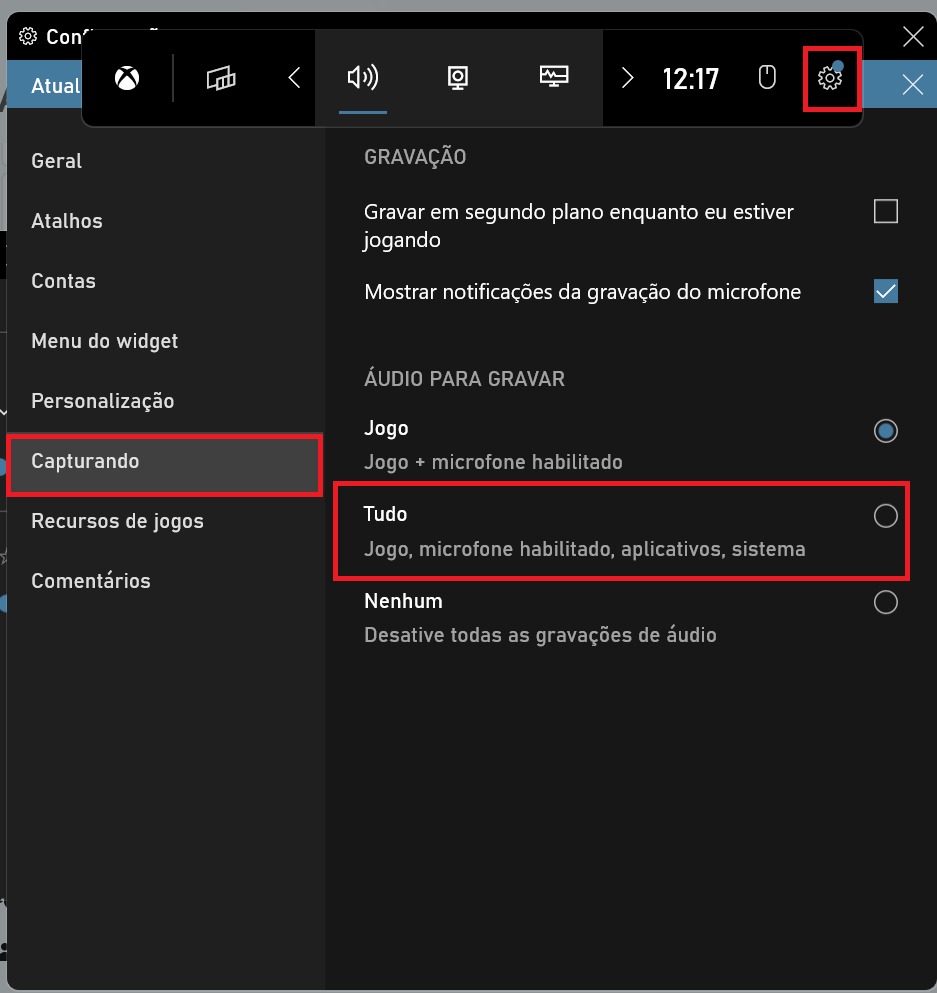
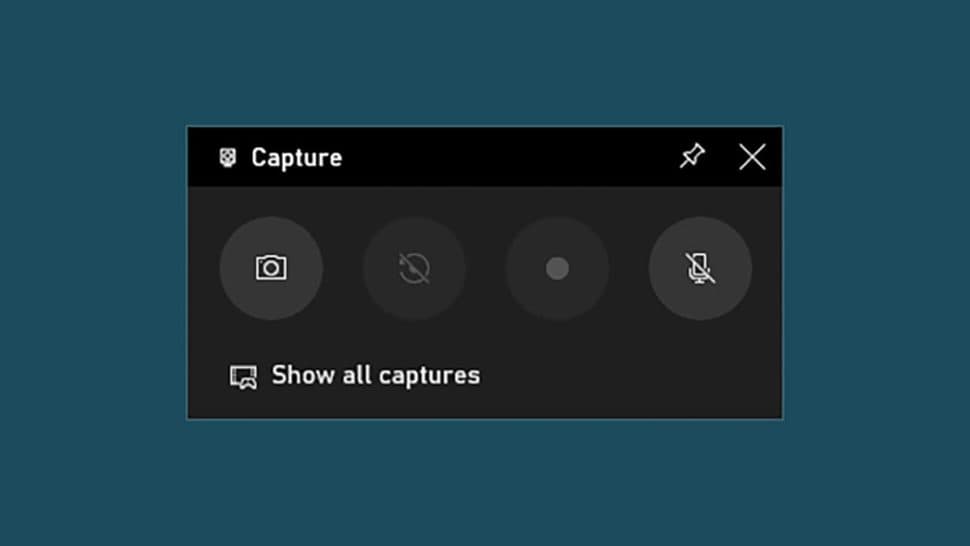
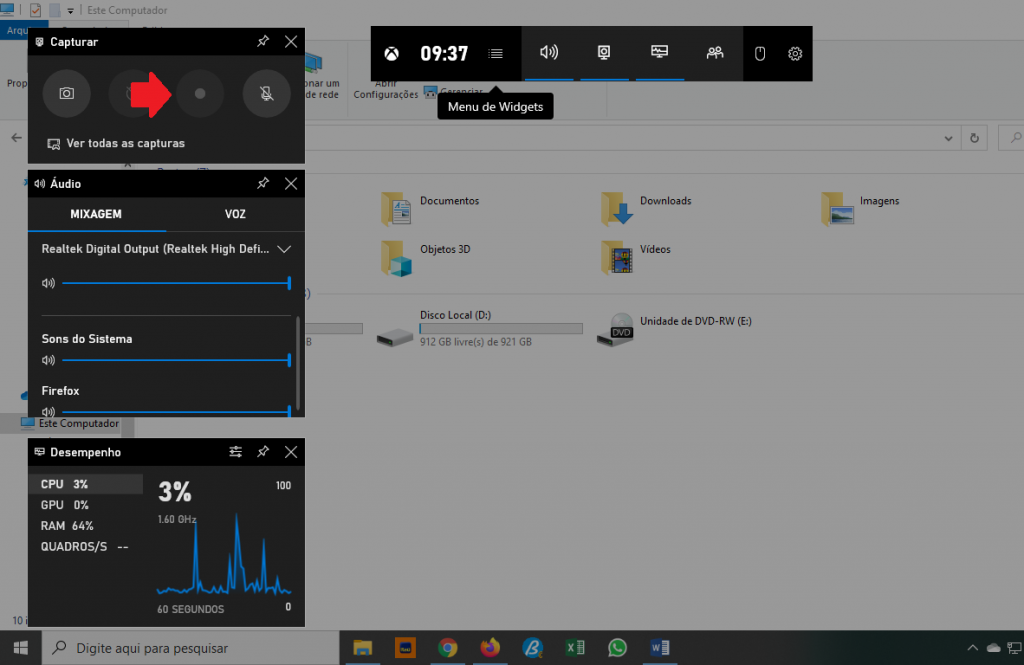
Essa é a forma mais prática para muitos. Pressione as teclas Windows + Alt + R. Uma pequena barra de controle aparecerá, permitindo iniciar, pausar e parar a gravação. É super simples e já vem no seu sistema. Se quiser saber mais sobre ela, confira os detalhes sobre a Xbox Game Bar.

Referência: www.hardware.com.br Explorando a Ferramenta de Captura (Windows 11)
No Windows 11, a Ferramenta de Captura evoluiu e agora grava vídeos. Use o atalho Windows + Shift + S. Você pode selecionar a área exata que deseja capturar. É perfeita para quando você não quer gravar a tela inteira. Saiba mais sobre como usá-la em Ferramenta de Captura.

Referência: www.terra.com.br Gravando com o Microsoft Clipchamp
Se você quer gravar a tela e a sua webcam ao mesmo tempo, o Microsoft Clipchamp é uma excelente pedida, especialmente para quem cria tutoriais. Ele é o editor de vídeo oficial do Windows 11 e oferece essa funcionalidade de forma integrada. É uma solução completa para quem quer ir além da simples gravação.

Referência: www.movavi.com Opções de Software Externo
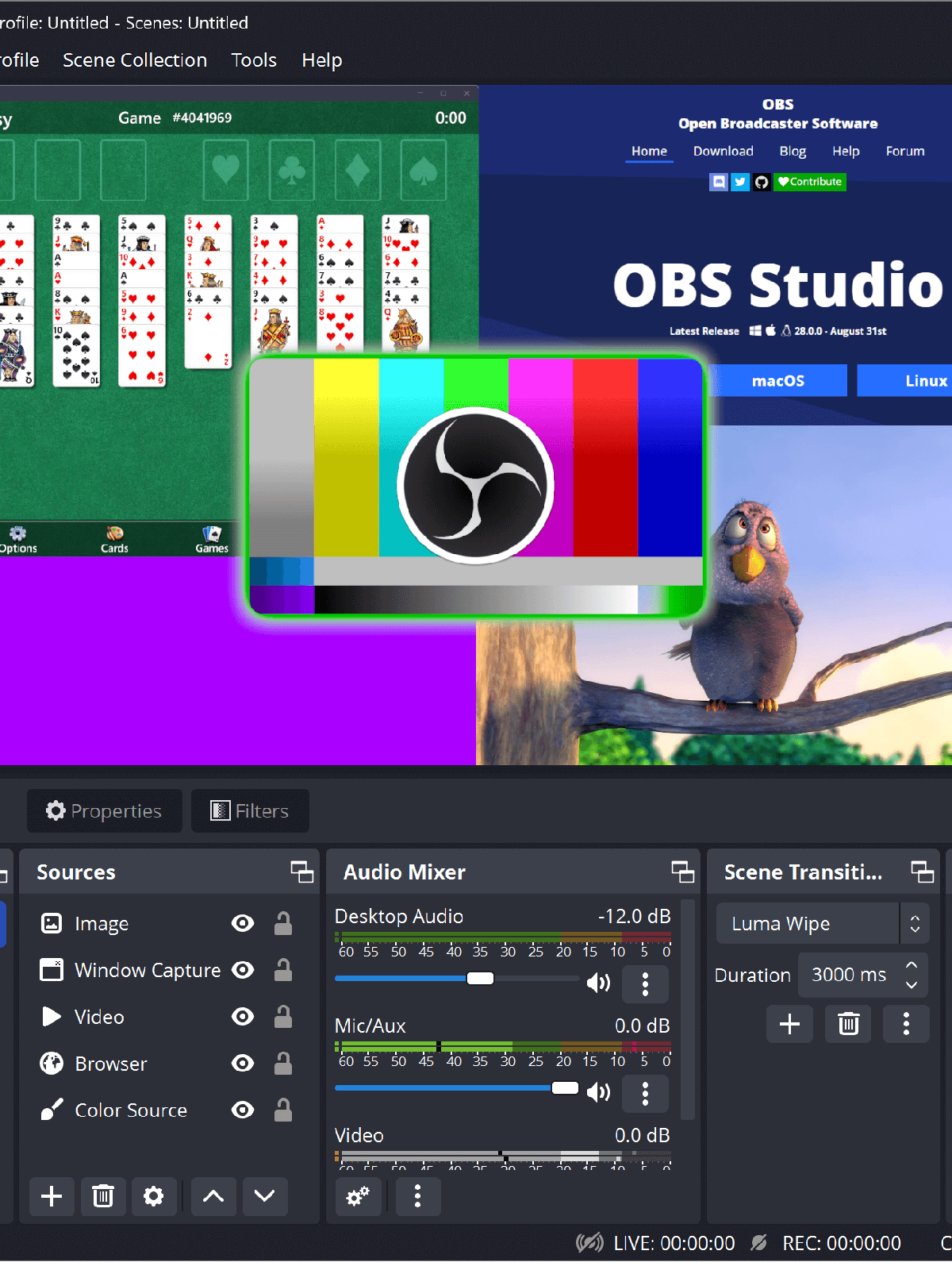
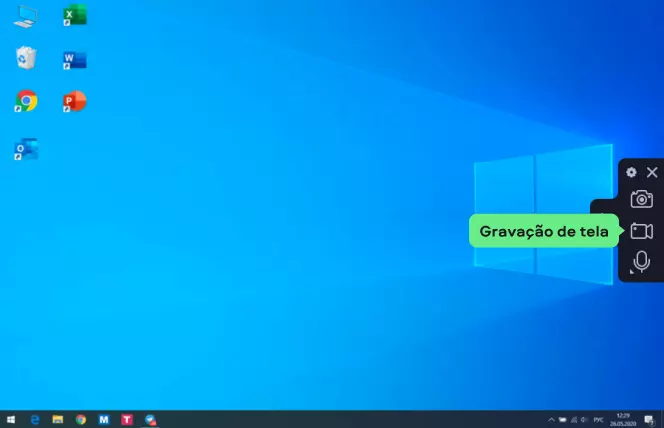
Para quem busca recursos mais avançados, softwares como o OBS Studio (gratuito e poderoso) e o Bandicam (ótimo para jogos) são alternativas fantásticas. O Apowersoft Gravador de Tela Grátis também é uma opção online leve para quem não quer instalar nada. Cada um tem seus pontos fortes, vale a pena experimentar se as ferramentas nativas não atenderem completamente.
Checklist de Sucesso
- Sua gravação aparece na pasta de vídeos?
- O áudio (se gravado) está sincronizado com a imagem?
- A qualidade da gravação atende às suas expectativas?
- Você conseguiu usar os atalhos de forma fluida?
Resolução de Problemas (Troubleshooting)
Gravação não inicia? Verifique se o aplicativo que você está tentando gravar é compatível com a Xbox Game Bar (jogos e apps geralmente são). Se for um programa mais antigo ou específico, talvez precise de um software externo. Vídeo sem áudio? Certifique-se de que o microfone está ativado nas configurações da ferramenta de gravação.
Contexto e Aprofundamento
Xbox Game Bar (Ideal para jogos e apps abertos)
A Xbox Game Bar é a sua aliada para capturar momentos em jogos e aplicativos. Com o atalho Windows + Alt + R, você pode iniciar a gravação rapidamente. É simples, eficiente e já está pronta para uso no seu Windows 10 ou 11.
Ferramenta de Captura (Ideal para áreas específicas)
No Windows 11, a Ferramenta de Captura permite selecionar exatamente o que você quer gravar na tela. O atalho Windows + Shift + S abre as opções de seleção. É a melhor opção para focar em partes específicas da sua tela sem cortes posteriores.
Microsoft Clipchamp (Editor e Gravador)
Para quem precisa de um gravador de tela que também edita vídeos, o Clipchamp é a solução integrada do Windows 11. Ele permite gravar sua tela e webcam simultaneamente, tornando a criação de tutoriais e apresentações muito mais dinâmica. Explore o Microsoft Clipchamp para ver todo o potencial.
Opções de Softwares Externos
Quando as ferramentas nativas não são suficientes, o mundo dos softwares externos se abre. O OBS Studio é um gigante gratuito e de código aberto, perfeito para gravações complexas e até transmissões ao vivo. Para quem busca leveza, especialmente em jogos, o Bandicam é uma opção consolidada. Há também alternativas online rápidas como o Apowersoft Gravador de Tela Grátis.
Como Gravar a Tela do Windows 10/11 Nativamente
As ferramentas nativas do Windows, como a Xbox Game Bar e a Ferramenta de Captura, já oferecem ótimas funcionalidades para a maioria dos usuários. Elas são fáceis de acessar e usar, sem a necessidade de baixar ou instalar nada adicional.
Atalhos Essenciais para Gravação de Tela no Windows
Dominar os atalhos é a chave para a agilidade. Windows + Alt + R para a Xbox Game Bar, e Windows + Shift + S para a Ferramenta de Captura (no Windows 11). Memorize-os e agilize seu fluxo de trabalho.
Onde Encontrar Suas Gravações de Tela no PC
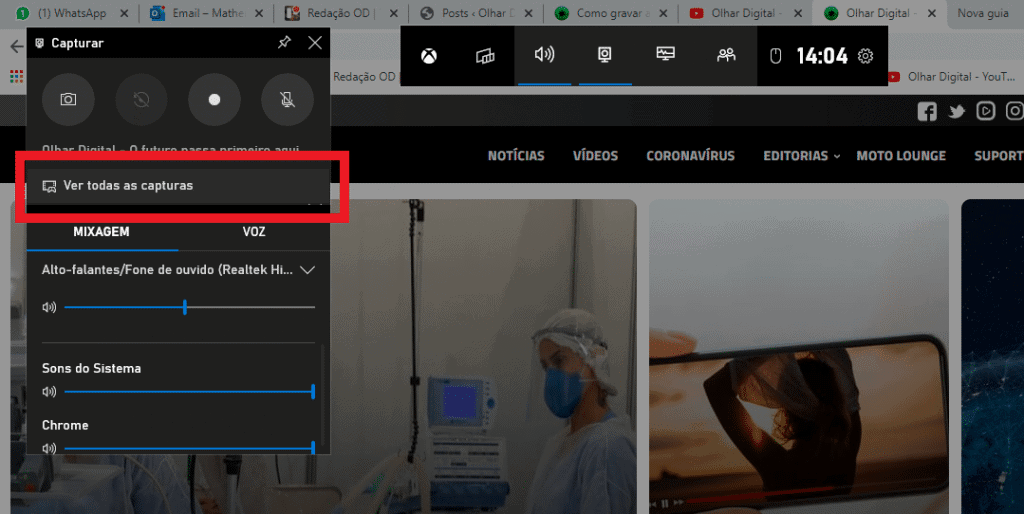
Por padrão, a maioria das gravações feitas com a Xbox Game Bar são salvas na pasta Vídeos > Capturas. Para outros softwares, o local de salvamento pode variar, mas geralmente é configurável nas opções do programa.
Comparativo: Ferramentas Nativas vs. Softwares Externos
As ferramentas nativas são ótimas para uso rápido e básico. Softwares externos como o OBS Studio oferecem controle total, personalização avançada e recursos profissionais, sendo ideais para quem precisa de mais do que apenas gravar a tela.
Dicas Extras
- Ajuste a Qualidade: Antes de gravar, sempre verifique as configurações de vídeo. Resoluções muito altas podem gerar arquivos pesados e lentidão. Teste diferentes opções para achar o equilíbrio ideal para o seu PC e o uso que fará do vídeo.
- Monitore o Desempenho: Se o seu computador já não é dos mais potentes, fique de olho no Gerenciador de Tarefas (Ctrl + Shift + Esc) enquanto grava. Feche programas desnecessários para garantir que a gravação não trave.
- Áudio Limpo: Para tutoriais ou gameplays, um bom áudio faz toda a diferença. Verifique se o microfone está bem configurado e, se possível, grave em um ambiente silencioso.
- Teste o Atalho: Familiarize-se com os atalhos de teclado. Saber o atalho para gravar tela do Windows (como ‘Windows + Alt + R’ para a Xbox Game Bar) agiliza o processo e evita que você perca o momento certo.
- Organize seus Vídeos: A Xbox Game Bar salva os vídeos em uma pasta padrão. Saiba onde ficam os vídeos gravados pela Xbox Game Bar para não perder tempo procurando depois. Crie uma pasta específica para seus conteúdos.
Dúvidas Frequentes
Como gravar tela do PC Windows 10 sem programa?
Você pode usar a Xbox Game Bar, que já vem instalada no Windows 10. Pressione ‘Windows + Alt + R’ para iniciar a gravação. Ela é ótima para gravar aplicativos abertos e jogos.
O gravador de tela do Windows 11 é bom para tutoriais?
Sim, o Windows 11 oferece a Ferramenta de Captura, que permite gravar partes específicas da tela, e o Microsoft Clipchamp, que é um editor de vídeo completo e possibilita gravar a tela e a webcam simultaneamente, ideal para tutoriais detalhados.
Onde ficam os vídeos gravados pela Xbox Game Bar?
Por padrão, os vídeos gravados pela Xbox Game Bar são salvos na pasta ‘Vídeos’ dentro do seu perfil de usuário, geralmente em um subdiretório chamado ‘Capturas’.
Conclusão
Dominar a arte de gravar a tela do Windows é uma habilidade cada vez mais valiosa. Seja para criar tutoriais, registrar momentos de jogos ou apresentar projetos, as ferramentas nativas e opções gratuitas como o OBS Studio oferecem soluções eficazes. Explore as funcionalidades, experimente as diferentes opções e descubra qual se adapta melhor ao seu fluxo de trabalho. Considere também aprofundar seus conhecimentos sobre como usar a Xbox Game Bar para gravar seus jogos no Windows e como o Clipchamp pode ser seu aliado na edição.
