

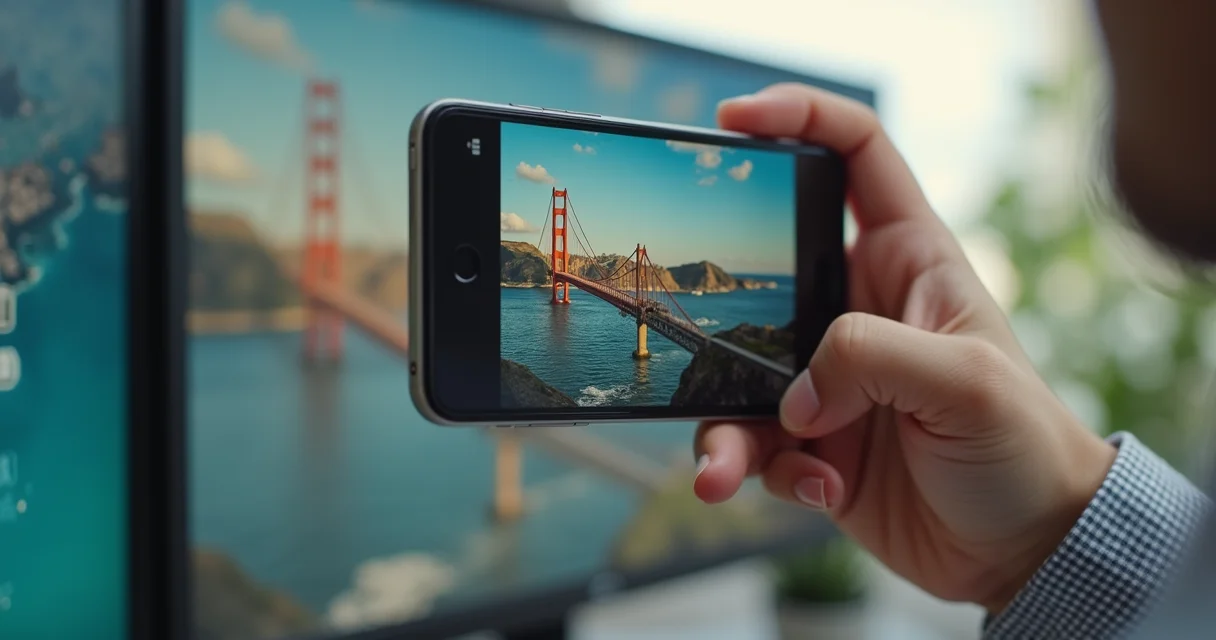
Seus vídeos para 2026 podem ir muito além do que você imagina. A busca por tornar seu conteúdo mais profissional e envolvente esbarra, muitas vezes, na dificuldade de capturar a tela do PC com qualidade. Fotos estáticas ou gravações tremidas não prendem mais a atenção. É hora de virar o jogo com os gravadores de tela PC certos. Neste artigo, eu te mostro como escolher a ferramenta ideal para transformar suas ideias em vídeos incríveis e sem complicação.
Como Escolher o Melhor Gravador de Tela PC para Projetos Profissionais em 2026
A escolha do gravador de tela PC impacta diretamente na qualidade final do seu projeto. Um bom programa garante que todos os detalhes da sua tela sejam capturados com clareza.
Ferramentas adequadas significam menos tempo editando e mais tempo criando.
Você quer um resultado polido, que transmita profissionalismo e prenda a audiência desde o primeiro segundo.
Em Destaque 2026: Existem diversas opções de gravadores de tela para PC, desde ferramentas nativas do Windows até softwares gratuitos e pagos com recursos avançados.
Você já se viu tentando gravar a tela do seu PC, mas o resultado final nunca fica como você esperava? Áudio ruim, imagem travando, arquivos gigantescos que dão dor de cabeça na hora de editar? Eu sei bem como é essa frustração.
Mas fica tranquila, porque eu preparei este guia definitivo. Aqui, você vai descobrir os segredos para transformar suas gravações de tela em vídeos profissionais e incríveis em 2026, sem complicação. É o atalho que você precisava!
| Tempo Estimado | Nível de Dificuldade | Custo/Esforço |
|---|---|---|
| 30 minutos | Fácil a Médio | Gratuito (com opções pagas) |
A PREPARAÇÃO (O QUE VOCÊ VAI PRECISAR)
- Um PC ou notebook com Windows 10 ou 11.
- Um microfone de qualidade (integrado ou externo) para capturar sua voz com clareza.
- Um fone de ouvido para monitorar o áudio.
- Conexão de internet estável para baixar os softwares.
- Espaço de armazenamento suficiente no seu disco para os vídeos.
PASSO A PASSO DETALHADO
- Escolha o seu software de gravação: O primeiro passo é decidir qual ferramenta você vai usar. Pense no seu objetivo: é para jogos, tutoriais ou apresentações? A escolha certa faz toda a diferença.
- Instale e configure o programa: Depois de escolher, baixe e instale. A maioria dos programas tem um assistente de configuração inicial. Eu sempre recomendo seguir esse assistente para um bom começo.
- Ajuste as configurações de áudio e vídeo:
- Áudio: Certifique-se que o microfone correto está selecionado e que o volume está no ponto certo. Faça um teste! Grave alguns segundos da sua voz e ouça. Você não quer descobrir que o áudio ficou mudo depois de uma hora de gravação, né?
- Vídeo: Defina a resolução de gravação. Para vídeos de alta qualidade, 1080p (Full HD) é o padrão. Para jogos, você pode querer ir além, para 1440p ou até 4K, se seu PC aguentar. Ajuste também a taxa de quadros (FPS) – 30 FPS é bom para tutoriais, mas para games, 60 FPS é o ideal para fluidez.
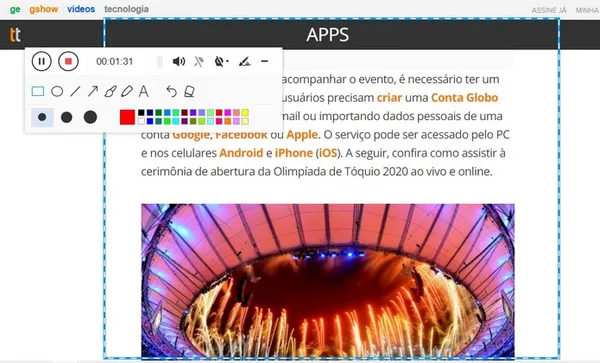
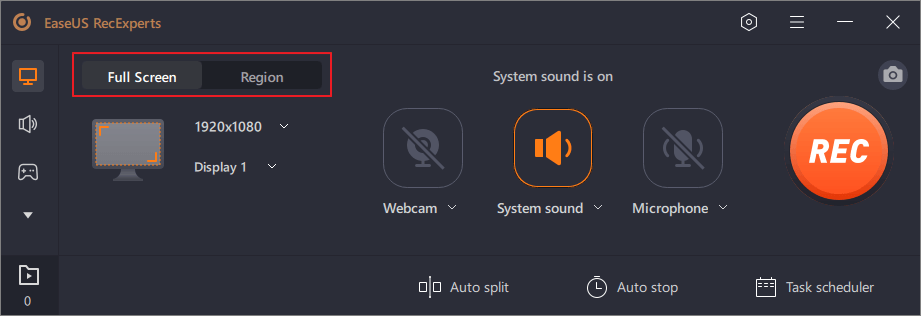
- Defina a área de gravação: Você pode gravar a tela inteira, uma janela específica ou uma área personalizada. Isso é crucial para focar no que realmente importa no seu vídeo e evitar distrações.
- Comece a gravar: Use os atalhos de teclado ou os botões do software para iniciar e parar a gravação. Faça um teste curto antes da gravação principal. Isso ajuda a pegar o jeito e a conferir se tudo está funcionando.
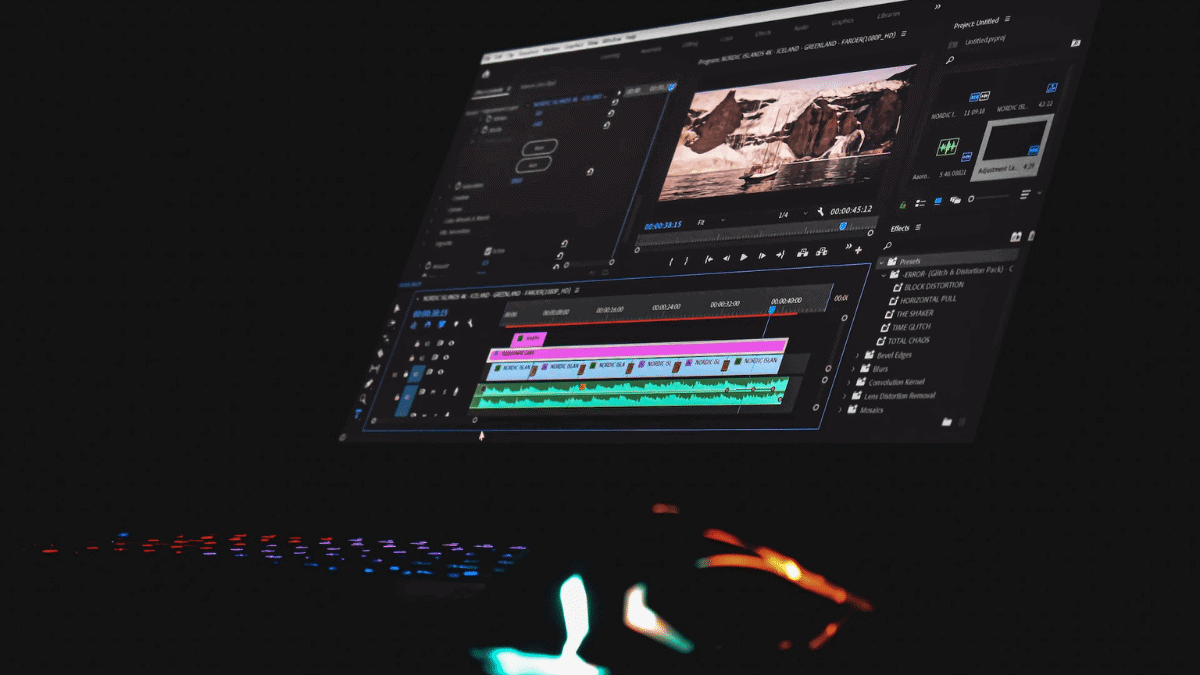
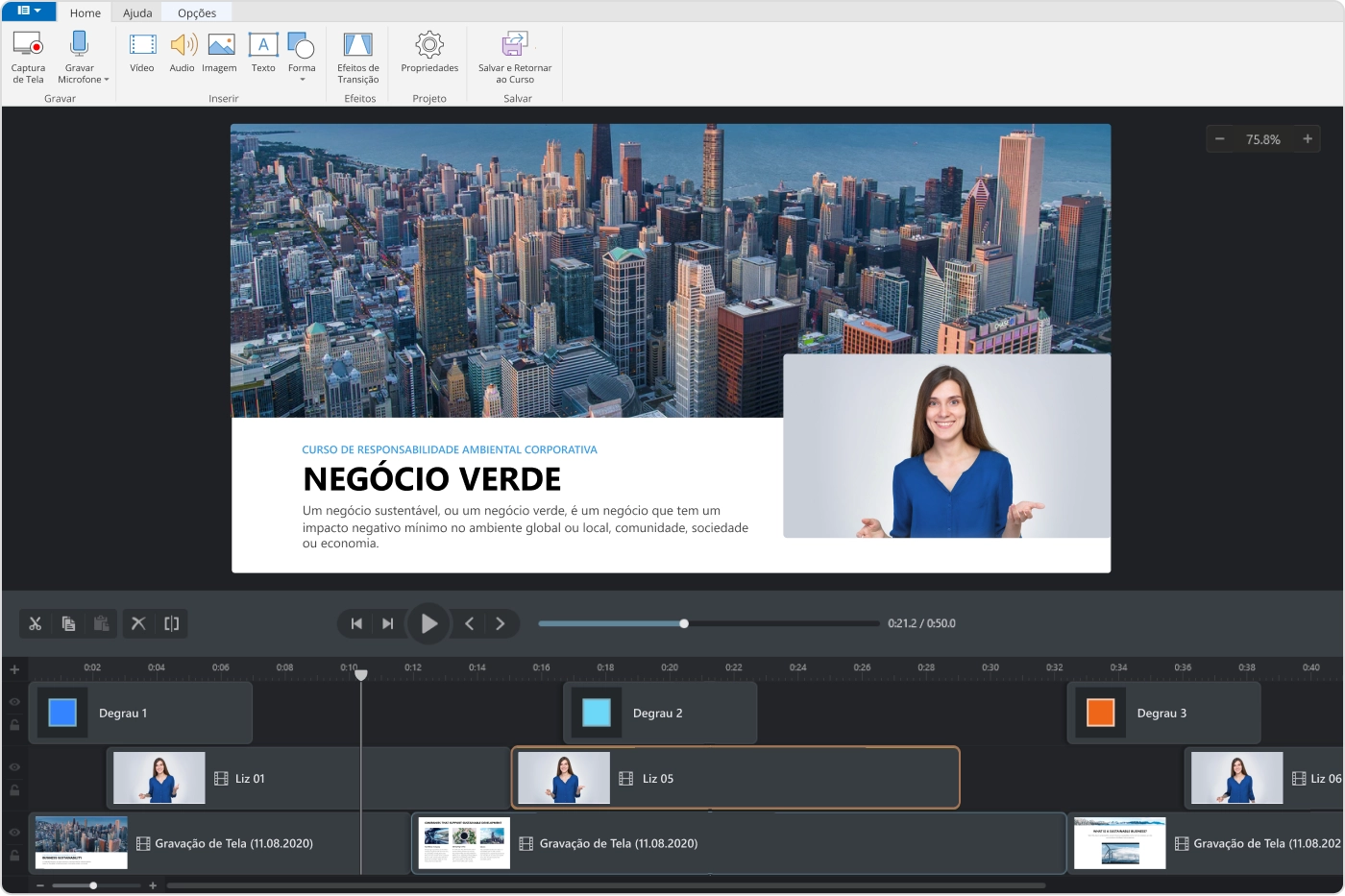
- Edite seu vídeo (se necessário): Quase todos os vídeos gravados se beneficiam de uma pequena edição. Corte as partes desnecessárias, adicione uma introdução ou transições. Programas mais completos já vêm com editores simples.
- Exporte o vídeo: Escolha um formato de vídeo compatível (MP4 é o mais comum e recomendado) e a qualidade de exportação. Um bom codec de vídeo, como H.264, garante um arquivo menor com ótima qualidade.
CHECKLIST DE SUCESSO
- O vídeo está sem travamentos e com boa fluidez?
- O áudio está claro, sem ruídos e sincronizado com o vídeo?
- A área gravada é exatamente o que você queria mostrar?
- O tamanho do arquivo final é razoável para upload ou armazenamento?
RESOLUÇÃO DE PROBLEMAS (TROUBLESHOOTING)
Se o áudio não estiver sendo gravado, verifique as configurações de entrada no seu software e no próprio Windows. Muitas vezes, o microfone padrão não é o que você quer usar. Para vídeos travando, tente reduzir a resolução ou a taxa de quadros, ou feche programas em segundo plano que consomem muita memória. Se o arquivo ficar grande demais, experimente um codec de vídeo mais eficiente na hora da exportação.
Ferramentas Nativas do Windows (Sem Instalação)
Para gravações rápidas e sem complicação, o Windows 11 já vem com o Xbox Game Bar. É excelente para gravar gameplay, mas também serve para qualquer janela de aplicativo. Basta pressionar Win + G e você acessa o painel. É uma mão na roda para quem busca como gravar tela do windows 11 sem instalar nada.
Melhores Gravadores de Tela Gratuitos
A verdade é esta: se você busca o melhor gravador de tela para pc grátis, o OBS Studio é imbatível. É um software de código aberto, padrão para quem faz streaming e conteúdo profissional. Ele oferece controle total sobre áudio, vídeo, e permite criar múltiplas cenas, transições e filtros. A curva de aprendizado pode ser um pouco maior, mas vale cada minuto investido. Eu mesmo uso diariamente!
Opções Pagas e Freemium com Recursos Extras
Mas preste atenção num detalhe: para quem precisa de alta performance e arquivos pequenos, o Bandicam é uma excelente escolha. Muito popular entre gamers por sua leveza e capacidade de gravar jogos sem impactar muito o desempenho. Outras opções premium como Camtasia e Filmora Screen oferecem editores de vídeo mais robustos e recursos profissionais, ideais para quem vive de criar conteúdo.
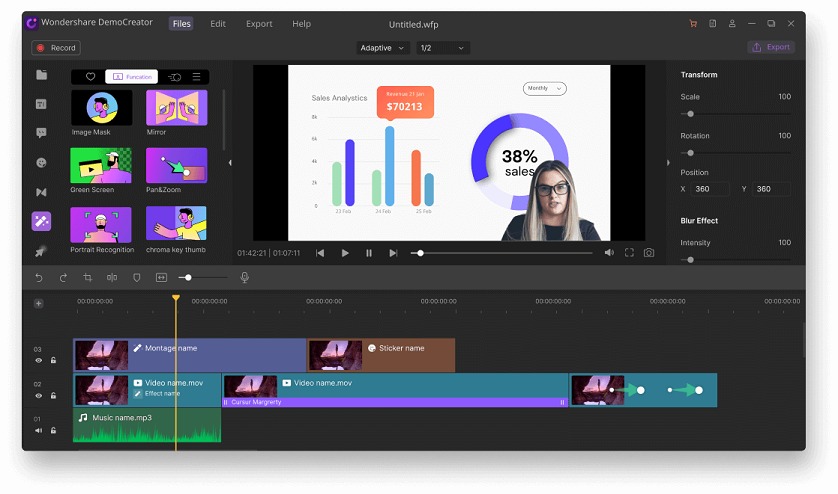
Comparativo: Qual Gravador de Tela Escolher?
Sua escolha depende do seu objetivo. Para tutoriais complexos e lives, o OBS Studio é o campeão. Para gravar gameplay sem perda de desempenho, o Bandicam se destaca. Se você precisa de algo simples e rápido, o Game Bar do Windows resolve. Pense no que você mais precisa: controle total, leveza ou facilidade de uso?
Dicas para Otimizar suas Gravações de Tela
- Cenário limpo: Feche programas desnecessários para evitar travamentos e reduzir o consumo de recursos.
- Roteiro: Planeje o que você vai falar e mostrar. Isso torna o vídeo mais dinâmico e profissional.
- Qualidade do áudio: Invista num bom microfone e grave em um ambiente silencioso. O áudio é 50% do seu vídeo!
- Iluminação: Se você for aparecer, uma boa iluminação faz toda a diferença na sua imagem.
Resumo de Recomendações por Perfil de Usuário
- Gamer profissional: Bandicam ou OBS Studio.
- Criador de tutoriais: OBS Studio (completo) ou Camtasia (fácil edição).
- Gravações rápidas: Xbox Game Bar.
- Orçamento zero: OBS Studio (requer mais aprendizado).
Perguntas Frequentes sobre Gravadores de Tela
Meu PC é fraco, consigo gravar? Sim, mas talvez precise reduzir a resolução e o FPS. Opte por softwares leves como Bandicam ou o Game Bar para gravações mais simples. Posso gravar só o áudio do sistema? Sim, a maioria dos softwares permite configurar a captura de áudio do sistema separadamente do microfone. É legal gravar a tela de outras pessoas? Moralmente, é bom pedir permissão, especialmente se o conteúdo for privado ou comercial. Legalmente, depende da legislação local sobre privacidade e direitos autorais.
Dicas Extras
- Ajuste o áudio com cuidado: Um bom gravador de tela PC não grava só imagem. Invista tempo configurando seu microfone e áudio do sistema para garantir que sua voz fique clara e sem ruídos.
- Teste diferentes formatos de saída: Nem todo projeto pede o mesmo formato de vídeo. Experimente MP4, AVI ou outros para ver qual se adapta melhor às suas necessidades de edição ou compartilhamento.
- Use atalhos de teclado: Agilize seu fluxo de trabalho. Configurar atalhos para iniciar, pausar e parar a gravação evita que você precise sair do que está fazendo na tela.
- Considere a resolução e FPS: Grave na resolução que seu público vai assistir e ajuste os quadros por segundo (FPS) conforme a necessidade. Para jogos, um FPS mais alto é crucial; para tutoriais, pode ser menos.
Dúvidas Frequentes
Qual o melhor gravador de tela para PC grátis?
Existem ótimas opções gratuitas. O OBS Studio é um destaque pela sua versatilidade, sendo uma excelente escolha para quem busca um software de gravação de tela para jogos ou tutoriais. Outras ferramentas nativas do Windows também podem ser suficientes para tarefas simples.
Como gravar tela do Windows 11 sem programas?
O Windows 11 possui uma ferramenta nativa integrada à Xbox Game Bar. Pressione as teclas ‘Windows’ + ‘G’ para abri-la e, em seguida, clique no botão de gravação. É prático para gravações rápidas.
Preciso de um gravador de tela para jogos, qual recomendam?
Para jogos, performance é chave. Ferramentas como o Bandicam são conhecidas por otimizar o uso de recursos, resultando em arquivos menores sem perda de qualidade. O OBS Studio também é muito usado por gamers, especialmente para streaming, e é um ótimo software de gravação de tela para jogos.
Conclusão
Dominar um bom gravador de tela PC abre um leque de possibilidades para criar conteúdo. Seja para tutoriais detalhados ou para capturar momentos épicos em jogos, a ferramenta certa faz toda a diferença. Explore as opções, experimente as configurações e, quem sabe, você pode se interessar em aprender mais sobre Os 5 Melhores Gravadores de Tela Gratuitos para PC em 2024 para encontrar sua próxima ferramenta favorita.
