


Sabe quando seu histórico de commits no Git parece uma bagunça? Pequenas correções espalhadas, mensagens confusas… Pois é, o git rebase interativo é a ferramenta que faltava para você organizar tudo isso. Chega de commits sem sentido! Neste artigo, eu vou te mostrar como dominar essa funcionalidade e deixar seu histórico de código limpo e profissional, algo que realmente faz a diferença em 2026.
Por que usar o Git Rebase Interativo para organizar seu histórico de código?
Vamos combinar, um histórico de commits organizado é um presente para você e para sua equipe. Facilita a revisão de código, a busca por bugs e o entendimento geral do projeto.
Com o rebase interativo, você ganha controle total. Pode reescrever commits que ainda não foram compartilhados, tornando a colaboração muito mais fluida.
Pense nisso como editar um rascunho antes de publicá-lo. Você refina a mensagem, junta ideias relacionadas e remove o que não é essencial.
“O Git Rebase Interativo (git rebase -i) permite reescrever o histórico de commits, abrindo um editor de texto para decidir o destino de cada commit individualmente antes de aplicá-los.”
O que você vai precisar
- Git instalado e configurado no seu sistema.
- Um repositório Git com um histórico razoável para praticar.
- Paciência e vontade de aprender a organizar seu código.
Passo a Passo: Como Dominar seu Histórico de Código
- Abra seu terminal no diretório do seu projeto Git.
- Para começar a reescrever os últimos 3 commits, digite:
git rebase -i HEAD~3. Se quiser ir mais longe, ajuste o número. - Se preferir reescrever a partir de um commit específico, use o hash dele:
git rebase -i <hash-do-commit>. Isso é útil para limpar um trabalho mais antigo. - Um editor de texto vai abrir com uma lista dos commits selecionados. Cada linha começa com a palavra
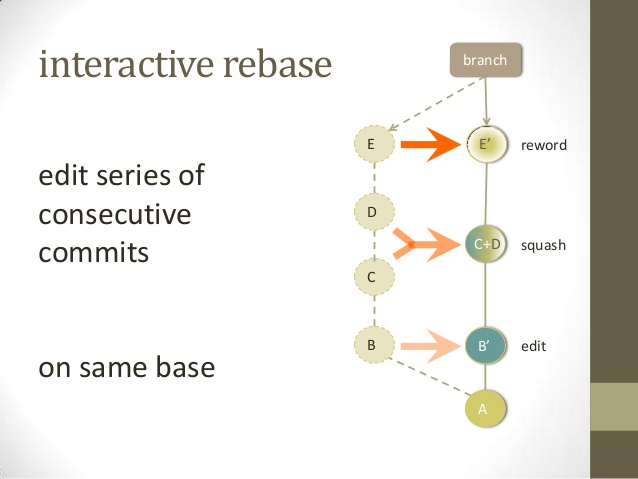
pick. A mágica acontece aqui: pick: Mantém o commit como está.reword: Mantém as alterações, mas permite que você mude a mensagem do commit. Perfeito para corrigir erros de digitação ou tornar a descrição mais clara.edit: Para o rebase e te deixa modificar o commit. Você pode alterar o código ou a mensagem. Depois, usegit commit --amendpara finalizar.squash: Junta o commit atual com o commit anterior. O conteúdo de ambos fica no novo commit, e você edita a mensagem combinada.fixup: Similar aosquash, mas descarta a mensagem do commit que está sendoDicas Extras
- Organize antes de compartilhar: Antes de criar um Pull Request, use o rebase interativo para limpar seu histórico. Isso facilita a revisão do código pelos seus colegas.
- Combine commits pequenos: Se você fez vários commits pequenos para corrigir um bug ou adicionar uma pequena funcionalidade, use `squash` ou `fixup` para uni-los em um commit mais coeso.
- Reescreva mensagens de commit: Use `reword` para melhorar a clareza das mensagens dos seus commits. Uma boa mensagem explica o ‘porquê’ da mudança, não apenas o ‘o quê’.
- Remova commits desnecessários: Se você experimentou algo e decidiu que não quer mais, use `drop` para removê-lo completamente do histórico.
- Cuidado com o `edit`: O comando `edit` permite pausar o rebase e modificar um commit específico. Use-o com cautela, pois exige mais atenção para continuar o processo.
Dúvidas Frequentes
O que acontece se eu usar `git rebase interativo` em commits que já foram enviados para o repositório compartilhado?
Essa é uma situação delicada. Reescrever histórico público pode confundir seus colegas e causar problemas na colaboração. Se precisar fazer isso, comunique a equipe antes. Geralmente, é melhor evitar reescrever histórico compartilhado e, se necessário, usar `git merge` para integrar mudanças.
Qual a diferença entre `squash` e `fixup` no rebase interativo?
Ambos mesclam um commit com o anterior. A diferença é na mensagem: `squash` une o commit atual ao anterior e permite que você edite a mensagem combinada. Já `fixup` faz a mesma mesclagem, mas descarta a mensagem do commit atual, mantendo apenas a do commit anterior. É útil para commits de correção que não precisam de uma mensagem própria.
Como resolvo conflitos durante um `git rebase interativo`?
Conflitos podem acontecer quando as mudanças que você está tentando reorganizar entram em choque com outras. Quando o Git parar por conflito, você precisará editar os arquivos para resolver as divergências. Após corrigir, use
git add .para marcar os arquivos como resolvidos e, em seguida,git rebase --continuepara prosseguir. Se a situação ficar muito complicada, você pode sempre usargit rebase --abortpara cancelar o rebase e voltar ao estado anterior.Dominando Seu Histórico com Git Rebase Interativo
Pois é, o Git Rebase Interativo é uma ferramenta poderosa para manter seu histórico de código limpo e organizado. Dominar como usar git rebase interativo vai te dar mais controle sobre suas contribuições, especialmente antes de pensar em como criar um Pull Request eficaz. Lembre-se, a prática leva à perfeição. Explore os comandos, experimente em um branch de teste e sinta a diferença na sua produtividade e na clareza do seu projeto. Ao entender as nuances entre Git Merge vs Rebase, você estará ainda mais preparado para gerenciar seu código de forma profissional.
