


O gerenciamento disco windows particionar 2026 é essencial, mas um erro comum compromete tudo. Vou te mostrar como evitar essa armadilha e fazer certo.
Por que particionar seu disco no Windows em 2026 é mais importante do que você imagina
Pois é, muita gente acha que particionar é só para técnicos. Mas você vai ver que é uma das melhores formas de organizar sua vida digital. Imagine separar seus arquivos de trabalho dos pessoais, ou criar um espaço só para jogos e programas pesados.
Fica tranquila, isso não é complicado. Com o Gerenciamento de Disco do Windows, você protege seus dados e ganha flexibilidade. Vamos combinar que ter tudo misturado em um único local é pedir para perder algo importante, não é?
Em Destaque 2026: O Gerenciamento de Disco é a ferramenta nativa do Windows para particionar discos, permitindo dividir HDs ou SSDs para organização, proteção de dados ou dual boot.
Você está aí, olhando para o seu disco rígido ou SSD no Windows 2026 e pensando: “Como eu organizo isso melhor?” Ou talvez precise instalar outro sistema operacional e não sabe por onde começar. Pois é, o particionamento de disco pode parecer um bicho de sete cabeças, mas eu garanto: é mais simples do que parece e a ferramenta nativa do Windows, o Gerenciamento de Disco, faz o trabalho pesado. Fica tranquilo que eu vou te guiar por cada etapa.
Neste guia, vamos desmistificar o processo de particionar seu disco no Windows 2026. Você vai aprender a dividir seu espaço de armazenamento de forma inteligente, garantindo organização e a proteção dos seus dados. Chega de bagunça e de perder arquivos importantes! Vamos colocar a mão na massa e deixar seu sistema tinindo.
| Tempo Estimado | 30 minutos |
|---|---|
| Custo Estimado (R$) | 0,00 |
| Nível de Dificuldade | Intermediário |
MATERIAIS NECESSÁRIOS
- Computador com Windows 2026 instalado.
- Acesso de administrador ao sistema.
- Backup recente dos seus dados importantes (sempre recomendado!).
- Conhecimento básico sobre o que são partições.
O PASSO A PASSO DEFINITIVO
- Passo 1: Acessar o Gerenciamento de Disco – Para começar, clique com o botão direito do mouse no botão Iniciar do Windows e selecione ‘Gerenciamento de Disco’. Essa é a porta de entrada para todas as operações de disco no seu sistema. É aqui que você vai visualizar todas as unidades e partições existentes.
- Passo 2: Identificar o Disco e o Espaço Livre – Na janela do Gerenciamento de Disco, localize o disco que você deseja particionar. Se ele já estiver totalmente alocado, você precisará diminuir uma partição existente para criar espaço não alocado. Se já houver espaço não alocado, pode pular para o próximo passo.
- Passo 3: Diminuir um Volume Existente (se necessário) – Clique com o botão direito na partição que você quer reduzir e selecione ‘Diminuir Volume’. O sistema vai consultar o espaço livre. Informe o quanto você quer diminuir (o espaço que se tornará não alocado) e clique em ‘Diminuir’. Esse espaço agora aparecerá como ‘Não Alocado’.
- Passo 4: Criar uma Nova Partição – Agora, clique com o botão direito no espaço ‘Não Alocado’ que você acabou de criar e selecione ‘Novo Volume Simples’. Um assistente será iniciado. Siga as instruções: defina o tamanho da nova partição, atribua uma letra a ela (por exemplo, D:, E:), e escolha o sistema de arquivos. Para o Windows, o NTFS é o padrão e o mais recomendado.
- Passo 5: Formatar a Nova Partição – Durante o assistente, você poderá escolher formatar a partição. É importante fazer isso para que o Windows possa usar o novo espaço. Mantenha a opção ‘Formatar este volume com o seguinte sistema de arquivos’ selecionada e escolha NTFS. Clique em ‘Avançar’ e depois em ‘Concluir’.
- Passo 6: Verificar a Nova Partição – Após a conclusão, sua nova partição aparecerá no Gerenciamento de Disco e no Explorador de Arquivos do Windows com a letra que você definiu. Agora você pode usá-la para organizar seus arquivos, instalar programas ou até mesmo outro sistema operacional. Para mais detalhes sobre como o Gerenciamento de Disco funciona, você pode consultar a documentação oficial da Microsoft.
CHECKLIST DE SUCESSO
- A nova partição aparece no Explorador de Arquivos com a letra designada?
- Você consegue criar, salvar e excluir arquivos na nova partição sem erros?
- O Gerenciamento de Disco exibe a nova partição com o sistema de arquivos correto (NTFS)?
ERROS COMUNS
Se você tentou diminuir um volume e o Windows disse que não há espaço suficiente, mesmo você sabendo que tem, pode ser que alguns arquivos estejam impedindo. Tente desfragmentar o disco ou reiniciar o computador e tentar novamente. Se a criação da partição falhar, verifique se o disco não está em um estilo de partição antigo como o MBR, que tem limitações. Para discos maiores que 2 TB ou para ter mais de 4 partições primárias, o estilo GPT é o ideal. Você pode converter MBR para GPT, mas isso geralmente apaga os dados, então faça backup antes. Para usuários mais avançados, o DiskPart oferece mais controle via linha de comando.
Como Particionar o Disco no Windows 2026 (Guia Passo a Passo)
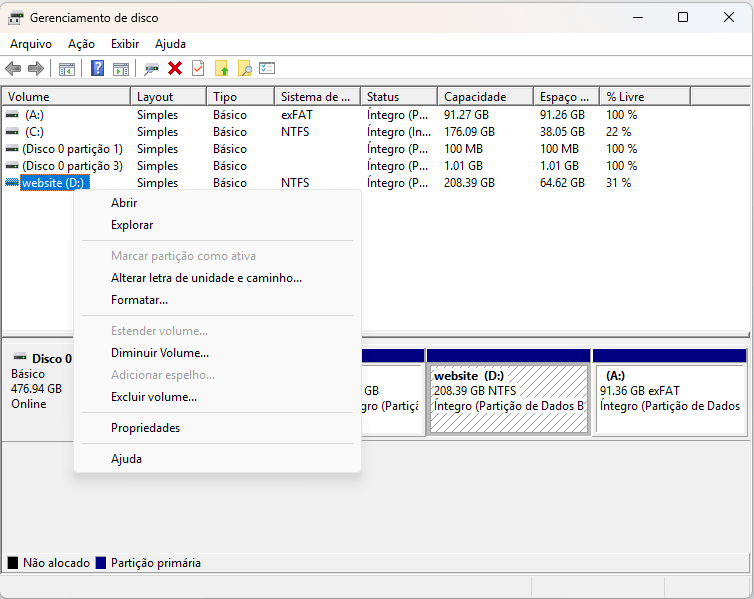
O particionamento no Windows 2026 segue a mesma lógica dos anos anteriores, focando na organização e segurança. O Gerenciamento de Disco é a ferramenta principal, permitindo criar, estender, diminuir e formatar partições. A chave é sempre ter espaço não alocado para criar novas divisões.
Dividir Disco no Windows: Métodos e Ferramentas Recomendadas
Além do Gerenciamento de Disco nativo, existem softwares de terceiros, como o EaseUS Partition Master Free (veja mais aqui), que oferecem funcionalidades adicionais. Para usuários avançados, o DiskPart via prompt de comando é uma alternativa poderosa.
Criar Partição no Windows 2026: Procedimentos e Precauções
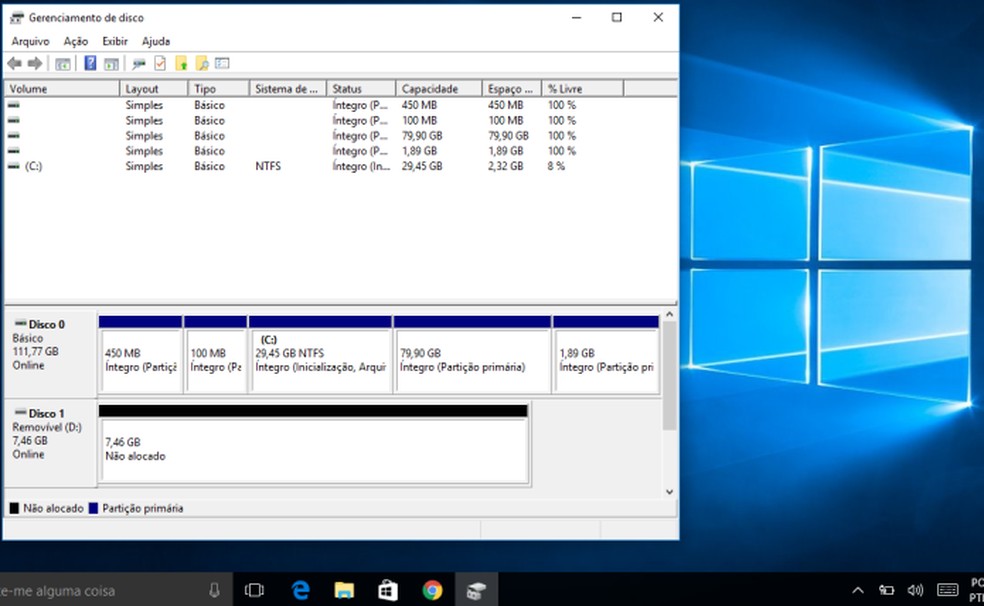
Ao criar uma partição, sempre opte pelo sistema de arquivos NTFS. Certifique-se de ter um backup recente, pois qualquer operação de disco carrega um risco, mesmo que pequeno. A criação de partições é fundamental para instalar múltiplos sistemas operacionais ou para separar dados pessoais de arquivos do sistema.
Gerenciar Partições no Windows: Estratégias e Melhores Práticas
Uma boa estratégia é ter uma partição para o sistema operacional (C:) e outras para dados (D:, E:, etc.). Isso facilita backups e a reinstalação do Windows sem perder seus arquivos pessoais. O Gerenciamento de Disco permite renomear partições e alterar letras, facilitando a organização.
Particionar HD no Windows: Técnicas para Discos Rígidos Tradicionais
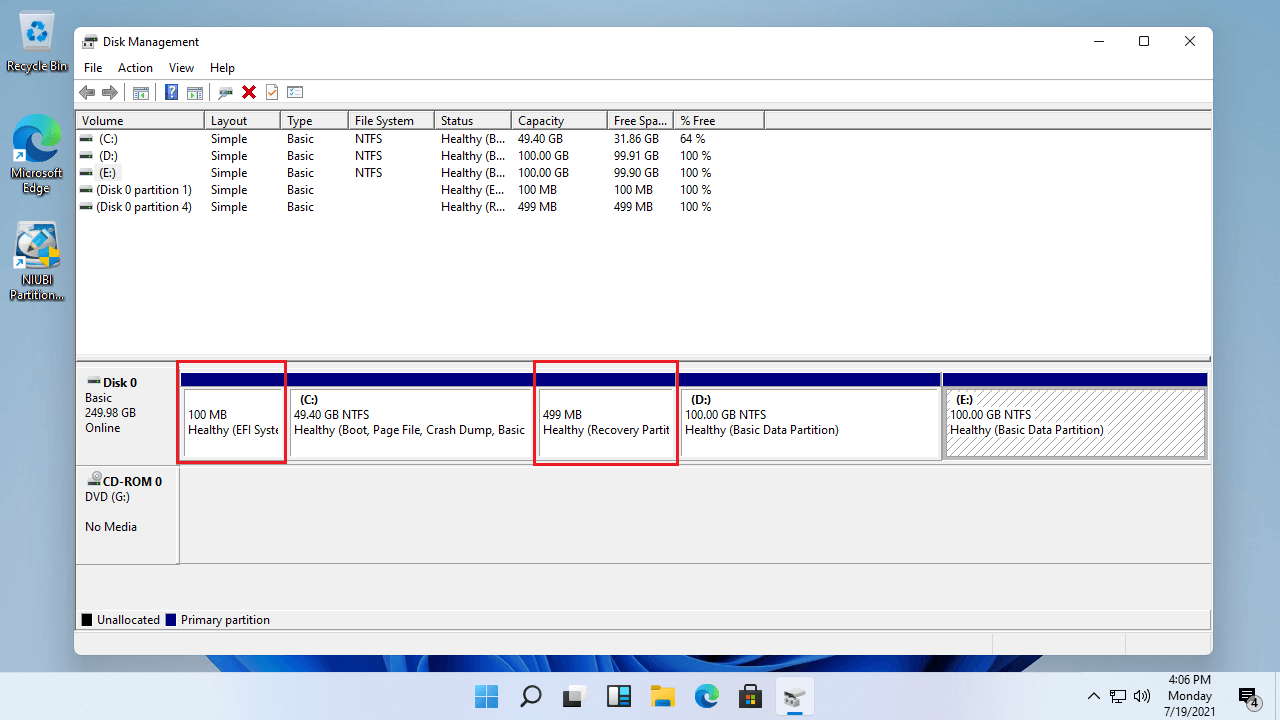
Para HDs tradicionais, o processo é idêntico ao descrito. A principal diferença a se considerar é a velocidade. Partições em HDs podem ser mais lentas para acessar dados, mas a organização ainda é um grande benefício.
Particionar SSD no Windows 2026: Otimização e Considerações Especiais
Ao particionar um SSD, lembre-se que eles são mais rápidos. O particionamento pode ser útil para separar sistemas operacionais ou para fins específicos, mas para uso geral, um único volume grande em um SSD costuma oferecer o melhor desempenho. O estilo de partição GPT é preferível para SSDs modernos.
Windows 2026: Novas Funcionalidades de Gerenciamento de Disco
Embora as funcionalidades básicas do Gerenciamento de Disco permaneçam estáveis, o Windows 2026 aprimora a experiência do usuário com interfaces mais intuitivas e maior compatibilidade com hardware moderno, incluindo discos de alta capacidade que exigem o estilo GPT (entenda as limitações do MBR).
Vantagens do Particionamento no Windows: Organização e Segurança
Particionar seu disco no Windows 2026 traz clareza. Separação de dados significa que se o sistema operacional corromper, seus arquivos pessoais em outra partição estarão seguros. Além disso, facilita a instalação de múltiplos sistemas operacionais, como Linux, lado a lado com o Windows.
Dicas Extras Que Vão Salvar Seu Disco (e Sua Paciência)
Fica tranquilo, eu já passei por isso. Essas dicas são ouro puro para você não se enrolar:
- Antes de mexer, faça backup. Parece óbvio, mas é o erro número um. Salve seus arquivos importantes em um HD externo ou na nuvem. Confia em mim, é melhor prevenir.
- Deixe espaço de sobra na partição do sistema. Para o Windows 2026 rodar liso, reserve pelo menos 100 GB para a unidade C:. Se puder, deixe mais. Sistema travando é a pior coisa.
- Use o estilo GPT, não MBR. Principalmente se seu disco for SSD ou tiver mais de 2 TB. O GPT é moderno, não tem aquela limitação chata de 4 partições e é mais seguro.
- Nomeie suas partições direito na hora de criar. Coloque nomes claros como ‘Trabalho’, ‘Jogos’ ou ‘Backup’. Daqui a seis meses você vai agradecer por não ter que adivinhar o que está em ‘Disco Local (D:)’.
- Teste a nova partição antes de lotar. Depois de criar, copie alguns arquivos de teste para ela e veja se abre normal. É um passo rápido que evita dor de cabeça futura.
Perguntas Que Todo Mundo Faz (e as Respostas Diretas)
Posso particionar o disco sem perder meus arquivos?
Sim, você pode. O processo de ‘Diminuir Volume’ no Gerenciamento de Disco do Windows cria espaço livre sem apagar seus dados existentes. O segredo é que ele só encolhe a partição atual, liberando uma área não usada para você criar uma nova. Mas atenção: sempre faça um backup antes, por segurança. Se algo der errado no meio do caminho (como uma queda de luz), seus arquivos originais estarão protegidos.
Qual a diferença entre Gerenciamento de Disco e DiskPart?
O Gerenciamento de Disco é a ferramenta gráfica, mais fácil para iniciantes. O DiskPart é por linha de comando, para usuários avançados que precisam de controle total. Para a maioria das pessoas que querem dividir o HD ou SSD no Windows 2026, o Gerenciamento de Disco é mais que suficiente. É visual, você clica e arrasta. Só use o DiskPart se souber exatamente o que está fazendo ou seguir um tutorial muito específico.
NTFS ou exFAT para particionar no Windows?
Use NTFS, sempre. É o sistema de arquivos nativo e recomendado para o Windows. O NTFS é mais seguro, suporta arquivos grandes e tem melhor desempenho. O exFAT é útil só se você precisar que a partição seja lida também em um Mac, por exemplo. Para organizar seu disco interno no Windows 2026, NTFS é a escolha certa.
Pronto para Organizar Seu Disco de Vez?
Vamos combinar: depois de ler isso, você já sabe mais sobre organizar seu HD ou SSD do que 90% das pessoas. Aprendemos que o grande erro é pular a preparação – sem backup e sem planejar o espaço, a bagunça é certa. Agora você tem o mapa na mão: usar a ferramenta nativa do Windows, escolher o estilo GPT, e criar partições com nomes que fazem sentido.
O seu primeiro passo hoje? Simples: abra o Gerenciamento de Disco (é só digitar no menu Iniciar) e dê uma olhada no layout atual do seu disco. Veja quanto espaço tem livre. Só isso já vai clarear sua mente para o próximo movimento.
Se essa dica foi útil para você, compartilha com aquele amigo que vive com o disco lotado. E me conta nos comentários: qual é a maior dor de cabeça que você tem hoje com a organização dos seus arquivos?
