


Dominar a **excel lista suspensa** transforma planilhas de simples registros em ferramentas interativas e eficientes. Cansado de erros de digitação e inconsistências nos seus dados? Fica tranquila! Neste guia, eu vou te mostrar como implementar listas suspensas no Excel em 2026, garantindo precisão e agilidade nas suas tarefas. Vamos juntos otimizar seu trabalho e eliminar as dores de cabeça com a organização de dados!
Como a excel lista suspensa simplifica a entrada de dados e garante a padronização?
Uma lista suspensa no Excel, também conhecida como validação de dados para listas, é um recurso inteligente. Ele permite que você crie um menu de opções pré-definidas para preencher uma célula específica. Isso é essencial para evitar erros de digitação. Garante também que os dados inseridos sigam um padrão consistente.
Pois é, a organização dos seus dados vai para outro nível. Você não precisa mais digitar os mesmos itens repetidamente. Com um clique, você seleciona a opção desejada. Imagine a economia de tempo e a redução de falhas em relatórios!
“Criar uma lista suspensa no Excel é um processo simples que padroniza a entrada de dados e previne erros de digitação, utilizando a ferramenta Validação de Dados.”
Você se pega digitando as mesmas informações repetidamente no Excel? Sabe, aquelas listas de nomes, cidades ou produtos que aparecem em várias células? Pois é, isso gasta um tempo precioso e ainda abre a porta para erros de digitação. Eu já passei por isso e sei como é frustrante.
Mas tenho uma ótima notícia: criar listas suspensas no Excel é mais simples do que parece e vai transformar a maneira como você trabalha. Fica tranquilo, porque neste guia eu vou te mostrar o passo a passo definitivo, direto ao ponto, para você nunca mais se preocupar com isso. Vamos lá!
| Tempo Estimado | Nível de Dificuldade | Custo/Esforço |
|---|---|---|
| 5-10 minutos | Iniciante | Baixo |
A Preparação (O Que Você Vai Precisar)
- O Microsoft Excel instalado no seu computador (qualquer versão recente serve).
- Uma lista de itens que você quer que apareçam na sua lista suspensa. Pode ser em uma coluna separada na mesma planilha ou em outra aba.
- Um pouco de atenção aos detalhes, mas nada que te tire o sono.
Passo a Passo Detalhado
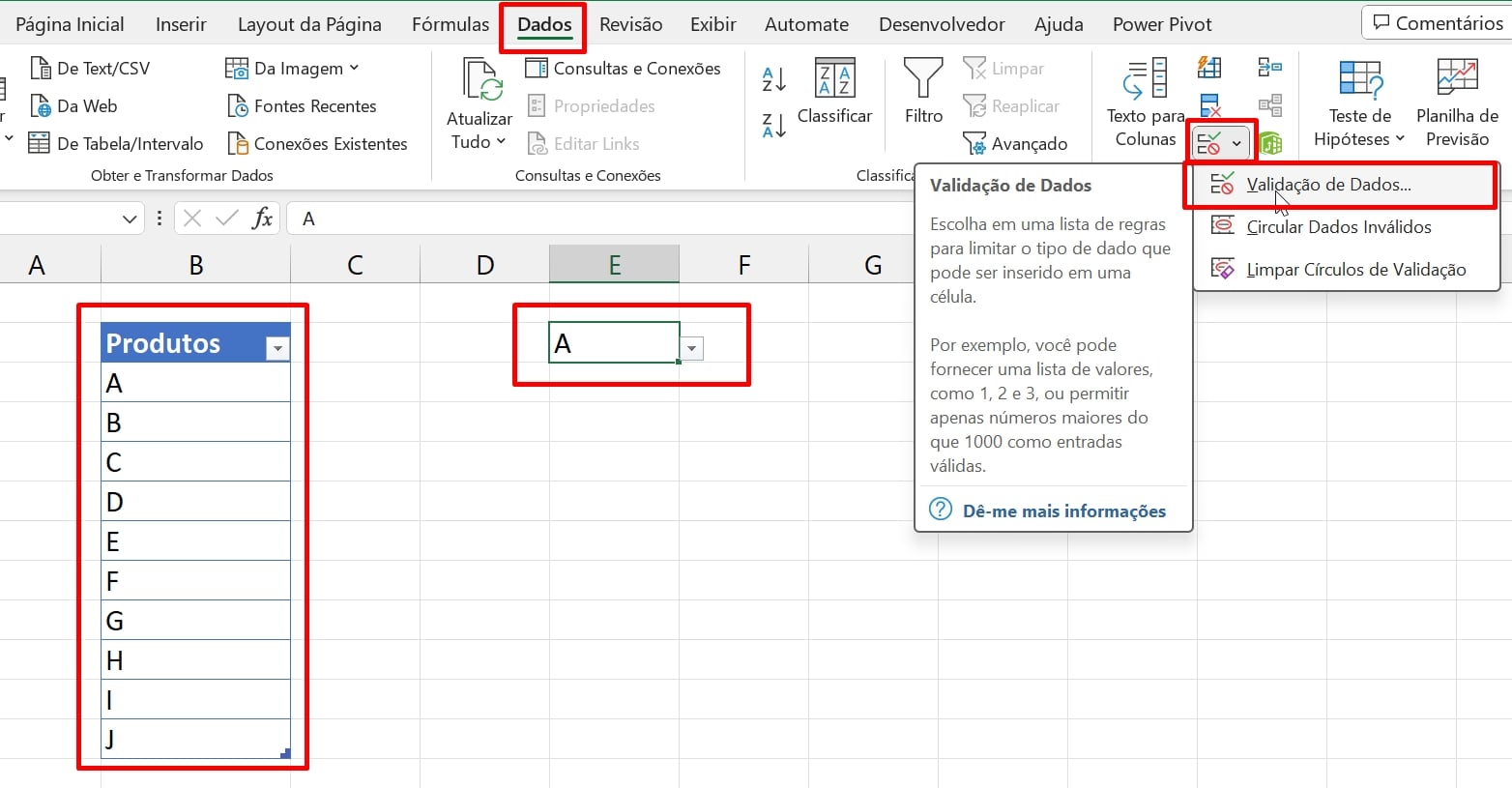
Defina a sua lista de itens: Primeiro, organize os dados que você quer que apareçam na sua lista suspensa. Por exemplo, se você quer uma lista de estados, crie uma coluna com todos os estados brasileiros. Eu gosto de colocar essa lista em uma aba separada, assim a planilha principal fica mais limpa. Vamos chamar essa aba de ‘ListaItens’ e a coluna de ‘Estados’.
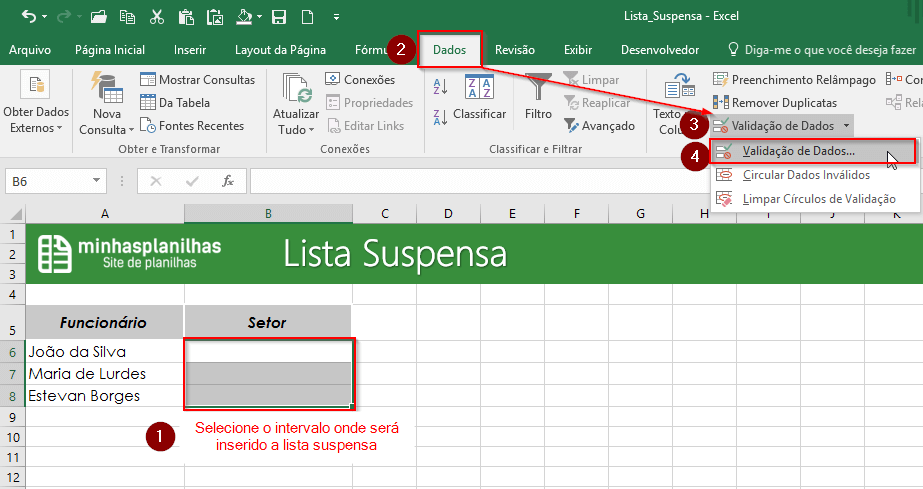
Selecione a célula onde a lista suspensa vai aparecer: Clique na célula (ou selecione várias células) onde você quer que a lista suspensa funcione. É aqui que o usuário vai escolher a opção.
Acesse a Validação de Dados: Com a(s) célula(s) selecionada(s), vá até a aba Dados na faixa de opções do Excel. Procure pelo grupo Ferramentas de Dados e clique em Validação de Dados.
Configure as Opções de Validação: Uma janela vai aparecer. Na aba Configurações, no campo Permitir, escolha a opção Lista. Isso ativa a funcionalidade de lista suspensa.
Indique a Fonte dos Dados: Agora, no campo Fonte, você precisa dizer ao Excel onde estão os itens da sua lista. Clique no botão ao lado do campo Fonte (ele parece uma pequena tabela ou uma seta) e vá até a aba onde você listou seus itens (no nosso exemplo, ‘ListaItens’). Selecione todos os estados que você digitou naquela coluna. O Excel vai preencher o campo Fonte com algo como ‘=ListaItens!$A$1:$A$27’ (dependendo de onde e quantos itens você selecionou). Se preferir, pode digitar manualmente, mas selecionar é mais fácil e evita erros.
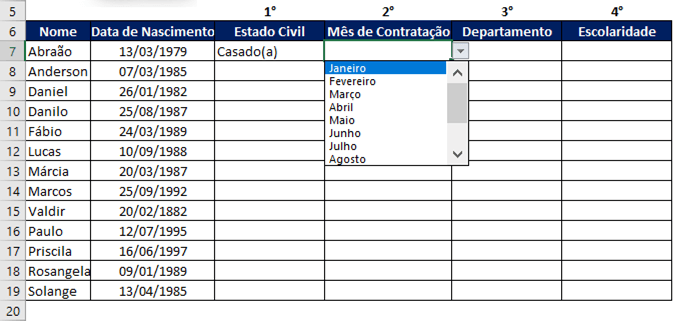
Finalize a Configuração: Deixe as opções Ignorar em branco e Menu suspenso na célula marcadas. Clique em OK. Pronto! Agora, ao clicar na célula selecionada, você verá uma setinha ao lado. Clique nela e a lista de itens aparecerá para você escolher.
Dica de Ouro: Use Tabelas! Para que sua lista suspensa se atualize automaticamente quando você adicionar novos itens à sua fonte de dados, é fundamental que essa fonte esteja formatada como uma Tabela. Selecione seus dados e use o atalho Ctrl+T. Isso garante que a validação de dados sempre abranja todos os itens, mesmo os que você adicionar depois. Saiba mais sobre como usar o atalho Ctrl+T para criar tabelas no Excel e como isso facilita a gestão dos seus dados.
Checklist de Sucesso
- Você consegue ver uma seta ao lado da célula onde aplicou a lista suspensa?
- Ao clicar na seta, todos os itens que você definiu como fonte aparecem corretamente?
- Ao selecionar um item, ele é inserido na célula sem erros?
- Se você adicionou novos itens à sua fonte (que está formatada como tabela), a lista suspensa foi atualizada automaticamente?
Resolução de Problemas (Troubleshooting)
Não aparece a seta? Verifique se você selecionou a célula correta e se a validação de dados foi aplicada com a opção ‘Lista’ e a fonte corretamente informada. Se você copiou a célula, pode ser que a validação não tenha sido colada junto. Tente aplicar novamente.
A lista não atualiza com novos itens? Certifique-se de que sua fonte de dados está formatada como uma Tabela (Ctrl+T). Se for apenas um intervalo de células, você precisará ajustar a fonte da validação de dados manualmente. Para um guia visual completo, confira este tutorial em vídeo passo a passo para lista suspensa no Excel.
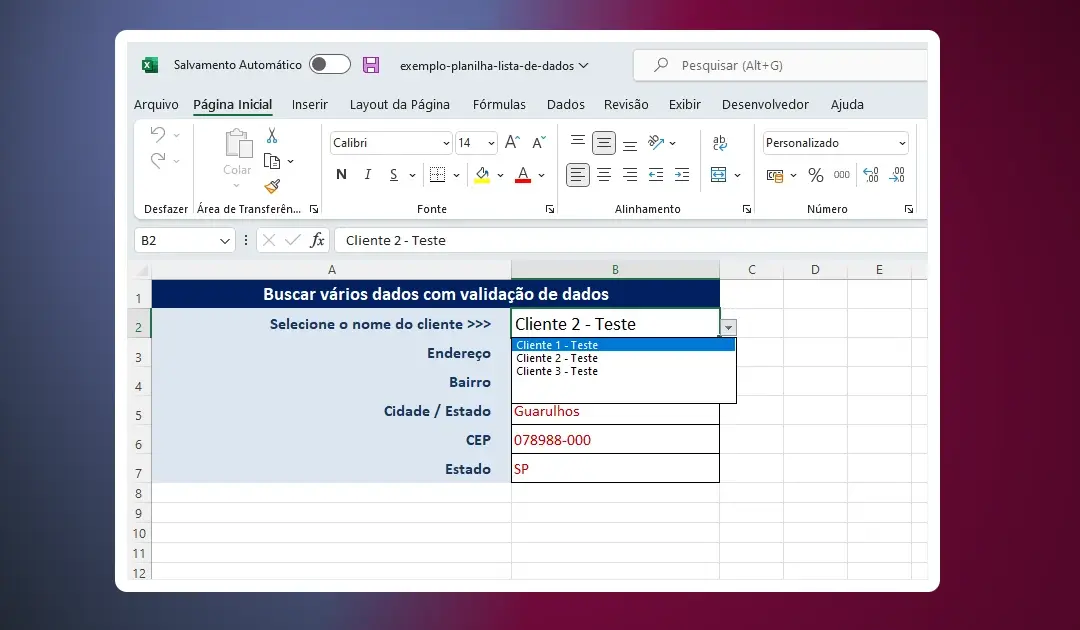
Passo a Passo: Como Criar sua Lista Suspensa no Excel
Criar listas suspensas é uma habilidade essencial para quem usa o Excel no dia a dia. Seguindo os passos que detalhei, você adiciona eficiência e precisão às suas planilhas. Lembre-se de sempre validar seus dados para evitar surpresas desagradáveis.
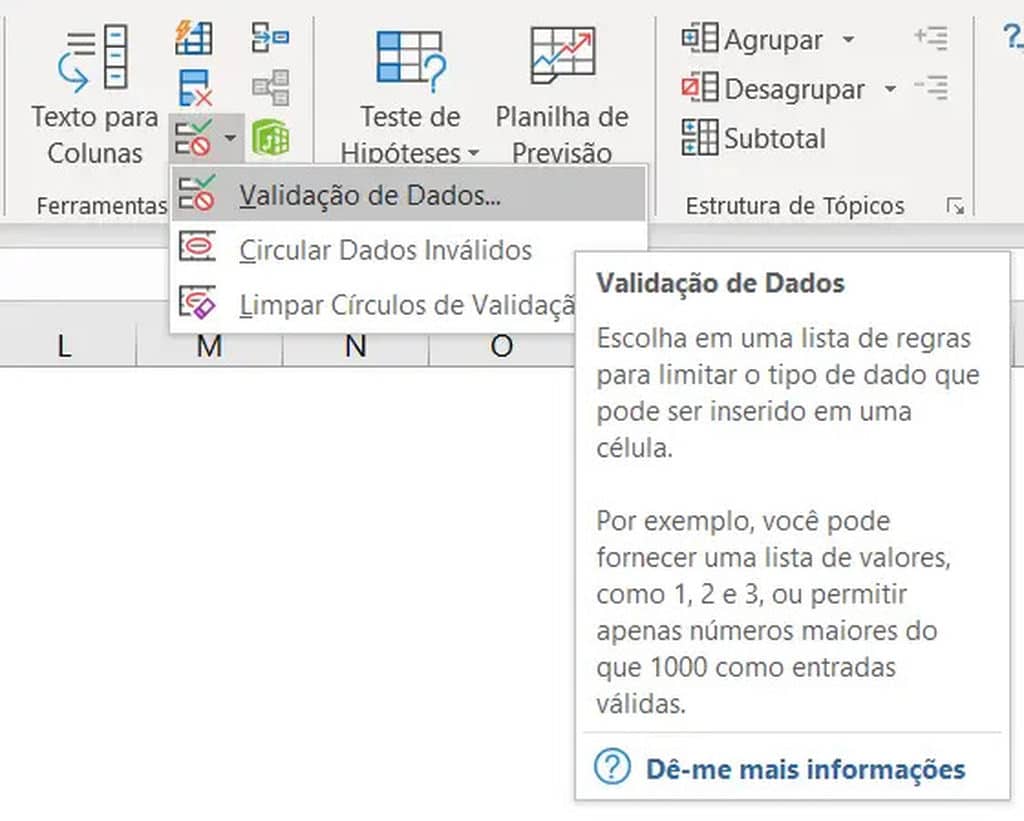
Definindo a Fonte de Dados da Lista (Intervalo ou Manual)
A fonte da sua lista suspensa pode ser um intervalo de células existente ou você pode digitar os itens manualmente na própria janela de validação de dados. Para listas mais longas ou que mudam com frequência, usar um intervalo (idealmente em uma tabela) é o caminho mais prático. O guia oficial da Microsoft explica detalhadamente todas as opções de configuração da validação de dados.
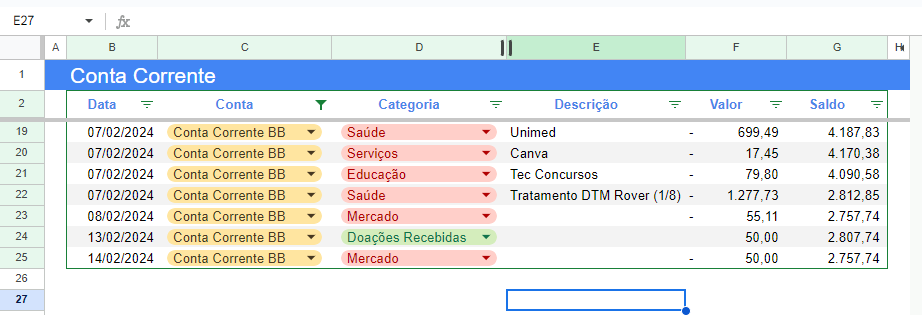
Dicas Essenciais para Otimizar sua Lista Suspensa
Para tornar suas listas suspensas ainda melhores, considere criar a lista de itens em uma aba separada para manter sua planilha principal organizada. Nomear esse intervalo de dados também pode facilitar a referência. E lembre-se: use a formatação de Tabela (Ctrl+T) para atualizações automáticas!
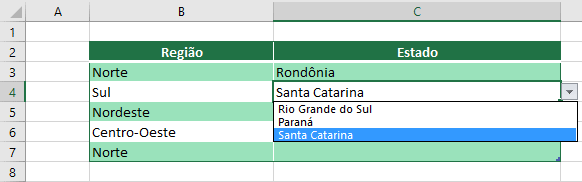
Como Atualizar Automaticamente a Lista Suspensa com Tabelas
Este é um dos pontos mais importantes para quem quer praticidade. Ao transformar seu intervalo de dados em uma Tabela do Excel (Ctrl+T), qualquer novo item adicionado ao final da tabela é automaticamente incluído no intervalo nomeado. Assim, a lista suspensa que usa essa tabela como fonte se atualiza sozinha. É uma mão na roda!
Removendo uma Lista Suspensa Existente
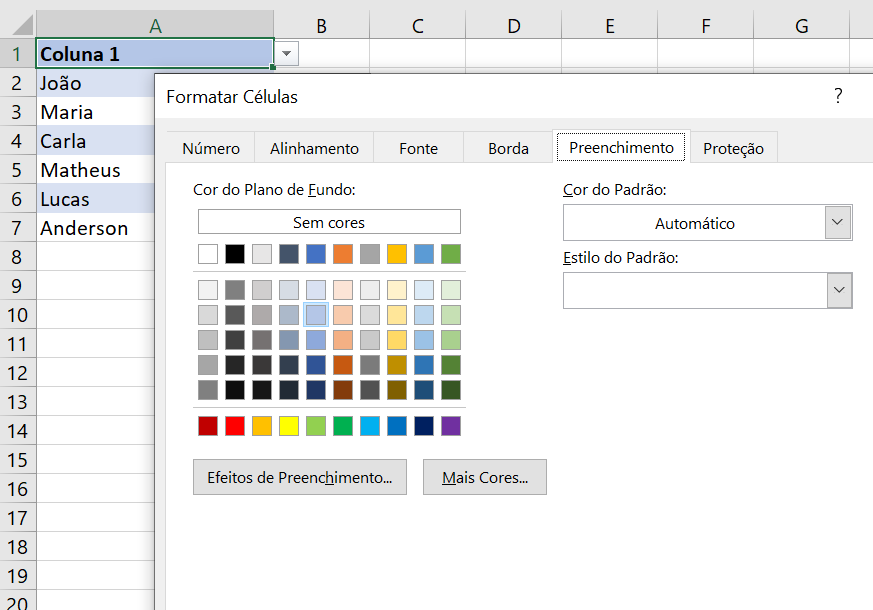
Para remover uma lista suspensa, basta selecionar a(s) célula(s) com a lista, ir em Dados > Validação de Dados e, na janela que abrir, clicar em Limpar Tudo. Simples assim!
Listas Suspensas Dependentes e Avançadas (Conceitos)
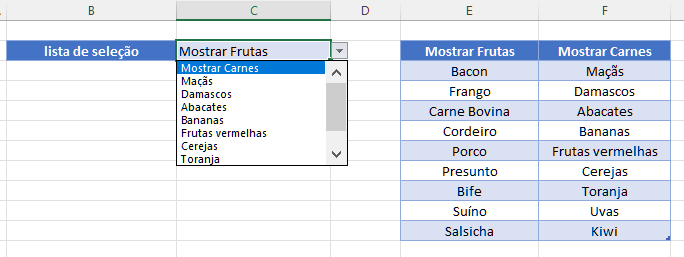
Você sabia que é possível criar listas suspensas onde a seleção em uma célula define as opções de outra? Isso é chamado de lista suspensa dependente ou aninhada. Embora um pouco mais complexo, o conceito envolve usar a função INDIRETO combinada com nomes definidos. Para entender melhor, recomendo buscar por tutoriais específicos sobre esse tema, como um que aborda lista suspensa condicionada no Excel.
Evitando Erros de Digitação com Validação de Dados
A lista suspensa em si já é uma ferramenta poderosa para evitar erros de digitação, pois restringe as opções disponíveis. Mas a Validação de Dados permite ir além, definindo mensagens de erro personalizadas caso o usuário tente inserir algo que não está na lista. Isso garante a integridade dos seus dados.
Dicas Extras
- Use Nomes de Intervalo: Em vez de referenciar células diretamente (ex: Planilha2!$A$1:$A$10), nomeie seu intervalo de dados (ex: ‘ListaDeProdutos’). Isso torna sua fórmula mais legível e fácil de gerenciar. Vá em ‘Fórmulas’ > ‘Gerenciador de Nomes’.
- Validação de Dados com Tabelas: Transforme sua lista de origem em uma Tabela do Excel (Ctrl+T). Quando você adiciona novos itens à tabela, a lista suspensa é atualizada automaticamente. Isso é um pulo do gato para listas que mudam com frequência.
- Mensagens de Entrada e Erro Personalizadas: Na aba ‘Validação de Dados’, configure mensagens que aparecem quando o usuário clica na célula (entrada) ou insere um dado inválido (erro). Isso orienta o usuário e evita confusão.
- Listas Suspensas em Células Mescladas: Funciona, mas pode ser confuso. O ideal é evitar mesclar células para listas suspensas. Se precisar, certifique-se de que a validação está aplicada à célula correta dentro do intervalo mesclado.
- Atalho para Acessar Validação de Dados: Embora não haja um atalho direto para abrir a janela de validação, você pode acessá-la rapidamente indo em ‘Dados’ > ‘Validação de Dados’.
Dúvidas Frequentes
Como faço para que minha lista suspensa no Excel atualize automaticamente?
Para que sua lista suspensa se atualize sozinha, a melhor prática é usar uma Tabela do Excel como fonte de dados. Ao adicionar novos itens à tabela, a lista suspensa que referencia essa tabela já inclui as novidades. É uma mão na roda para manter tudo em dia.
Posso criar uma lista suspensa com múltiplas seleções no Excel?
O recurso padrão de lista suspensa no Excel não permite seleção múltipla direta. Para funcionalidades mais avançadas, como caixas de seleção em listas, você pode precisar de soluções com VBA ou complementos. O tutorial em vídeo para lista suspensa com caixa de seleção no Excel pode dar uma luz.
O que fazer se a lista suspensa não aparece?
Verifique se a validação de dados foi aplicada corretamente à célula. Certifique-se de que a fonte da lista não está vazia e que o intervalo está correto. Às vezes, um erro de digitação na referência da fonte impede que a lista suspensa funcione como esperado.
Conclusão
Dominar a criação de listas suspensas no Excel é um passo fundamental para quem busca otimizar o preenchimento de dados e reduzir erros. Com as técnicas que vimos, você está pronto para tornar suas planilhas mais eficientes e profissionais. Explore mais sobre como criar uma lista suspensa dependente no Excel para um controle ainda maior sobre suas informações e não deixe de conferir dicas avançadas para validação de dados no Excel para aprimorar suas habilidades.
