

Dificuldade com excel formula subtração? Você não está sozinho! Fazer contas no Excel pode parecer simples, mas um pequeno deslize na fórmula pode comprometer toda a sua planilha. No entanto, hoje você vai aprender a fazer subtrações de forma rápida e correta. Vamos lá?
Desvendando a Subtração no Excel: Simplificando Suas Contas
Vamos combinar, fazer contas no Excel é um santo remédio para agilizar o dia a dia. A subtração, essa operação básica, ganha superpoderes por aqui. Esqueça a calculadora manual! Com uma fórmula simples, você subtrai números, valores de células ou até resultados de outras operações. É a praticidade que a gente busca para organizar finanças, controlar estoque, o que for!
O grande benefício? Reduzir erros manuais e ganhar tempo. Seja para uma simples diferença entre dois valores ou para cálculos mais elaborados dentro de uma planilha complexa, usar a fórmula de subtração é um truque que todo mundo deveria ter na manga. É conhecimento prático que faz diferença.
Confira este vídeo relacionado para mais detalhes:
Dominando a Subtração: Dicas Essenciais para Seu Dia a Dia
Subtraindo Valores Diretos: O Básico para Começar
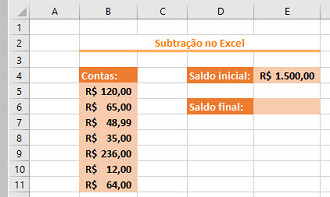
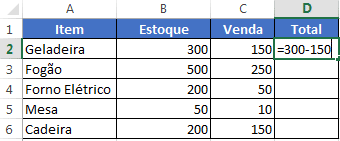
Para subtrair valores direto em uma célula do Excel, é mais simples do que parece. Você só precisa usar o sinal de menos (-). Pense assim: se você quer tirar 5 de 10, a fórmula é =10-5. O Excel entende isso perfeitamente. O legal é que você pode fazer isso com números que estão escritos direto na fórmula ou com os números que já estão em outras células.
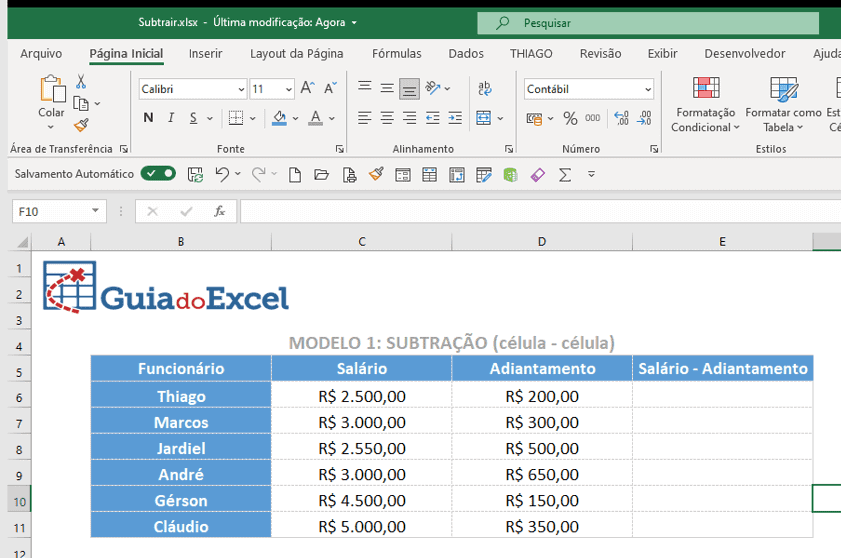
Vamos pegar um exemplo prático. Suponha que na célula A1 você tem o número 100 e na célula B1 você quer o resultado da subtração, mostrando quanto sobra se você tirar 30. Você clica na célula B1, digita `=A1-30` e aperta Enter. O Excel vai pegar o valor de A1 (que é 100) e subtrair 30, mostrando 70. Se você quiser subtrair o valor de outra célula, digamos C1 que tem o número 20, você digitaria `=A1-C1`.
Essa operação é a base para muitas outras coisas mais complexas no Excel. Saber como subtrair valores diretamente é o primeiro passo para organizar suas finanças, controlar estoque ou qualquer outra coisa que envolva números. Facilita muito quando você precisa comparar ou calcular diferenças rapidamente.
Dica Prática: Se você precisar subtrair vários valores de um único número, pode colocar os valores que serão subtraídos entre parênteses, assim: `=A1-(B1+C1+D1)`. Isso garante que a soma de B1, C1 e D1 seja subtraída de A1 de uma vez.
Usando Referências de Células para Subtrações Dinâmicas
Quando você precisa fazer subtrações que mudam de acordo com outras células no Excel, o negócio fica interessante. Em vez de digitar números fixos, você usa referências de células. Isso significa que a sua fórmula de subtração vai se ajustar automaticamente se os valores nas células referenciadas mudarem. É uma mão na roda para planilhas que você atualiza com frequência.
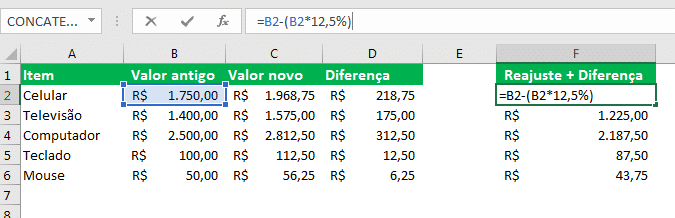
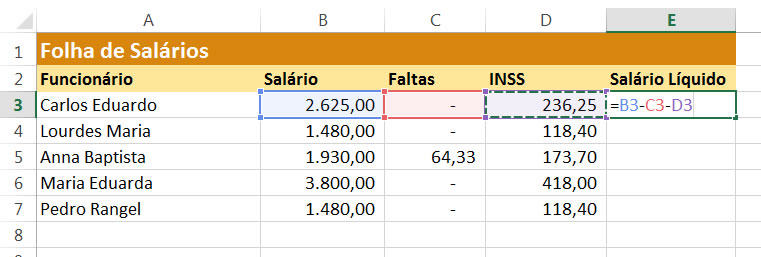
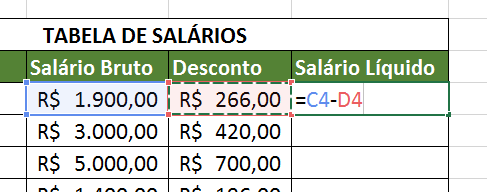
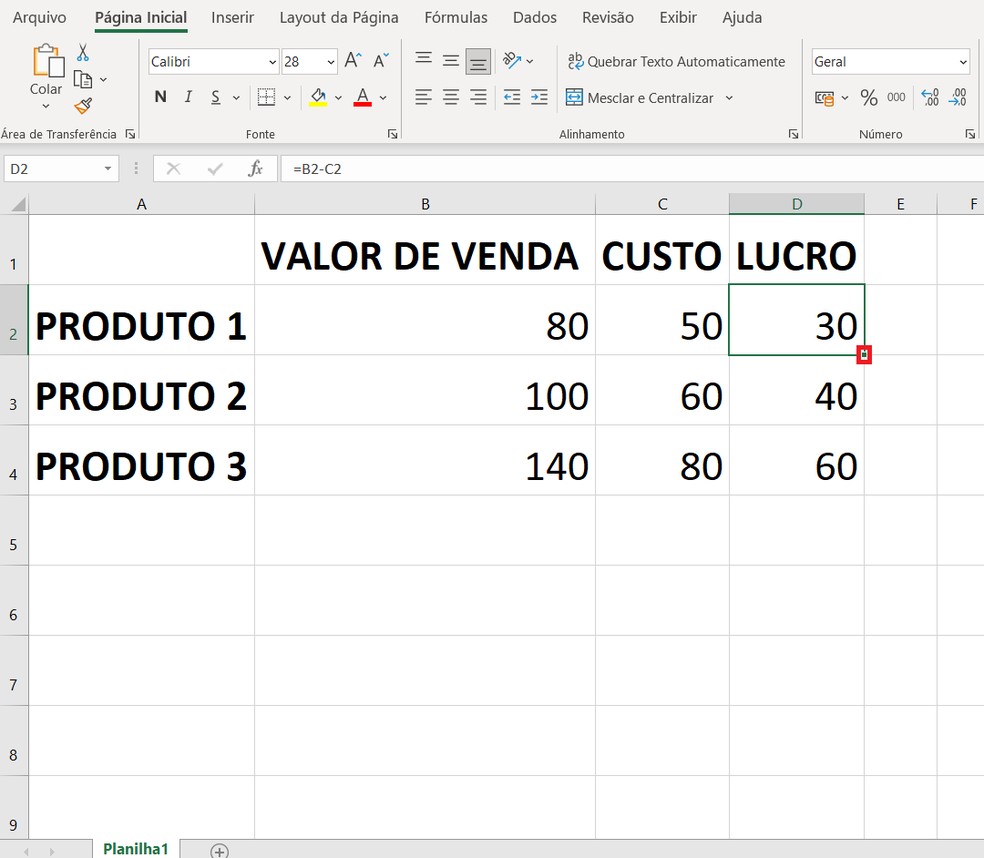
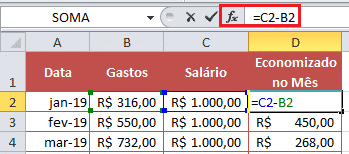
Vamos imaginar que você tem os gastos de um projeto em uma coluna e as receitas previstas em outra. Para saber o lucro ou prejuízo em cada etapa, basta usar uma fórmula simples de subtração. Por exemplo, se os gastos estão na célula B2 e as receitas na C2, a fórmula seria `=C2-B2`. Se você copiar essa fórmula para as linhas abaixo, ela se ajustará sozinha para C3-B3, C4-B4 e assim por diante. É a mágica das referências de células em ação, facilitando muito a sua vida.
Essa dinâmica faz toda a diferença para análises rápidas. Você não precisa ficar recalculando tudo manualmente toda vez que um número muda. A planilha faz o trabalho pesado por você. O segredo é sempre referenciar a célula que contém o valor, e não o valor em si. Isso garante que sua fórmula seja “viva”, respondendo às mudanças.
Dica Prática: Se você precisa subtrair um valor fixo de várias células, use referências absolutas. Digite o sinal de dólar ($) antes da letra da coluna e do número da linha (ex: `=A1-$B$2`). Assim, o valor da célula $B$2 não muda quando você arrasta a fórmula para outras células.
Subtraindo Múltiplos Valores de Uma Vez
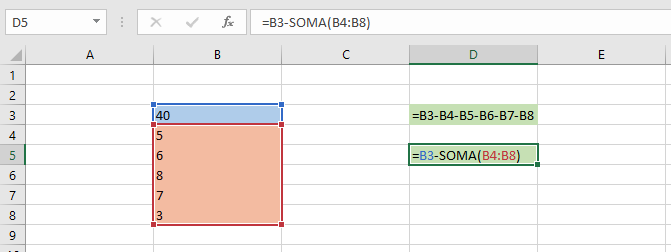
Muita gente pensa que pra subtrair valores no Excel, tem que ir um por um. Mas, e se eu te disser que dá pra fazer isso de um jeito muito mais rápido? Pois é! Essa técnica de excel formula subtração pode te economizar um tempão, especialmente quando você tem uma lista grande de números para tirar de outro. Esquece a ideia de ficar digitando cada subtração. Tem um truque que faz tudo no passe de mágica.
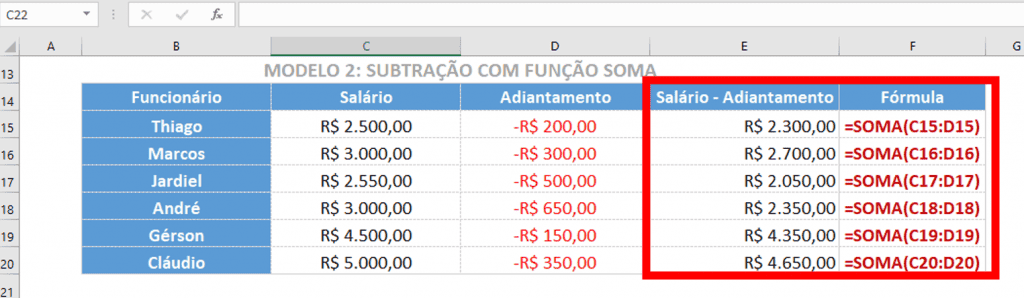
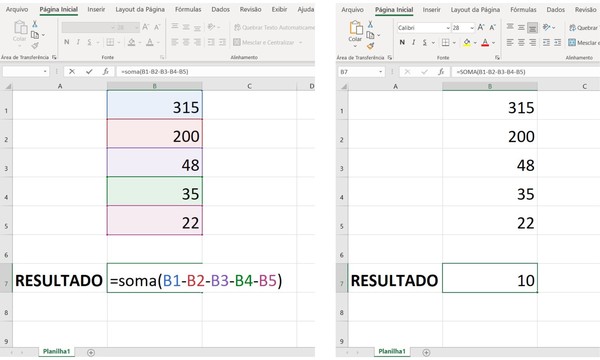
A sacada é usar a função SOMA junto com um sinal de menos. Você pode, por exemplo, somar todos os valores que você quer subtrair e depois subtrair esse resultado total de outro número. Ou, se você tiver os números a serem subtraídos em uma lista, pode usá-los diretamente na fórmula. É mais simples do que parece e o resultado é o mesmo que fazer conta por conta, mas com uma agilidade que faz toda a diferença no seu trabalho.
Essa abordagem de subtrair múltiplos valores de uma vez é super útil pra organizar suas finanças, controle de estoque, ou qualquer relatório que envolva muitos cálculos de subtração. O Excel é cheio dessas “mágicas” que agilizam o dia a dia. E o melhor é que, depois que você pega o jeito, não quer mais saber de fazer diferente.
Dica Prática: Se você quer subtrair uma faixa de células (ex: B2 a B5) de um valor em outra célula (ex: A2), pode escrever a fórmula assim: `=A2-SOMA(B2:B5)`. Facilita demais!
Subtração com Datas: Calculando Intervalos Corretos
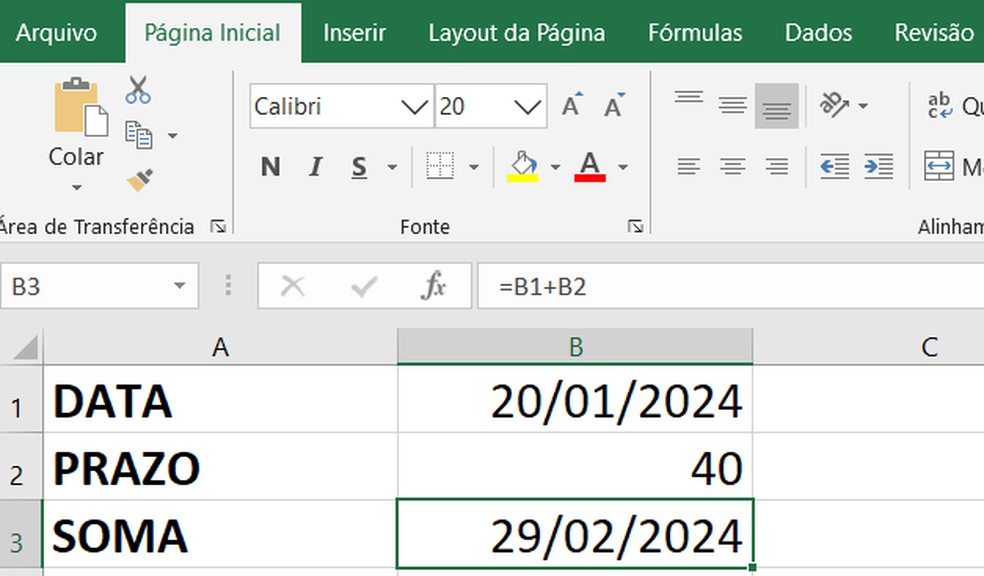
Subtrair datas no Excel é essencial para muitas tarefas, desde controle de prazos até análise de tempo de serviço. Muita gente acha que é só fazer a conta de menos, tipo A1 – B1, mas nem sempre funciona como esperado. O Excel trata datas como números sequenciais, então, às vezes, o resultado sai em formato de número de série e não em dias, meses ou anos. Aí que a gente precisa de um truque.
A função mais comum para isso é a `DIAS` (ou `DAYS` em inglês). Se você quer saber a diferença exata em dias entre duas datas, digamos que a data inicial está em A1 e a final em B1, você usaria `=DIAS(B1; A1)`. Essa função é direta e retorna o número de dias corridos. Se precisar de algo mais específico, como a diferença em meses ou anos, existem outras funções que quebram essa diferença em partes, mas a base para calcular o tempo entre datas está aí.
Para calcular a diferença em anos, por exemplo, você pode usar a função `DATA.DIF` (ou `DATEDIF` em inglês). Ela é um pouco escondida, pois não aparece na lista de funções automáticas do Excel, mas é super útil. A sintaxe seria algo como `=DATA.DIF(data_inicial; data_final; “y”)` para obter a diferença em anos completos. Lembre-se de que a ordem das datas importa e as aspas são cruciais para definir a unidade de tempo que você quer (y para anos, m para meses, d para dias).
Dica Prática: Se você quiser saber quantos dias faltam para uma data específica, coloque a data atual em uma célula e subtraia da data futura. O resultado em dias te dirá exatamente quanto tempo ainda resta.
Tratando Números Negativos em Subtrações
Pois é, o Excel não tem mistério com números negativos em subtrações. Se o primeiro número for menor que o segundo, ele naturalmente vai exibir o sinal de menos. O segredo é saber o que fazer com esse número negativo depois. Você pode usá-lo em outras fórmulas, ele entra na conta normalmente. Ou, se a sua necessidade for ter o valor absoluto (o número sem o sinal), existem funções para isso.
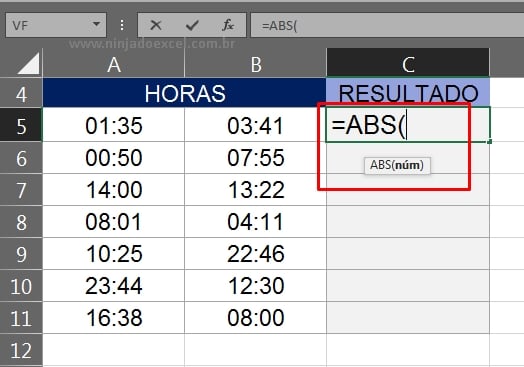
Para trazer um número negativo para o positivo, use a função ABS. Por exemplo, `=ABS(A1-B1)` vai te dar o valor absoluto da subtração entre a célula A1 e B1. Isso significa que se o resultado for -5, a função ABS vai retornar 5. Se o resultado for 5, ela retorna 5.
Dica Prática: Se você precisa garantir que o resultado de uma subtração seja sempre um número positivo para evitar erros em outras fórmulas, usar a função ABS é o caminho mais direto e seguro.
Subtraindo Valores de Outra Planilha
Muita gente me pergunta como fazer aquela conta de subtração, mas com dados que estão em planilhas diferentes. Pois é, isso acontece direto. Você tem uma lista de despesas em uma aba e o orçamento total em outra, e precisa ver a diferença. O Excel facilita demais isso, e não é nenhum bicho de sete cabeças. A gente vai usar uma fórmula simples, mas que conecta essas duas fontes de informação. Fica tranquilo que eu te mostro como fazer funcionar rapidinho.
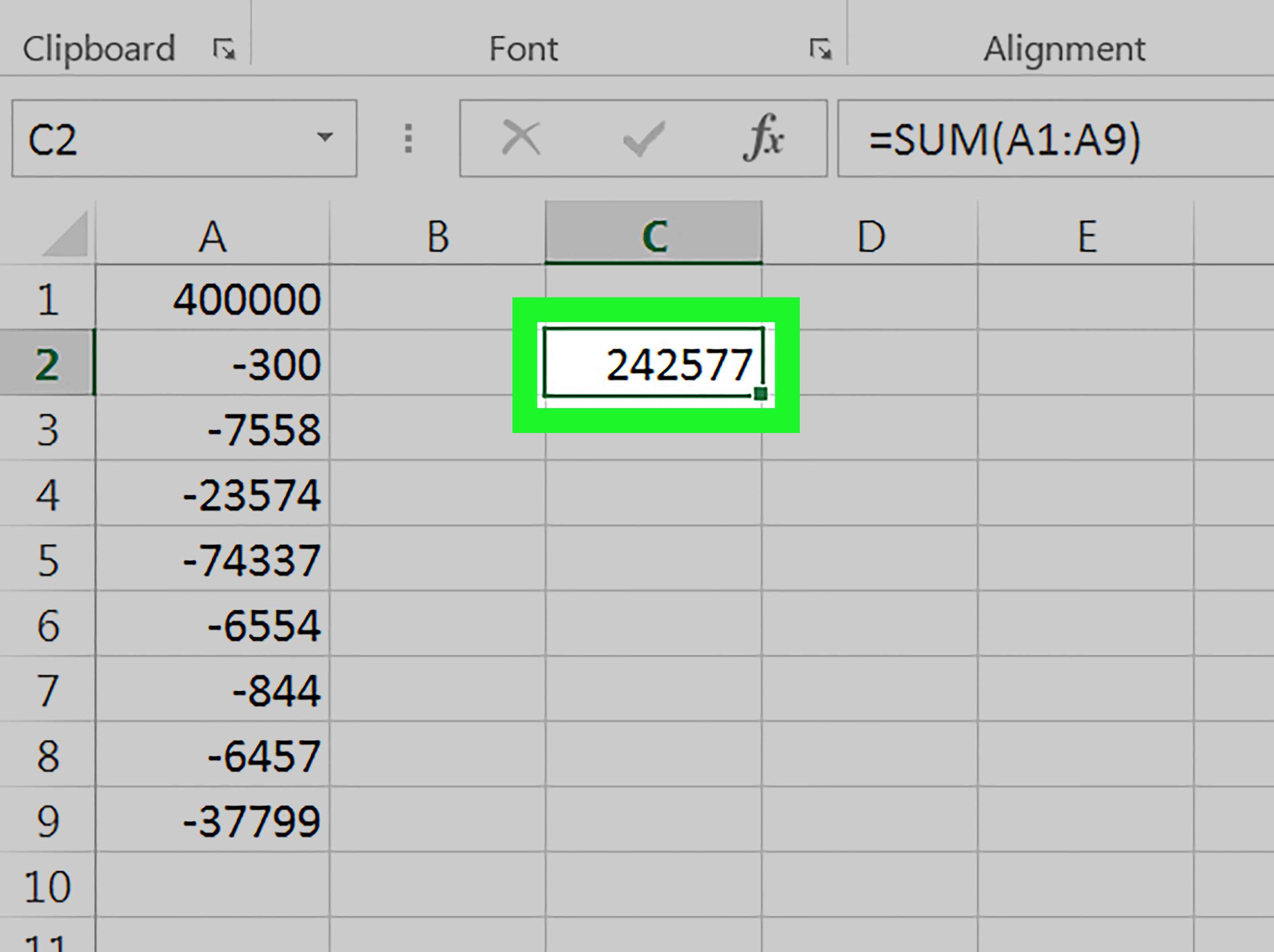
A chave para subtrair valores de outra planilha no Excel é usar a referência externa. Você insere a fórmula na planilha onde quer ver o resultado, digamos, na sua planilha de “Resumo”. Aí, em vez de digitar um número, você clica na outra planilha, seleciona a célula com o valor que quer subtrair e pronto. O Excel já cria o caminho certo para ele. É bem visual, sabe? Você vê ele montando a fórmula na barra de fórmulas conforme você clica nas células certas.
Vamos combinar, ter os dados organizados é essencial. Se você precisa subtrair um valor específico de outra pasta de trabalho (um arquivo Excel diferente), o processo é parecido, mas você precisa indicar o nome do arquivo também na fórmula. Por exemplo: ='[NomeDoArquivo.xlsx]NomeDaPlanilha’!A1. Isso abre um leque de possibilidades para consolidar informações de diferentes fontes. Dica Prática: Sempre que for referenciar outra planilha ou arquivo, certifique-se de que os nomes estão escritos corretamente e que os arquivos estão acessíveis no seu computador ou rede.
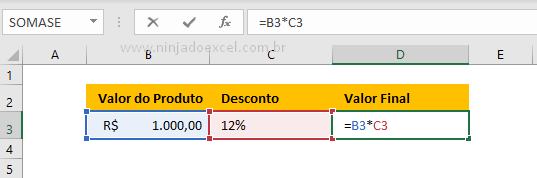
Criando Fórmulas de Subtração Mais Complexas com Funções
Muita gente acha que subtração é só pegar um número e tirar o outro. E, na maioria das vezes, é isso mesmo. Mas, e quando você precisa subtrair vários valores de um ponto de partida? Ou subtrair um valor que depende de uma condição? Aí a coisa fica mais interessante. Eu uso bastante essas variações, e elas facilitam demais a vida na hora de organizar e analisar dados. Fica tranquilo que eu vou te mostrar como fazer isso sem complicação.
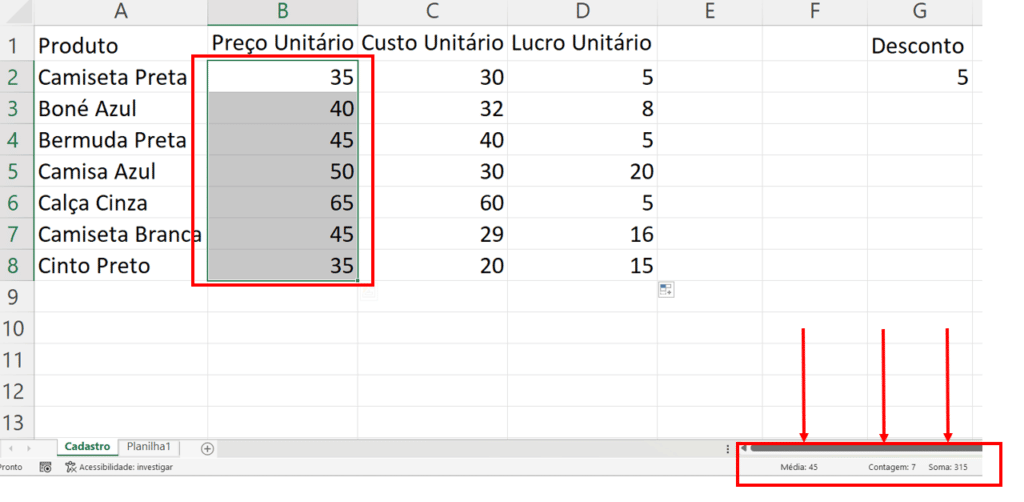
Para ir além da simples subtração, a gente pode usar funções que nos dão mais controle. A função SOMA, por exemplo, pode ser sua aliada. Em vez de subtrair cada célula individualmente, você pode somar os valores que quer remover e depois subtrair o total. Assim: `=Valor_Inicial – SOMA(Valores_a_Subtrair)`. Isso limpa a fórmula e a deixa mais fácil de ler, especialmente quando são muitos números. Pense nisso como agrupar o que vai sair para tirar de uma vez só.
Outra sacada é usar a função SE para subtrações condicionais. Sabe quando você só quer subtrair um valor se ele atender a um critério específico? Com o SE, você monta a regra. Por exemplo: `=Valor_Principal – SE(Condição; Valor_a_Subtrair; 0)`. Se a condição for verdadeira, ele subtrai; senão, subtrai zero, ou seja, não muda nada. É como ter um interruptor para a sua subtração. Na hora de lidar com grandes planilhas, isso economiza um tempo absurdo.
Dica Prática: Ao subtrair múltiplos valores, some-os primeiro usando a função SOMA em uma célula auxiliar ou diretamente na fórmula com parênteses. Isso torna sua fórmula mais limpa e menos propensa a erros.
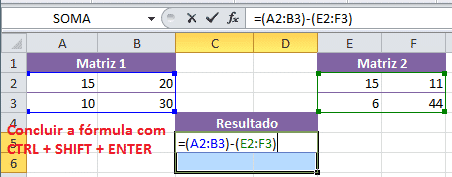
Dicas de Formatação para Visualizar Seus Resultados
Sabe quando você precisa fazer uma subtração no Excel? A fórmula é super simples, geralmente algo como `=A1-B1`. O pulo do gato, no entanto, está em como você vai apresentar esse número. Se a sua planilha envolve valores financeiros, por exemplo, deixar o resultado formatado como moeda é fundamental. Isso evita que você confunda um número qualquer com um valor em reais, dólares ou outra divisa.
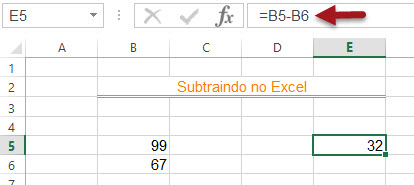
Além da formatação de moeda, pense em outras apresentações. Números com muitas casas decimais podem poluir a tela. Você pode arredondar o resultado diretamente na célula ou formatar para exibir um número específico de casas. Para valores percentuais, a formatação de porcentagem é óbvia, mas ainda assim é bom reforçar. E não se esqueça dos números em geral: use separadores de milhar para facilitar a leitura de valores altos.
Pense em negrito para destacar os totais ou os resultados mais importantes da sua análise. Cores também podem ser usadas com moderação, para chamar atenção para valores negativos, por exemplo. O objetivo é que quem veja sua planilha, seja você mesmo daqui a um mês ou um colega de trabalho, consiga interpretar a informação sem esforço. Vamos combinar, informação confusa é informação inútil.
Dica Prática: Para formatar rapidamente um intervalo de células no Excel, selecione as células desejadas, clique com o botão direito e escolha “Formatar Células”. Lá você encontra todas as opções para deixar seus números com a cara que você precisa.
Evitando Erros Comuns nas Fórmulas de Subtração
Vamos falar sobre subtração no Excel. É algo que usamos direto, né? Mas às vezes, uma pequena falha na fórmula pode dar um resultado nada a ver. A gente fica olhando pra tela, sem entender onde foi que errou. Pois é, já passei por isso. O segredo é saber exatamente o que você quer tirar e de onde. Muita gente se enrola porque mistura números diretos com referências de células, e aí o Excel faz conta do jeito dele, que nem sempre é o que a gente esperava.
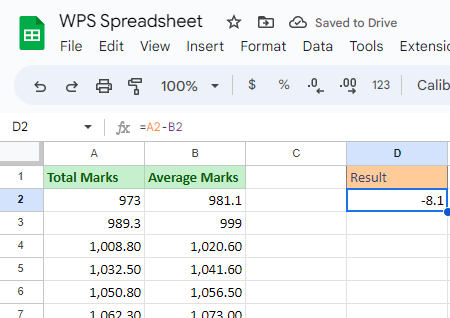
Um erro bem comum é quando você quer subtrair um valor de uma linha inteira ou de uma coluna, mas esquece de “travar” a célula que vai ser subtraída. Por exemplo, se você está subtraindo o valor de B1 de vários outros valores, e copia a fórmula para baixo, a referência de B1 vai mudar para B2, B3, e assim por diante. Isso acontece porque a referência é relativa. Para evitar isso, a gente usa o cifrão ($) para fixar a célula, como em $B$1. Isso garante que, não importa onde você copie a fórmula, ela sempre vai subtrair o valor de B1.
Outro ponto é não misturar texto com número. Se na sua célula tiver um “R$” antes do valor ou um espaço extra, o Excel pode não reconhecer como um número e a subtração não vai rolar. Ele precisa do número puro para fazer a conta. Verifique sempre se as células que você está usando contêm apenas números ou se não há caracteres estranhos que impedem o cálculo. Fica tranquila, é só dar uma olhada com atenção.
Dica Prática: Antes de arrastar a fórmula para outras células, sempre verifique o resultado na primeira linha. Se estiver certo, é bem provável que o restante também esteja. Se não, revise a referência da célula que você está subtraindo.
Aplicações Práticas da Subtração no Excel
Muita gente acha que subtrair no Excel é só para quem mexe com finanças, mas a verdade é que essa função é um coringa. Pense em controle de estoque: quantos itens sobraram depois de uma venda? Ou em gestão de tempo: quanto tempo você gastou em cada tarefa? A fórmula de subtração, geralmente usando o sinal de menos “-“, resolve isso rapidinho.
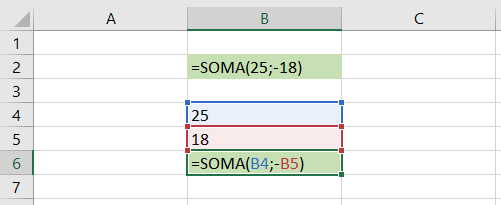
Para subtrair valores em células diferentes, é simples. Se o valor A está na célula B2 e o valor B na célula C2, para subtrair B de A, você digita na célula onde quer o resultado: `=B2-C2`. Se quiser subtrair um valor fixo de várias células, como um desconto de 10% sobre uma lista de preços, você pode fixar a célula do valor fixo. Por exemplo, se o desconto de R$ 10 está na célula D1 e você quer subtrair dos preços em B2, B3, B4, digita `=B2-$D$1` na célula de resultado e arrasta para baixo.
Vamos além. Subtrair datas para saber quantos dias faltam para um evento ou quantos dias já se passaram é super comum. Basta colocar uma data na célula e outra na célula seguinte e usar a mesma lógica de subtração. O Excel entende que são dias. E para subtrair horas, o processo é similar, mas lembre-se que ele trabalha com frações de dia, então pode ser preciso formatar a célula corretamente.
Dica Prática: Ao subtrair datas, se o resultado aparecer como um número decimal grande, é porque o Excel está mostrando o total de dias. Formate a célula de resultado como “Número” ou “Geral” para ver a contagem exata de dias.
Com certeza! Vamos desmistificar essas fórmulas de subtração no Excel para que você possa usá-las com total confiança. É mais simples do que parece, pode acreditar.
Funções Avançadas para Subtrações Inteligentes
| Item | Características | Dicas Práticas |
|---|---|---|
| Subtraindo Valores Diretos: O Básico para Começar | É a forma mais simples, onde você insere os números diretamente na fórmula. | Ideal para cálculos rápidos e pontuais. Lembre-se de usar o sinal de menos (-) entre os números. Ex: `=50-25`. |
| Usando Referências de Células para Subtrações Dinâmicas | Permite subtrair valores que estão em outras células. A vantagem é que, se o valor na célula mudar, o resultado da subtração se atualiza automaticamente. | Em vez de digitar os números, clique nas células que você quer subtrair. Ex: `=A1-B1`. Assim, a planilha faz o trabalho pesado por você. |
| Subtraindo Múltiplos Valores de Uma Vez | Você pode subtrair vários números ou valores de células de uma vez só. | Use o sinal de menos repetidamente. Ex: `=A1-B1-C1` ou `=100-10-5-2`. É prático para consolidar resultados. |
| Subtração com Datas: Calculando Intervalos Corretos | Subtrair datas no Excel resulta no número de dias entre elas. | Basta subtrair uma data da outra, como faria com números. Ex: `=A2-A1`. O Excel entende que são datas. Certifique-se de que as células estão formatadas como data. |
| Tratando Números Negativos em Subtrações | Quando o resultado da subtração é negativo, o Excel exibe o sinal de menos. | Se precisar mostrar em positivo, use a função `ABS()`. Ex: `=ABS(A1-B1)`. Isso retorna o valor absoluto, sem o sinal negativo. |
| Subtraindo Valores de Outra Planilha | É possível subtrair dados que estão em planilhas diferentes dentro do mesmo arquivo Excel. | Você precisa referenciar o nome da planilha seguido do nome da célula. Ex: `=Planilha1!A1-Planilha2!B1`. Fácil, né? |
| Criando Fórmulas de Subtração Mais Complexas com Funções | Combina a subtração com outras funções para resultados mais elaborados. | Use funções como `SOMA()` para somar antes de subtrair, ou `SE()` para subtrair apenas sob certas condições. Ex: `=SOMA(A1:A5)-B1`. |
| Dicas de Formatação para Visualizar Seus Resultados | Aparência importa para entender os números rapidamente. | Use formatos de número (moeda, número com separador de milhar) e cores para destacar resultados positivos ou negativos. Clique com o botão direito na célula, escolha “Formatar Células”. |
| Evitando Erros Comuns nas Fórmulas de Subtração |
Confira este vídeo relacionado para mais detalhes:
Organizando Seus Dados para Subtrações Precisas
Para garantir que suas subtrações no Excel deem o resultado certo, a organização dos seus dados é tudo. Eu costumo dizer que um Excel organizado é metade do trabalho feito. Fica tranquilo, não é nada complicado.
Aqui vão minhas dicas para você:
- Colunas Claras: Cada número que você vai subtrair deve estar em sua própria célula, de preferência em colunas separadas. Uma coluna para o valor inicial e outra para o valor a ser subtraído. Isso evita que você se perca.
- Rótulos Descritivos: Coloque um título em cada coluna, como “Valor Bruto” e “Desconto”. Assim, você sempre sabe o que cada número representa.
- Formato Numérico: Verifique se as células estão formatadas como “Número” ou “Moeda”. O Excel precisa entender que são valores para fazer a conta.
- Evite Células Vazias no Meio: Um erro comum é deixar linhas em branco entre os dados. Isso pode confundir fórmulas futuras. Mantenha seus dados compactos.
Vamos combinar, com essas dicas, sua planilha vai ficar redondinha e as subtrações, certeiras. É só colocar a mão na massa!
Dúvidas das Leitoras
Como faço para subtrair um número fixo de várias células?
Para subtrair um número fixo de várias células, você pode usar a referência absoluta. Digite sua fórmula normalmente, por exemplo, `=A1-$B$1`, onde B1 é o número fixo a ser subtraído.
O Excel subtrai datas automaticamente?
Sim, o Excel subtrai datas automaticamente. Ao subtrair uma data de outra, o resultado é o número de dias entre elas. Isso funciona porque o Excel armazena datas como números sequenciais.
Posso subtrair valores de diferentes abas usando fórmulas?
Com certeza! Para subtrair valores de diferentes abas, basta referenciar a célula da outra aba na sua fórmula. Por exemplo, `=Planilha1!A1-Planilha2!B1` subtrai o valor de B1 na Planilha2 do valor de A1 na Planilha1.
Qual a diferença entre usar o sinal de menos direto e a função SUBTOTAL?
O sinal de menos direto subtrai os valores como estão. A função SUBTOTAL, por outro lado, pode subtrair valores, mas com a vantagem de ignorar linhas ocultas ou filtradas na sua soma, se você escolher a função correta.
Como faço para que a célula mostre um aviso se o resultado for negativo?
Para exibir um aviso em caso de resultado negativo, use a função `SE`. A fórmula seria algo como `=SE(A1-B1<0;"Valor Negativo!";A1-B1)`. Isso mostra "Valor Negativo!" se o resultado for menor que zero, senão, mostra o resultado da subtração.
Subtrair valores no Excel é um truque fundamental. Seja para calcular diferenças ou gerenciar dados, a fórmula é direta. Use o sinal de menos (-) entre as células ou valores desejados. Simples assim!
Se você curtiu desmistificar fórmulas, que tal dar uma olhada em como usar o PROCV? Tenho certeza que vai agregar muito no seu dia a dia com planilhas.
Gostou da dica? Compartilhe com seus amigos ou deixe seu comentário!
