


Sabe aquela vontade de mostrar para todo mundo o que você tá vendo no celular, seja um vídeo engraçado, uma foto bacana ou até mesmo uma apresentação? O espelhamento celular tv é a chave pra isso, mas nem sempre a conexão funciona de primeira, né? Pois é, já passei por isso e sei como dá umỗi. Mas fica tranquilo, meu amigo! Neste guia completo de 2026, eu te mostro como fazer essa mágica acontecer de um jeito fácil, direto e sem dor de cabeça, conectando seu mundo no seu aparelho de TV.
“A conexão via Wi-Fi é o método mais comum para espelhar a tela do celular na TV, exigindo que ambos os dispositivos estejam na mesma rede.”
Como o espelhamento celular tv transforma sua experiência de assistir e compartilhar?
Imagina poder curtir o conteúdo do seu smartphone em uma tela gigante. É exatamente isso que o espelhamento celular tv proporciona.
Essa tecnologia permite que você exiba tudo o que está na tela do seu celular diretamente na sua televisão.
Pense nas possibilidades: assistir vídeos, jogar games ou até apresentar algo para uma galera com muito mais impacto visual.
O que é espelhamento de celular na TV e como funciona?
Espelhar a tela do celular na TV é basicamente replicar o que aparece no display do seu smartphone diretamente na tela maior da sua televisão. Pense nisso como estender a imagem do seu aparelho para que todos possam ver. A regra principal aqui é a conectividade: ambos os dispositivos, seu celular e sua TV, precisam estar na mesma rede Wi-Fi para que a mágica aconteça. Assim, a comunicação entre eles se torna fluida e instantânea. É a forma mais prática de compartilhar fotos, vídeos, apresentações ou até mesmo jogar em uma tela maior.
| Método | Conexão | Compatibilidade |
|---|---|---|
| Wi-Fi Direct (Miracast) | Sem fio (mesma rede) | Android (Samsung, Motorola e outros), TVs Smart |
| AirPlay | Sem fio (mesma rede) | iPhone, iPad, TVs compatíveis com Apple AirPlay |
| Chromecast/Google Cast | Sem fio (mesma rede) | Android, iPhone, TVs Smart com Chromecast integrado ou externo |
| Cabo HDMI/MHL | Com fio | Depende do adaptador e da porta do celular/TV |
Quais são as ferramentas essenciais para espelhar o celular na TV?
Para realizar o espelhamento, você não precisa de um arsenal complicado. Na verdade, a maioria dos celulares modernos já vem preparada para isso. Vamos ver os principais pontos:
Conexão Wi-Fi: A base de tudo
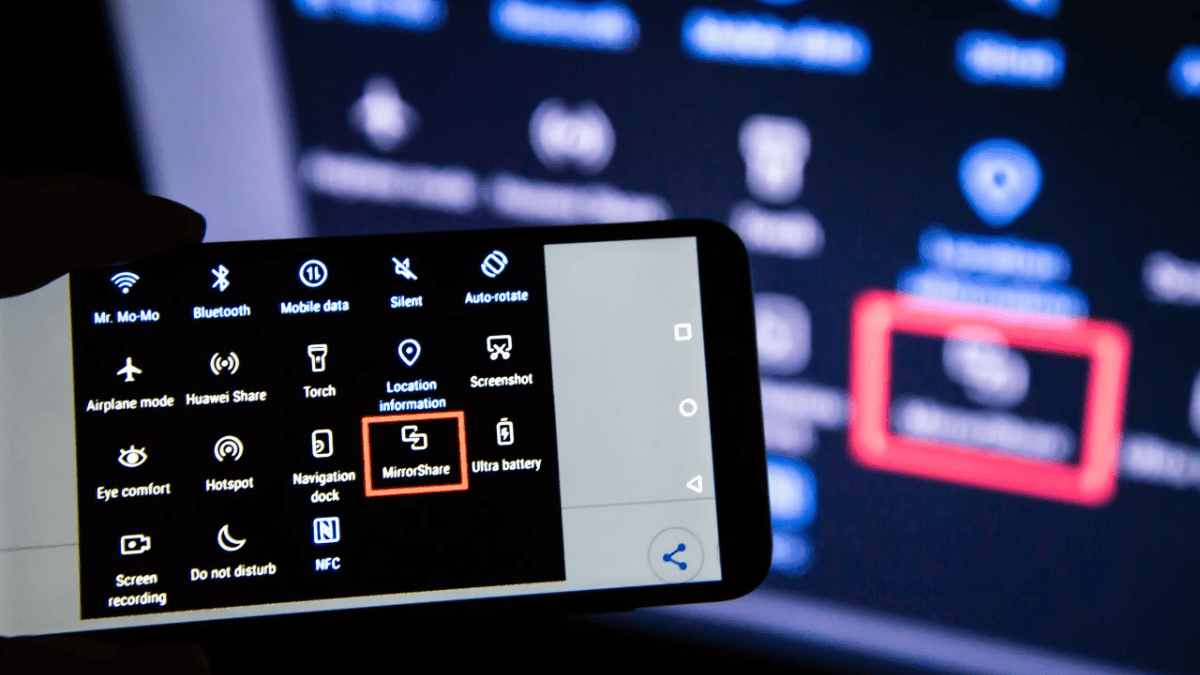
Este é o método mais comum e, honestamente, o que eu mais recomendo. Certifique-se de que seu celular e sua TV estejam conectados à mesma rede Wi-Fi. Isso garante uma comunicação estável para o espelhamento. É a base para a maioria das tecnologias como o Smart View da Samsung ou o AirPlay da Apple.
Smart View da Samsung: Facilidade para usuários Samsung
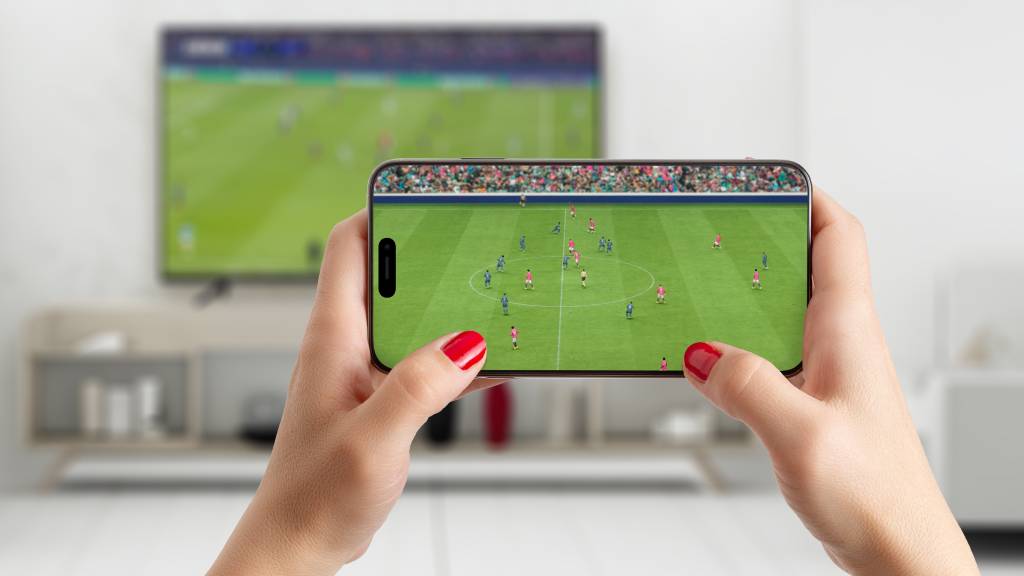
Se você tem um celular Samsung, a vida fica mais simples. Basta deslizar o painel de notificações para baixo e procurar pela opção “Smart View”. Tocar nela faz com que o celular procure por TVs compatíveis na rede. Ao encontrar a sua TV, é só selecionar e tocar em “Iniciar agora”. É um recurso bem intuitivo que a Samsung implementou para facilitar a vida de seus usuários.
Apple AirPlay: A integração perfeita para iPhones
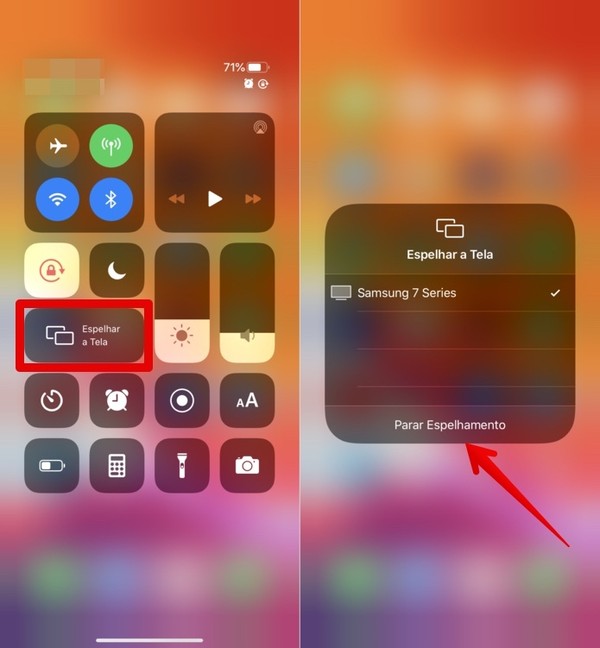
Para quem usa iPhone, o “Espelhar Tela” via Apple AirPlay é o caminho natural. Abra a Central de Controle no seu iPhone, procure pelo ícone que parece dois retângulos sobrepostos e toque nele. Em seguida, escolha a sua TV na lista de dispositivos compatíveis com AirPlay. É uma integração que funciona de forma muito fluida, sem complicação nenhuma.
Transmitir (Chromecast/Google Cast): Versatilidade no Android e além
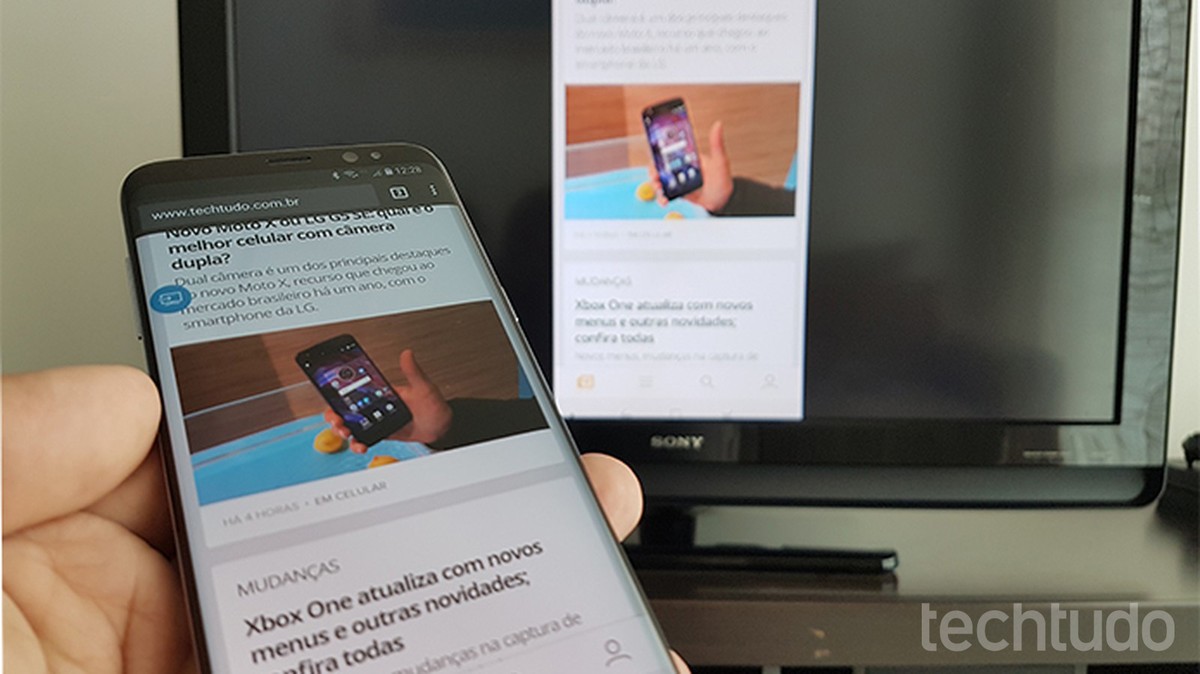
No universo Android, a função “Transmitir” é sua aliada. Em geral, você a encontra em Configurações > Conexões > Dispositivos conectados > Preferências de conexão > Transmitir. Alguns celulares já oferecem um atalho para “Transmitir” no painel de notificações. Se você usa um dispositivo como o Chromecast ou tem uma TV com Android TV, o app Google Home também é uma mão na roda. Abra o app, selecione seu dispositivo e toque em “Transmitir tela”. É uma solução poderosa para quem quer mais flexibilidade.
Adaptadores HDMI/MHL: O plano B com fio
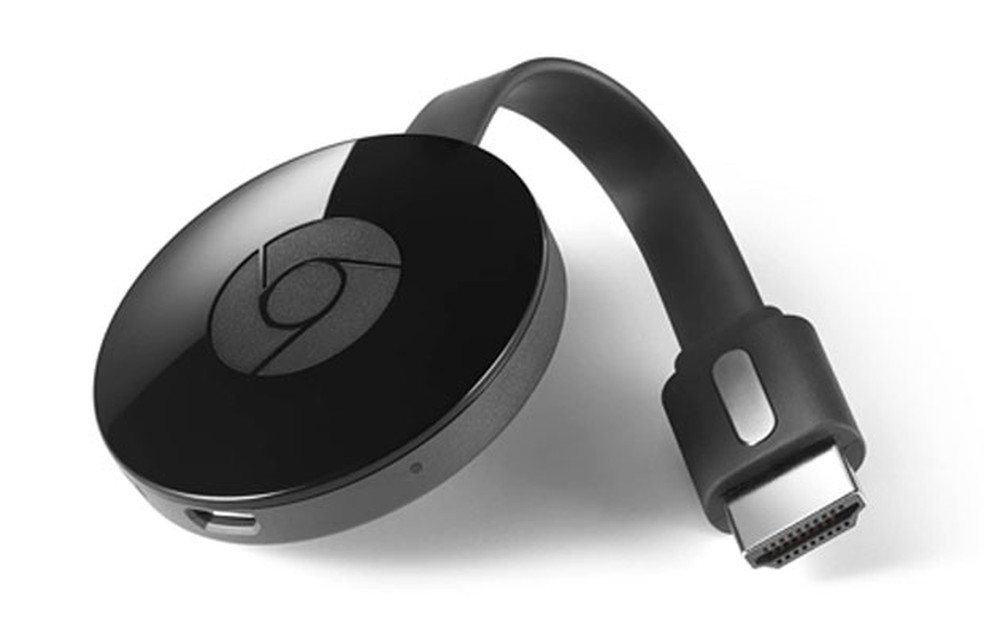
Quando a conexão sem fio não colabora, um cabo pode ser a salvação. Para isso, você pode precisar de um adaptador USB-C para HDMI. Ele permite conectar seu celular diretamente na entrada HDMI da TV. É importante verificar a compatibilidade do seu celular com a tecnologia MHL (Mobile High-Definition Link), caso sua TV a suporte, pois isso garante a transmissão de áudio e vídeo com qualidade.
Preparando tudo para o espelhamento
Antes de começar o espelhamento, a preparação é chave. Primeiro, garanta que sua TV esteja ligada e configurada para receber a conexão. Se sua TV não for Smart, você precisará de um dispositivo externo como um Amazon Fire TV Stick ou um Chromecast. Verifique se o dispositivo externo está conectado e configurado na rede Wi-Fi. Do lado do celular, certifique-se de que o Wi-Fi está ativado. A consistência na rede é o ponto crucial para que tudo funcione sem engasgos.
Como espelhar seu celular na TV passo a passo
-
Conecte ambos na mesma rede Wi-Fi: Este é o primeiro e mais importante passo. Verifique no seu celular e na sua TV se ambos estão conectados à mesma rede Wi-Fi. Se estiverem em redes diferentes, o espelhamento não funcionará.
-
Ative a função de espelhamento no celular:
- Para Samsung: Deslize o dedo de cima para baixo na tela para abrir o painel de notificações e toque em “Smart View”.
- Para iPhone: Abra a “Central de Controle” (deslize para baixo a partir do canto superior direito em modelos mais recentes, ou de baixo para cima em modelos mais antigos) e toque em “Espelhar Tela”.
- Para outros Android: Procure por “Transmitir” nas configurações rápidas ou em Configurações > Dispositivos conectados > Preferências de conexão.
-
Selecione sua TV na lista: Após ativar a função no celular, uma lista de dispositivos compatíveis na sua rede aparecerá. Escolha o nome da sua TV na lista.
-
Autorize a conexão na TV (se necessário): Em alguns casos, sua TV pode pedir uma autorização para que o celular se conecte. Geralmente, aparecerá uma mensagem na tela da TV perguntando se você permite a conexão. Confirme clicando em “Permitir” ou “Aceitar”. Para TVs LG, por exemplo, pode ser necessário ativar a função “Screen Share” no menu de dispositivos da TV.
-
Inicie o espelhamento: Com a conexão autorizada, a tela do seu celular começará a ser exibida na TV. Para Samsung, após selecionar a TV, toque em “Iniciar agora”. Para iPhone, a tela espelha automaticamente após a seleção.
-
Para encerrar: Repita o processo no celular: abra a Central de Controle (iPhone) ou o Smart View (Samsung), selecione sua TV e escolha a opção “Desconectar” ou “Parar espelhamento”.
Como resolver erros comuns no espelhamento celular TV
É frustrante quando o espelhamento não funciona como deveria, não é mesmo? Pois é, mas na maioria das vezes o problema tem solução. Se a sua TV não aparece na lista de dispositivos, a primeira coisa a fazer é reiniciar o roteador Wi-Fi, o celular e a TV. Parece simples, mas isso resolve muitos problemas de conexão. Verifique também se a função de “Display sem fio” ou “Miracast” está ativada nas configurações da sua televisão. Às vezes, essa opção fica um pouco escondida nos menus. Se você estiver usando um Chromecast, certifique-se de que o aplicativo Google Home está atualizado. Se nada disso funcionar, um cabo HDMI pode ser uma alternativa mais confiável, especialmente se sua TV for mais antiga e tiver dificuldades com conexões sem fio.
