

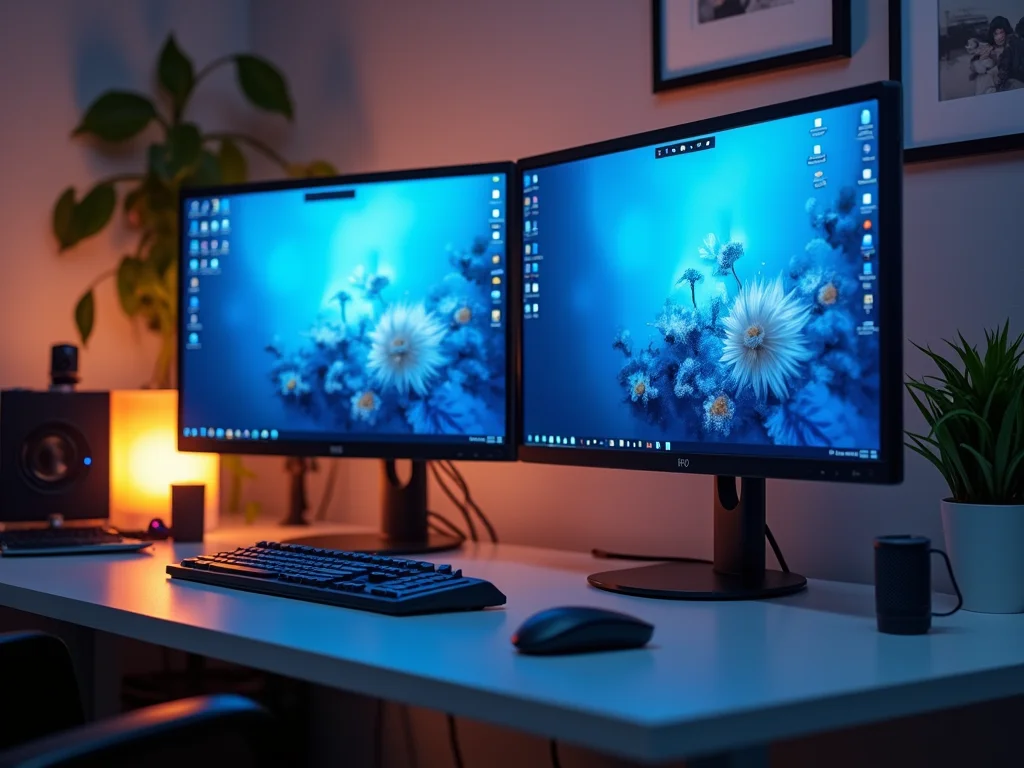
Você busca otimizar seu fluxo de trabalho em 2026? A chave para dobrar sua eficiência está em como você decide dois monitores pc configurar produtividade 2026. Se a tela única já limita seu avanço, o problema é comum. Mas a solução é mais simples do que parece e está ao seu alcance para transformar seu dia a dia.
Como dois monitores pc configurar produtividade 2026 impulsiona seu dia a dia?
Aumentar sua área de trabalho com um segundo monitor libera espaço mental. Você ganha a capacidade de visualizar mais informações simultaneamente. Isso reduz a necessidade de alternar constantemente entre janelas e programas.
Um estudo da Samsung já apontava que essa configuração pode elevar sua produtividade em até 28%. Em 2026, essa vantagem é ainda mais crucial.
Imagina só: ter seu e-mail aberto de um lado e o documento principal do outro, sem sobreposição. Ou comparar dados lado a lado sem perder o contexto.
“A configuração de dois monitores pode aumentar a produtividade em até 28% no Windows 11, com foco em organização de janelas e fluidez entre telas.”
O que você vai precisar
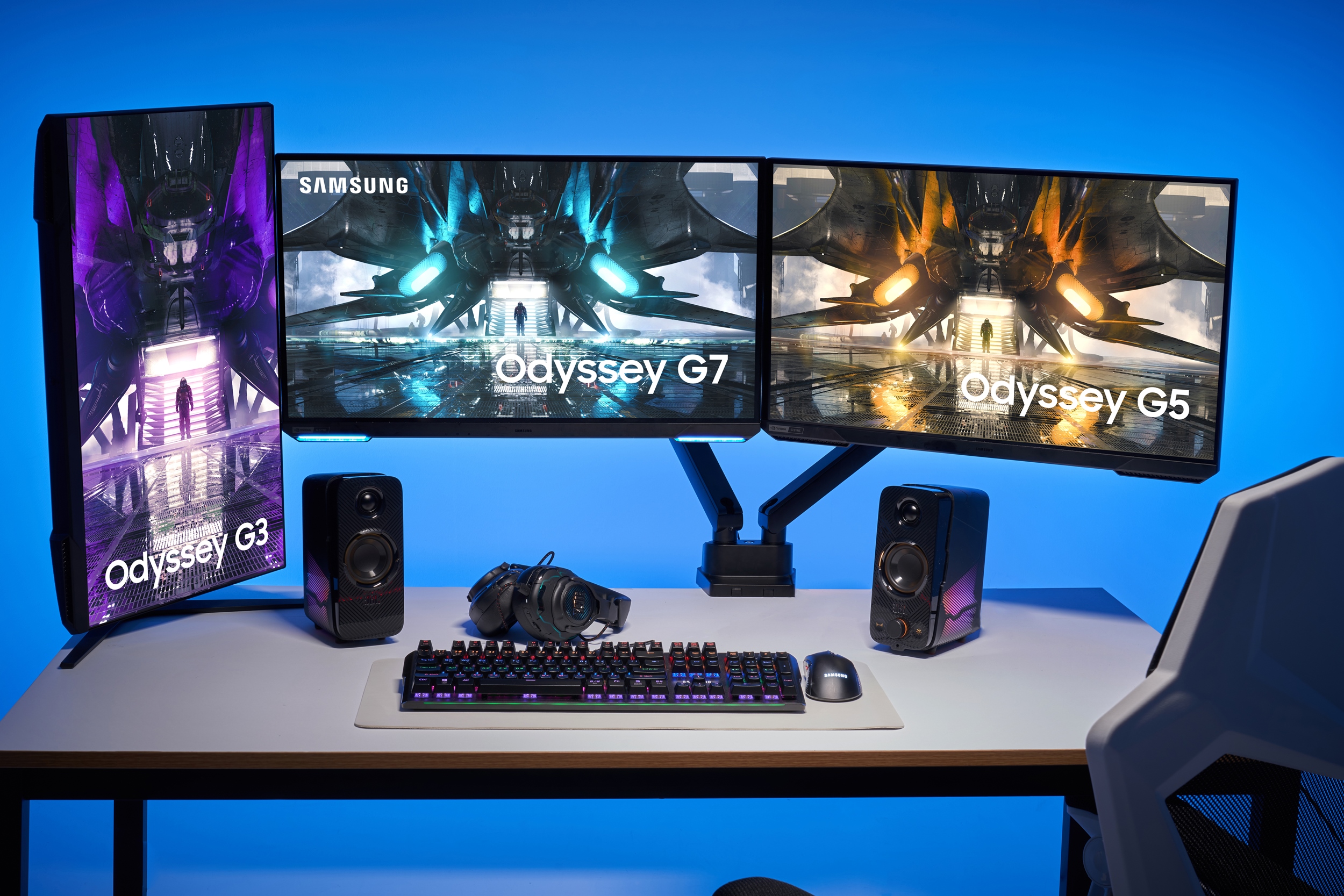
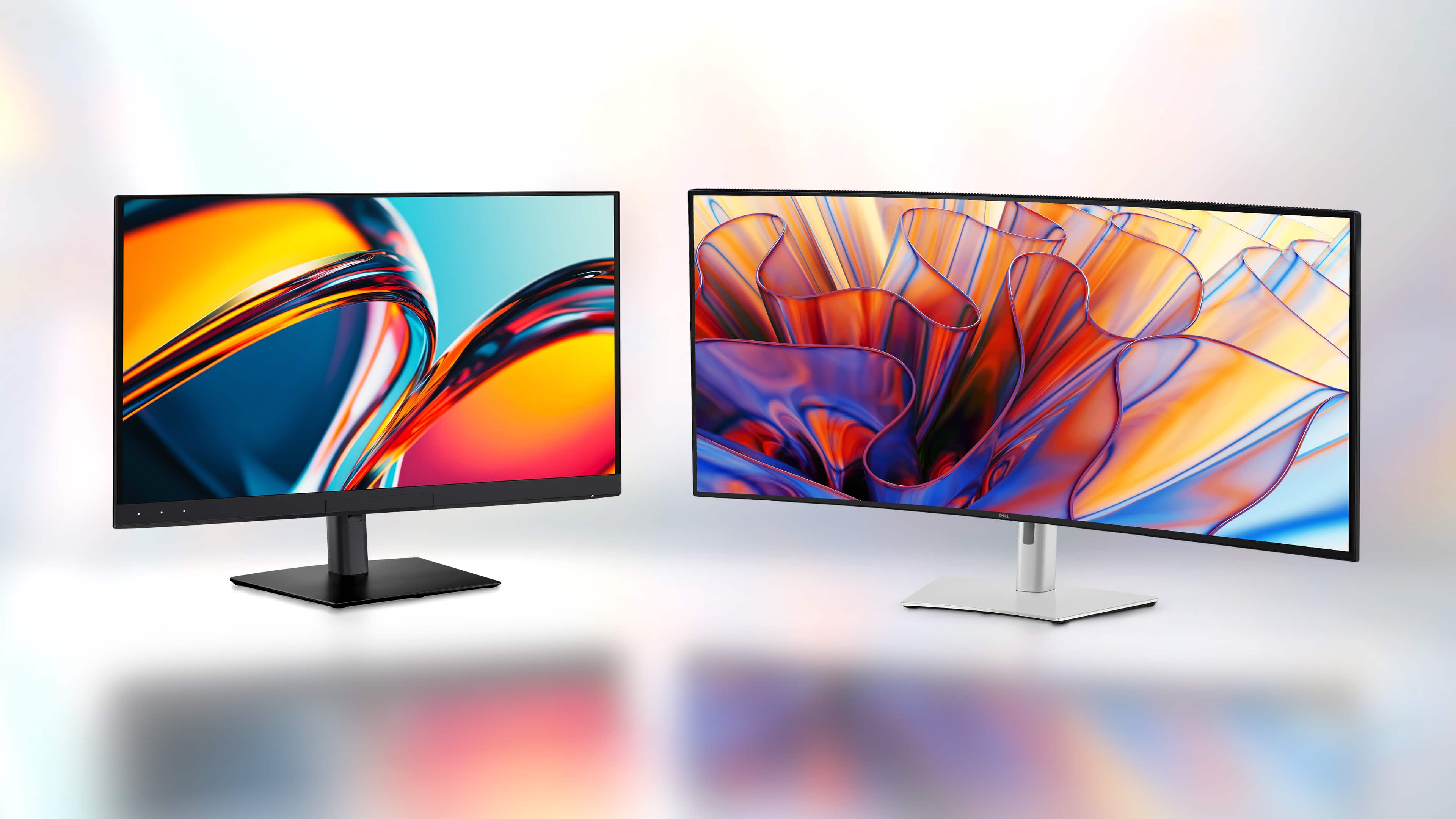
- Dois monitores: A escolha é crucial em 2026. Para alta performance, considere opções como o Monitor Dell UltraSharp U2424H, reconhecido pelo conforto visual e bordas finas, ou um LG Ultrawide, que também se destaca nesses quesitos.
- Cabos adequados: Verifique as conexões disponíveis em seus monitores e placa de vídeo (HDMI, DisplayPort, USB-C).
- Computador com as portas corretas: Certifique-se de que seu PC tenha saídas de vídeo suficientes.
Passo a Passo: Configure seus Monitores para Alta Performance
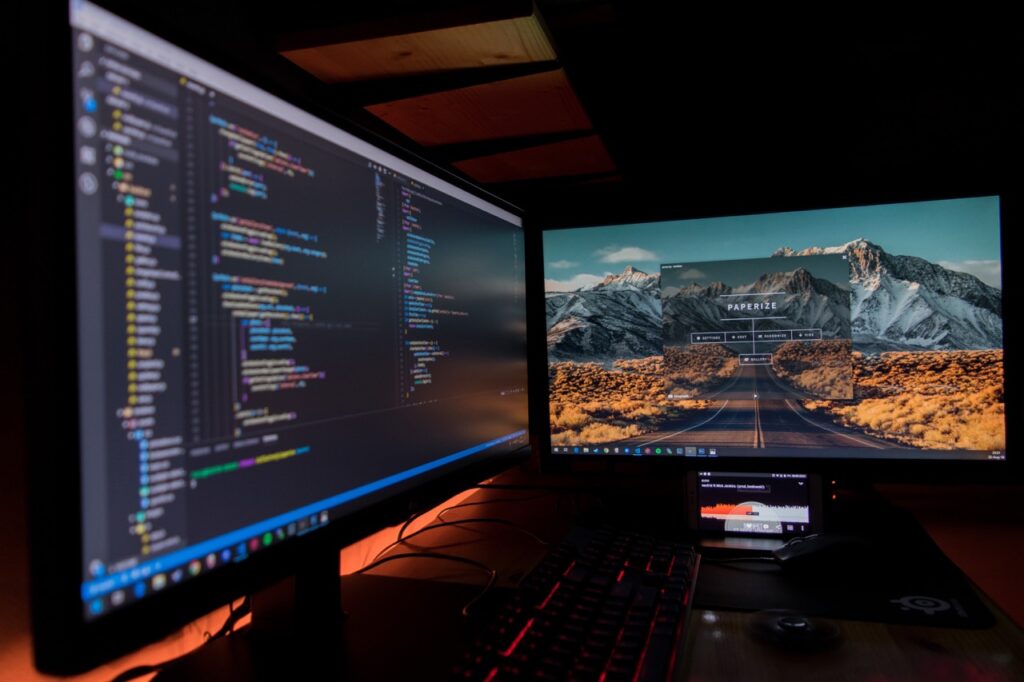
- Conexão Física: Conecte ambos os monitores ao seu computador usando os cabos apropriados. Se usar HDMI, DisplayPort ou USB-C, a qualidade da imagem e a taxa de atualização podem variar. Pense bem no tipo de conexão ideal para seu setup.
- Detecção no Windows 11: Após conectar, o Windows 11 geralmente detecta os monitores automaticamente. Se isso não acontecer, clique com o botão direito na Área de Trabalho e selecione “Configurações de exibição”. Lá, você poderá “Detectar” novas telas.
- Definindo o Monitor Principal: Na mesma tela de “Configurações de exibição”, você verá uma representação dos seus monitores. Selecione qual deles será o seu “Monitor Principal”. É nele que a barra de tarefas e os ícones aparecerão por padrão.
- Estendendo a Tela: Certifique-se de que a opção “Estender estas telas” esteja selecionada. Isso permite que você use ambos os monitores como uma área de trabalho contínua, maximizando sua produtividade.
- Ajustando a Resolução e Orientação: Para cada monitor, verifique se a “Resolução de tela” está configurada para a nativa do monitor, garantindo a melhor qualidade de imagem. Você também pode ajustar a “Orientação” (paisagem ou retrato) se necessário.
- Organização das Janelas: Agora vem a mágica! Use os recursos do Windows 11 para organizar suas janelas. Arraste uma janela para a borda de um dos monitores para que ela se ajuste automaticamente a metade ou a um quarto da tela. Isso é fundamental para manter o fluxo de trabalho.
Configuração de Hardware e Conexão
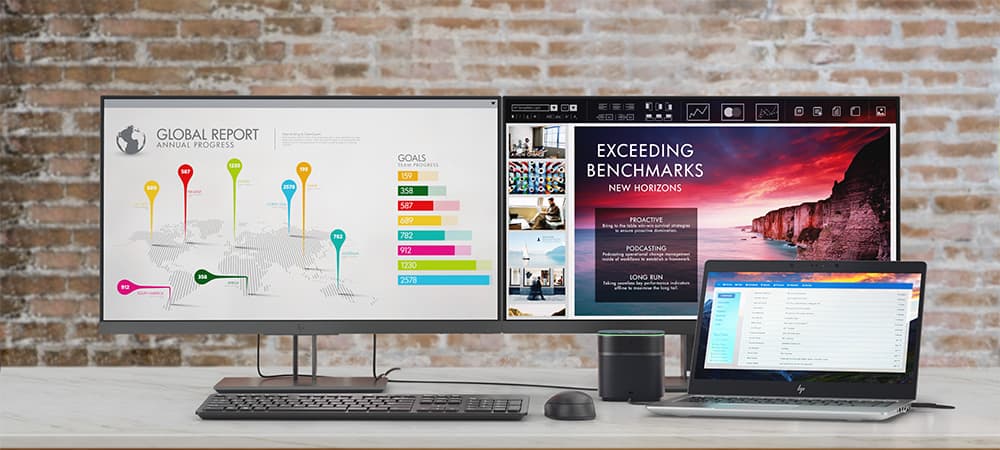
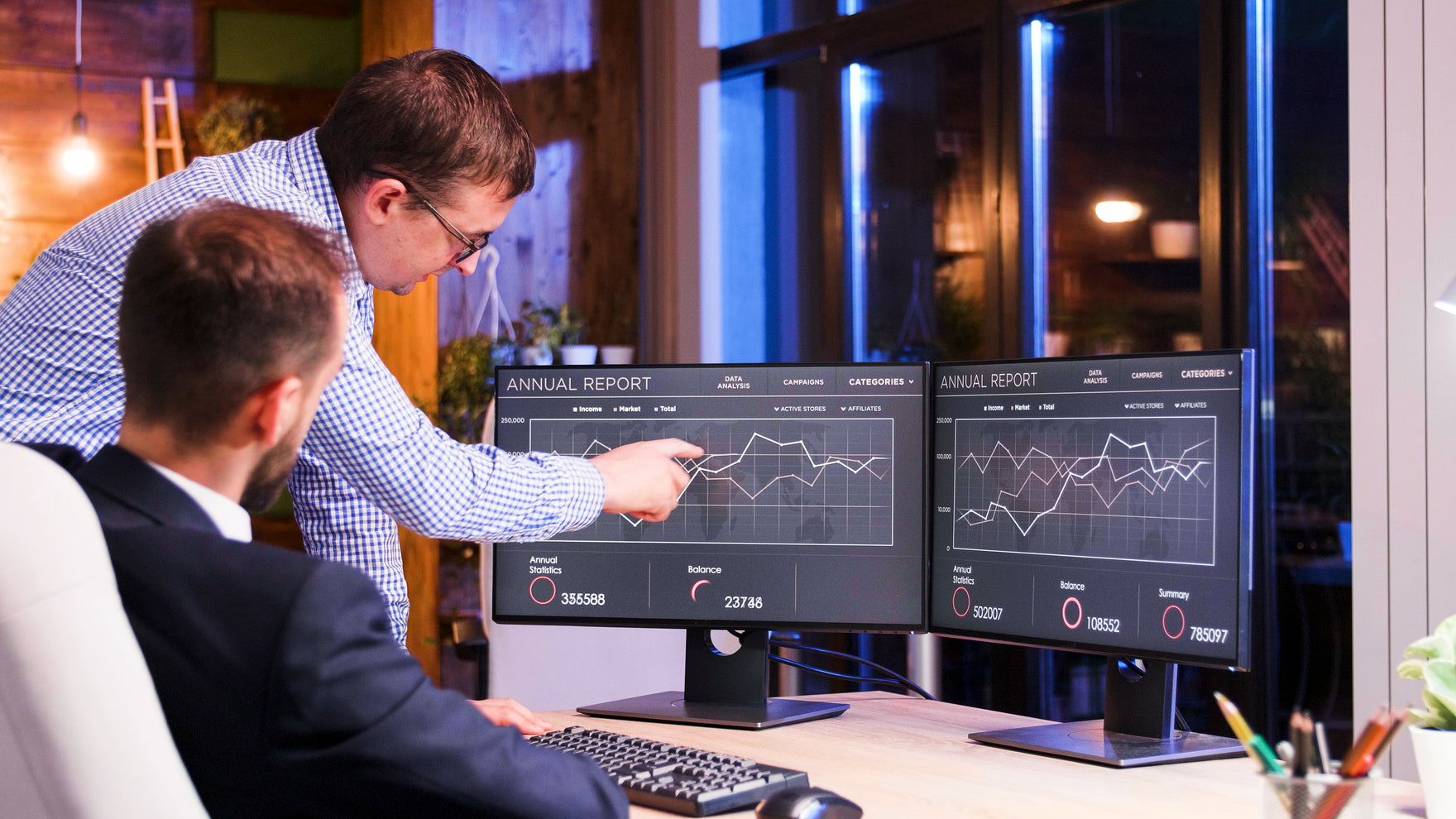
O hardware é a base. Escolher monitores com bordas finas, como o Dell UltraSharp U2424H ou um LG Ultrawide, faz toda a diferença na imersão e na sensação de espaço. A qualidade dos cabos também impacta. Um bom cabo DisplayPort, por exemplo, pode garantir resoluções mais altas e taxas de atualização melhores.
Ajustes de Software (Windows 11)
O Windows 11 é seu grande aliado. Ele reconhece e gerencia múltiplos monitores com muita facilidade. A configuração inicial é super intuitiva, permitindo que você defina qual tela é a principal e como elas se estendem.
Recursos de Produtividade
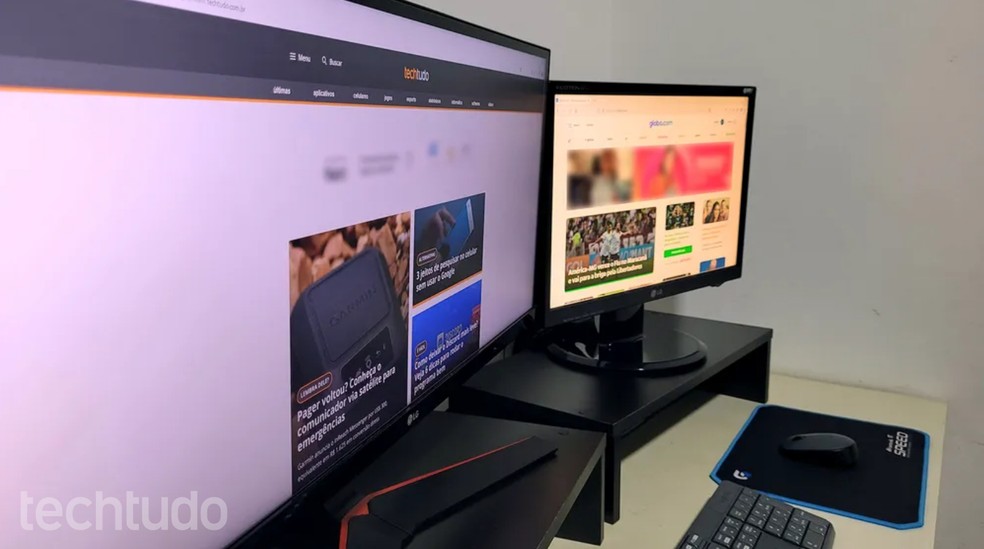
Vamos combinar: o segredo está em como você usa as telas. A organização de janelas é o ponto chave. Com dois monitores, você pode ter um documento aberto em uma tela e as referências na outra, ou um código em desenvolvimento com o navegador de testes ao lado. O estudo da Samsung já apontava que o uso de dois monitores simultâneos aumenta a produtividade em até 28%. Imagina o ganho em 2026!
Atalhos Essenciais
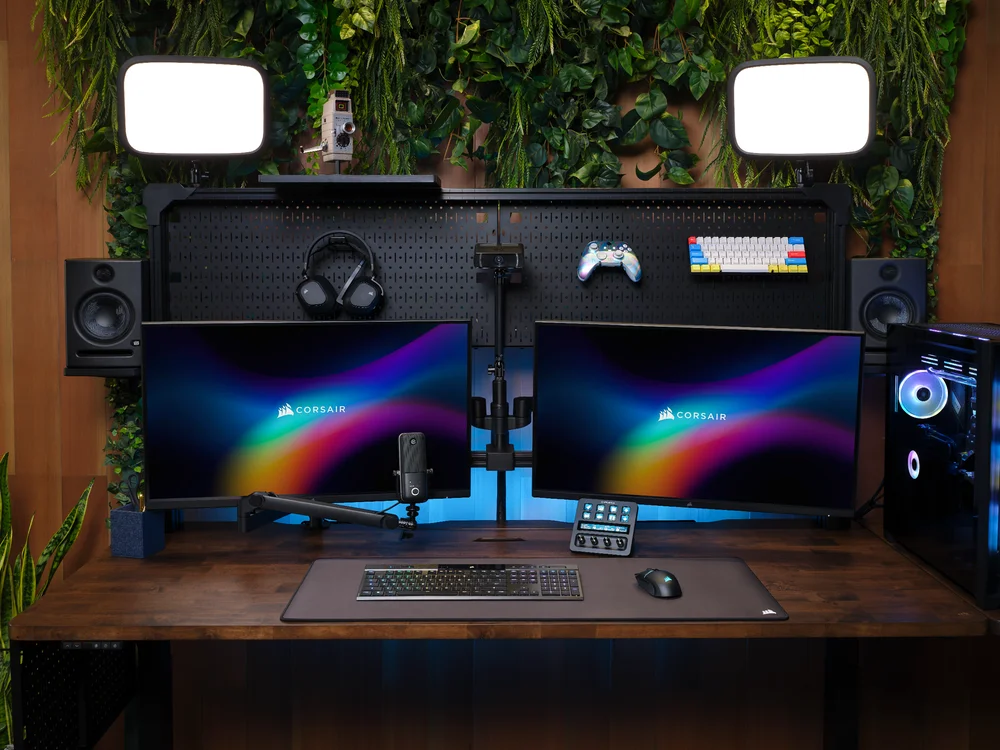
Domine os atalhos do Windows para deslizar janelas entre os monitores. Tecla Windows + Seta para a esquerda/direita move a janela para o monitor adjacente. Tecla Windows + Seta para cima/baixo ajusta o tamanho. Use e abuse!
Benefícios de Dois Monitores
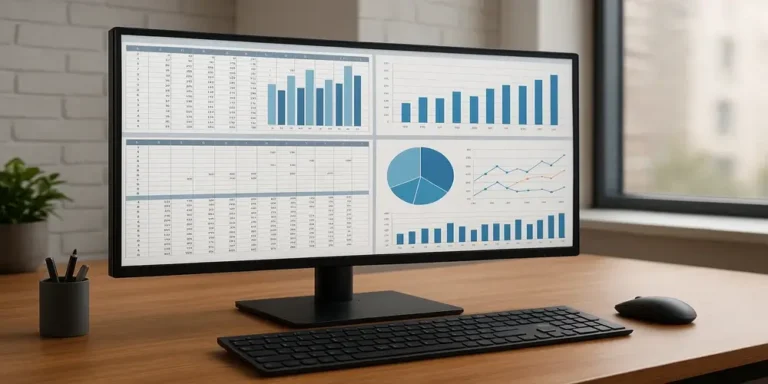
A fluidez entre tarefas aumenta drasticamente. Você gasta menos tempo alternando entre janelas e mais tempo focado no que realmente importa. A capacidade de visualizar mais informações ao mesmo tempo é um divisor de águas para qualquer profissional.
Tipos de Conexão (HDMI, DisplayPort, USB-C)
HDMI: Universal, bom para a maioria dos usos. DisplayPort: Geralmente oferece maior largura de banda, ideal para altas resoluções e taxas de atualização. USB-C: Versátil, pode transmitir vídeo, dados e energia. Verifique qual porta seu monitor e placa de vídeo suportam para obter o melhor desempenho.
Organização de Janelas no Windows 11
O recurso “Snap Layouts” do Windows 11 é seu melhor amigo aqui. Ao passar o mouse sobre o botão de maximizar de uma janela, você verá opções pré-definidas de layouts para organizar suas aplicações em ambas as telas. Experimente diferentes arranjos para encontrar o que funciona melhor para você.
Seleção do Monitor Principal
Essa escolha afeta onde as notificações e a barra de tarefas aparecem. Geralmente, escolhemos o monitor que usamos com mais frequência ou o que tem a melhor qualidade de imagem como principal. É uma configuração simples, mas que impacta diretamente a experiência diária.
Dicas Extras
- Organize suas janelas: Use o recurso Snap Layouts do Windows 11 para dividir o espaço de tela de forma eficiente. Arraste janelas para os cantos ou bordas para que elas se encaixem automaticamente.
- Explore áreas de trabalho virtuais: Crie ambientes de trabalho separados para diferentes tarefas. Isso ajuda a manter o foco e a reduzir a desordem visual, especialmente com dois monitores pc.
- Ajuste a iluminação: Garanta que a iluminação do seu ambiente de trabalho seja confortável para ambos os monitores. Evite reflexos diretos na tela.
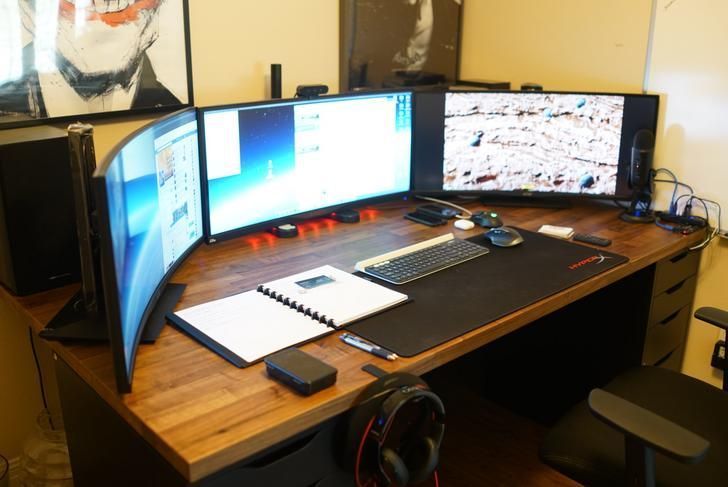
- Posicionamento ideal: Coloque os monitores lado a lado, ligeiramente angulados em sua direção, para minimizar o movimento da cabeça e otimizar seu setup com dois monitores para alta performance.
- Cabo certo, sem dor de cabeça: Verifique se seus cabos e adaptadores são compatíveis com as resoluções e taxas de atualização desejadas. Um bom adaptador para múltiplos monitores faz toda a diferença.
Dúvidas Frequentes
É difícil configurar dois monitores no Windows 11?
Não, o Windows 11 facilita bastante. Geralmente, basta conectar os monitores e o sistema operacional os reconhece automaticamente. Se precisar ajustar a disposição ou a resolução, vá em Configurações > Sistema > Tela. Lá você pode arrastar os monitores para que correspondam à sua configuração física e definir qual será o monitor principal.
Dois monitores realmente aumentam a produtividade?
Sim, estudos como o da Samsung indicam um aumento significativo na produtividade. Ter mais espaço de tela permite visualizar mais informações simultaneamente, reduzindo a necessidade de alternar entre janelas e agilizando o fluxo de trabalho. Isso é crucial para quem busca alta performance.
Posso usar monitores de tamanhos ou resoluções diferentes?
Sim, você pode. O Windows permite configurar monitores com especificações distintas. No entanto, para uma experiência mais fluida e visualmente agradável, o ideal é que eles tenham resoluções semelhantes ou que você ajuste as configurações de escala do Windows 11 para que os elementos apareçam do mesmo tamanho em ambas as telas.
O Futuro é Multitarefa
Adotar dois monitores pc em 2026 não é apenas uma tendência, é um upgrade inteligente para sua eficiência. A capacidade de gerenciar mais informações de uma vez, otimizar a organização de janelas em telas duplas e manter a fluidez entre monitores no Windows 11 transforma a maneira como você trabalha. Explore as possibilidades e veja sua produtividade decolar.
