

Criar pendrive bootável Linux 2026 é mais fácil do que parece. Você quer instalar ou testar um novo sistema sem formatar seu HD? Pois é, muita gente se enrola nessa parte. Neste post, eu te mostro o caminho sem complicação para deixar seu pendrive pronto para rodar o Linux que você escolher.
Seu Guia Completo para Criar um Pendrive Bootável de Linux em 2026
Criar um pendrive bootável de Linux é essencial para quem quer explorar esse sistema operacional flexível e seguro. Com ele, você pode instalar o Linux em seu computador, testá-lo sem alterar seu sistema atual ou até mesmo recuperar dados de um PC com problemas. É uma ferramenta versátil para qualquer entusiasta de tecnologia.
O processo é mais simples do que parece. Você vai precisar de uma imagem ISO do Linux desejado e um programa específico para gravar essa imagem no pendrive. Esse método é conhecido como “flashing” da imagem. Fica tranquila, eu te ajudo a entender tudo para deixar seu pendrive pronto para uso em 2026.
Confira este vídeo relacionado para mais detalhes:
Passo a Passo: Desmistificando a Criação do Seu Pendrive Bootável
Entendendo o que é um Pendrive Bootável e sua Utilidade
Sabe aquele pendrive que você usa para guardar suas fotos e documentos? Pois é, ele pode fazer muito mais. Um pendrive bootável é um pendrive preparado para dar “boot”, ou seja, para iniciar o computador. Pense nele como um disco de instalação ou um sistema operacional portátil. Ele carrega um sistema operacional ou um programa específico que o computador vai rodar diretamente dele, em vez de usar o disco rígido interno.
A utilidade disso é enorme, principalmente para quem mexe com manutenção ou quer experimentar outros sistemas. Precisa formatar um computador que está com problema no Windows? Quer instalar o Linux pela primeira vez? Ou talvez precise recuperar dados de um HD que não liga mais? Um pendrive bootável com o sistema operacional ou a ferramenta que você precisa resolve isso rapidinho. Ele te dá a liberdade de rodar um sistema sem alterar nada no seu disco principal.
Criar um pendrive bootável para Linux, por exemplo, é uma porta de entrada para um mundo de possibilidades. Você pode experimentar o sistema sem compromisso, instalar em máquinas mais antigas para dar uma nova vida a elas, ou usá-lo em situações de emergência. É um conhecimento que te coloca um passo à frente na resolução de problemas de computadores. Vamos combinar, saber fazer isso te dá uma autonomia danada.
Dica Prática: Para criar um pendrive bootável de Linux em 2026, procure por ferramentas como o Rufus ou o BalenaEtcher. Elas são gratuitas e super fáceis de usar, guiando você passo a passo.
A Escolha Certa: Selecionando a Distribuição Linux Ideal para Você
Se você está pensando em dar uma chance ao Linux, parabéns! É um sistema operacional incrível, e a beleza dele está justamente na variedade. Existem tantas distribuições, cada uma com um jeitinho especial, que é normal ficar um pouco perdido no começo. Mas calma, eu estou aqui para te ajudar a achar a que combina com você. Não se trata de uma única “melhor” distro, mas sim daquela que se encaixa no seu uso e nas suas preferências.
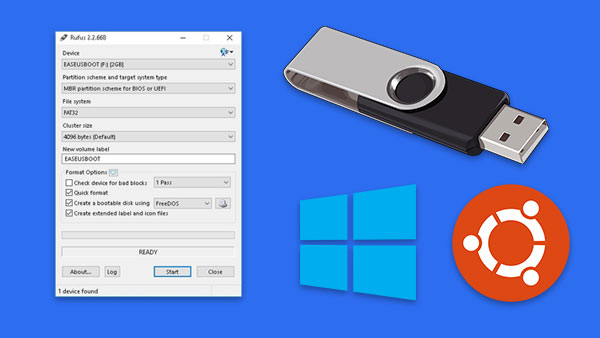
Para escolher a distribuição Linux ideal em 2026, pense no que você vai fazer com o computador. Se você é iniciante e quer algo fácil de usar, parecido com o Windows ou macOS, eu recomendo dar uma olhada no Ubuntu ou no Linux Mint. Eles são super amigáveis e têm uma comunidade enorme para te ajudar. Agora, se você já tem alguma experiência e quer mais controle, ou precisa de algo mais leve para um PC mais antigo, talvez o Debian ou o Fedora sejam mais o seu estilo. E para quem gosta de customizar tudo, o Arch Linux é uma pedida, mas exige mais dedicação.
O processo de criar um pendrive bootável é bem parecido entre as distribuições. Você vai precisar baixar a imagem ISO da distribuição escolhida e usar um programa como o Rufus ou o balenaEtcher para gravar essa imagem no pendrive. É um passo fundamental para poder instalar o Linux no seu computador. Com o pendrive pronto, você só precisa reiniciar o PC e configurar a BIOS/UEFI para dar boot por ele.
Dica Prática: Antes de mais nada, experimente rodar o Linux diretamente do pendrive (modo live) sem instalar. Isso permite que você navegue pelo sistema, veja como ele funciona e se ele reconhece seu hardware, sem alterar nada no seu HD atual. Assim, você tem certeza antes de instalar!
Baixando o Arquivo ISO da Sua Distribuição Linux
Agora que você decidiu qual distribuição Linux vai usar, o próximo passo é baixar o arquivo ISO. Pense no ISO como o “disco de instalação” do seu novo sistema operacional. Você vai encontrá-lo diretamente no site oficial da distribuição escolhida. Geralmente, há uma seção de downloads bem clara. Procure pela versão mais recente e estável para não ter dor de cabeça. Clicou, baixou!
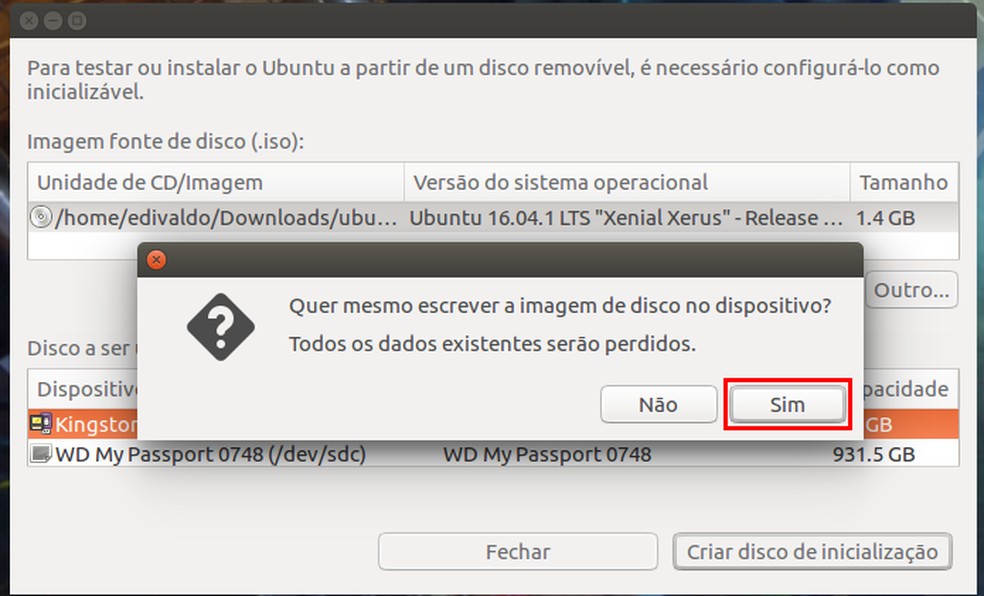
O arquivo ISO pode ser um pouco pesado, então certifique-se de ter uma boa conexão com a internet. Ele vem compactado, mas é um arquivo único, pronto para ser gravado em um pendrive. Não se assuste com o tamanho; é normal para um sistema operacional completo. Tenha paciência, a qualidade do download garante um processo de criação do pendrive bootável sem falhas.
Para garantir que você está baixando a versão correta e segura, sempre procure o link direto no site oficial da distribuição. Evite fontes desconhecidas. Uma vez baixado, verifique se o tamanho do arquivo bate com o informado no site. Isso é um bom indicativo de que o download foi completo e sem erros.
Dica Prática: Use um gerenciador de downloads para baixar o ISO, se possível. Eles ajudam a retomar downloads interrompidos, o que é ótimo para arquivos grandes.
Ferramentas Essenciais: O Software para Criar o Pendrive Bootável
Para criar um pendrive bootável, especialmente se você quer instalar um Linux em 2026, o software é a chave. Pense nele como a ferramenta que vai “gravar” o sistema operacional no pendrive de forma que o computador consiga entender e iniciar por ele. Existem várias opções, mas algumas se destacam pela simplicidade e eficiência.
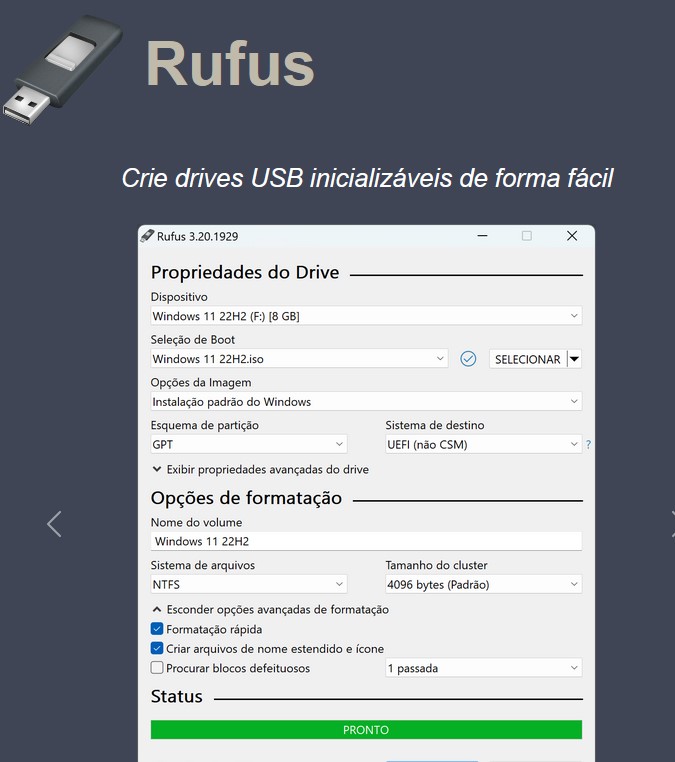
Entre os programas mais recomendados, o Rufus é um campeão de popularidade. Ele é leve, rápido e extremamente fácil de usar, mesmo para quem nunca fez isso antes. Outra opção muito boa é o balenaEtcher, que tem uma interface super amigável e é conhecido por ser bem seguro, evitando erros comuns na gravação. Ambos fazem um trabalho excelente para criar seu pendrive bootável Linux.
Esses softwares basicamente pegam a imagem ISO do Linux que você baixou e a preparam para ser “bootável”. Eles garantem que o pendrive tenha todas as informações necessárias para o computador reconhecer e iniciar a instalação do sistema. É um processo direto e que te poupa muita dor de cabeça.
Dica Prática: Antes de começar, certifique-se de que o pendrive está formatado em FAT32, pois a maioria dos sistemas e softwares de boot prefere esse formato.
Mãos à Obra: Guiando Você na Criação do Pendrive com Rufus
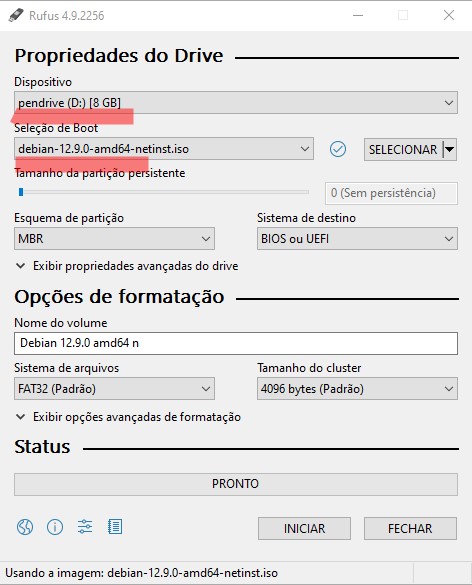
Se você está querendo instalar um novo sistema Linux ou até mesmo testar uma distribuição sem mexer no seu computador principal, o pendrive bootável é a chave. E o Rufus é uma ferramenta fantástica para isso. Ele é leve, rápido e te guia em todo o processo para criar um pendrive que inicia o computador diretamente do sistema que você vai colocar nele.
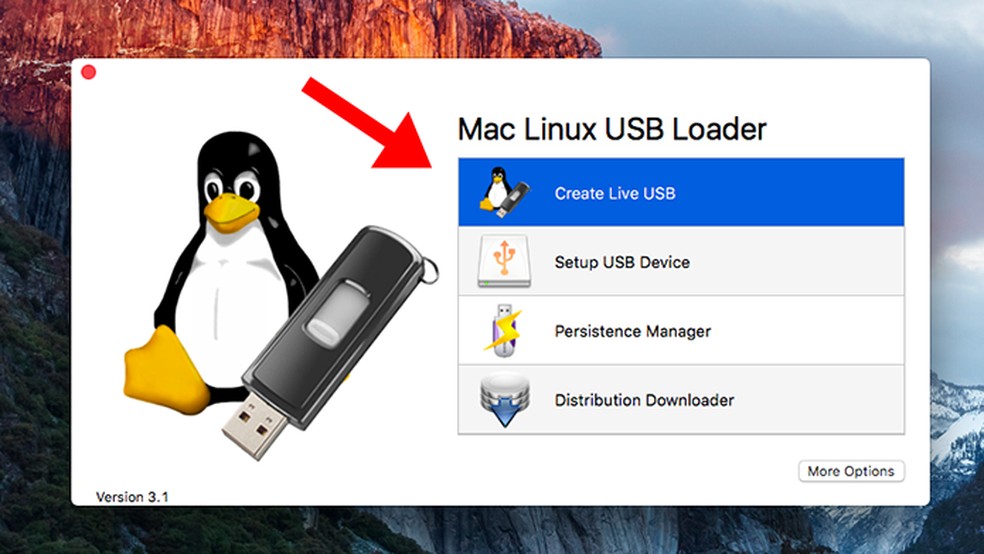
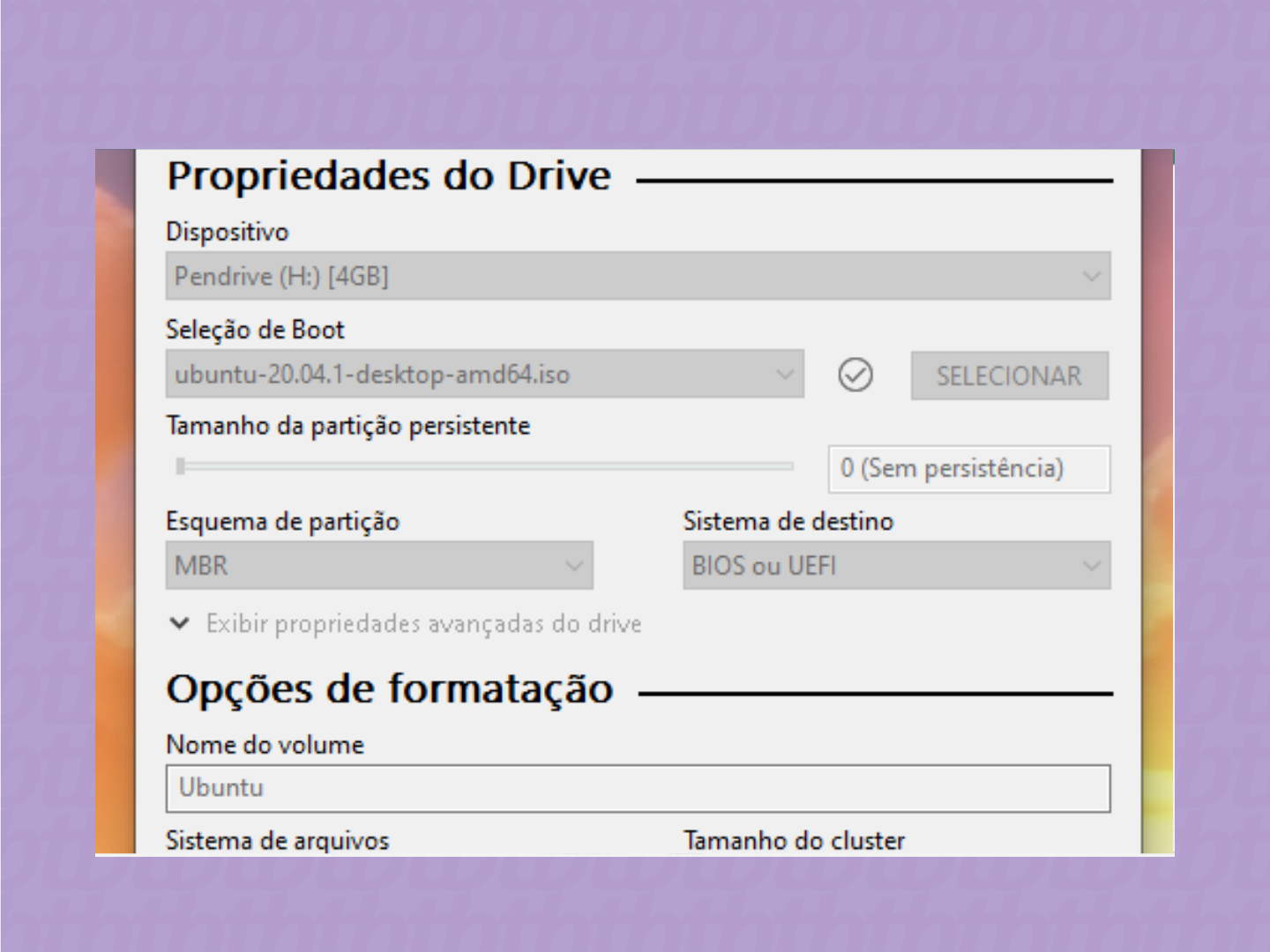
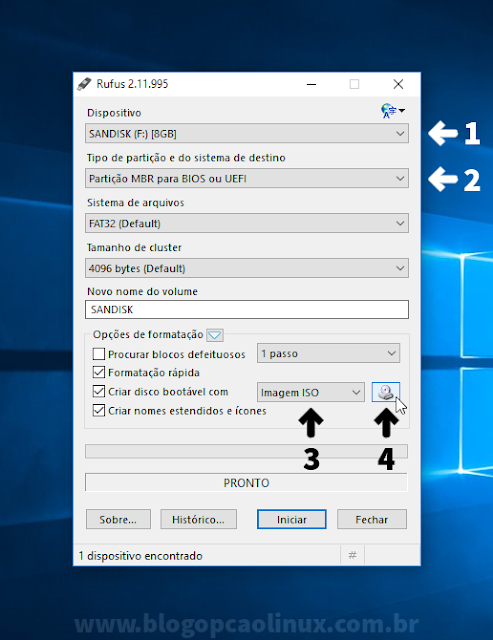
Para começar, você vai precisar baixar o Rufus no site oficial. Depois, conecte seu pendrive – lembre-se que tudo que estiver nele será apagado, então salve o que for importante antes! Abra o Rufus e ele já vai reconhecer seu pendrive. Na opção “Seleção de Boot”, você escolhe a imagem ISO do Linux que baixou. As outras opções, como “Esquema de Partição” e “Sistema de Destino”, geralmente o próprio Rufus já sugere o ideal, então para a maioria dos casos, pode deixar como está.
O último passo é clicar em “Iniciar” e aguardar. O Rufus vai preparar o pendrive, formatar e copiar os arquivos do Linux. É só acompanhar o progresso. Uma vez finalizado, você terá seu pendrive pronto para uso.
Dica Prática: Se você está inseguro sobre qual opção de esquema de partição escolher (MBR ou GPT), geralmente, para computadores mais modernos, GPT funciona melhor. Mas se der algum problema, tente MBR.
Alternativa Prática: Usando o balenaEtcher sem Complicações
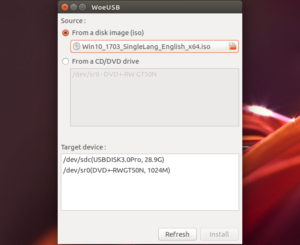
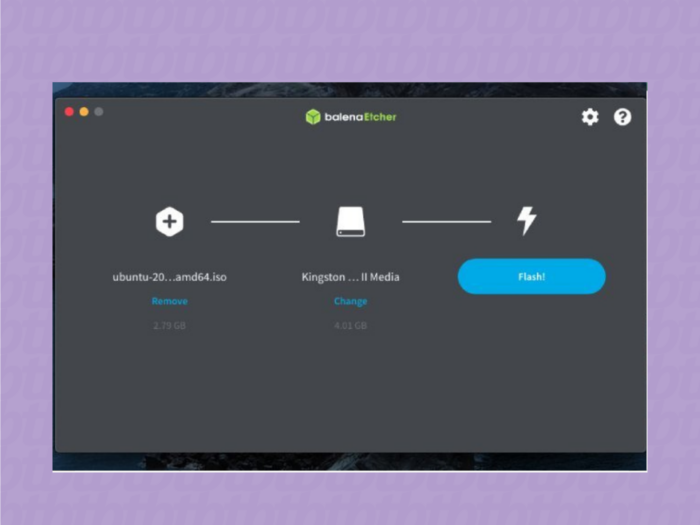
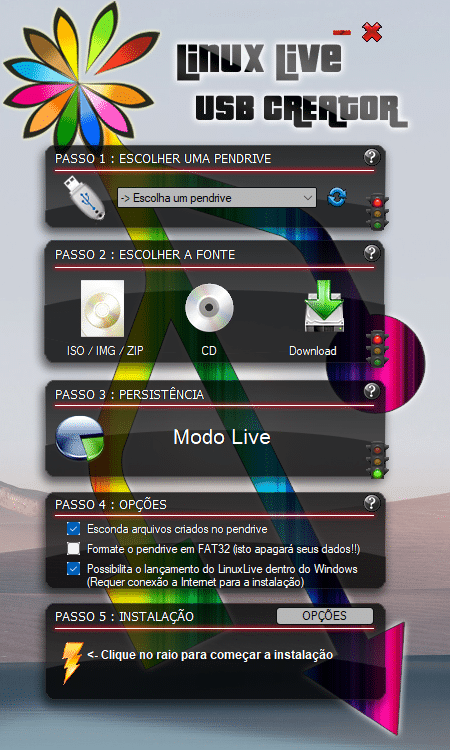
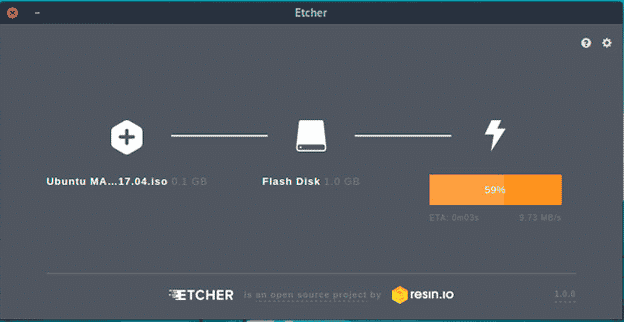
Sabe quando você quer testar um sistema novo ou reinstalar o seu Linux e precisa de um jeito fácil de dar o boot? É aí que entra o pendrive bootável. Com o balenaEtcher, você só precisa baixar a imagem do Linux que quer (o arquivo .iso) e o próprio programa. Ele cuida de gravar essa imagem no pendrive de forma correta, deixando tudo pronto para iniciar seu computador por ele. Sem complicação, sem dor de cabeça.
O balenaEtcher é multiplataforma, roda em Windows, macOS e Linux. Para criar seu pendrive bootável Linux 2026, basta abrir o programa, selecionar o arquivo .iso do Linux, escolher o seu pendrive e clicar em “Flash!”. É rápido e seguro. **Minha dica de ouro é sempre verificar se você selecionou o pendrive certo antes de começar, porque todo o conteúdo dele será apagado. Segurança em primeiro lugar!**
Verificando a Criação: Garantindo que Tudo Funcionou Corretamente
Criar um pendrive bootável com Linux é uma mão na roda para instalar o sistema, testar distribuições ou até mesmo recuperar um PC problemático. Depois de todo o trabalho de criação, a primeira coisa é confirmar se deu certo. Isso evita que você perca tempo depois, achando que tudo está ok e descobrindo que não.
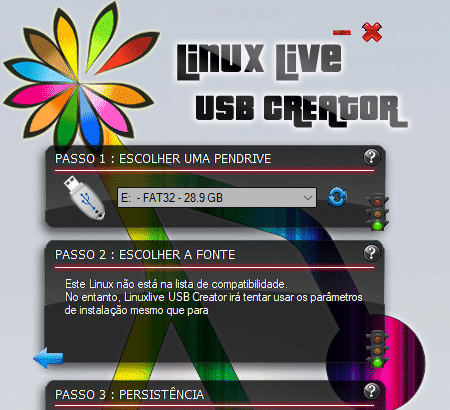
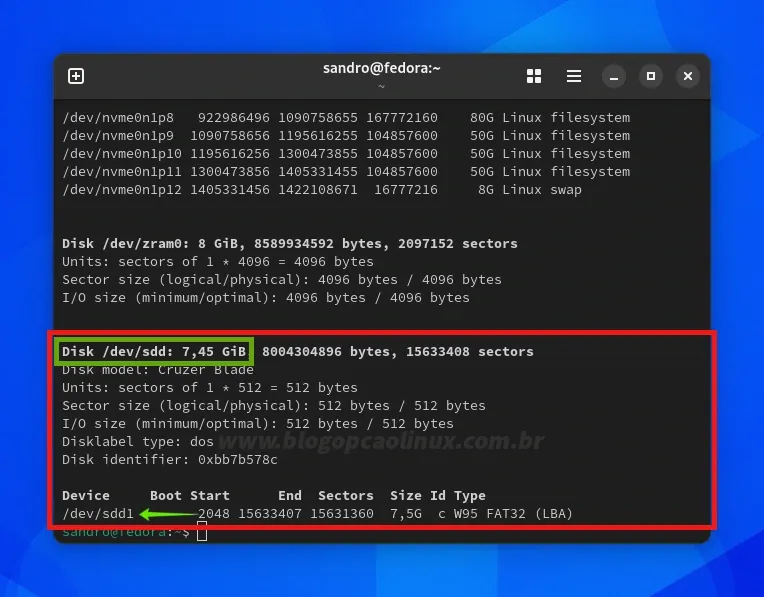
Para verificar se o pendrive bootável Linux foi criado corretamente, o ideal é tentar iniciar o computador por ele. Reinicie sua máquina e, logo no início, procure a tecla que te leva ao menu de boot. Geralmente é F2, F10, F12 ou Del. Selecione o pendrive nessa lista e veja se o sistema operacional Linux começa a carregar. Se ele der boot, parabéns, tudo funcionou!
Se o computador não reconhecer o pendrive como bootável, não se desespere. Pode ser que o processo de gravação não tenha sido 100% ou que a imagem ISO que você baixou esteja corrompida. Tente refazer o processo com outra ferramenta ou baixe novamente o arquivo ISO, verificando o checksum para ter certeza que ele está íntegro.
Dica Prática: Sempre utilize um pendrive com pelo menos 8GB para evitar problemas de espaço e garantir que todos os arquivos caibam confortavelmente.
Configurando o BIOS/UEFI para Iniciar pelo Pendrive
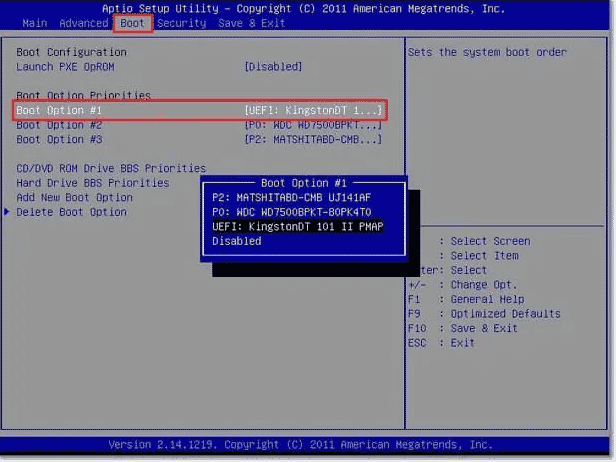
Certo, depois de criar o pendrive bootável com o Linux, o próximo passo é dizer ao seu computador para dar boot por ele. Isso significa que, na hora que o PC liga, ele precisa “enxergar” o pendrive como a primeira opção de onde buscar o sistema operacional. É como mostrar o caminho certo pro computador antes dele carregar qualquer coisa. Sem isso, ele vai tentar iniciar pelo HD ou SSD normal e a mágica do pendrive bootável não acontece.
Para fazer essa alteração, você vai precisar acessar o BIOS ou UEFI do seu computador. Geralmente, isso é feito apertando uma tecla específica assim que o PC liga, tipo Del, F2, F10 ou F12. Cada fabricante tem um atalho, então pode ser que precise dar uma olhada rápida no manual da sua placa-mãe ou na tela inicial do boot. Uma vez dentro do menu, procure por algo como “Boot Order”, “Boot Sequence” ou “Prioridade de Boot”. Lá, você vai encontrar a lista de dispositivos de onde o computador pode iniciar. Basta colocar o seu pendrive na primeira posição.
É importante saber que a interface do BIOS/UEFI muda bastante entre os computadores. Alguns são mais modernos e visuais (UEFI), outros mais antigos e cheios de texto (BIOS). Não se assuste se parecer diferente do que você viu em algum tutorial. O princípio é o mesmo: achar a ordem de boot e mudar a posição do seu pendrive. Depois de fazer a alteração, não esqueça de salvar as configurações e sair. Geralmente, a tecla F10 faz isso.
Dica Prática: Se você tiver dificuldade em identificar seu pendrive na lista do BIOS/UEFI, procure por nomes como “USB HDD”, “Removable Device” ou a marca específica do seu pendrive.
Primeiros Passos com o Linux: O que Esperar ao Iniciar
Se você está pensando em testar o Linux, a primeira etapa é ter um pendrive com o sistema pronto para instalar ou rodar diretamente. É mais simples do que parece. Não tem segredo, é um procedimento que qualquer um pode fazer com um pouco de atenção. Vamos direto ao ponto para você experimentar essa nova experiência.

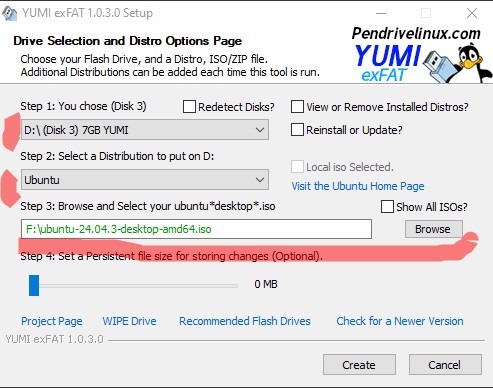
Para criar esse pendrive bootável, você vai precisar de duas coisas: uma imagem ISO do Linux que você escolheu (como Ubuntu, Mint, Fedora) e um programa para “queimar” essa imagem no pendrive. Ferramentas como Rufus (para Windows) ou BalenaEtcher (Windows, macOS, Linux) são ótimas e fazem todo o trabalho pesado. Você baixa a ISO, abre o programa, seleciona a ISO e o pendrive, e deixa ele trabalhar.
Ao iniciar o computador com esse pendrive, você terá a opção de rodar o Linux sem instalar (modo live) ou começar a instalação. É a sua chance de ver como ele funciona, testar a interface e até se conectar à internet antes de decidir se quer fazer a instalação definitiva. Se você já tem um computador parado e quer dar uma nova vida a ele, essa é uma excelente alternativa.
Dica Prática: Sempre use um pendrive com pelo menos 8GB, pois as imagens ISO dos sistemas Linux podem ser grandes. E confira se o seu computador está configurado para iniciar pelo pendrive na BIOS/UEFI.
Dicas Extras para um Pendrive Bootável de Linux Perfeito
Você já sabe como criar um pendrive bootável de Linux, né? Agora, pra garantir que tudo funcione redondinho, tenho umas dicas de ouro pra você. Sabe aquela imagem ISO do Linux que você baixou? Certifique-se que ela está íntegra, sem corrupção. Às vezes, um download que falha pode causar dor de cabeça lá na frente. Uma dica rápida é conferir o checksum (MD5 ou SHA256) que o site oficial da distribuição costuma fornecer. Compara com o que você baixou, simples assim!
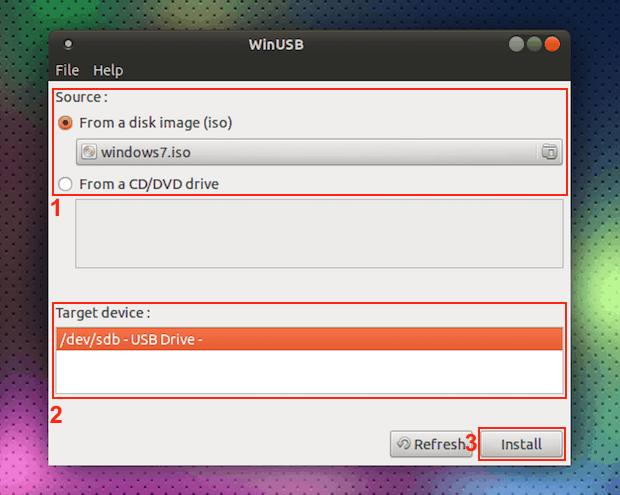
A escolha do programa para criar o pendrive também é crucial. Ferramentas como Rufus ou balenaEtcher são excelentes e geralmente cuidam de tudo. Eles formatam o pendrive e gravam a imagem corretamente. Pense no pendrive como a chave de ignição do seu sistema Linux novo. Se a chave não for feita direito, o carro nem liga. Escolha um pendrive com uma velocidade razoável, viu? Um pendrive muito lento vai deixar tudo arrastado na hora de iniciar ou rodar o Linux a partir dele.
Outro ponto importante é a compatibilidade do pendrive com a BIOS do seu computador. A maioria hoje em dia é tranquila, mas em máquinas mais antigas, pode ser que precise de uma configuraçãozinha. Se você está querendo criar um pendrive bootável linux 2026, pode ser que as novas distribuições já venham com otimizações para hardware mais recente. Fica esperto nisso na hora de escolher sua distro!
Dica Prática: Antes de sair gravando, sempre formate o pendrive em FAT32. Isso garante a maior compatibilidade com diferentes sistemas e BIOSs.
Com certeza! Vamos organizar essas informações de um jeito prático para você. Criar um pendrive bootável de Linux é uma mão na roda, e saber o porquê e como fazer isso agora mesmo é um ótimo passo.
## Por que Criar um Pendrive Bootável de Linux Agora?
Pois é, o mundo da tecnologia não para. E ter um pendrive bootável de Linux à mão, especialmente pensando em 2026, te deixa à frente. Você se prepara para novas versões, testes ou até mesmo para dar uma vida nova a um computador antigo.
| Item | O Que Você Precisa Saber | Dicas do Autor |
| :——————————————————— | :—————————————————————————————————————————————————– | :————————————————————————————————————————————————————————————————————————————————————————————————————— |
| Entendendo o que é um Pendrive Bootável e sua Utilidade | É um pendrive que contém um sistema operacional (Linux, neste caso) pronto para ser iniciado pelo computador, sem precisar instalar nada no HD. | Pense nele como um “kit de resgate” ou um ambiente de teste. Ótimo para instalar Linux, recuperar dados ou testar novas distribuições. |
| A Escolha Certa: Selecionando a Distribuição Linux Ideal | Existem muitas versões de Linux (distribuições), cada uma com suas características. Para iniciantes, Ubuntu e Mint são excelentes pedidas. | Se você quer algo fácil de usar e parecido com Windows, vá de Linux Mint Cinnamon. Se busca algo mais moderno e com bastante suporte, o Ubuntu é uma ótima pedida. |
| Baixando o Arquivo ISO da Sua Distribuição Linux | O arquivo ISO é a imagem completa do sistema operacional que você vai “gravar” no pendrive. Você baixa direto do site oficial da distribuição escolhida. | Sempre baixe do site oficial. Isso garante que o arquivo não foi alterado e está livre de vírus. Procure pela seção “Download” da sua distro. |
| Ferramentas Essenciais: O Software para Criar o Pendrive | Você vai precisar de um programa específico para fazer o pendrive bootável. Ele pega o arquivo ISO e o prepara para iniciar. | O Rufus é um campeão de popularidade e eficiência no Windows. Para quem usa Linux ou macOS, o balenaEtcher é super intuitivo. |
| Mãos à Obra: Criando o Pendrive com Rufus (Windows) | O Rufus é simples: selecione o pendrive, selecione o arquivo ISO, e clique em “Iniciar”. Ele cuida do resto. | Certifique-se de que escolheu o pendrive correto no Rufus para não apagar nada importante de outro dispositivo! Fique de olho nas opções de esquema de partição (MBR ou GPT), dependendo do seu computador. |
| Alternativa Prática: Usando o balenaEtcher (Multiplataforma) | O balenaEtcher tem uma interface limpa. Você seleciona o ISO, seleciona o pendrive e clica em “Flash!”. Ele verifica automaticamente depois. | O balenaEtcher é conhecido por ser muito confiável e por evitar que você selecione acidentalmente o disco errado. É uma mão na roda se você usa mais de um sistema operacional. |
| Verificando a Criação: Garantindo que Tudo Funcionou | Depois de criar, o ideal é tentar iniciar o computador por ele. Se tudo der certo, você verá a tela de inicialização do Linux
Confira este vídeo relacionado para mais detalhes:
Recursos e Benefícios de Ter Seu Próprio Pendrive Linux
Pois é, ter um pendrive bootável com Linux é ter uma ferramenta super versátil em mãos. Sabe aquela hora que o computador dá pane geral? Com ele, você pode tentar recuperar seus arquivos ou até instalar um sistema novinho sem precisar de DVD. É segurança e praticidade que fala, né?
Vamos combinar, em 2026, isso ainda é super útil. Talvez você queira testar o Linux sem mexer no seu Windows, ou precisa dar um jeito naquela máquina mais antiga. Meu amigo, é abrir um leque de possibilidades!
Minhas Dicas de Ouro: Criando Seu Pendrive Linux
Para não ter erro, sigo este roteiro:
- Baixe a imagem ISO do Linux que você quer. Distros como Ubuntu ou Mint são ótimas para começar.
- Use um programa como o Rufus (no Windows) ou o BalenaEtcher (Windows, Mac, Linux) para “gravar” essa ISO no pendrive. É só selecionar a ISO, o pendrive e clicar em iniciar.
- Quando for usar, acesse a BIOS/UEFI do seu PC (geralmente apertando F2, F10, F12 ou Del ao ligar) e mude a ordem de boot para dar preferência ao pendrive.
Fazendo assim, você garante que o computador vai “ler” o pendrive e iniciar o Linux. Simples assim!
Dúvidas das Leitoras
Preciso ter conhecimento avançado em informática para criar um pendrive bootável de Linux?
De jeito nenhum! O processo é mais simples do que parece. Ferramentas como o Rufus ou o balenaEtcher tornam tudo muito intuitivo, mesmo para quem está começando agora. Você só precisa seguir uns poucos passos.
Posso usar o mesmo pendrive para instalar o Linux em diferentes computadores?
Sim, com certeza! Um pendrive bootável de Linux é totalmente reutilizável. Você pode usá-lo para instalar o sistema em quantos computadores quiser, em momentos diferentes. É só garantir que o pendrive está pronto com a distribuição desejada.
O que acontece com os dados do meu computador quando inicio pelo pendrive bootável?
Nada com os dados do seu computador. Iniciar pelo pendrive bootável apenas permite que você experimente ou instale o Linux sem alterar nada no seu disco rígido atual. Se você decidir instalar, aí sim o processo de formatação entrará em ação, mas isso é uma decisão sua no decorrer da instalação.
É seguro baixar arquivos ISO de distribuições Linux de qualquer site?
Melhor baixar direto dos sites oficiais das distribuições. Sites como o do Ubuntu, Fedora ou Mint são confiáveis e garantem que o arquivo ISO não foi modificado. Evite fontes desconhecidas para não correr riscos.
Quanto tempo leva, em média, para criar um pendrive bootável de Linux?
Geralmente, o processo leva entre 5 a 15 minutos. Isso depende um pouco da velocidade do seu pendrive e do computador. O download do arquivo ISO pode demorar mais, dependendo da sua conexão com a internet.
Criar um pendrive bootável do Linux em 2026 é mais simples do que parece. Com as ferramentas certas e um pouco de atenção, você terá seu sistema pronto para instalar ou testar em qualquer máquina. Lembre-se de fazer backup dos seus arquivos importantes antes de começar. Se você achou interessante, quem sabe explorar um pouco sobre virtualização?
