

Está precisando configurar e-mail no Outlook? Pois é, a gente sabe como isso pode virar uma dor de cabeça se você não sabe por onde começar. Seja sua conta @outlook, @gmail ou até um domínio próprio, organizar sua caixa de entrada em um só lugar, com a praticidade que o Outlook oferece em 2026, é mais fácil do que parece. Neste guia, eu vou te mostrar o passo a passo sem complicação para você dominar essa configuração rapidinho.
“O método padrão usa a configuração automática, ideal para e-mails da Microsoft ou Google.”
Configurar E-mail no Outlook: Desmistificando o Processo para Todas as Contas
Vamos combinar, ter todos os seus e-mails centralizados em um único programa como o Outlook facilita demais o seu dia a dia. Imagina não ter que ficar abrindo várias abas ou aplicativos diferentes?
O Outlook em 2026 está mais inteligente do que nunca. A grande maioria das configurações já são automáticas. É só colocar seu endereço e senha que ele tenta achar o caminho certo.
Isso funciona maravilhosamente bem para serviços populares como Google (Gmail) e Microsoft (@outlook, @hotmail). A configuração automática é o padrão e a mais recomendada para esses casos.
Mas e quando não é tão simples? Para contas de domínio próprio ou servidores de e-mail mais específicos, o jogo pode mudar um pouco. Aí entra a configuração manual, geralmente via IMAP.
Configurar E-mail no Outlook: Domine o Processo Automático e Manual
Vamos combinar, ter seu e-mail configurado no Outlook, seja ele pessoal ou profissional, é um passo essencial para a organização digital. A boa notícia é que o processo se tornou bem mais simples ao longo do tempo, especialmente com as contas mais populares. Eu, como especialista, já passei por isso inúmeras vezes e posso te garantir: com as dicas certas, você resolve isso rapidinho.
| Tipo de Conta | Método Principal | Notas |
|---|---|---|
| Microsoft (@outlook, @hotmail) | Automático | Ideal para contas Microsoft, integração direta. |
| Google (@gmail) | Automático | Funciona perfeitamente, mas verifique configurações de segurança se tiver problemas. |
| Domínio Próprio (Corporativo) | Automático ou Manual | Automático costuma funcionar, mas ter os dados manuais (IMAP/POP) à mão é crucial. |
Entendendo os Protocolos de E-mail: IMAP vs. POP
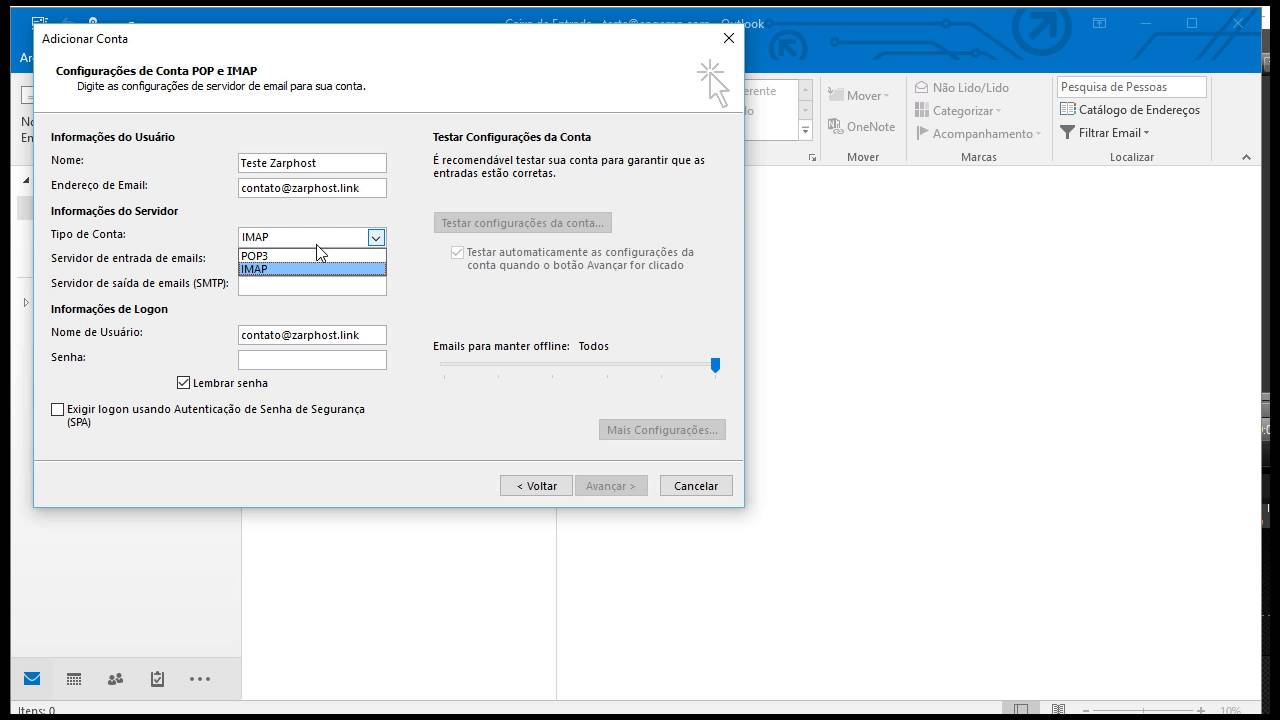
Antes de configurar, é bom saber que existem dois jeitos principais de seu e-mail se comunicar com o Outlook: POP e IMAP. O IMAP é o que eu sempre recomendo hoje em dia. Imagina só: você lê um e-mail no celular, no computador ou no tablet, e todas as suas ações (ler, excluir, mover) se refletem em todos os lugares. Isso acontece porque o IMAP mantém tudo sincronizado com o servidor. O POP, por outro lado, baixa as mensagens para o seu dispositivo e, muitas vezes, as remove do servidor. Pode ser útil em casos bem específicos, mas para a maioria, o IMAP é o caminho.
Ferramentas Essenciais para uma Configuração sem Erro
Para te ajudar nessa jornada, separei algumas ferramentas e dicas que fazem toda a diferença:
Aplicativo Microsoft Outlook: A Opção Nativa
A maneira mais estável e integrada de usar seu e-mail é através do aplicativo oficial do Microsoft Outlook. Ele está disponível para download na Google Play e na App Store. Basta tocar em ‘Introdução’ ou ‘Adicionar Conta’, digitar seu e-mail e senha. Para contas empresariais, pode ser que você precise de uma autorização extra pelo Portal da Empresa do Intune, mas é um passo rápido.
Painel de Segurança da Conta: Senha de Aplicativo
Essa é uma dica de ouro que poucos lembram: se você utiliza a autenticação de dois fatores (e eu super recomendo!), pode ser que o Outlook peça uma ‘Senha de Aplicativo’ específica. Em vez da sua senha normal, você gera uma nova no painel de segurança da sua conta de e-mail. Isso garante que o acesso seja seguro e autorizado para o aplicativo. Funciona bem para contas como Gmail e outras que oferecem essa proteção.
Documentação do seu Provedor de E-mail
Para contas corporativas ou de provedores menos comuns, é fundamental ter em mãos os dados do servidor IMAP e SMTP. Geralmente, sua empresa ou provedor de hospedagem tem uma área de ajuda com esses detalhes. Procure por ‘Configurações de IMAP’ ou ‘Servidores de E-mail’. Esses dados, como nome do servidor, porta e tipo de criptografia (SSL/TLS), são cruciais para a configuração manual, como detalhado em muitos tutoriais do YouTube.
Preparando os Dados para a Configuração
Antes de abrir o Outlook, tenha certeza de que você sabe qual tipo de conta quer configurar: pessoal ou profissional. Se for profissional, tenha à mão o endereço de e-mail completo e a senha. Caso a configuração automática não funcione, você vai precisar das informações de servidor de entrada (IMAP) e saída (SMTP). Isso inclui o nome do servidor, a porta e o tipo de criptografia (SSL/TLS ou STARTTLS). Esses dados você geralmente encontra na área de suporte do seu provedor de e-mail, como muitas vezes é explicado em tutoriais de configuração de e-mail no YouTube.
Configurando seu E-mail no Outlook Passo a Passo
- Abra o Outlook e Inicie a Adição de Conta
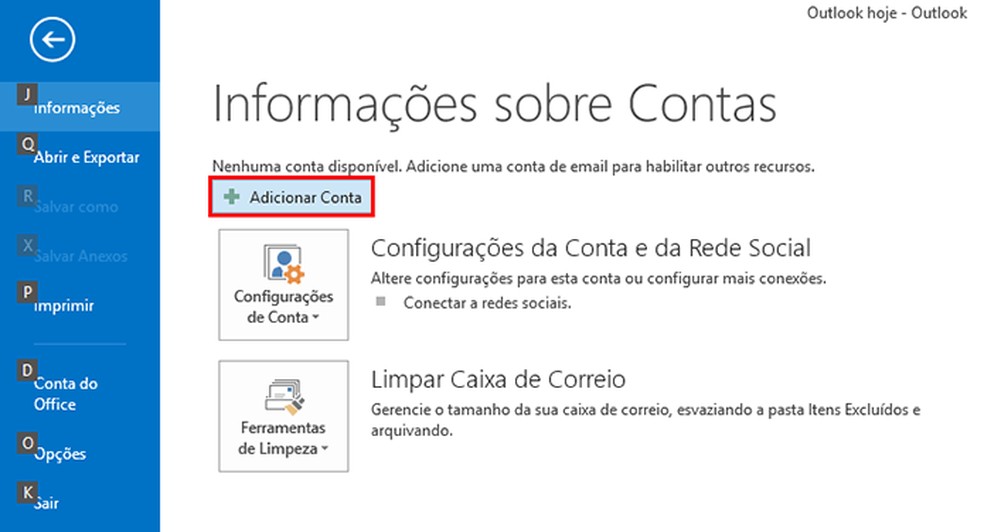
No Outlook, vá em Arquivo (no canto superior esquerdo) e depois clique em Adicionar Conta. É o ponto de partida!
- Método Automático: Simples e Rápido
Digite seu endereço de e-mail (seja @outlook, @hotmail, @gmail ou seu domínio próprio) e clique em Conectar. O Outlook tentará configurar tudo automaticamente. Insira sua senha quando solicitado e avance. Para contas Microsoft, isso geralmente é bem direto.
- Configuração Manual: Para Casos Específicos
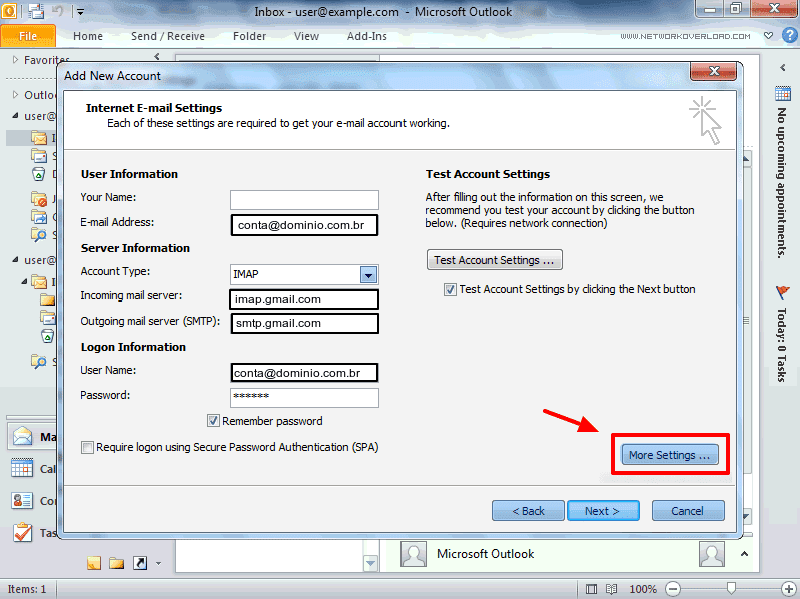
Se a conexão automática falhar ou você precisar de controle total (usando IMAP ou POP), na tela de adição, selecione Opções Avançadas e marque a caixinha ‘Configurar minha conta manualmente’.
- Escolha do Protocolo (IMAP é o Rei)
Selecione IMAP. Como eu disse, ele sincroniza tudo entre seus dispositivos, o que é ideal na maioria das situações. Evite POP se possível, a menos que tenha um motivo muito específico.
- Preencha os Dados do Servidor
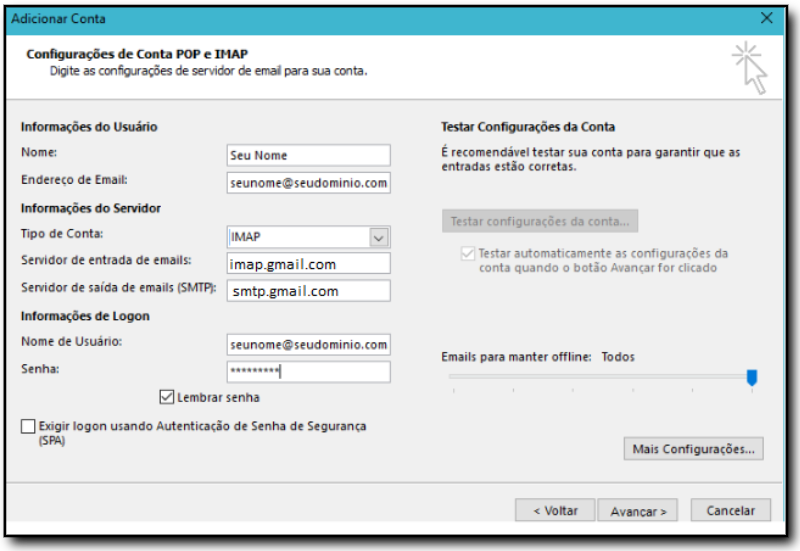
Aqui é onde entram as informações técnicas:
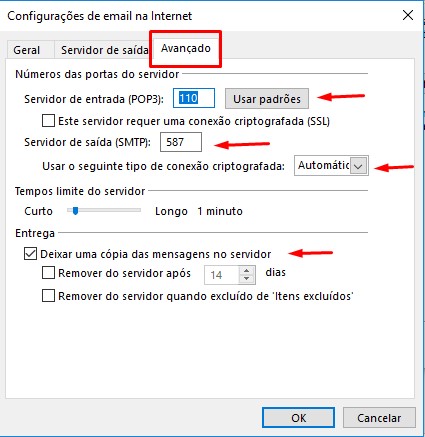
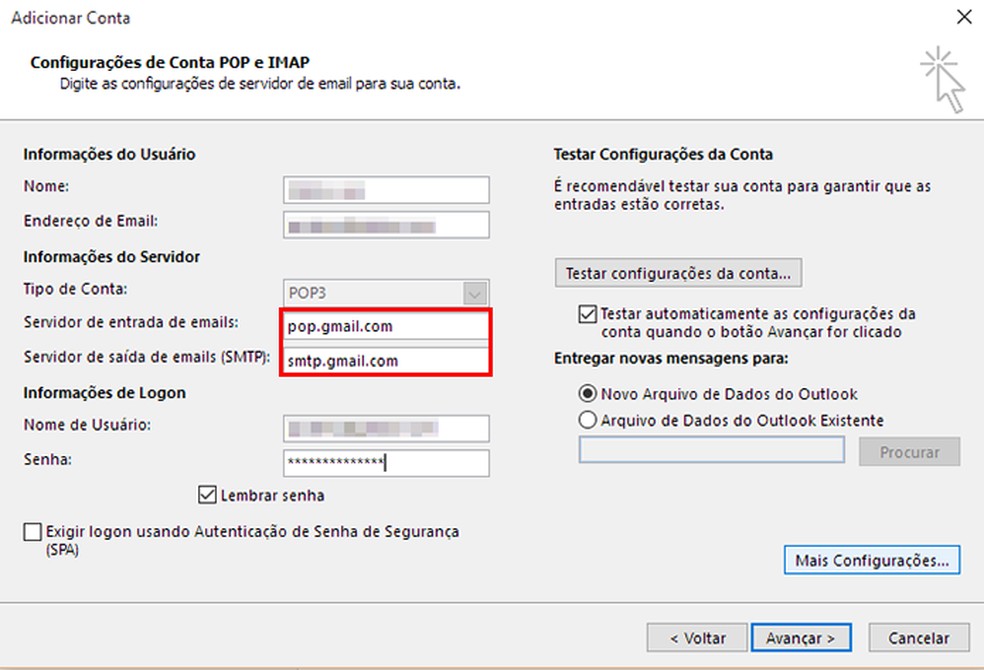
Servidor de Entrada (IMAP): Geralmente algo como ‘mail.seudominio.com’, porta 993 com SSL/TLS.
Servidor de Saída (SMTP): O mesmo servidor, mas com porta 465 (para SSL) ou 587 (para STARTTLS). Esses dados variam, então consulte a documentação do seu provedor. Muitas empresas que oferecem contas de e-mail corporativas detalham isso em suas páginas de suporte, como é comum ver em vídeos sobre como configurar e-mail no Outlook. - Finalize a Configuração
Após preencher todos os campos com atenção, clique em Avançar e o Outlook tentará se conectar. Se tudo estiver correto, a conta será adicionada e você poderá começar a usar seu e-mail. Pode ser que ele peça para fechar e reabrir o Outlook.
Solucionando Erros Comuns na Configuração de E-mail
Pois é, às vezes as coisas não saem como planejado. O erro mais frequente é a senha incorreta. Verifique se o Caps Lock não está ativado e se você digitou a senha corretamente. Outro ponto é a falta de sincronia, que geralmente se resolve com a escolha correta do protocolo IMAP e a verificação das portas e criptografia (SSL/TLS). Se você usa autenticação de dois fatores, lembre-se da senha de aplicativo. Se o problema persistir, consulte a documentação do seu provedor de e-mail ou os guias do Microsoft sobre solução de problemas.
Dicas de Ouro para Usar o Outlook
Vamos combinar, configurar o e-mail é só o começo. Para você tirar o máximo proveito do Outlook, se liga nessas dicas que eu aprendi na prática:
- Crie Regras de E-mail: Sabe aqueles e-mails que sempre acabam na caixa de entrada principal e te distraem? Com as regras, você pode direcioná-los automaticamente para pastas específicas. Imagina ter tudo organizado sem esforço!
- Use Categorias e Sinalizadores: Para não se perder na quantidade de mensagens, eu uso categorias com cores e sinalizadores para as tarefas importantes. Assim, eu sei rapidinho o que precisa de atenção e o que pode esperar.
- Aproveite os Modelos de Resposta: Se você responde sempre as mesmas coisas, crie modelos! O Outlook permite salvar respostas prontas. Economiza um tempo danado e garante que você não esqueça de nada.
- Explore a Integração com o Calendário: Recebeu um convite para reunião? Com um clique, você já pode adicionar ao seu calendário. Isso facilita demais o seu dia a dia para gerenciar compromissos.
- Backup é Fundamental: Se você usa POP ou tem muitos e-mails importantes, considere fazer um backup regular do seu arquivo PST. Assim, você garante que suas mensagens fiquem seguras caso algo aconteça.
Perguntas Frequentes (FAQ)
Sei que às vezes surgem dúvidas. Separei aqui as mais comuns:
- O Outlook só funciona com e-mails @outlook e @hotmail?
- Que nada! Como eu disse, ele é super flexível. Você pode configurar contas do Gmail, Yahoo, e-mails de domínio próprio, entre outros. A configuração automática pega a maioria, mas para servidores mais específicos, a manual (IMAP/POP) entra em cena.
- Qual a diferença entre IMAP e POP? Qual devo escolher?
- Essa é boa! Pensa assim: IMAP é tipo nuvem. Seus e-mails ficam no servidor e aparecem em todos os seus dispositivos (celular, computador, tablet) sincronizados. Se você apagar em um, apaga em todos. É ideal para quem usa vários aparelhos. Já o POP baixa os e-mails para o seu dispositivo e, geralmente, os remove do servidor. É mais simples, mas menos flexível para múltiplos acessos. Eu recomendo IMAP hoje em dia, é o que a maioria usa.
- A configuração manual é difícil?
- Pode parecer intimidador, mas não é um bicho de sete cabeças. Geralmente, seu provedor de e-mail (onde você comprou o domínio, por exemplo) tem as informações de servidor (IMAP/POP) e porta que você precisa. É só preencher os campos no Outlook. Se tiver dúvida, dá uma olhada no site deles ou entre em contato com o suporte.
- Meu e-mail não conecta, o que faço?
- Primeiro, verifique se você digitou o nome de usuário e a senha corretamente. Depois, confirme se os dados do servidor (IMAP/POP, SMTP) estão certos. Às vezes, é só uma questão de digitação mesmo. Se persistir, pode ser que seu provedor exija uma senha de aplicativo específica para programas de e-mail, como o Outlook. Dá uma pesquisada nisso com seu provedor.
Viu só como não tem mistério? Configurar seu e-mail no Outlook é um passo importante para organizar sua vida digital. Com essas dicas e sabendo o que fazer em cada situação, você vai tirar o máximo proveito dessa ferramenta poderosa. Agora é colocar a mão na massa e deixar tudo funcionando redondinho!
