

Montar seu PC pode parecer um bicho de sete cabeças, especialmente quando chegam os famosos conectores do painel frontal PC guia ligação. É fácil se perder com tantos fios e pinos, não é mesmo? Muita gente trava nessa hora, com medo de ligar errado e danificar os componentes. Mas fica tranquilo, porque eu compilei tudo que você precisa saber para fazer essa conexão de forma certa e sem dor de cabeça. Neste guia, vamos descomplicar cada etapa.
Desvendando o Painel Frontal PC: Onde os Cabos se Encontram
A conexão do painel frontal é o coração da sua interação direta com o gabinete. É ali que você liga os botões de ligar e reset, além das luzes indicadoras e as portas USB e de áudio que ficam na frente da sua máquina.
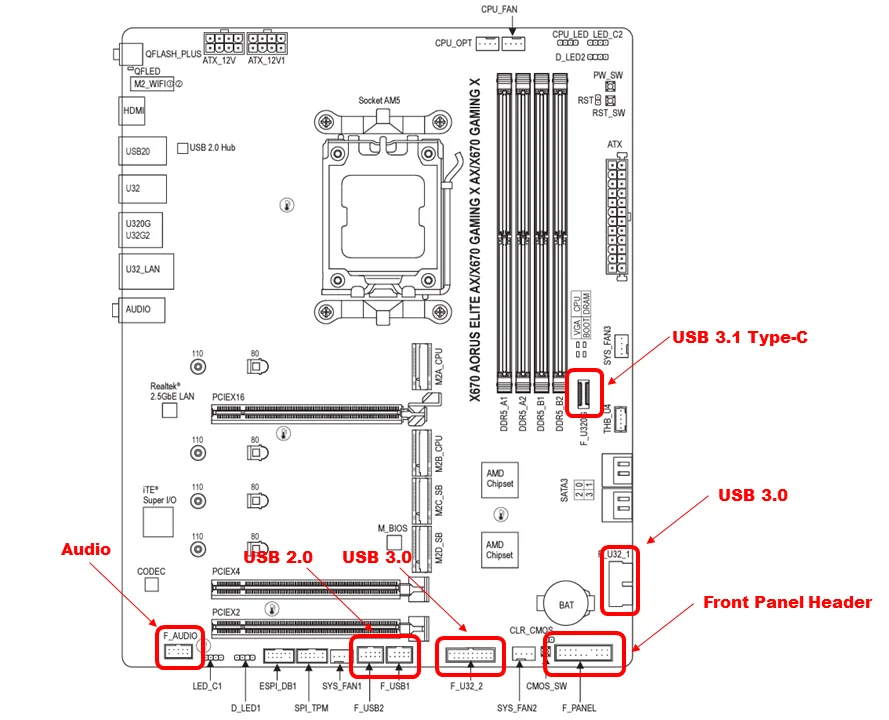
Essa área é geralmente identificada na placa-mãe com os nomes JFP1, F_PANEL ou PANEL. Saber onde fica essa marcação é o primeiro passo para não se perder.
O padrão mais comum para esses conectores é um bloco de 9 ou 10 pinos, organizados em duas fileiras. Isso facilita a vida, mas entender a função de cada um é o pulo do gato.
“O conector do painel frontal (F_PANEL, JFP1 ou PANEL) possui um layout de 9 ou 10 pinos, seguindo um padrão de duas fileiras. O pino ausente serve como guia de orientação.”
O que você vai precisar
- Placa-mãe do seu PC
- Gabinete com cabos do painel frontal
- Manual da sua placa-mãe (essencial!)
- Uma lanterna pequena (opcional, mas ajuda)
- Paciência e atenção (garantido!)
Passo a Passo: Como ligar os cabos do painel frontal
- Localize o conector F_PANEL na placa-mãe: Geralmente, ele é identificado como F_PANEL, JFP1 ou simplesmente PANEL. Fique de olho em um bloco de pinos menores, geralmente na parte inferior da placa.
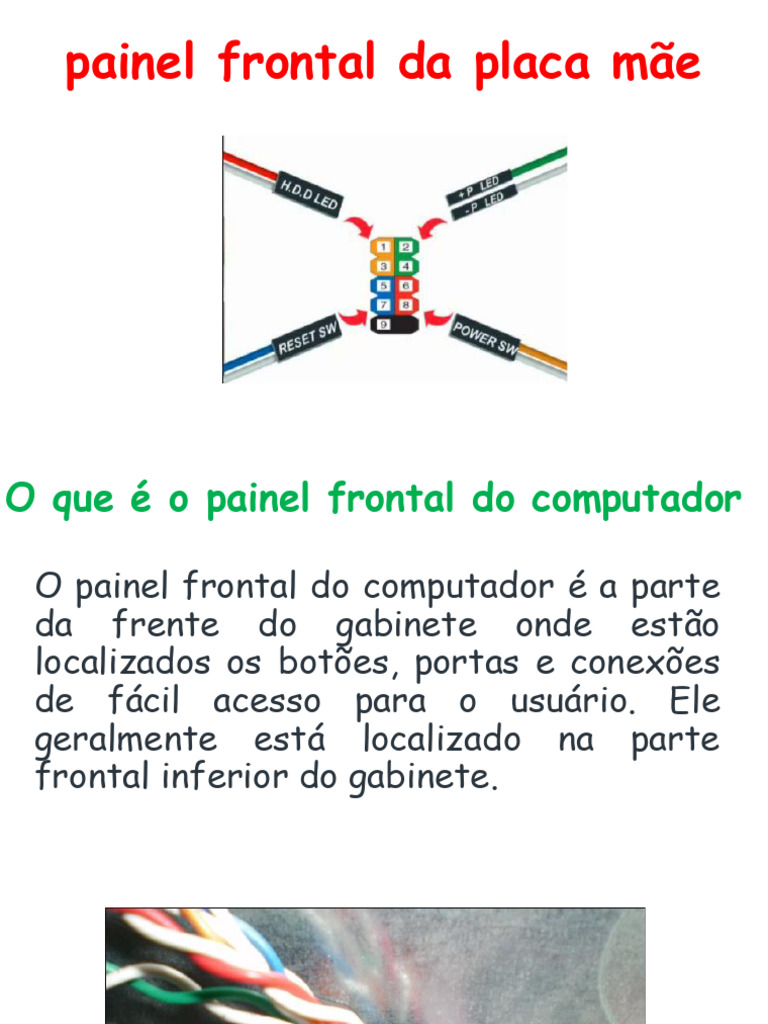
- Entenda o Layout dos Pinos: O conector F_PANEL costuma ter 9 ou 10 pinos, dispostos em duas fileiras. Um detalhe importante: um pino ausente serve como um guia para a orientação correta do conector.
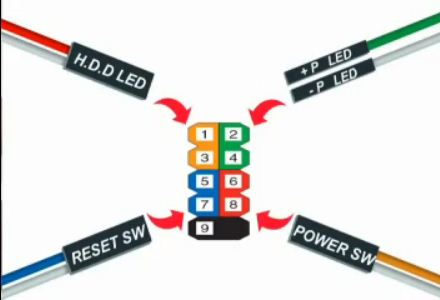
- Identifique os Cabos do Gabinete: Procure pelos cabos que vêm do seu gabinete. Eles costumam ter etiquetas como POWER SW, RESET SW, HDD LED, POWER LED, etc.
- Conecte o Botão Power (POWER SW): Este cabo não tem polaridade obrigatória. Pode conectar de qualquer jeito. Ele é o responsável por ligar o seu PC.
- Conecte o Botão Reset (RESET SW): Assim como o Power SW, este também não se importa com a polaridade. É o botão de reiniciar o sistema.
- Conecte o LED do HD (HDD LED): Aqui a coisa muda! O HDD LED tem polaridade. O fio colorido geralmente é o positivo (+) e o fio branco ou preto é o negativo (-). Se não acender, é só inverter.
- Conecte o LED de Energia (POWER LED): Similar ao HDD LED, o POWER LED também tem polaridade. Fio colorido é positivo (+), branco/preto é negativo (-). Ele indica se o PC está ligado.
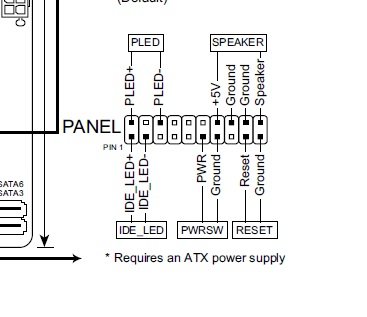
- Atenção aos Cabos Restantes: Se houver outros cabos, como o de Speaker (BEEP), consulte o manual da sua placa-mãe para o local correto.
Esquema Padrão de Ligação (9 Pinos)
A maioria das placas-mãe segue um padrão para o bloco de 9 pinos do painel frontal. Ele é organizado de forma a facilitar a conexão, com os LEDs e botões em posições específicas. Um pino faltando no conector do cabo do gabinete ou na própria placa-mãe indica a orientação. Se você tiver dúvidas, um vídeo pode clarear muito as coisas: Esquema Padrão de Ligação (9 Pinos).
Identificação dos Cabos e Polaridade
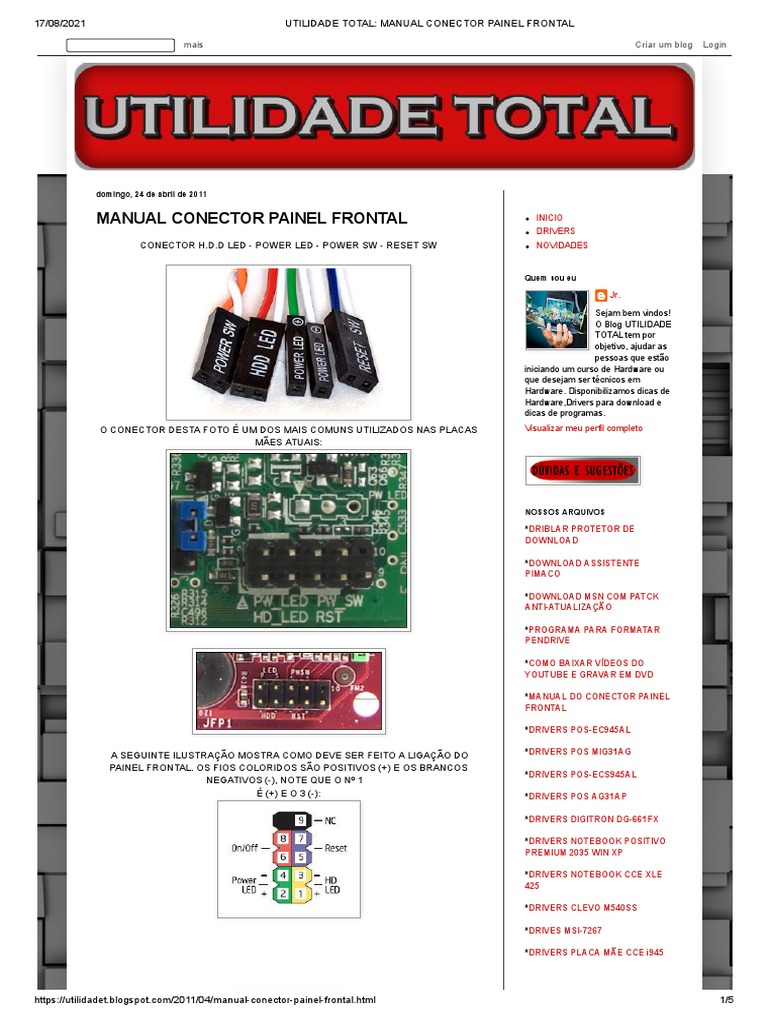
Os cabos vindos do gabinete são seus aliados. Eles trazem os comandos para a placa-mãe. Entender a função de cada um é crucial. Para os LEDs (POWER LED e HDD LED), a polaridade é importante. Fios coloridos são o sinal positivo (+), e os fios brancos ou pretos, o negativo (-). Inverter a conexão aqui só significa que o LED não vai acender. Sem drama, é só virar. Veja mais detalhes em: Identificação dos Cabos e Polaridade.
Conectores de Áudio e USB
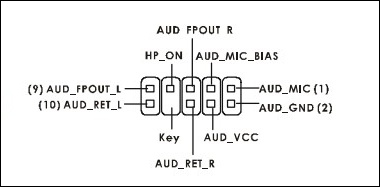
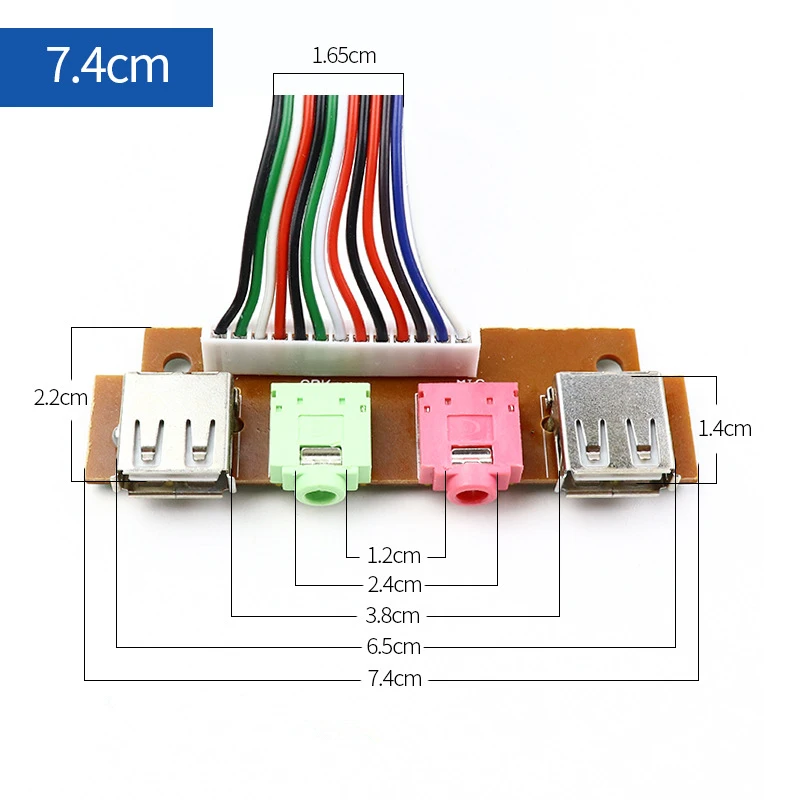
Além dos botões e LEDs, seu gabinete trará conectores para áudio e USB frontais. O conector de áudio, geralmente identificado como HD AUDIO ou AC97, possui 10 pinos e um pino bloqueado para garantir a orientação correta. Os conectores USB também são fáceis de identificar.
Diferenças entre Conectores USB
Você vai encontrar conectores USB 2.0 e USB 3.0/3.1. O USB 2.0 tem 9 pinos e um pino bloqueado. Já o USB 3.0/3.1 é um conector retangular maior, frequentemente de cor azul, com um encaixe único que impede a conexão errada. É bem direto.
Conexão de LEDs e Botões
Lembre-se, os botões (Power SW e Reset SW) não se importam com a ordem em que você os conecta. Já os LEDs (Power LED e HDD LED) precisam da polaridade correta. O fio colorido é o positivo (+), e o branco/preto é o negativo (-). Se o LED não acender, a primeira coisa a tentar é inverter essa conexão.
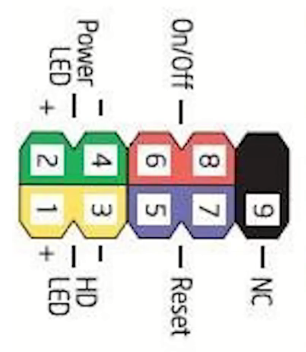
Orientação Correta do Conector
A orientação é fundamental para não danificar nada. O pino ausente no conector do cabo do gabinete ou na placa-mãe é o seu guia. Ele mostra onde o conector deve se encaixar. Fique atento a isso. Se precisar de uma ajuda visual extra, procure por vídeos que mostram a ligação na prática, como este: Outros Conectores do Painel.
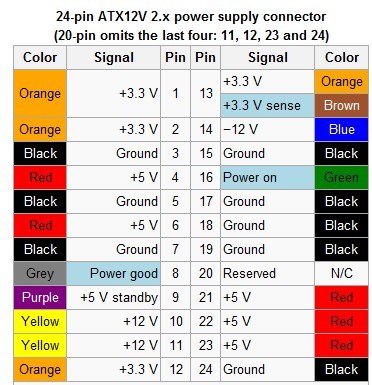
Importância do Manual da Placa-Mãe
Vamos combinar, o manual da sua placa-mãe é o seu melhor amigo nessa hora. Cada fabricante (ASUS, Gigabyte, MSI, etc.) pode ter pequenas variações no layout dos pinos. Consultar o manual garante que você conecte tudo no lugar certo e evite problemas. É a garantia de que seu PC vai funcionar como esperado. Ele é o mapa definitivo: Manual Conector Painel Frontal de Placa-Mãe.
Dicas Extras
- Verifique o Manual da Placa-Mãe: Sempre, sempre consulte o manual da sua placa-mãe. Cada fabricante tem um layout, e o manual é sua garantia de acerto.
- Organize os Cabos: Use abraçadeiras ou velcros para manter os cabos do painel frontal organizados. Isso melhora o fluxo de ar e facilita futuras manutenções.
- Cuidado com a Força: Ao conectar os pinos, use uma pressão firme, mas sem exageros. Forçar demais pode danificar os pinos da placa-mãe ou os conectores.
- Teste Antes de Fechar: Após conectar os cabos do painel frontal, ligue o PC rapidamente para ver se tudo acende e funciona antes de fechar o gabinete.
Dúvidas Frequentes
O que acontece se eu ligar os cabos do painel frontal na ordem errada?
Para os botões de Power SW e Reset SW, não há problema, o PC simplesmente não ligará ou resetará. Já para os LEDs (Power LED, HDD LED), a polaridade importa. Se ligar invertido, o LED não acenderá. A conexão F_PANEL é sensível a isso.
Meu PC não liga após conectar os cabos. O que pode ser?
Verifique se o cabo do Power SW está corretamente conectado aos pinos de Power na placa-mãe. Um erro comum é confundir com outro cabo. Consulte o manual para identificar a conexão F_PANEL exata e a posição do pino guia.
Os conectores de áudio frontal (HD Audio) têm polaridade?
Sim, o conector HD Audio também possui um pino bloqueado que indica a orientação correta. A falta de som no painel frontal geralmente se deve a uma conexão incorreta ou a um problema de driver, mas a ligação física é o primeiro passo para solucionar problemas de áudio frontal no PC.
Conclusão
Conectar os cabos do painel frontal pode parecer intimidante no início, mas com atenção aos detalhes e seguindo o guia, você consegue. Lembre-se que a paciência é sua maior aliada. Ao dominar essa etapa, você se sentirá mais confiante para explorar outras conexões e entender a fundo o funcionamento do seu computador, como a diferença entre USB 3.0 vs USB 2.0: Diferenças e Conexão ou até mesmo como identificar os pinos de reset e power na placa mãe com precisão.
