


Seu iPhone travou e você está buscando entender como resetar um iPhone sem perder seus dados importantes em 2026? Essa situação é mais comum do que parece, e a boa notícia é que existem saídas eficazes. Se o aparelho parou de responder ou apresenta lentidão extrema, este guia vai te mostrar os caminhos para resolver o problema, seja com um simples reinício forçado ou uma restauração mais completa, garantindo a segurança das suas informações.
Desvendando o Processo: Como Resetar um iPhone sem Dor de Cabeça
Quando seu iPhone decide não colaborar, um reset pode ser a solução. Mas o que isso significa na prática? Pense nisso como uma reinicialização profunda que pode resolver desde travamentos simples até problemas de software mais complexos.
O objetivo é deixar o aparelho funcionando liso novamente. Vamos combinar, ninguém quer ficar com um celular que não responde. Saber como resetar um iPhone de forma correta é crucial para evitar a perda de fotos, contatos ou arquivos valiosos. Existem métodos que preservam seus dados e outros que apagam tudo para um recomeço do zero. Fica tranquilo, eu vou te guiar por todos eles.
“Existem três métodos principais para resetar um iPhone: pelo próprio aparelho para apagar dados, um reset forçado para destravar o sistema (não apaga dados) e via computador (iTunes/Finder) para casos de senha esquecida ou problemas mais graves. O reset forçado é aplicável a modelos com Face ID (iPhone 8 ou posterior) através de uma sequência específica de botões.”
O iPhone Travou? Calma, a Solução Está Aqui!
Seu iPhone decidiu tirar umas férias sem avisar, e agora ele está travado, sem responder? Sei bem como é essa frustração. Parece que o mundo para, né? Mas fica tranquilo(a), porque eu estou aqui para te mostrar que dar um reset sem perder seus dados importantes é mais simples do que parece.
Neste guia, vamos desmistificar o processo. Você vai aprender os métodos mais eficazes para trazer seu aparelho de volta à vida, seja para resolver um travamento inesperado ou para prepará-lo antes de vender ou doar. Preparei tudo de forma clara e direta, para você resolver isso rapidinho.
| Tempo Estimado | 30 min – 2 horas |
|---|---|
| Nível de Dificuldade | Fácil a Médio |
| Custo/Esforço | Gratuito (requer computador) |
A Preparação (O Que Você Vai Precisar)
- Backup Atualizado: Essencial! Use o Backup do iCloud ou faça um backup no seu computador. Assim, fotos, contatos e outros dados ficam seguros.
- Computador: Um PC com Windows ou um Mac será necessário para alguns métodos.
- Cabo USB: O cabo original do seu iPhone para conectá-lo ao computador.
- Conexão com a Internet: Estável, para baixar softwares ou realizar backups.
- Tempo e Paciência: Embora seja rápido, é bom ter um tempinho reservado.
Passo a Passo Detalhado
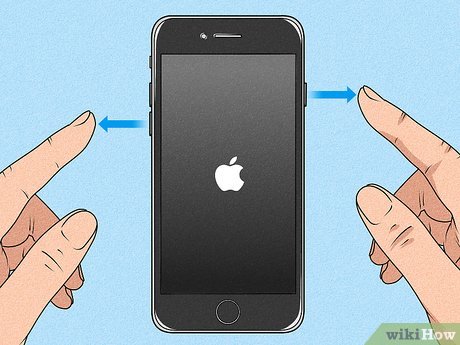
- Forçar Reinicialização (Hard Reset):
Essa é a primeira coisa a tentar quando o iPhone trava e não responde. É como dar um ‘choque’ rápido no sistema sem apagar nada. Funciona assim:
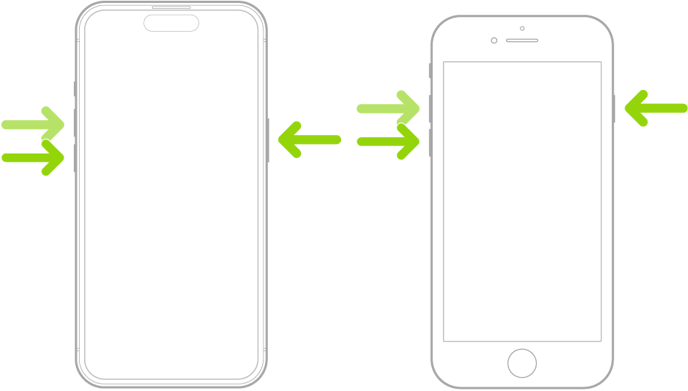
- Para iPhone 8 ou posterior (com Face ID): Pressione e solte rapidamente o botão de Volume +. Pressione e solte rapidamente o botão de Volume –. Em seguida, pressione e segure o Botão Lateral (liga/desliga) até ver o logo da Apple na tela. O Hard Reset para iPhone 8 ou posterior é bem direto.
- Para modelos mais antigos: A combinação varia. Geralmente, é segurar o botão de Início (Home) junto com o Botão Lateral (ou Superior) até o logo da Apple aparecer.
Por que isso funciona? Essa ação força o sistema a encerrar todos os processos em execução, resolvendo travamentos temporários sem mexer nas suas configurações ou arquivos.
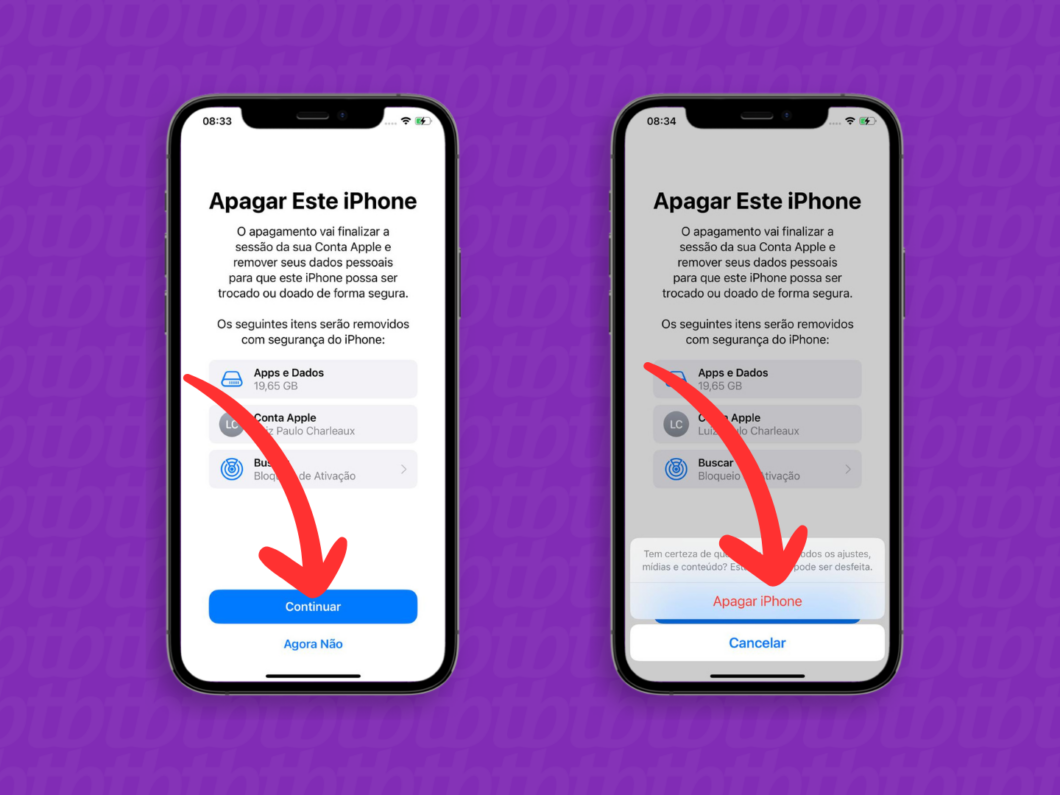
- Apagar Conteúdo e Ajustes (Direto no iPhone):
Se o hard reset não resolver, ou se você quer apagar tudo para vender ou doar, este é o caminho. Mas atenção: isso apaga TUDO, então o backup é crucial!
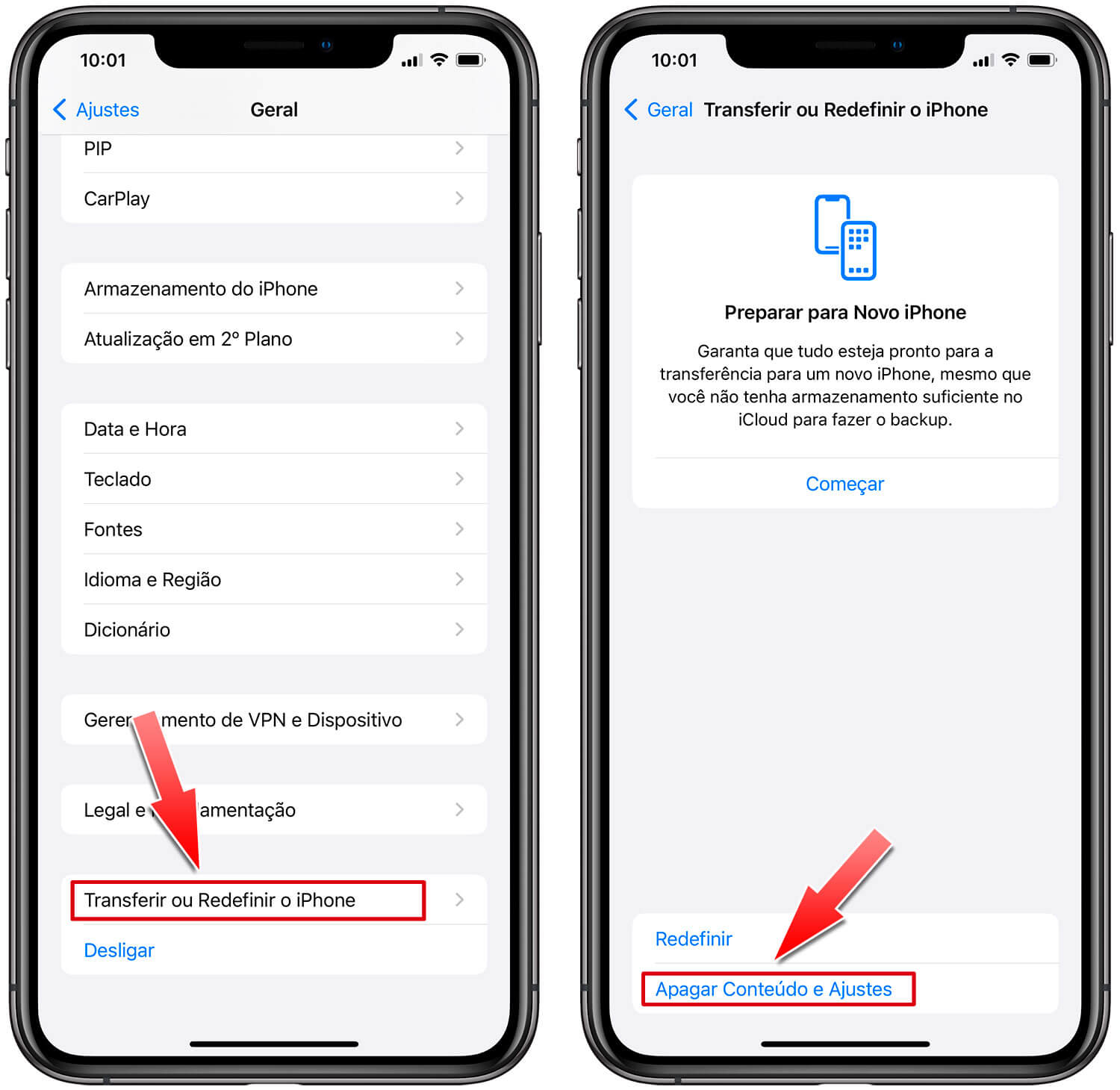
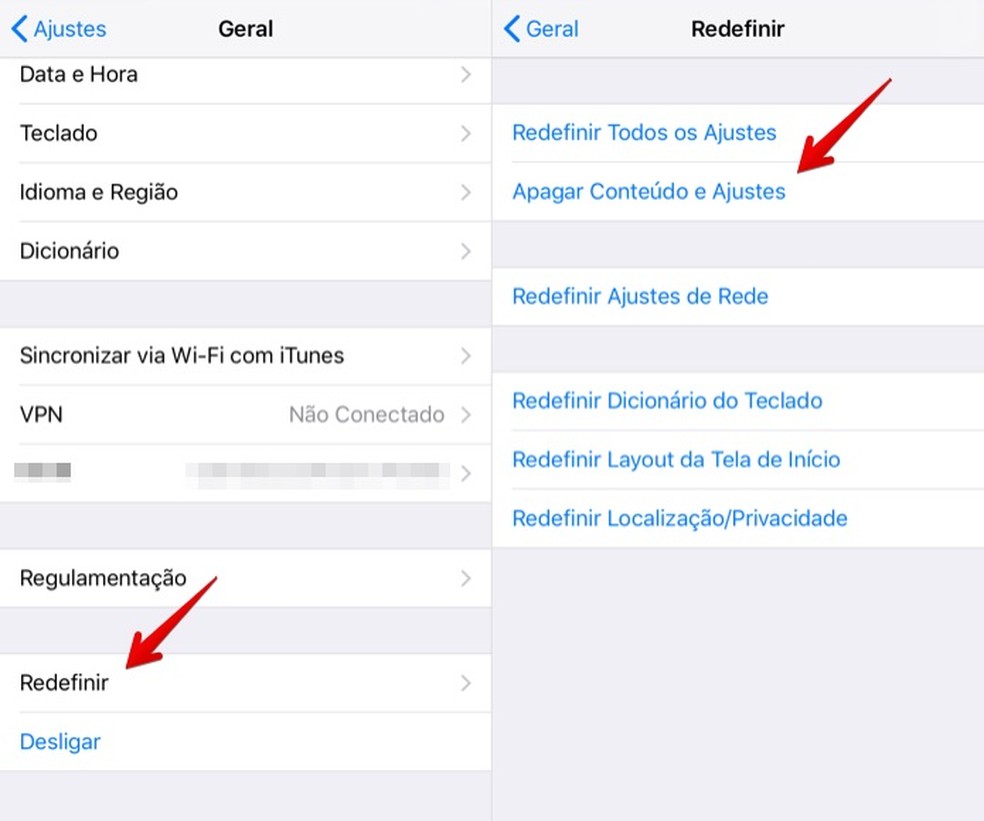
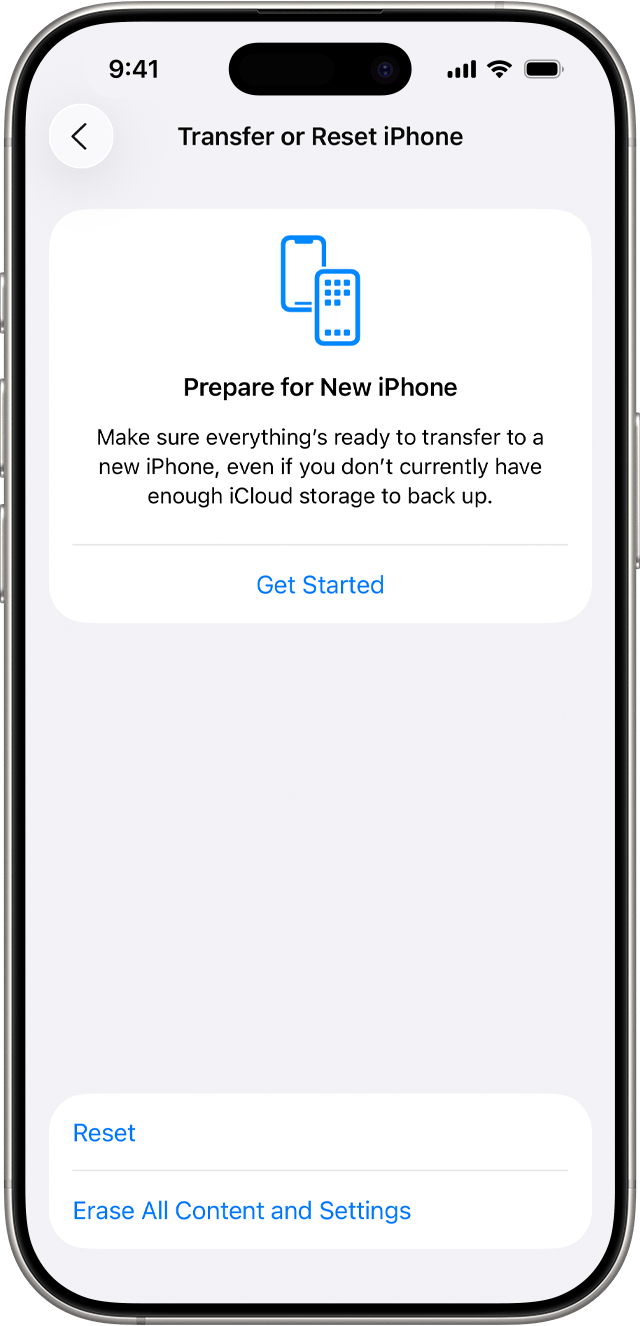
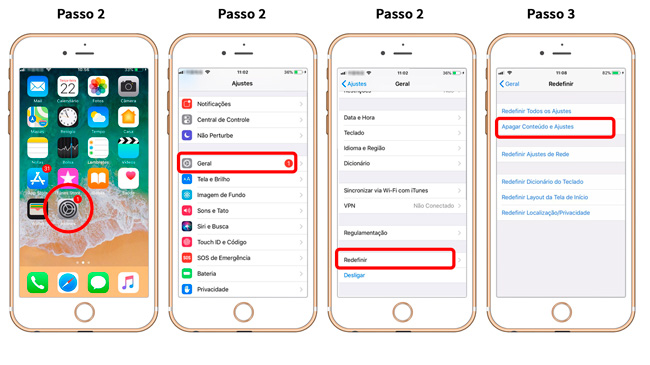
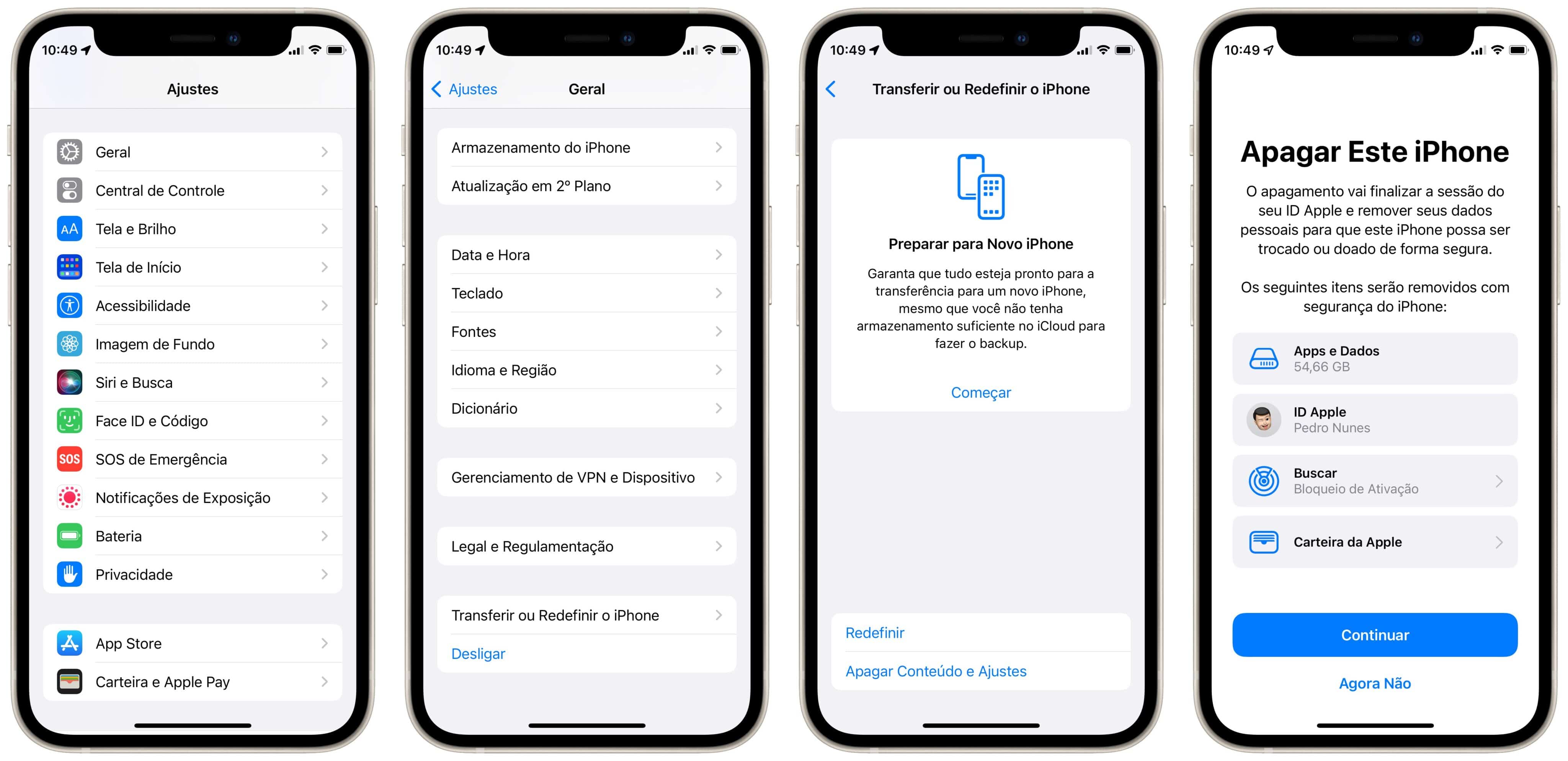
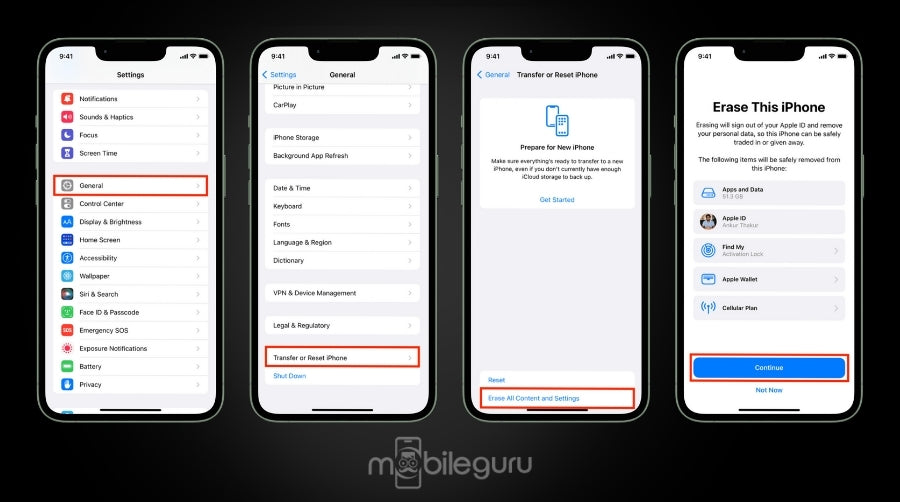
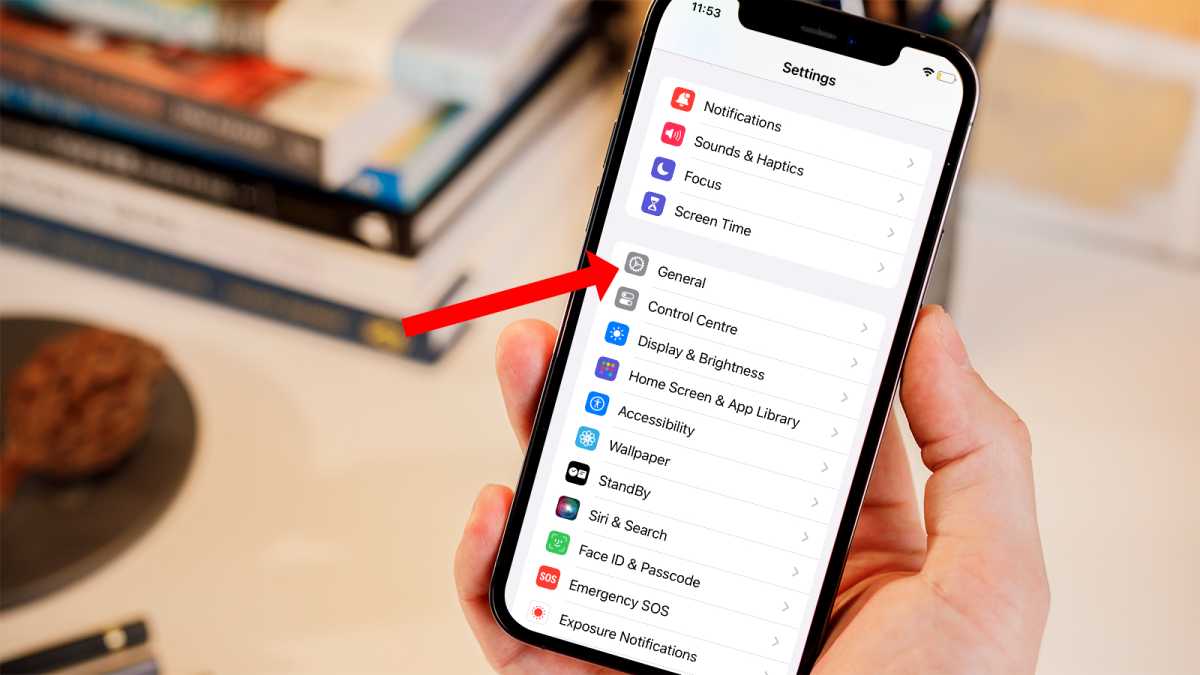
- Vá em Ajustes > Geral > Transferir ou Redefinir o iPhone.
- Toque em Apagar Conteúdo e Ajustes.
- Siga as instruções na tela. Pode ser que você precise digitar sua senha ou a senha do seu ID Apple.
Por que isso funciona? Essa opção restaura o iPhone para as configurações de fábrica, como se ele tivesse saído da caixa. É o método mais completo para uma limpeza total.
- Restauração via Computador (iTunes ou Finder):
Quando o iPhone está muito travado, inacessível ou com problemas no sistema que as opções anteriores não resolvem, o computador entra em ação. É uma forma mais profunda de restaurar o aparelho.
- Conecte seu iPhone ao computador com o cabo USB.
- Abra o iTunes (em PCs Windows ou Macs mais antigos) ou o Finder (em Macs com macOS Catalina ou superior). O iTunes no Windows é conhecido como Restauração de iPhone via iTunes.
- Se o iPhone for reconhecido, você verá a opção de Restaurar ou Atualizar. Escolha Restaurar para apagar tudo e instalar a versão mais recente do iOS.
- Se o iPhone não for reconhecido, pode ser necessário colocá-lo em Modo de Recuperação. O processo varia por modelo, mas geralmente envolve pressionar uma sequência de botões enquanto conecta o cabo. O sistema no computador te guiará.
Por que isso funciona? O computador baixa uma nova cópia do iOS e a instala no seu iPhone, eliminando qualquer problema de software que estivesse causando o travamento. É uma solução robusta, como explica a Formatação de iPhone pelo Finder ou app Dispositivos Apple.
Checklist de Sucesso
- Seu iPhone ligou e está funcionando normalmente?
- Todos os seus dados (fotos, contatos, apps) estão como antes (se você usou o método de reset sem apagar) ou o aparelho está limpo (se você usou o método de apagar conteúdo)?
- Você consegue acessar o aparelho sem travamentos?
Resolução de Problemas (Troubleshooting)
iPhone não é reconhecido pelo computador? Tente usar outro cabo USB, outra porta USB ou outro computador. Certifique-se de que o iTunes ou Finder está atualizado. Se nada disso der certo, coloque o iPhone em Modo de Recuperação.
O processo de restauração falha? Verifique sua conexão com a internet e o espaço livre no computador. Tente novamente.
Contexto e Aprofundamento
Resetar iPhone pelo próprio aparelho: Guia completo
Quando o iPhone está funcional, apagar tudo pelas configurações é a maneira mais simples. Vá em Ajustes > Geral > Transferir ou Redefinir o iPhone > Apagar Conteúdo e Ajustes. É rápido e direto, ideal para quem não quer usar o computador.
Hard Reset no iPhone: Modelos compatíveis e passo a passo
O hard reset é o salva-vidas para travamentos. Funciona em todos os modelos recentes, forçando uma reinicialização sem perda de dados. A sequência de botões varia um pouco, mas o objetivo é sempre o mesmo: forçar o sistema a recarregar.
Como restaurar iPhone pelo computador: iTunes, Finder e Dispositivos Apple
Usar o computador é a opção mais poderosa. O iTunes (Windows/Macs antigos) e o Finder (Macs mais novos) permitem reinstalar o iOS do zero. É a solução para problemas mais sérios de software ou quando o aparelho não liga.
Preparando seu iPhone para venda ou doação: Backup e desativação do Buscar iPhone
Antes de vender ou doar, é crucial apagar todos os seus dados. Use a opção ‘Apagar Conteúdo e Ajustes’ e, importantíssimo, desative o ‘Buscar iPhone’ (na seção do seu ID Apple) para que o novo dono possa configurar o aparelho normalmente. Faça um backup antes!
Diferenças entre reset forçado e restauração de fábrica
O reset forçado (hard reset) reinicia o aparelho sem apagar dados, bom para travamentos. A restauração de fábrica (apagar conteúdo e ajustes ou via computador) apaga tudo, retornando o iPhone ao estado original, ideal para vender, doar ou resolver problemas graves de sistema.
O que fazer se o iPhone estiver travado ou com a tela não responsiva
Comece com o hard reset. Se não funcionar, tente a restauração via computador. Se a tela estiver totalmente preta ou sem resposta, a conexão com o computador e o Modo de Recuperação são suas melhores apostas.
Dicas essenciais antes de apagar seu iPhone
Sempre, SEMPRE faça um backup. Verifique se você lembra a senha do seu ID Apple, pois ela será necessária para desativar o ‘Buscar iPhone’ e para configurar o aparelho novamente após a restauração. Se for vender, anote o número de IMEI (geralmente em Ajustes > Geral > Sobre).
Dicas Extras
- Backup é Rei: Antes de qualquer coisa, revise seu backup. Se usa o iCloud, confira se tudo está sincronizado. Fotos, contatos, mensagens – tudo que é importante.
- Cabo de Confiança: Use um cabo USB original ou certificado pela Apple. Um cabo ruim pode causar falhas durante a restauração, e acredite, ninguém quer isso.
- Bateria Cheia: Certifique-se de que seu iPhone esteja com a bateria carregada, pelo menos 50%. Se for conectar ao computador, é bom deixá-lo plugado na tomada também.
- Atualize o Computador: Se for usar o PC, verifique se o iTunes (ou o app Dispositivos Apple no Mac mais novo) está na última versão. Isso evita conflitos.
Dúvidas Frequentes
O que é o hard reset e quando usá-lo?
O hard reset, ou reinício forçado, é uma sequência de botões que faz o iPhone reiniciar quando ele trava ou não responde. É útil para destravar o aparelho sem apagar seus dados. Pense nele como um “desligar e ligar” mais técnico.
Posso resetar meu iPhone sem o computador?
Sim, para modelos mais recentes, você pode ir em Ajustes > Geral > Transferir ou Redefinir iPhone > Apagar Conteúdo e Ajustes. É o método mais direto para apagar todos os dados do iPhone antes de doar ou vender.
Qual a diferença entre resetar e restaurar de fábrica?
Resetar, no sentido de “Apagar Conteúdo e Ajustes”, apaga tudo e volta às configurações originais de fábrica. Restaurar de fábrica pelo PC (via iTunes ou Finder) faz o mesmo, mas é a opção quando o acesso ao aparelho está bloqueado ou ele está com problemas mais sérios. Saber as Diferenças entre Reset Forçado e Restauração de Fábrica no iPhone ajuda a escolher o melhor caminho.
Conclusão
Manter seu iPhone funcionando bem é essencial. Seja para resolver um travamento inesperado ou para preparar o aparelho para um novo dono, saber como resetar é um conhecimento valioso. Lembre-se sempre de fazer um backup antes de qualquer processo drástico. Explorar o Guia completo: Como fazer backup do iPhone antes de formatar pode ser seu próximo passo para garantir a segurança dos seus dados.
