


Descubra como resetar celular Motorola e evite o erro que trava o processo. Vou te mostrar o passo que garante sucesso.
Por que resetar seu Motorola é a solução para travamentos e lentidão
Um reset bem feito devolve a agilidade do primeiro dia ao seu aparelho. Ele limpa arquivos temporários e conflitos que você nem vê, mas que atrapalham tudo.
Imagine usar o celular sem aquela trava chata ao abrir aplicativos. O resultado é uma experiência fluida, como se você tivesse um modelo novo nas mãos.
Em Destaque 2026: O reset de fábrica em celulares Motorola pode ser realizado através das configurações do sistema, se o aparelho estiver funcional, ou via Hard Reset utilizando os botões físicos, útil para casos de esquecimento de senha ou travamentos do sistema.
Seu Motorola anda lento, travando ou você simplesmente quer começar do zero? Pois é, formatar o aparelho pode ser a solução ideal. Mas vamos combinar, a gente sabe que essa hora chega e o medo de perder tudo ou, pior, de fazer algo errado e deixar o celular inutilizável é real. Fica tranquilo, eu estou aqui para te guiar em cada passo.
Neste guia, eu vou te mostrar exatamente como resetar seu Motorola, seja pelas configurações ou pelo método mais técnico com botões. Você vai sair daqui sabendo como fazer, o que evitar e o que esperar. É quase uma receita de bolo, mas para o seu celular!
| Tempo Estimado | 30-60 minutos |
|---|---|
| Custo Estimado (R$) | R$ 0,00 |
| Nível de Dificuldade | Fácil a Médio |
Materiais Necessários
- Celular Motorola com bateria acima de 50%
- Acesso às configurações do aparelho (se estiver funcionando)
- Chip SIM e cartão de memória (para remover antes do Hard Reset)
- Conta Google e senha (para o desbloqueio pós-reset)
O Passo a Passo Definitivo
- Passo 1: Backup dos Seus Dados – Antes de qualquer coisa, salve tudo que for importante! Fotos, vídeos, contatos, documentos. Use o Google Drive, a nuvem da Motorola ou transfira para um computador. O reset apaga TUDO, então essa é a etapa mais crucial para não se arrepender depois.
- Passo 2: Remover Chip e Cartão SD – Se você for fazer o Hard Reset (com botões), é fundamental remover o chip SIM e qualquer cartão de memória. Isso garante que nenhum dado deles seja afetado indevidamente.
- Passo 3: Escolher o Método de Reset – Existem duas formas principais:
a) Via Configurações: Se o seu celular está funcionando normalmente, vá em Configurações > Sistema > Opções de redefinição > Apagar todos os dados (redefinição de fábrica). É o método mais simples.
b) Hard Reset (Botões): Se o celular está travado, bloqueado ou não inicia, vamos usar os botões físicos. Desligue o aparelho completamente. Em seguida, pressione e segure o botão de Ligar/Desligar (Power) e o botão de Volume para baixo ao mesmo tempo. Mantenha pressionado até o aparelho vibrar e aparecer um menu. - Passo 4: Navegar no Modo de Recuperação (Hard Reset) – No menu que apareceu após pressionar os botões, use os botões de volume para navegar e o botão Power para selecionar. Procure por ‘Recovery Mode’ e selecione-o. O celular vai reiniciar em um modo diferente, com um robô verde.
- Passo 5: Iniciar a Formatação – Com o robô na tela, pressione rapidamente o botão Power e, sem soltar, aperte o botão de Volume para cima uma vez. Isso abrirá o menu de recuperação principal. Navegue com os botões de volume até a opção ‘Wipe data/factory reset’ e selecione com o botão Power.
- Passo 6: Confirmar a Formatação – O sistema pedirá uma confirmação. Navegue até ‘Factory data reset’ e selecione com o Power. O processo de formatação começará. Você verá uma barra de progresso.
- Passo 7: Reiniciar o Aparelho – Após a formatação, volte ao menu principal (se necessário, repita o passo 5) e selecione a opção ‘Reboot system now’. O celular vai reiniciar. O primeiro boot pode demorar um pouco mais que o normal.
- Passo 8: Configuração Inicial – Assim que o celular ligar, ele estará como se fosse novo. Você precisará passar pela configuração inicial, escolhendo idioma, conectando ao Wi-Fi e, o mais importante, inserindo a conta Google que estava vinculada ao aparelho antes do reset. Isso é uma medida de segurança para evitar roubos.
Checklist de Sucesso
- O celular ligou e apresentou a tela de configuração inicial?
- Você conseguiu inserir sua conta Google sem problemas?
- Todos os seus dados foram apagados e o aparelho está funcionando de forma fluida?
Erros Comuns
Se o celular não ligar após o reset, verifique se a bateria estava carregada o suficiente. Se ele travar na tela do robô ou em loop, pode ser necessário repetir o Hard Reset ou, em casos mais raros, buscar ajuda técnica para reinstalar o sistema. A falta da conta Google após o reset pode bloquear o aparelho, então tenha certeza de que você a tem antes de começar.
Como Restaurar as Configurações de Fábrica do Motorola
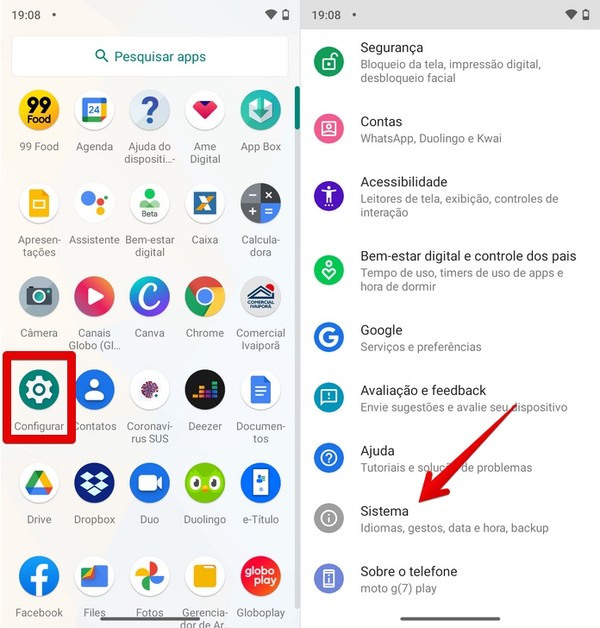
Restaurar as configurações de fábrica é exatamente o que estamos fazendo aqui. É o processo que devolve o aparelho ao estado em que ele saiu da caixa, apagando todos os dados do usuário. É a solução para lentidão, bugs e problemas de software.
Formato do Celular Motorola: Guia Completo
Quando falamos em
Dicas que só quem já passou aperto sabe
Fica tranquilo, eu já passei por isso também. Essas dicas são ouro puro para você não cair nas armadilhas comuns:
- O chip e o cartão SD são os primeiros a sair. Antes de apertar qualquer botão, já tire os dois. É o passo que muita gente esquece e depois se arrepende.
- Bateria acima de 50% é lei. Se o celular desligar no meio do processo, pode dar uma dor de cabeça danada. Carrega antes, sem preguiça.
- Anote a sua conta Google. O aparelho vai pedir o e-mail e senha que estavam vinculados antes da formatação. Se você não lembrar, fica bloqueado. É sério.
- Teste o método simples primeiro. Se o celular liga, tenta pelas Configurações. É mais seguro. Deixa o Hard Reset só para quando ele estiver realmente travado ou sem resposta.
- Faça um backup, mesmo que rápido. Se der tempo, salva suas fotos e contatos no Google Fotos ou Drive. É melhor do que perder tudo.
Perguntas que todo mundo faz (e as respostas diretas)
Como resetar um Motorola que esqueci a senha?
Use o Hard Reset pelos botões físicos. Isso resolve quando você não consegue acessar as configurações por causa do bloqueio. Desligue o aparelho, segure Power + Volume para baixo, entre no Recovery Mode e selecione ‘Wipe data/factory reset’. Só lembre que isso apaga tudo.
Dá para restaurar o celular sem perder meus dados?
Não, o reset de fábrica apaga todos os dados do usuário. Se o aparelho estiver funcionando, faça um backup antes. Se estiver travado, a perda é inevitável para recuperar o acesso.
O que fazer se der erro ao resetar meu Moto G?
Verifique a carga da bateria e tente novamente. Se persistir, pode ser um problema no sistema que exige reinstalação via computador. Nesse caso, buscar uma assistência técnica é o mais seguro.
Você já domina o reset. Agora é ação!
Vamos combinar: resetar um Motorola parece complicado, mas você acabou de aprender o caminho certo. Desde o método básico até o Hard Reset para emergências, você tem o controle. A transformação é clara: de um aparelho travado ou lento para um celular novo em folha, pronto para recomeçar.
O desafio é simples. Hoje mesmo, se precisar, o seu primeiro passo é decidir: o celular liga? Vá nas Configurações. Não liga ou está bloqueado? Prepare-se para o Hard Reset, lembrando das dicas de bateria e backup.
Compartilha essa dica com quem também sofre com celular travado. E me conta nos comentários: qual foi a situação mais tensa que você já passou com um aparelho bloqueado?
