

Está se perguntando como formatar um celular Motorola? É uma situação que pode acontecer com qualquer um: o aparelho começa a travar, aplicativos demoram para abrir ou surgem comportamentos estranhos. Antes de pensar em trocar de smartphone, saiba que resetar seu Motorola para as configurações de fábrica pode ser a solução. Neste guia completo de 2026, eu vou te mostrar o passo a passo prático para resolver esses problemas e deixar seu aparelho como novo, garantindo que você volte a usar seu celular sem dores de cabeça.
Por Que Resetar Seu Motorola Pelas Configurações é uma Boa Ideia?
Formatar seu Motorola pelas configurações internas é o caminho mais amigável, especialmente se o aparelho ainda está funcionando bem. É um processo simples que te permite apagar todos os dados e configurações, restaurando o sistema operacional para o estado original. Vamos combinar, quem não quer ter um celular rápido e sem travamentos?
Essa opção é ideal para quem busca resolver lentidões pontuais, falhas em aplicativos ou simplesmente quer vender o aparelho e limpar todas as suas informações. Fica tranquilo, o procedimento é seguro e direto ao ponto, sem complicação.
“Para formatar seu celular Motorola e restaurá-lo aos padrões de fábrica, você pode usar dois métodos principais: pelas Configurações (se o celular estiver ligado) ou via Hard Reset (pelos botões, se o celular estiver travado ou com senha esquecida).”
O que você vai precisar
- Seu celular Motorola.
- Carregador do aparelho.
- Conexão Wi-Fi (opcional, mas recomendada para backup).
- Seus dados de login do Google (e-mail e senha).
- Paciência e atenção aos detalhes.
Passo a Passo: Como resolver isso
Vamos direto ao ponto para que você consiga resolver o problema com seu Motorola. Siga estas etapas com calma:
- Faça o backup: Antes de qualquer coisa, salve tudo o que for importante. Fotos, vídeos, contatos, mensagens… tudo. Use o Google Drive, outro serviço de nuvem ou transfira para um computador. Esse passo é essencial e evita perdas irreparáveis.
- Verifique a bateria: Ligue o carregador e garanta que seu celular esteja com pelo menos 50% de carga. Se a bateria acabar no meio do processo, pode dar ruim.
- Escolha o método: Agora, vamos ao que interessa. Você tem duas formas principais de formatar seu Motorola, dependendo da situação do aparelho.
Formatar Motorola Pelas Configurações (Celular Ligado)
Se o seu celular está funcionando normalmente, mas você quer dar um gás ou resolver algum bug, esse é o caminho mais simples. É como dar um “reset” geral no sistema.
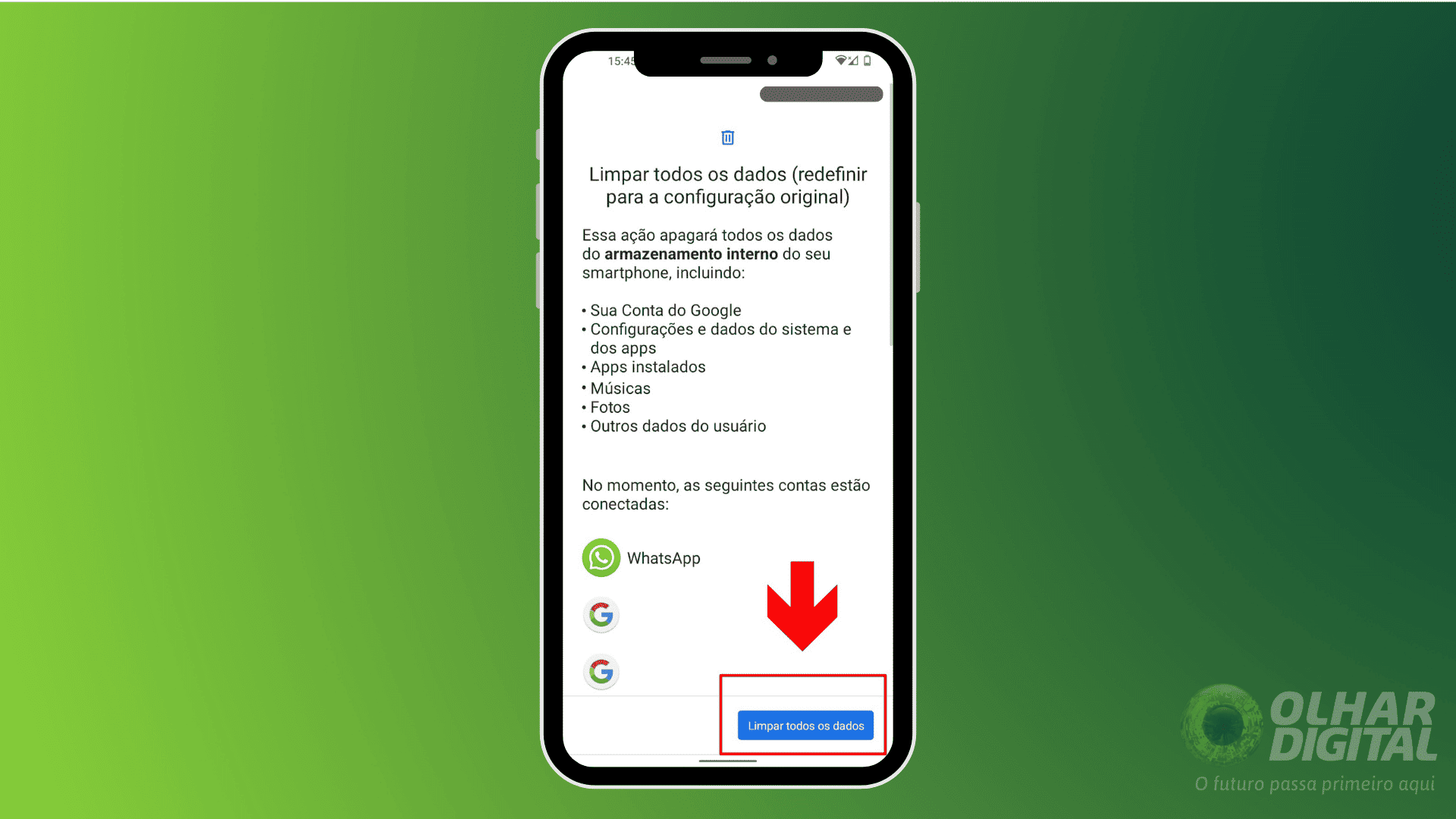
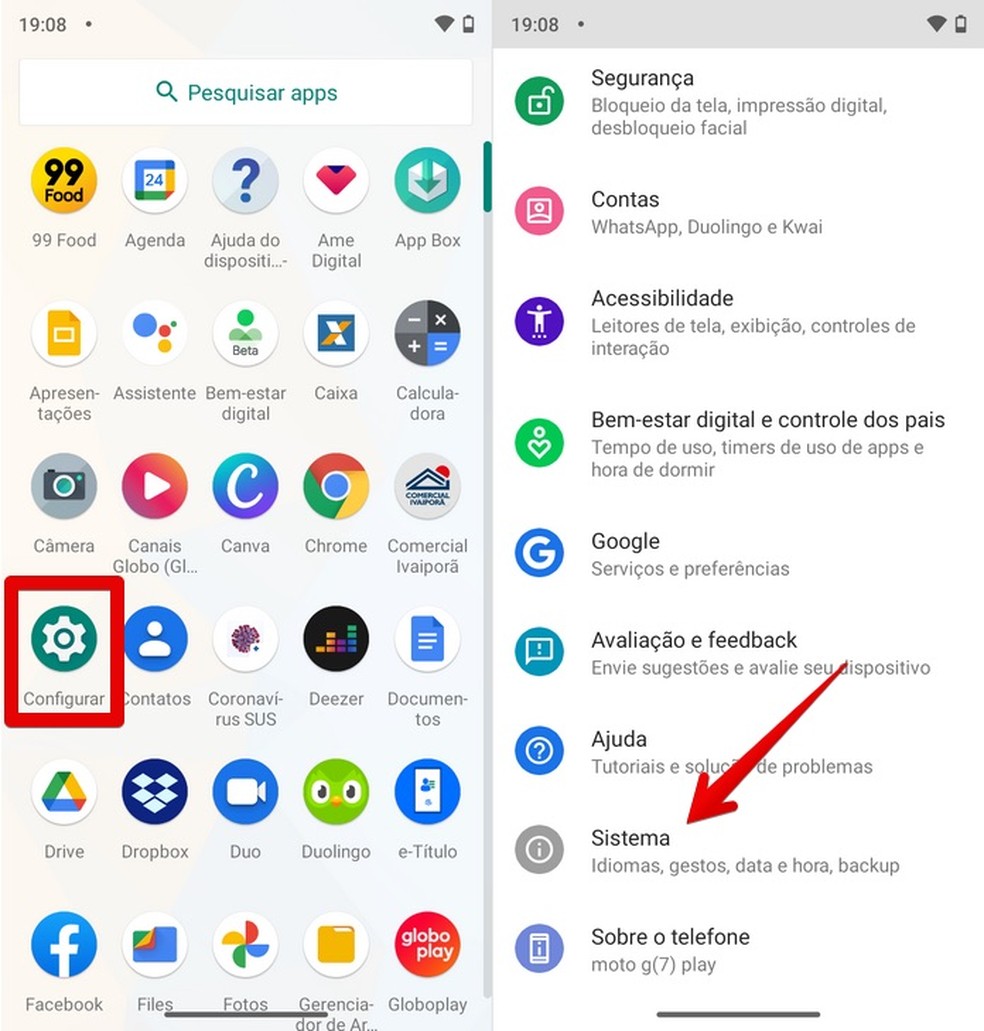
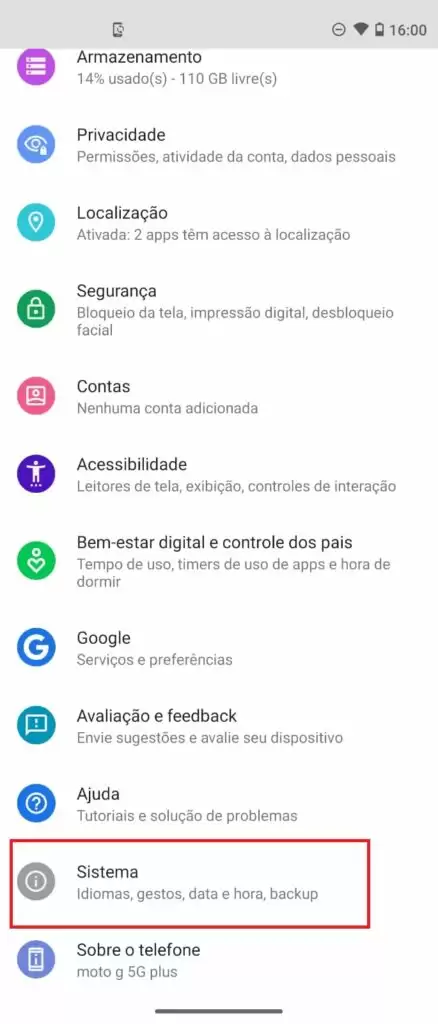
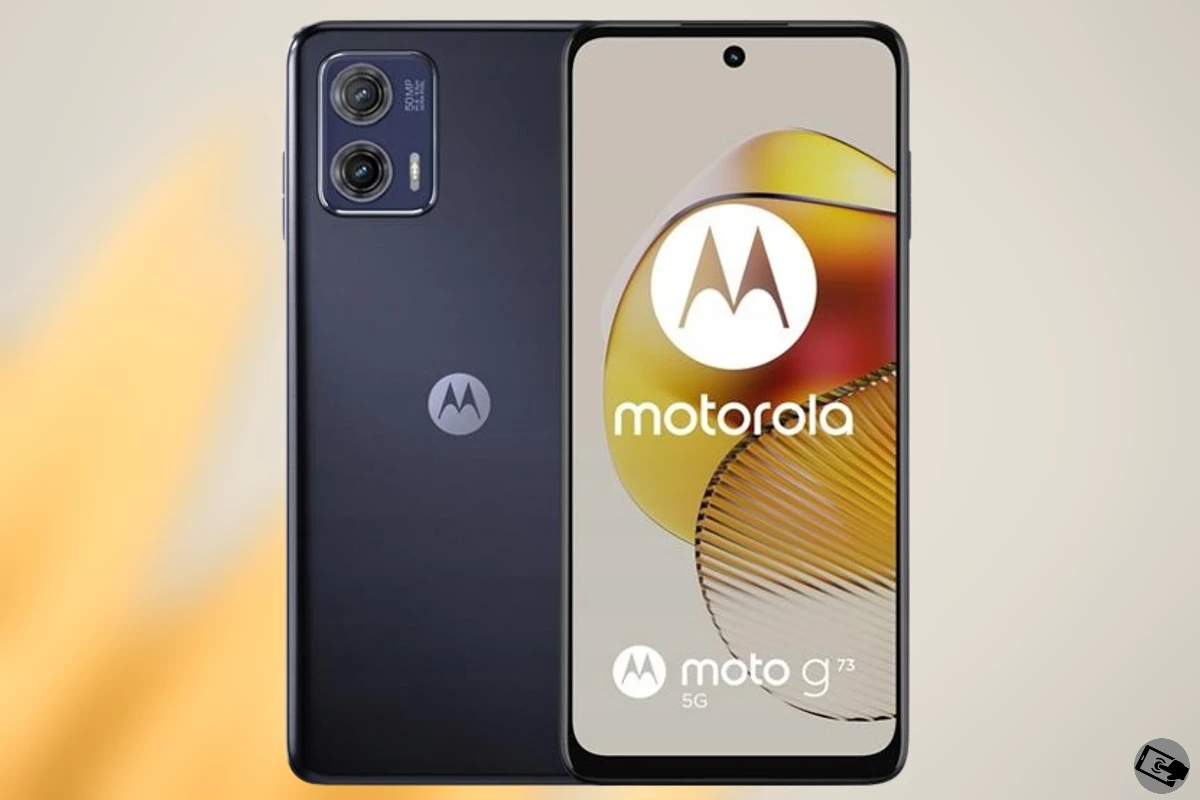
Acesse Configurações no seu aparelho. Procure por Sistema, depois em Avançado. Lá dentro, você vai encontrar Opções de redefinição. Escolha Apagar todos os dados (redefinição de fábrica) e siga as instruções na tela. É bem direto.
Hard Reset Motorola Pelos Botões (Celular Travado)
Agora, se o seu Motorola não liga, está travado ou não responde aos comandos, vamos para o método mais “root”, o Hard Reset. Ele força a formatação através dos botões físicos.
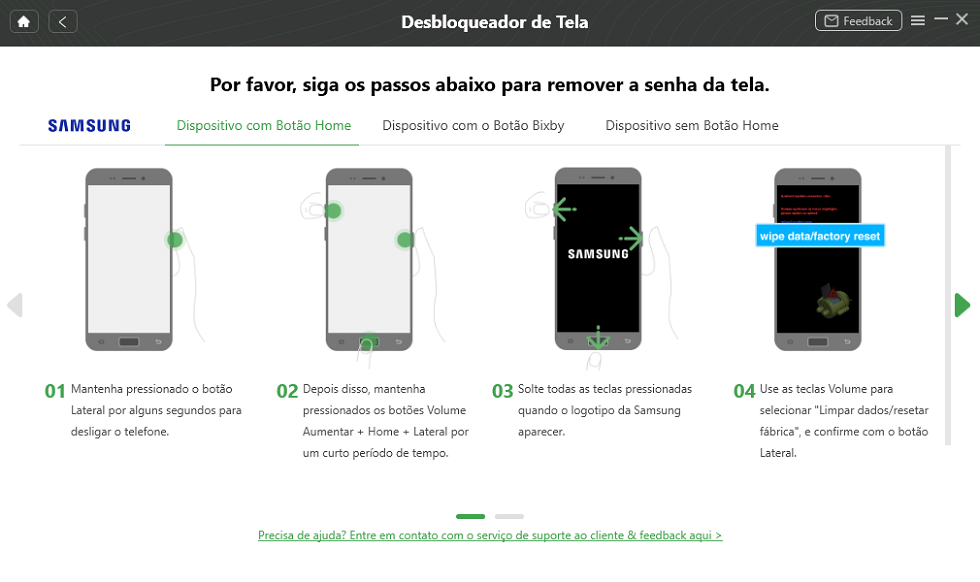
Primeiro, desligue completamente o aparelho. Em seguida, pressione e segure ao mesmo tempo os botões Power (liga/desliga) e Volume Baixo. Mantenha pressionado até que o aparelho vibre e mostre um menu diferente na tela. Essa tela é o modo de boot. Use os botões de volume para navegar até a opção Recovery Mode e pressione o botão Power para selecionar. Dentro do Recovery Mode, navegue até Wipe data/factory reset usando os botões de volume e confirme com o Power. Selecione “Yes” para confirmar a exclusão de todos os dados. Por fim, selecione “Reboot system now” para reiniciar o aparelho.
Pois é, se o aparelho estava logado com uma conta Google, ele pode te pedir o e-mail e senha cadastrados anteriormente para comprovar que é você mesmo. Fica tranquila, é uma medida de segurança.
Backup de Dados Essencial Antes de Formatar
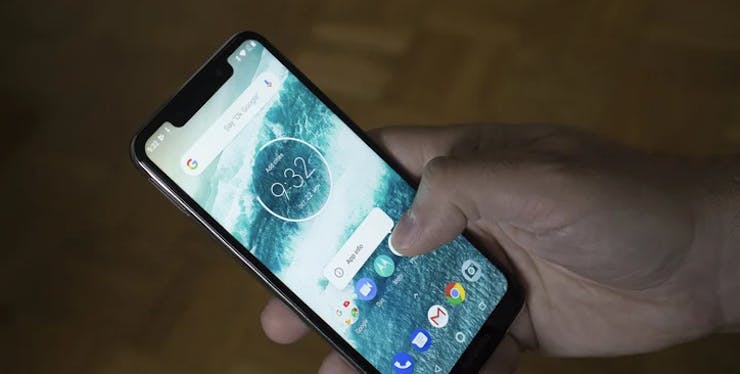
De novo, reforço: o backup é seu melhor amigo. Não confie apenas na memória interna do celular. Use o backup para garantir que suas fotos, contatos e arquivos importantes não sumam para sempre. A vida digital é valiosa, vamos cuidar dela.
Verificar Carga da Bateria (Mínimo 50%)
Vamos combinar, ninguém quer que o celular morra no meio de um procedimento importante. Uma bateria com carga baixa é um convite para problemas. Por isso, sempre garanta essa carga mínima antes de começar. É um detalhe pequeno, mas que evita muita dor de cabeça.
Opções de Redefinição no Android
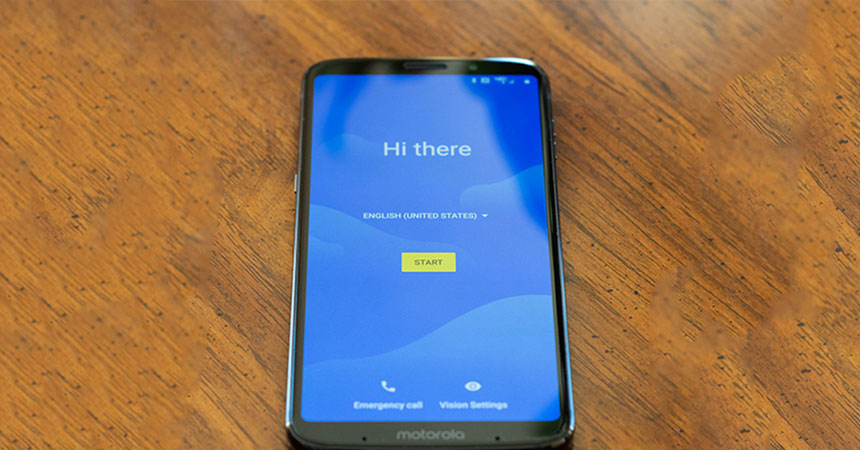
O sistema Android oferece diferentes níveis de redefinição. A redefinição de fábrica apaga tudo, como se o celular fosse novo. Existem outras opções mais específicas, mas para resolver problemas gerais, o “Apagar todos os dados” é o que você procura. Mais detalhes sobre como resetar no Android podem ser encontrados neste link.
Navegação no Menu de Recovery Mode
Essa tela de Recovery Mode pode parecer um pouco assustadora no início, mas é bem simples de navegar. Use os botões de volume para subir e descer nas opções e o botão Power para confirmar sua escolha. É como um menu básico de navegação.
Confirmação de Apagar Todos os Dados
Ao escolher a opção de redefinição de fábrica, o sistema sempre pedirá uma confirmação. Isso é para evitar que você apague tudo sem querer. Preste atenção e confirme apenas se tiver certeza e já tiver feito o backup.
Reiniciar o Celular Após a Formatação
Depois que o processo de formatação terminar, o celular vai reiniciar. O primeiro boot pode demorar um pouco mais que o normal, pois o sistema está sendo reinstalado. Tenha um pouco de paciência. Ao ligar, ele estará como se tivesse saído da caixa, pronto para você configurar tudo de novo.
Se precisar de informações mais específicas para o seu modelo de Motorola, o Suporte Oficial da Motorola é o lugar certo para buscar. Eles têm guias detalhados para cada aparelho.
Dicas Extras
- Verifique a Bateria: Antes de começar, garanta que seu Motorola esteja com pelo menos 50% de carga. Isso evita que o aparelho desligue no meio do processo, o que pode causar problemas.
- Backup é Ouro: Se o celular ainda liga, faça um backup completo. Salve suas fotos, contatos e arquivos importantes. Uma vez formatado, não há como voltar atrás.
- Anote suas Contas: Lembre-se de que, após a formatação, você precisará inserir o e-mail e a senha do Google que estavam no aparelho. Anote tudo para não ter dor de cabeça.
- Conexão Estável: Se for formatar pelas configurações, certifique-se de estar conectado a uma rede Wi-Fi confiável.
- Paciência é Virtude: O processo pode levar alguns minutos. Não interrompa e aguarde o celular reiniciar sozinho.
Dúvidas Frequentes
O que fazer se meu Motorola não ligar após a formatação?
Se o celular Motorola não liga após a formatação, primeiro tente forçar uma reinicialização pressionando o botão de ligar por cerca de 15-20 segundos. Se não resolver, pode ser um problema mais sério. Consulte o Suporte Oficial da Motorola ou procure uma assistência técnica autorizada.
É possível recuperar dados após formatar um Motorola sem backup?
Recuperar dados após formatar um celular Motorola sem ter feito backup é extremamente difícil e, na maioria dos casos, impossível. A formatação apaga as informações de forma segura. Por isso, o backup é tão importante.
Como resetar um Motorola travado que não responde?
Para um celular Motorola travado, o procedimento de hard reset pelos botões é a solução. Desligue o aparelho, pressione e segure o botão de Ligar junto com o Volume Baixo até aparecer o menu de recuperação. De lá, você pode selecionar a opção para apagar todos os dados.
Posso formatar um Motorola remotamente?
A formatação remota de um celular Motorola não é uma função nativa ou recomendada para usuários comuns. Geralmente, recursos de localização e bloqueio remoto (como o Encontre Meu Dispositivo do Google) permitem apagar dados em caso de perda ou roubo, mas não é um procedimento de formatação padrão.
Conclusão
Formatar seu Motorola pode ser a solução para muitos problemas, desde lentidão até travamentos persistentes. Lembre-se sempre de priorizar o backup de dados antes de iniciar qualquer procedimento. Se você está pensando em vender seu aparelho, a formatação é um passo essencial para garantir a privacidade. Explore também como fazer backup de dados antes de formatar seu Motorola e entenda o que fazer se o celular Motorola não liga após a formatação para estar totalmente preparado.
