


Descobrir como excluir página no Word pode tirar qualquer um do sério, né? Imagina só: você está editando um documento importante em 2026, e aquela página indesejada insiste em ficar lá, atrapalhando tudo. Pois é, a gente sabe como isso pode ser frustrante. Mas fica tranquilo, porque eu compilei as melhores manhas para você se livrar dessas páginas de uma vez por todas. Neste guia rápido, eu vou te mostrar o caminho mais prático para deixar seu documento limpo e profissional. Vamos nessa!
“O método de exclusão de página no Microsoft Word difere entre páginas com conteúdo e páginas em branco, com atalhos como Ctrl + G (Windows) ou Option + Command + G (Mac) para selecionar conteúdo e o ícone Mostrar Tudo (¶) para revelar parágrafos ocultos ou quebras de página.”
Quais são os jeitos rápidos de se livrar de páginas extras no Word em 2026?
Excluir uma página inteira no Word, especialmente as que contêm texto ou imagens, pode parecer complicado. A boa notícia é que o próprio Word oferece atalhos poderosos para isso. Vou te mostrar como usar a função “Ir para” para selecionar todo o conteúdo da página e deletar de uma vez só. É mais fácil do que parece e economiza um tempão. Vamos direto ao ponto!
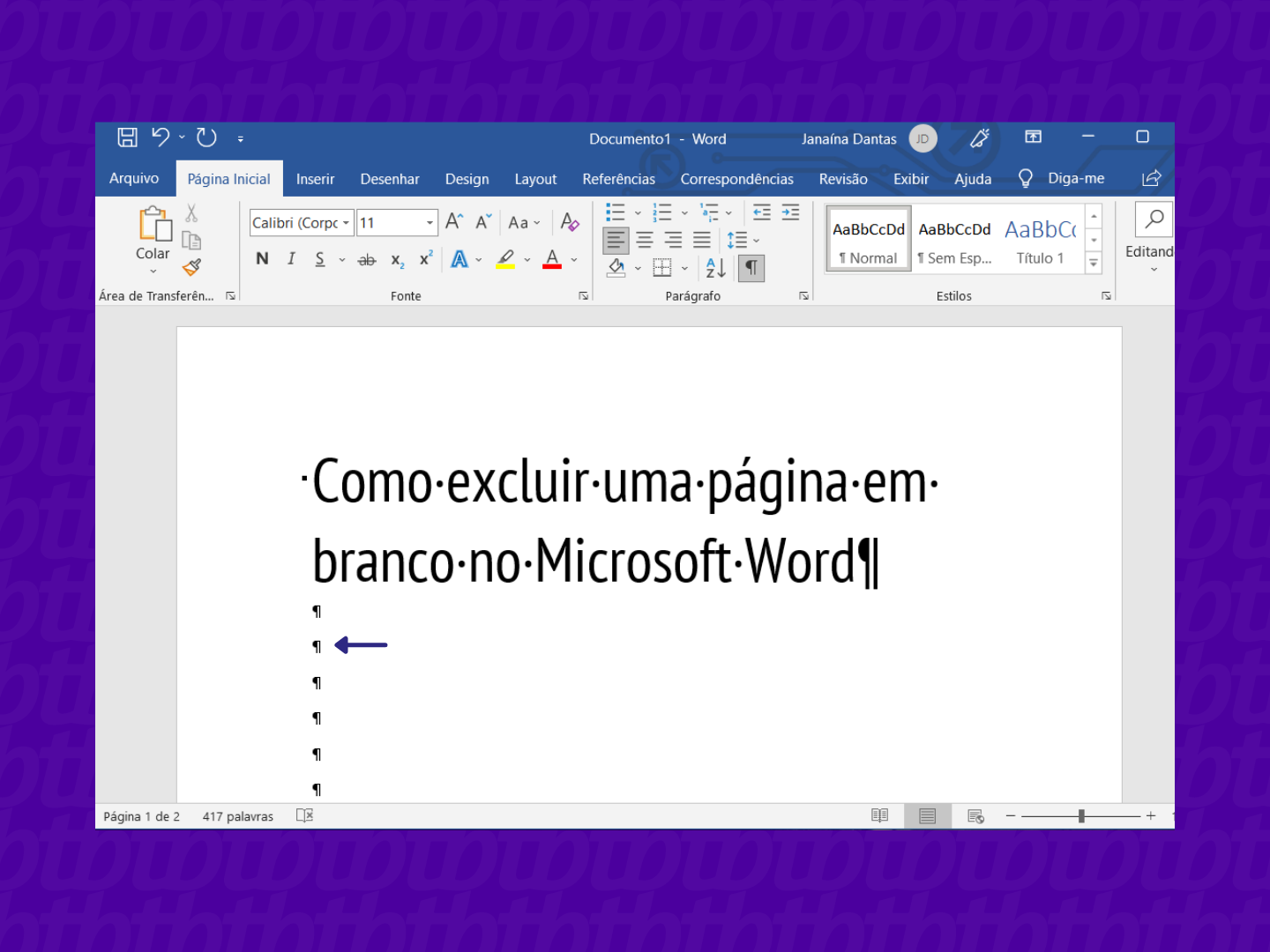
E quando o problema são aquelas páginas em branco no final do seu trabalho? Aquelas que aparecem sem motivo aparente e não saem de jeito nenhum. Eu tenho a solução perfeita para identificar e remover esses fantasmas digitais. Ativando as marcas de parágrafo, você enxerga o que está realmente ali e elimina o excesso com facilidade. Chega de dor de cabeça!
Excluindo Páginas do Word: O Método Correto para Cada Situação
Entender como remover uma página específica em documentos do Microsoft Word é essencial, seja para organizar um relatório ou eliminar conteúdo indesejado. A abordagem varia se a página contém material ou se é apenas um espaço em branco teimoso. Vamos direto ao ponto para resolver isso de vez.
| Cenário | Solução Rápida |
|---|---|
| Página com Conteúdo | Seleção por comando e Delete. |
| Página em Branco Final (com parágrafos/quebras ocultas) | Revelar marcas de formatação e excluir as marcas. |
| Documentos Longos (Visualização) | Usar o Painel de Navegação para exclusão visual. |
Ferramentas Essenciais para Gerenciar Suas Páginas no Word
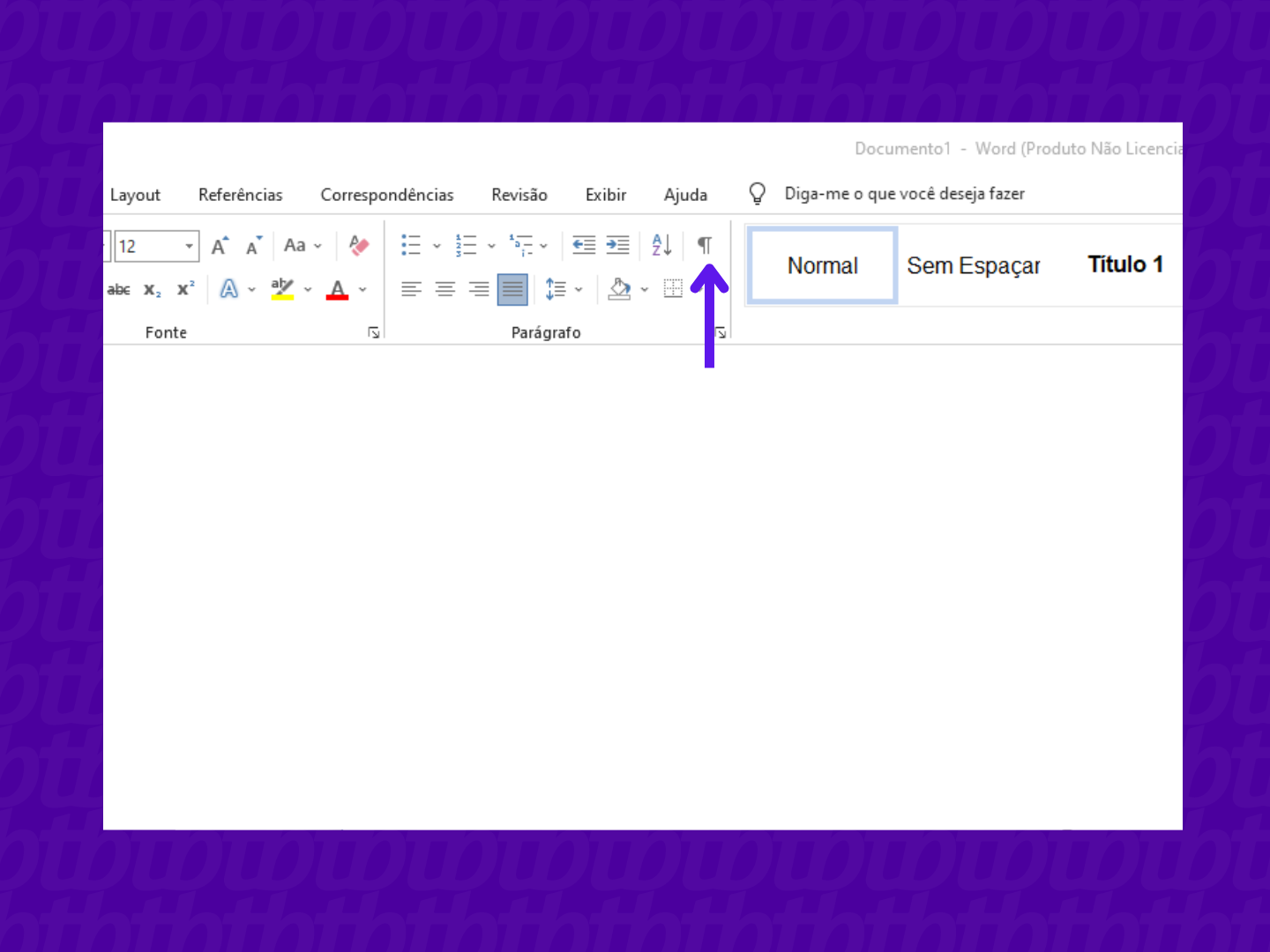
Seleção Direta de Conteúdo com Atalhos do Word
Para remover rapidamente uma página que já contém texto, imagens ou qualquer outro elemento, o atalho do Word é seu melhor amigo. Ele permite isolar e apagar todo o conteúdo de uma vez. Essa técnica é particularmente útil para limpar rascunhos ou ajustar seções específicas do seu trabalho, garantindo que apenas o necessário permaneça. Imagine a agilidade!
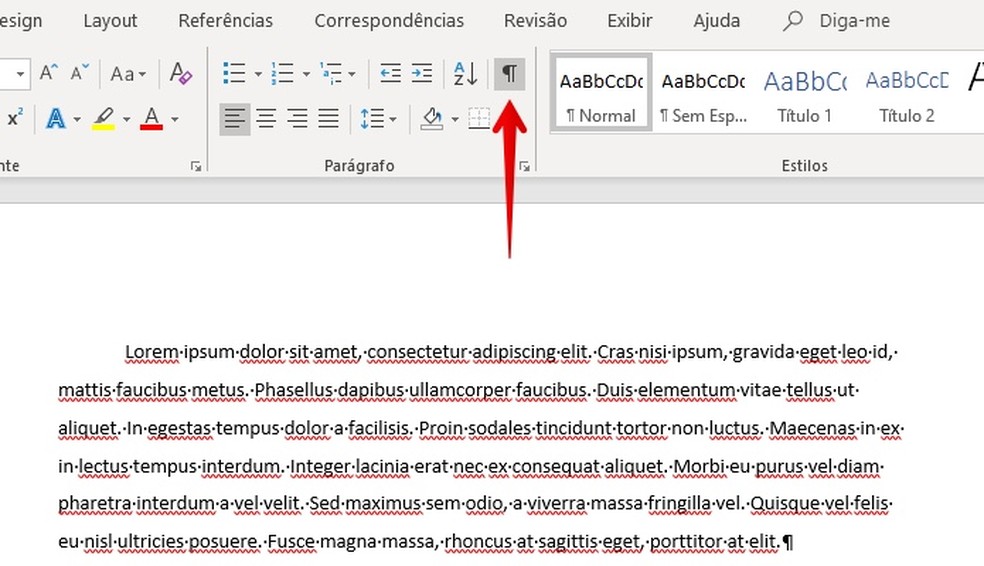
Visualização de Formatação com o “Mostrar Tudo” (¶)
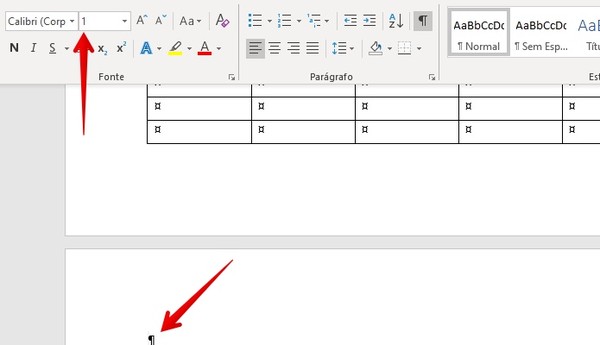
Quando uma página em branco insiste em não sair, geralmente é culpa de marcas de parágrafo ou quebras de página invisíveis. A ferramenta “Mostrar Tudo” (¶) na guia Página Inicial revela esses elementos ocultos. Ao visualizar essas marcas, você pode selecioná-las e excluí-las, resolvendo o problema. Essa função é uma mão na roda para entender o que está realmente ocupando espaço no seu documento, algo que, como vi em detalhes de formatação no suporte da Microsoft, muitos usuários subestimam.
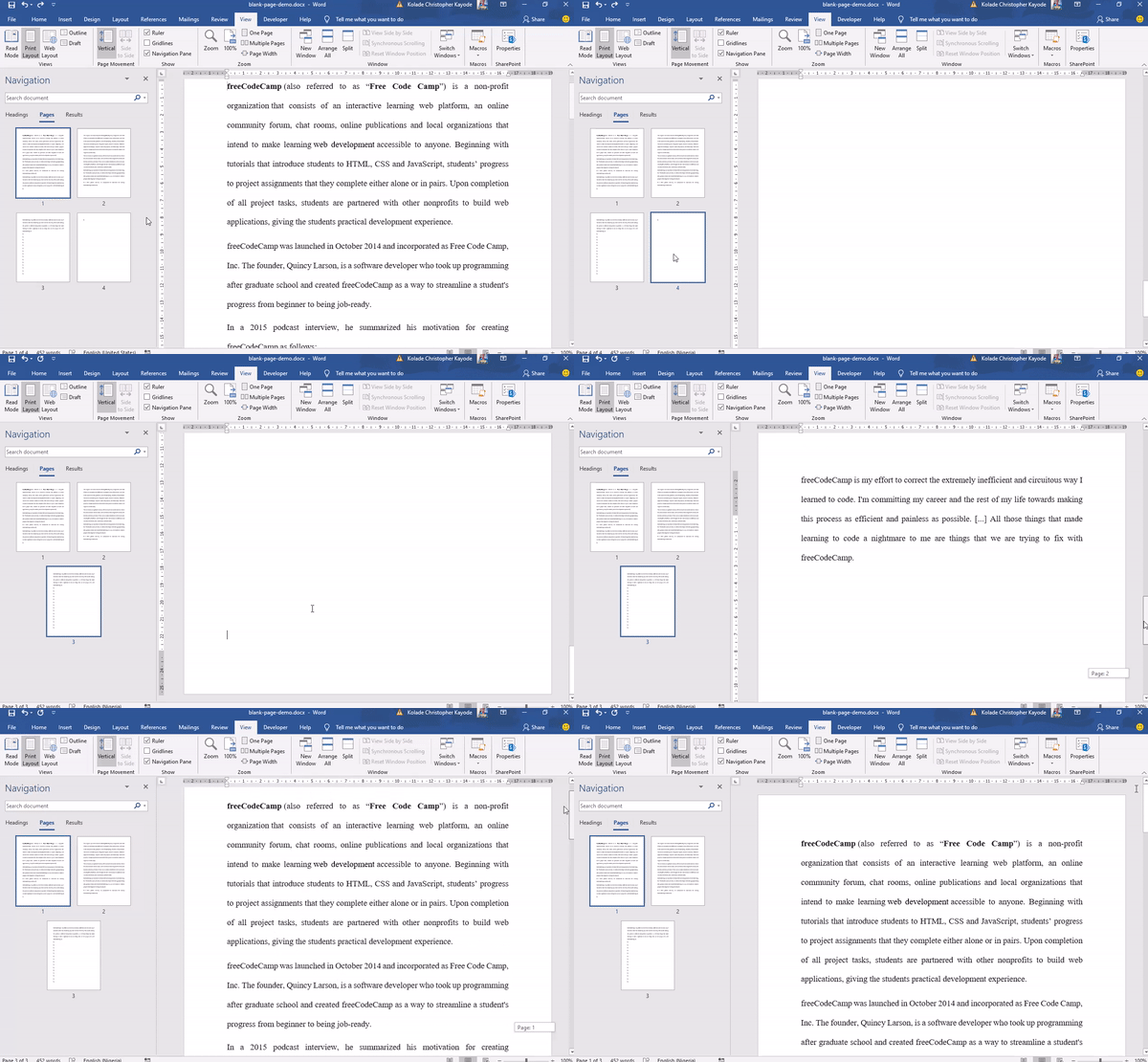
Gerenciamento Visual com o Painel de Navegação
Para documentos mais extensos, a exclusão visual se torna um diferencial. O Painel de Navegação, acessível pela guia Exibir, oferece uma visão geral das páginas em miniatura. Clicar na página desejada e pressionar Delete é intuitivo e eficiente, evitando rolagem excessiva. É uma forma elegante de organizar, como a gente gosta, e garante que você não se perca no meio de tantas folhas, uma dica valiosa para organizar seus links internos também.
Preparando Seu Documento para a Limpeza de Páginas
Antes de sair excluindo, é sempre bom ter uma cópia de segurança. Vá na guia Arquivo, selecione Salvar como e escolha um local para guardar sua versão original. Isso garante que, se algo der errado, você terá um ponto de partida seguro. Pense nisso como um backup de emergência para suas informações mais importantes, seguindo práticas recomendadas de gerenciamento de documentos com o OneDrive e Word.
Como Excluir Páginas no Word Passo a Passo
Removendo Páginas com Conteúdo:
Clique em qualquer local dentro da página que você deseja apagar. Em seguida, pressione Ctrl + G (no Windows) ou Option + Command + G (no Mac). Na janela que aparece, digite \page no campo “Digite o número da página” e clique em “Ir para”. Isso selecionará todo o conteúdo da página. Feche a janela e, com o conteúdo selecionado, pressione a tecla Delete ou Backspace. A página será removida completamente.
Eliminando Páginas em Branco Persistentes:
Se uma página em branco no final do documento não some, vá até a guia Página Inicial e clique no ícone Mostrar Tudo (¶). Procure por marcas de parágrafo extras (¶) ou por “Quebra de Página” na folha em branco. Selecione essas marcas e pressione Delete até que a página desapareça. Se ainda assim ela persistir, posicione o cursor no final do texto da página anterior e pressione Ctrl + Backspace. Essa técnica é fundamental para garantir um acabamento limpo, como explicado em dicas sobre quebras de página.
Exclusão Visual em Documentos Longos:
Para quem lida com documentos extensos, a visualização é chave. Vá para a guia Exibir e marque a caixa Painel de Navegação. No painel que surge à esquerda, selecione a aba Páginas. Encontre a miniatura da página que deseja excluir, clique nela e pressione a tecla Delete. Essa funcionalidade transforma a gestão de documentos complexos, tornando a tarefa muito mais simples do que tentar adivinhar onde está o problema em meio a centenas de páginas, algo que pode ser explorado com os recursos de navegação do Word.
Como Consertar Erros Comuns ao Excluir Páginas
Às vezes, mesmo seguindo os passos, uma página pode se recusar a sair. Se o método de deletar parágrafos ocultos não funcionar, tente o seguinte: Verifique se não há tabelas ou imagens quebrando a estrutura visual. Em documentos longos, o problema pode ser uma quebra de seção em vez de uma simples quebra de página. Pressionar Ctrl + Backspace no final da página anterior ao problema pode forçar a remoção. Para uma compreensão mais aprofundada, consulte o que são seções no Word. Lembre-se, a paciência e a exploração dessas ferramentas raramente falham.
