

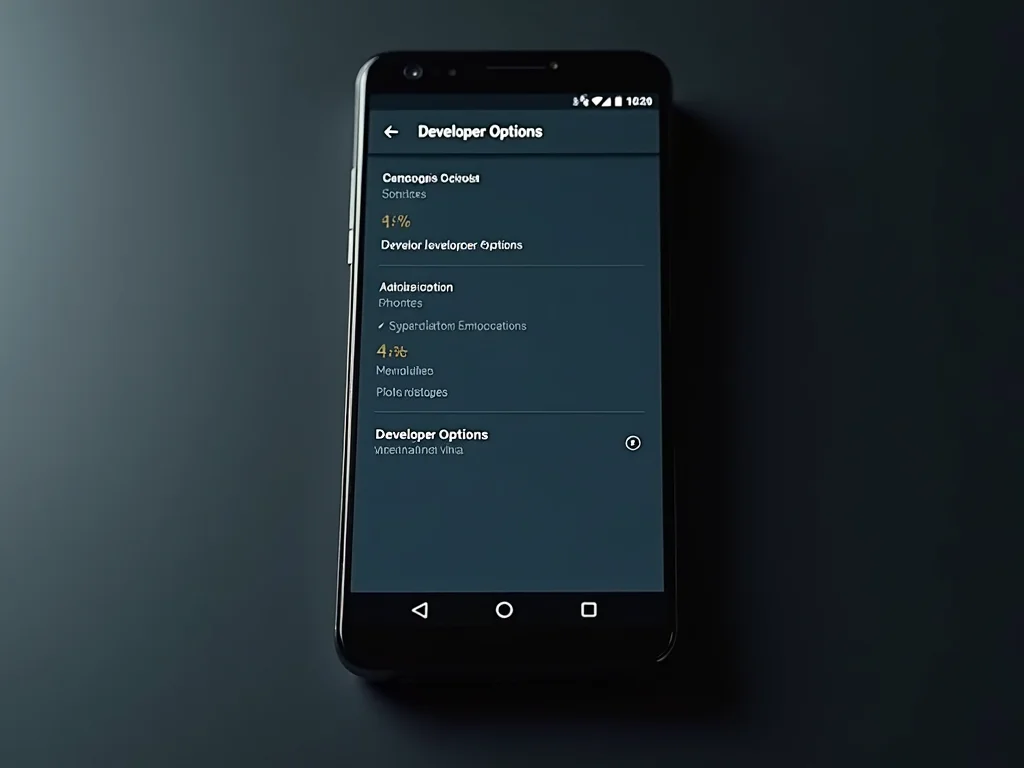
Descobrir como desativar o modo desenvolvedor do celular pode ser crucial, especialmente quando aplicativos importantes, como os bancários ou o GOV.BR, começam a apresentar restrições de acesso. Essa situação frustra muita gente, pois o modo desenvolvedor, embora útil para testes e ajustes finos, pode ser interpretado como um risco de segurança por softwares mais sensíveis. A boa notícia é que reverter essa configuração é um processo simples e rápido. Neste post, eu vou te guiar passo a passo para que você possa acessar tudo sem preocupações novamente, garantindo a segurança e a funcionalidade do seu aparelho.
“O Modo Desenvolvedor em celulares Android e iPhones pode ser desativado seguindo passos específicos em Configurações. No Android, geralmente se encontra em ‘Sistema > Avançado’ (Motorola) ou ‘Configurações adicionais’ (Xiaomi), com uma chave seletora no topo. No iPhone, acessa-se via ‘Ajustes > Privacidade e Segurança’.”
Entenda a importância de desativar o Modo Desenvolvedor para aplicativos bancários e governamentais
Vamos combinar, ninguém quer ter o acesso ao próprio dinheiro ou a serviços essenciais negado. Aplicativos de bancos e plataformas governamentais, como o GOV.BR, usam o Modo Desenvolvedor ativado como um sinal de alerta para suas políticas de segurança.
Essa ativação pode significar que seu aparelho foi modificado de alguma forma que eles consideram arriscada. Para eles, a segurança dos seus dados é prioridade máxima, e o Modo Desenvolvedor representa uma porta de entrada potencial para atividades maliciosas.
Desativá-lo é a maneira mais direta de mostrar a esses aplicativos que seu celular está em um estado padrão e seguro, liberando o acesso que você precisa para o dia a dia.
Entendendo a Desativação do Modo Desenvolvedor no Android
O Modo Desenvolvedor no Android é uma área de configurações avançadas, geralmente usada por programadores para testar e depurar aplicativos. No entanto, para o usuário comum, ele pode ser desativado para evitar problemas de compatibilidade com certos aplicativos, como os bancários ou governamentais que verificam a segurança do dispositivo. Desativar é simples e reverte o celular para o estado padrão de configurações.
| Dificuldade: | Fácil |
| Tempo Estimado: | 2 minutos |
| Materiais: | Celular Android com Modo Desenvolvedor ativado |
O que você vai precisar
- Celular Android: Para acessar as configurações e desativar a opção.
O Passo a Passo: Como Fazer na Prática
-
Acessar as Configurações:
Abra o aplicativo de Configurações do seu celular. Geralmente, ele tem um ícone de engrenagem. Se você não o encontrar facilmente, use a barra de pesquisa no topo das configurações e digite ‘desenvolvedor’. Isso vai te levar direto para a seção correta, independentemente da marca do seu aparelho.
-
Localizar o Menu Desenvolvedor:
Dentro das Configurações, procure pelo menu ‘Sistema’, ‘Configurações Adicionais’ ou um nome similar, dependendo da fabricante do seu celular (Samsung, Xiaomi, Motorola, etc.). O Modo Desenvolvedor costuma estar dentro de uma dessas subseções. Se não achar, a busca por ‘desenvolvedor’ é seu melhor caminho.
-
Desativar o Modo Desenvolvedor:
Ao encontrar a opção ‘Modo Desenvolvedor’ (ou ‘Opções do Desenvolvedor’), toque nela. Você verá uma chave seletora no topo da tela. Desative essa chave. Ao fazer isso, todas as opções avançadas serão desativadas e o menu ‘Modo Desenvolvedor’ pode até desaparecer das configurações, dependendo da versão do Android.
Principais Erros e Como Evitá-los
Erro Comum: Não encontrar o menu ‘Opções do Desenvolvedor’. Solução: Utilize a barra de pesquisa nas configurações do seu celular e digite ‘desenvolvedor’. Essa dica funciona em praticamente todos os modelos de Android e te leva diretamente para a opção desejada, economizando tempo e evitando frustração.
Dicas Extras
- Verifique sempre a barra de pesquisa: Se você está com dificuldade para encontrar a opção, digite ‘desenvolvedor’ na barra de pesquisa das configurações do seu Android. Geralmente, ela aparece rapidamente.
- Reinicie o aparelho: Após desativar o Modo Desenvolvedor, uma reinicialização simples pode garantir que todas as alterações sejam aplicadas corretamente e que o sistema volte ao normal.
- Esteja atento à segurança: Lembre-se que o Modo Desenvolvedor é voltado para testes. Para o uso diário, especialmente com aplicativos bancários ou governamentais, é mais seguro mantê-lo desativado.
Dúvidas Frequentes
Por que alguns aplicativos bloqueiam o acesso com o Modo Desenvolvedor ativado?
Muitos aplicativos, especialmente os bancários e governamentais como o GOV.BR, desativam o acesso quando o Modo Desenvolvedor está ativo. Isso ocorre por uma medida de segurança, pois algumas funcionalidades presentes nesse modo podem ser exploradas para atividades maliciosas. Desativar o modo geralmente resolve o problema de acesso.
Meu celular é Samsung/Motorola/Xiaomi, como desativar o Modo Desenvolvedor?
O processo é bem semelhante em todas as marcas. Você precisa ir em ‘Configurações’, procurar por ‘Sistema’ ou ‘Configurações Adicionais’, e então encontrar a opção ‘Opções do Desenvolvedor’ para desativar a chave principal. Em alguns modelos, a busca direta por ‘desenvolvedor’ nas configurações é o caminho mais rápido para desativar modo desenvolvedor samsung ou desligar modo programador xiaomi.
O que fazer se as Opções do Desenvolvedor não aparecem no meu Android?
Se as opções do desenvolvedor não aparece android, geralmente significa que você ainda não ativou o modo. Para ativá-lo, vá em ‘Configurações’ > ‘Sobre o telefone’ e toque repetidamente no ‘Número da versão’ ou ‘Número da compilação’ até que uma mensagem confirme que você se tornou um desenvolvedor. Depois de ativado, ele aparecerá nas configurações principais.
Conclusão
Desativar o Modo Desenvolvedor no seu Android é um processo simples e rápido, essencial para garantir o acesso a aplicativos que exigem um nível maior de segurança. Agora que você já sabe como desativar o modo desenvolvedor do celular, o próximo passo lógico é entender por que o Modo Desenvolvedor bloqueia aplicativos bancários, caso ainda tenha dúvidas sobre essa interação. Lembre-se que, para o uso cotidiano, manter essa opção desativada é a escolha mais prudente.
