


Dominar os comandos essenciais CMD Windows 2026 abre um leque de possibilidades para gerenciar seu PC com agilidade e precisão. Muitos usuários se sentem perdidos diante do Prompt de Comando, limitando seu potencial de otimização e resolução de problemas. Este post é seu guia definitivo para desmistificar essa ferramenta poderosa, transformando você em um usuário de Windows mais confiante e eficiente, capaz de resolver questões complexas rapidamente.
“Os comandos essenciais do Prompt de Comando (CMD) do Windows para diagnósticos, manutenção, gestão de arquivos e utilidades rápidas continuam sendo cruciais em 2026.”
Comandos Essenciais CMD Windows 2026 para Otimizar Rede e Conectividade
Resolver problemas de conexão ou entender o tráfego da sua rede fica muito mais fácil. Ferramentas como ipconfig e ping são seus primeiros aliados.
Use ipconfig /flushdns para limpar o cache DNS, o que pode resolver problemas de acesso a sites.
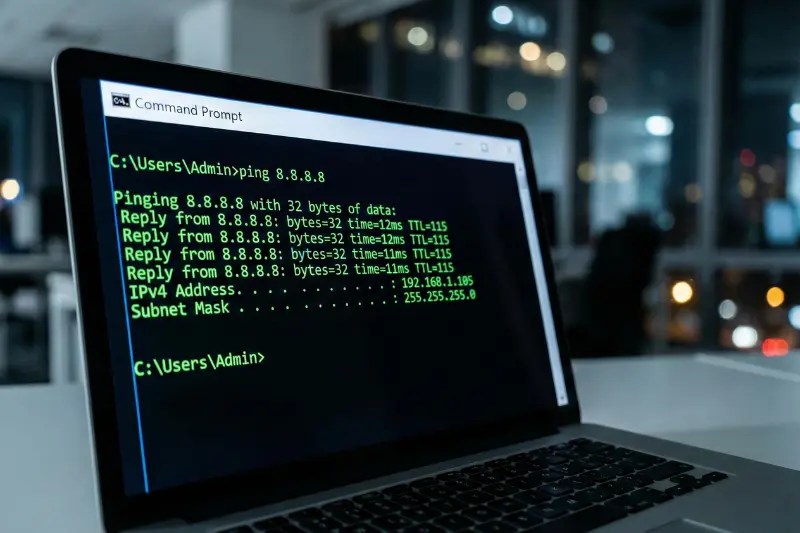
Com ping [site/IP], você verifica se seu computador consegue se comunicar com um servidor específico.
Já o tracert [site] mostra o caminho exato que seus dados percorrem até o destino, identificando gargalos.
E netstat exibe todas as conexões de rede ativas no seu sistema.
Comandos Essenciais CMD Windows 2026: Domine o Prompt de Comando
| Dificuldade: | Intermediário |
| Tempo Estimado: | 30-60 minutos |
| Materiais: | Acesso ao Prompt de Comando (CMD) como Administrador |
O que você vai precisar
- Prompt de Comando (CMD): A ferramenta nativa do Windows para executar comandos de texto. É essencial para gerenciar o sistema de forma eficiente.
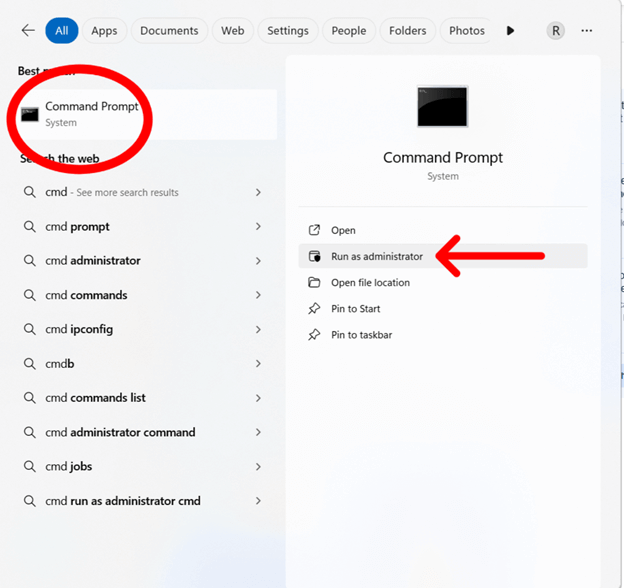
- Privilégios de Administrador: Muitos comandos importantes exigem permissão elevada para serem executados.
O Passo a Passo: Como Fazer na Prática

Referência: www.wikitechy.com Verificar Configurações de Rede com
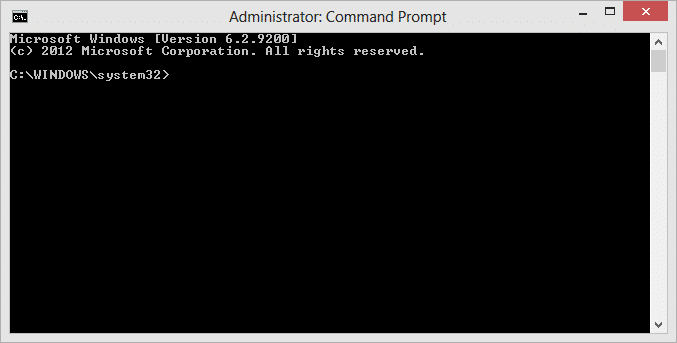
ipconfigAbra o CMD como administrador. Digite
ipconfige pressione Enter. Este comando exibe as configurações de rede do seu computador, incluindo endereços IP, máscara de sub-rede e gateway padrão. Para resolver problemas de DNS, useipconfig /flushdnspara limpar o cache DNS.
Referência: informeplay.com Testar Conectividade com
pingetracertPara verificar se um site ou servidor está respondendo, use
ping [site/IP]. Ele envia pacotes de dados e mostra o tempo de resposta. Para diagnosticar problemas de rota na rede, utilizetracert [site]. Ele mostra o caminho que os pacotes levam até o destino, identificando possíveis gargalos.
Referência: dtnetwork.com.br Analisar Conexões de Rede com
netstatO comando
netstatexibe conexões de rede ativas, portas de escuta e estatísticas de rede. É útil para identificar quais programas estão usando a rede e para detectar atividades suspeitas.
Referência: www.ninjaone.com Verificar a Integridade do Sistema com
sfc /scannowExecute o CMD como administrador e digite
sfc /scannow. Este comando verifica todos os arquivos protegidos do sistema e substitui versões incorretas por versões corretas da Microsoft. É uma ferramenta poderosa para corrigir problemas de corrupção de arquivos do sistema.Verificar e Corrigir Erros no Disco com
chkdsk /fPara verificar a integridade do seu disco rígido e corrigir erros, use
chkdsk /f(como administrador). O parâmetro/finstrui o comando a corrigir os erros encontrados. Pode ser necessário reiniciar o computador para que a verificação seja concluída.Obter Informações do Sistema com
systeminfoDigite
systeminfopara exibir detalhes sobre a configuração do seu sistema operacional, incluindo a versão, data de instalação, informações de hardware e atualizações de patches instalados.Gerenciar Processos com
tasklistetaskkilltasklistlista todos os processos em execução no seu sistema. Para encerrar um processo específico, usetaskkill /pid [ID_do_Processo] /foutaskkill /im [Nome_do_Processo.exe] /f. O parâmetro/fforça o encerramento do processo.Gerenciar Arquivos e Diretórios com
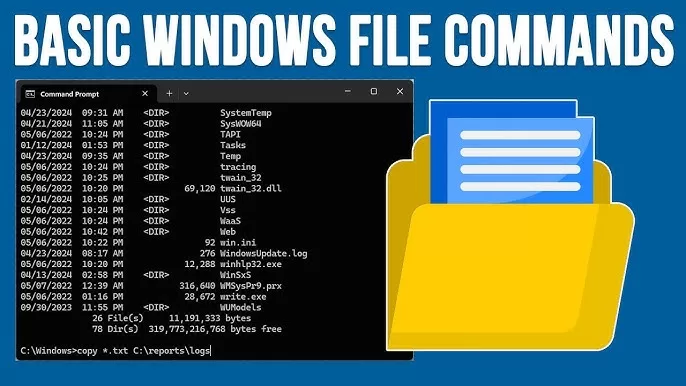
dir,cd,mkdir,delerobocopydirlista os arquivos e subdiretórios em um diretório.cd [nome_da_pasta]muda o diretório atual.mkdir [nome]cria um novo diretório.del [arquivo]remove um arquivo. Para cópias de arquivos mais robustas e eficientes, especialmente em redes,robocopyé a ferramenta ideal, oferecendo diversas opções de controle.Utilidades Rápidas e Encerramento
Para gerar um relatório detalhado sobre o uso da bateria do seu notebook, use
powercfg /batteryreport. Para desligar o computador imediatamente, digiteshutdown /s /t 0. Useshutdown /r /t 0para reiniciar.clslimpa a tela do CMD. Para obter ajuda sobre qualquer comando, usehelp [comando].
Principais Erros e Como Evitá-los
Erro: Comando não reconhecido. Este erro geralmente ocorre porque o comando não existe, foi digitado incorretamente ou você não está no diretório correto. Verifique a ortografia do comando e certifique-se de que ele está disponível no PATH do sistema. Para comandos que exigem privilégios elevados, lembre-se sempre de executar o Prompt de Comando como administrador.
Dicas Extras
- Automatize com Scripts: Explore a criação de scripts .BAT para automatizar tarefas repetitivas. É um divisor de águas para quem trabalha com gerenciamento de arquivos via linha de comando windows.
- Relatórios de Bateria: Em notebooks, use
powercfg /batteryreportpara gerar um relatório detalhado da saúde da sua bateria. Essencial para o diagnóstico. - Reinicialização Rápida: Precisa reiniciar o PC rapidamente?
shutdown /r /t 0faz isso na hora. Se quiser desligar, useshutdown /s /t 0. - Ajuda Rápida: Não sabe para que serve um comando? Digite
help [nome_do_comando]. É o seu guia pessoal dentro do prompt de comando windows 2026. - Verificação de Sistema: Para garantir a integridade dos arquivos do sistema,
sfc /scannowé seu melhor amigo.
Dúvidas Frequentes
Como faço para executar comandos como administrador?
Para executar comandos que exigem privilégios elevados, como sfc /scannow, clique com o botão direito no Prompt de Comando e selecione ‘Executar como administrador’. Isso garante que o comando tenha as permissões necessárias para operar corretamente.
O CMD pode me ajudar a diagnosticar problemas de rede?
Com certeza! Comandos como ping, tracert e netstat são ferramentas poderosas para diagnosticar problemas de rede. Eles ajudam a identificar latência, rotas de pacotes e conexões ativas, sendo um passo crucial para qualquer diagnóstico de rede com CMD.
É seguro usar o CMD para gerenciar arquivos?
Sim, o CMD é uma ferramenta segura e eficiente para o gerenciamento de arquivos, desde que você saiba o que está fazendo. Comandos como dir, cd, mkdir e del permitem um controle preciso. Para tarefas mais complexas, robocopy oferece funcionalidades avançadas de cópia e sincronização.
Conclusão
Dominar os comandos essenciais do Prompt de Comando no Windows 2026 abre um leque de possibilidades para otimizar seu trabalho e resolver problemas com agilidade. Agora que você já conhece esses comandos, o próximo passo lógico é entender como funciona a automação com prompt de comando windows passo a passo, explorando os 5 truques avançados do CMD para profissionais de TI. Continue explorando e aprimorando suas habilidades!
