


AppArmor: você já se pegou pensando em como proteger seu sistema Linux contra ameaças? Muitos usuários enfrentam a dificuldade de configurar a segurança de forma eficaz. Neste post, eu te mostro como o AppArmor simplifica essa tarefa, oferecendo uma camada extra de proteção para seus aplicativos de maneira clara e direta.
AppArmor: O Guarda-Costas Invisível do Seu Sistema Linux
Pois é, você já ouviu falar de AppArmor? Pensa nele como um segurança bem treinado para os programas no seu Linux. Ele funciona definindo regras para cada aplicativo. Se um programa tentar fazer algo que não está na lista de permissões, o AppArmor bloqueia na hora. Isso impede que malwares ou falhas em um programa afetem o resto do seu sistema.
O legal do AppArmor é que ele é bem flexível. Dá para usar perfis prontos que vêm com o sistema ou criar os seus. Eu mesmo já configurei alguns e a diferença na segurança é notável. É uma camada extra de proteção que faz uma baita diferença, e o melhor: você nem percebe que ele tá trabalhando.
Confira este vídeo relacionado para mais detalhes:
Desvendando o AppArmor: Como Ele Protege Seu Computador
O Que é o AppArmor, Afinal?
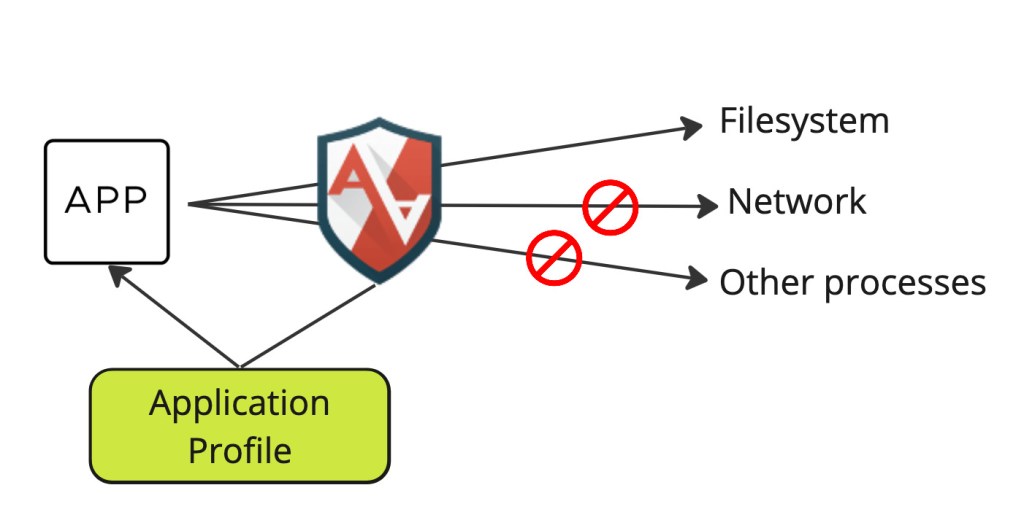
O AppArmor é um sistema de segurança para Linux que controla quais ações cada programa pode executar. Pensa nele como um porteiro de prédio moderno. Ele sabe exatamente quem pode entrar, onde pode ir e o que pode fazer dentro do condomínio. No caso do AppArmor, o “condomínio” é o seu sistema operacional e os “moradores” são os seus aplicativos.

Ele faz isso através de “perfis”. Cada perfil é como um conjunto de regras definido para um programa específico. Se um programa tentar fazer algo fora do que o perfil dele permite, o AppArmor bloqueia na hora. Isso impede que um programa malicioso, ou um que foi invadido, cause estragos no seu sistema. Ele é mais flexível que outras ferramentas, permitindo perfis mais detalhados.
A beleza do AppArmor é que ele é mais fácil de usar e configurar do que outras soluções de segurança mais complexas. Ele já vem em muitas distribuições Linux populares, então a chance de você já ter ele instalado é grande. Saber que ele está lá, trabalhando quietinho nos bastidores, traz uma tranquilidade extra.
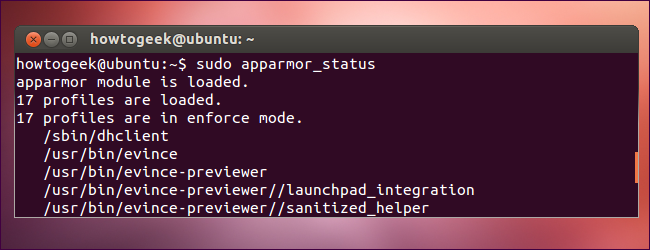
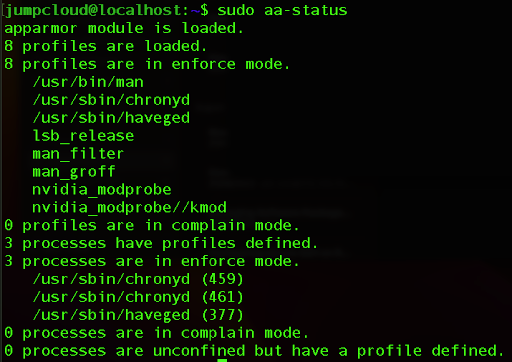
Dica Prática: Se você usa Ubuntu ou Debian, o AppArmor já vem ativado. Para verificar o status de um programa específico, abra o terminal e digite: sudo aa-status. Isso te mostra quais perfis estão ativos e protegendo seus aplicativos.

Como o AppArmor Controla o Acesso?
O AppArmor funciona através de perfis. Cada programa, como um navegador ou um editor de texto, tem o seu próprio perfil. Esse perfil é um conjunto de regras que diz exatamente o que aquele programa pode ou não pode fazer. Ele controla quais arquivos pode ler ou escrever, quais conexões de rede pode fazer, e por aí vai. É como se o AppArmor falasse para o programa: “Você pode acessar essa pasta, mas só para ler. Essa outra pasta? Nem pensar!”. Isso limita o estrago caso algum programa seja comprometido por um ataque.
A grande sacada do AppArmor é a simplicidade em comparação com outras abordagens mais complexas. Ele usa um sistema de “modos de confinamento”. O modo “enforce” é o mais comum, onde o AppArmor bloqueia qualquer ação que não esteja explicitamente permitida no perfil. Existe também o modo “complain”, que apenas avisa quando uma regra seria violada, sem bloquear. Isso é ótimo para testar e criar novos perfis sem quebrar nada.
Vamos combinar, ter essa camada extra de segurança é fundamental, especialmente se você usa o computador para coisas importantes ou tem dados sensíveis. O AppArmor ajuda a manter seus arquivos seguros e seu sistema funcionando direitinho, mesmo se um programa tentar fazer algo malicioso.
Dica Prática: Se você está aprendendo sobre segurança ou quer ter certeza de que seus programas estão bem controlados, procure pelos perfis do AppArmor no seu sistema. Geralmente, eles ficam em /etc/apparmor.d/. Dê uma olhada, mas sem mexer muito se não tiver certeza do que está fazendo!
Perfil do AppArmor: A Receita de Segurança
O AppArmor é uma ferramenta de segurança para sistemas Linux. Ele funciona como um guardião que restringe as ações que um programa pode realizar. Sabe quando você dá permissão para um app acessar sua câmera ou microfone? O AppArmor faz algo parecido, mas em um nível muito mais profundo. Ele define regras específicas para cada programa, limitando o acesso a arquivos, pastas e outras funcionalidades. Isso significa que, mesmo que um programa seja comprometido, o dano que ele pode causar fica contido.
Vamos combinar, a ideia de ter um controle tão granular pode parecer complexa, mas o AppArmor foi desenhado para ser prático. Ele usa “perfis”, que são como receitas de segurança. Cada perfil dita exatamente o que um programa pode e não pode fazer. Por exemplo, um navegador web tem permissão para acessar a internet e certos arquivos de configuração, mas não pode, de jeito nenhum, mexer nos arquivos do sistema ou em pastas de outros usuários. Isso adiciona uma camada de proteção muito importante contra malwares e falhas de segurança.
O AppArmor é ativado e desativado facilmente, e seus perfis podem ser customizados. Ele é uma das principais defesas contra ataques que exploram vulnerabilidades em aplicativos. Para quem gerencia sistemas, isso representa um controle maior sobre o que roda e como. Para o usuário final, significa mais tranquilidade.
Dica Prática: Se você usa Linux e quer aumentar a segurança do seu sistema, confira se o AppArmor está ativo e explore os perfis disponíveis para os programas que você mais usa. Fique de olho na documentação oficial para personalizações.

Modos de Operação: Permitir ou Bloquear?
O AppArmor funciona como um porteiro para seus programas. Ele define regras sobre quais arquivos e recursos um aplicativo tem permissão para acessar. Pense nisso como um controle de acesso refinado. Quando um aplicativo tenta fazer algo, o AppArmor verifica se essa ação está permitida pelas regras. Se estiver, o aplicativo segue em frente. Se não estiver, o AppArmor barra a ação, impedindo que algo indesejado aconteça.
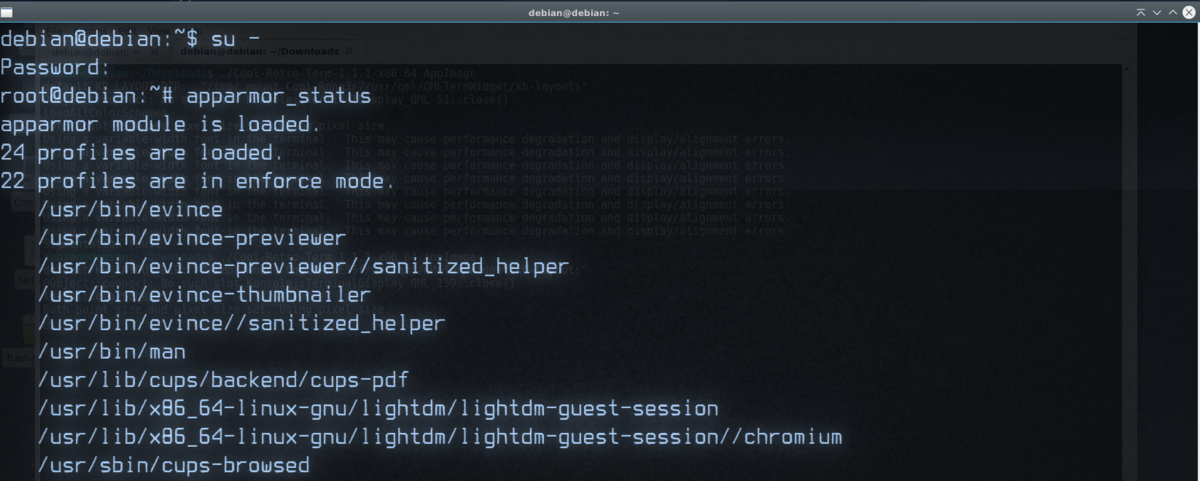
Você pode configurar o AppArmor para operar em dois modos principais para cada perfil de aplicativo: “enforce” (forçar) e “complain” (reclamar). No modo “enforce”, o AppArmor bloqueia ativamente qualquer tentativa de acesso que não esteja de acordo com as regras. Já no modo “complain”, ele apenas registra as violações, sem impedir a ação. Isso é útil para testar novas regras sem quebrar nada no sistema, pois você vê o que seria bloqueado antes de aplicar o bloqueio de fato.
A grande questão é: permitir ou bloquear? A escolha depende do nível de segurança que você busca. Para aplicativos críticos e que não precisam de acesso amplo, o modo “enforce” é a opção mais segura. Para aplicativos que você está testando ou que precisam de permissões mais flexíveis, o modo “complain” pode ser mais prático inicialmente. O AppArmor é uma ferramenta poderosa para manter seu sistema seguro e sob controle.
Dica Prática: Se você notar que um aplicativo legítimo está tendo problemas para funcionar, verifique os logs do AppArmor. Ele pode estar bloqueando uma ação necessária. Mudar temporariamente para o modo “complain” para esse aplicativo pode ajudar a identificar a regra que precisa ser ajustada.

Instalando e Habilitando o AppArmor
Instalar o AppArmor é um passo fundamental para reforçar a segurança do seu sistema Linux. Ele funciona como um guarda de trânsito para seus aplicativos, definindo regras claras sobre o que cada um pode ou não fazer. Isso impede que programas maliciosos ou com falhas causem estragos maiores se forem comprometidos. Pense nele como um porteiro muito rigoroso para cada porta do seu sistema.

Para habilitar o AppArmor, o processo geralmente envolve alguns comandos no terminal. Na maioria das distribuições Linux mais modernas, o AppArmor já vem pré-instalado ou é facilmente adicionado através do gerenciador de pacotes. Depois da instalação, você precisa ativar os perfis de segurança para os aplicativos que deseja proteger. Cada aplicativo terá seu “perfil”, que é basicamente o conjunto de regras que o AppArmor vai fiscalizar.
Uma vez que o AppArmor esteja ativo e os perfis configurados, seu sistema ganha uma camada extra de proteção. Ele monitora a atividade dos programas e intervém se algo fora do comum for detectado. É uma ferramenta poderosa para quem se preocupa com a integridade dos dados e a estabilidade do sistema operacional.
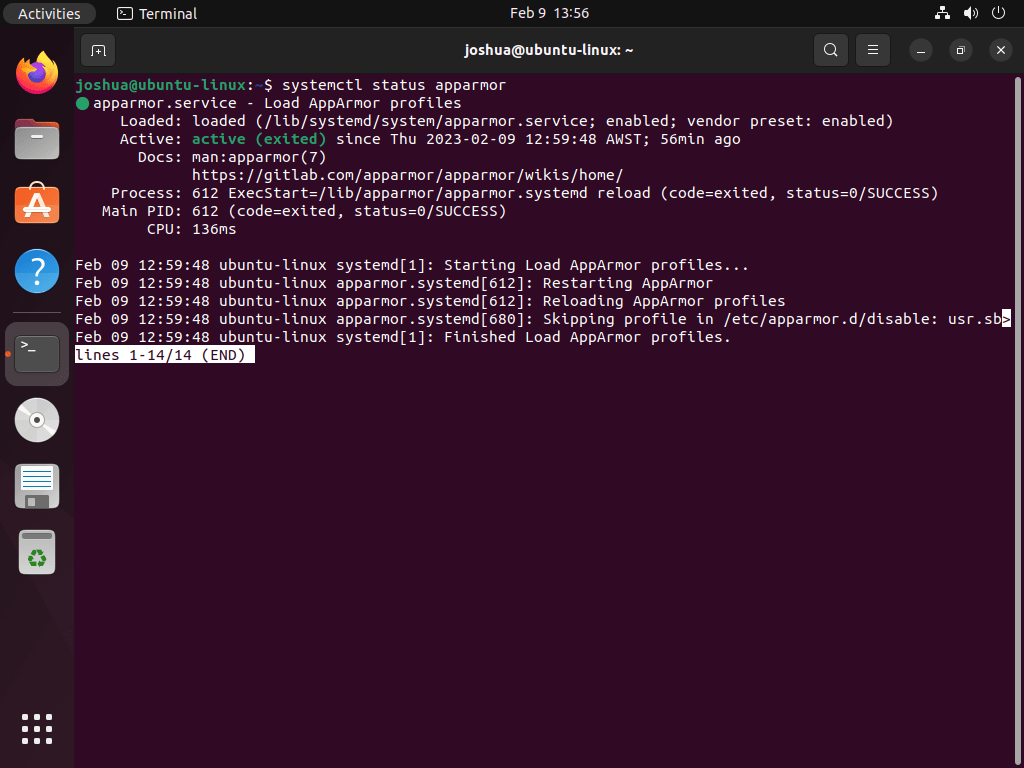
Dica Prática: Verifique o status do AppArmor e dos perfis ativos usando o comando `sudo aa-status` no terminal. Isso te dá uma visão clara do que está sendo protegido e se tudo está funcionando como deveria.
Gerenciando Perfis: Seus Próprios Escudos
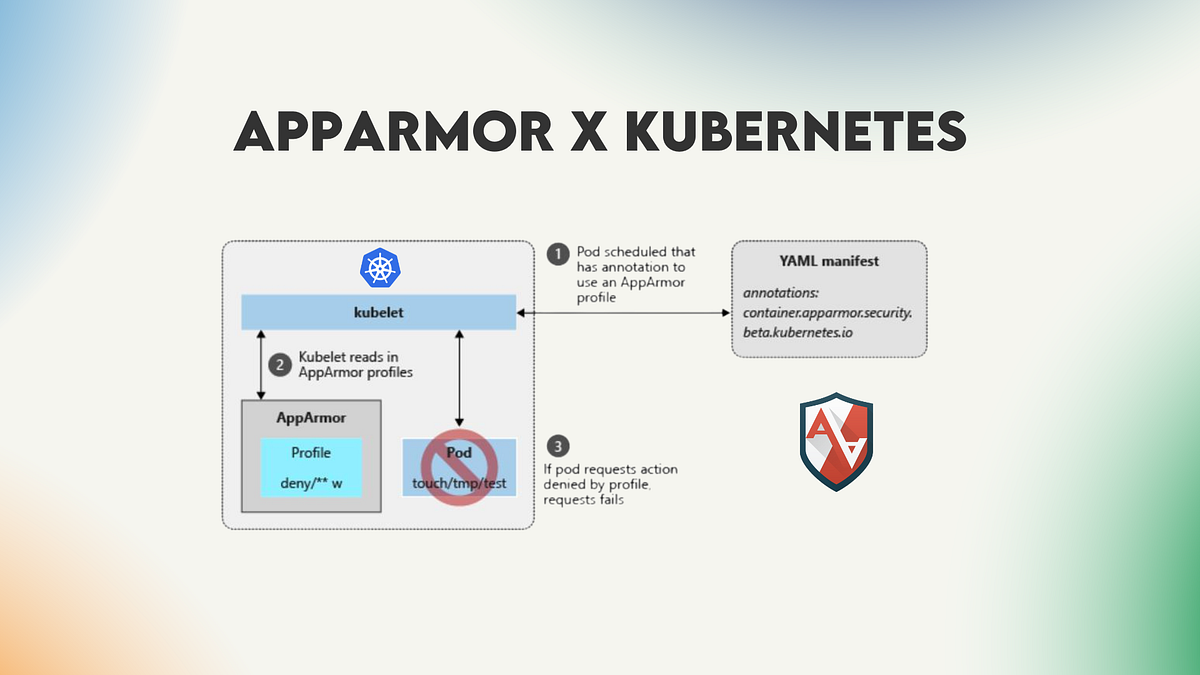
O AppArmor funciona com perfis. Cada perfil é um conjunto de regras que definem as permissões para um programa. Por exemplo, um navegador web pode precisar acessar a internet e certos arquivos, mas não pode mexer em arquivos do sistema crítico. Com o AppArmor, você define essas restrições. Se o navegador for atacado e tentarem usá-lo para acessar algo que ele não deveria, o AppArmor entra em ação e bloqueia a ação. É um controle granular que faz uma diferença enorme na segurança do dia a dia.
Gerenciar esses perfis pode parecer complicado no início, mas é mais acessível do que parece. O AppArmor já vem com muitos perfis pré-configurados para os aplicativos mais comuns. Você pode ativar, desativar ou até mesmo criar seus próprios perfis personalizados se precisar de algo mais específico. Para a maioria dos usuários, usar os perfis existentes já oferece uma camada de proteção excelente.
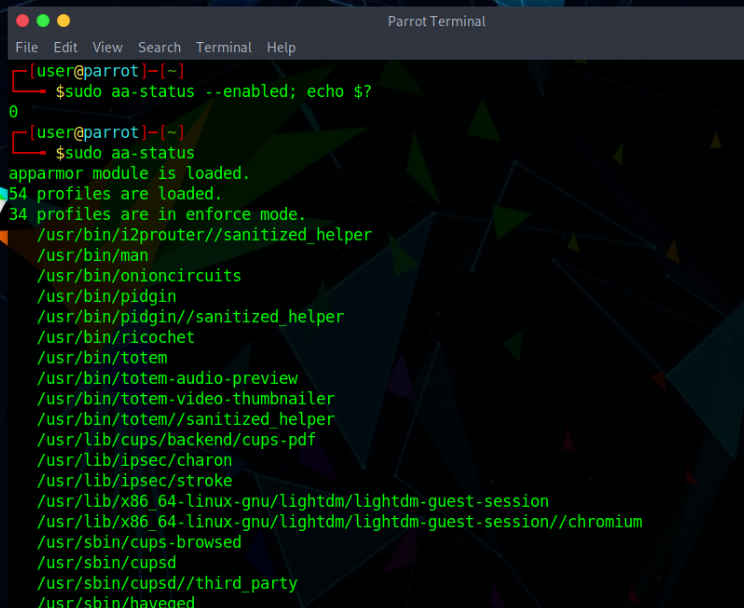
Dica Prática: Para verificar se um perfil do AppArmor está ativo para um determinado aplicativo, você pode usar o comando `sudo aa-status` no terminal. Ele mostrará todos os perfis carregados e se estão em modo de imposição ou apenas em modo de auditoria (que notifica sobre violações sem bloquear).
Onde Encontrar Perfis Prontos?
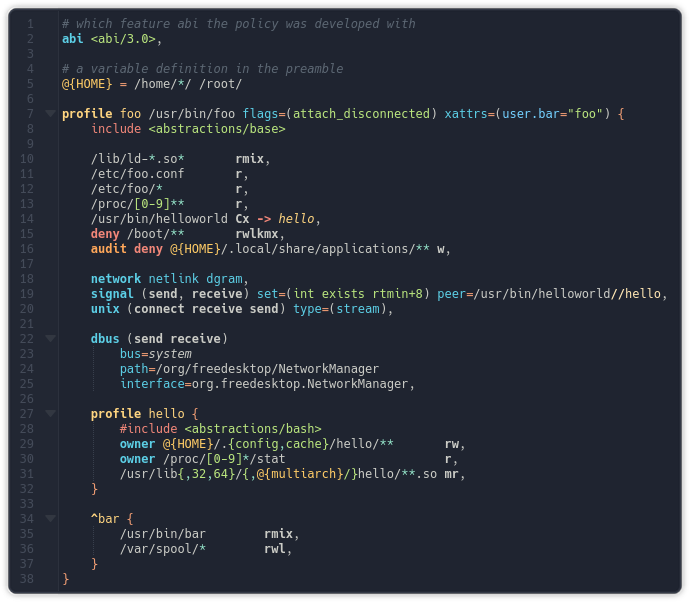
Olha, quando falamos de perfis prontos para o AppArmor, estamos pensando em facilitar a sua vida. Em vez de ter que criar regras do zero para cada programa que você quer proteger no seu Linux, existem pacotes que já vêm com perfis pré-configurados. Isso significa que você instala o pacote, ativa o perfil e o AppArmor já começa a gerenciar as permissões daquele software para você. É uma mão na roda para quem não quer se aprofundar tanto na configuração fina.
Esses perfis prontos geralmente são desenvolvidos pela comunidade ou pelos próprios mantenedores das distribuições Linux. Eles cobrem aplicativos comuns como navegadores, servidores web, clientes de e-mail e outras ferramentas que você usa no dia a dia. A ideia é que, ao instalar um programa popular, você já tenha uma proteção básica e eficaz aplicada automaticamente pelo AppArmor. É uma camada de segurança extra sem complicação.
É importante saber que a qualidade e a abrangência desses perfis prontos podem variar. Alguns são bem robustos, outros mais simples. Mas para a maioria dos usuários, eles já oferecem um bom ponto de partida. Você pode encontrar esses perfis nos repositórios oficiais da sua distribuição ou em comunidades online dedicadas à segurança Linux. Fique de olho nas atualizações, pois eles costumam ser aprimorados com o tempo.
Dica Prática: Antes de confiar cegamente em um perfil pronto, vale a pena dar uma olhada na documentação dele. Entender o que ele permite e o que ele restringe pode te dar mais tranquilidade e até te ajudar a customizá-lo se precisar.
AppArmor vs. SELinux: Uma Comparação Rápida
Muita gente me pergunta sobre a diferença entre AppArmor e SELinux quando o assunto é segurança no Linux. Ambos são sistemas de controle de acesso obrigatório (MAC), mas funcionam de jeitos diferentes. Pensa assim: o AppArmor é como um segurança que foca em definir regras para aplicativos específicos. Ele restringe o que cada programa pode fazer, como acessar arquivos ou rodar certos comandos.
Já o SELinux é mais detalhado, quase um detetive. Ele opera em um nível mais profundo, definindo políticas de segurança para todo o sistema, não só para programas individuais. Isso significa que ele controla o acesso de usuários, processos e arquivos com base em rótulos de segurança. É mais complexo, mas oferece um controle granular maior.
Se você está começando e quer algo mais direto, o AppArmor costuma ser mais fácil de configurar e gerenciar. Para quem precisa de um controle super refinado e está disposto a investir tempo na configuração, o SELinux é a escolha. Vamos combinar, entender essas diferenças ajuda muito a escolher a melhor proteção para o seu servidor.
Dica Prática: Se você usa distribuições como Ubuntu ou Debian, o AppArmor já vem pré-instalado e é uma ótima porta de entrada para entender MAC. Para quem já tem mais experiência ou usa distribuições como Fedora ou CentOS, o SELinux pode ser mais familiar.
Dicas de Ouro para Usar o AppArmor
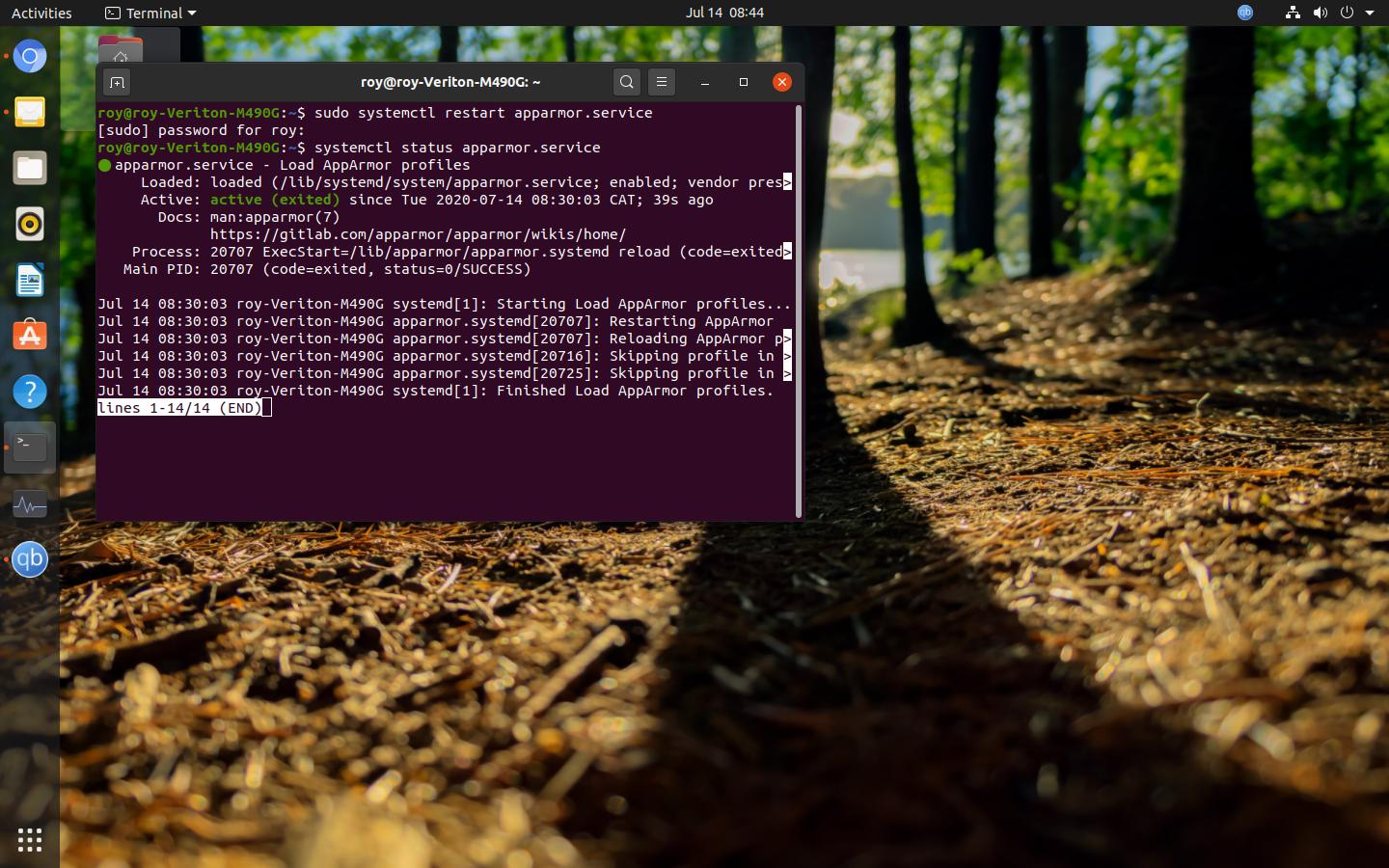
Para quem está entrando no mundo do AppArmor, a primeira coisa é entender que a configuração padrão já oferece uma boa proteção para a maioria dos softwares instalados no Linux. Você não precisa ser um expert em linha de comando para se beneficiar dele. O sistema já vem com perfis pré-configurados para muitos aplicativos comuns. Mas se você usa algum software mais específico ou quer um controle ainda maior, pode editar esses perfis ou criar novos. Isso garante que seus dados fiquem mais seguros contra acessos não autorizados.
Gerenciar o AppArmor é mais simples do que parece. Você pode verificar o status dos perfis, saber quais estão ativos e quais perfis estão em modo de “complain” (que apenas registra ações suspeitas sem bloquear) ou “enforce” (que bloqueia as ações proibidas). Para quem está começando, eu recomendo sempre começar com o modo “complain” para os perfis que você está testando ou criando. Assim, você vê o que seria bloqueado antes de realmente impedir o funcionamento do programa. Isso evita frustrações.
Dica Prática: Para verificar rapidamente o status dos perfis, abra o terminal e digite `sudo apparmor_status`. Use essa ferramenta para monitorar quais aplicativos estão sendo protegidos e em qual modo.
Solucionando Problemas Comuns Facilmente
Sabe quando o seu sistema operacional fica meio travado ou um programa não se comporta como deveria? Pois é, às vezes, quem está no comando dessa ordem é o AppArmor. Ele é um sistema de segurança que controla o que cada aplicativo pode ou não pode fazer no seu computador. Pensa nele como um segurança particular para os seus programas, garantindo que eles não saiam por aí mexendo onde não devem.
O AppArmor funciona com perfis. Cada programa tem seu próprio perfil, que é como um manual de regras. Esse perfil diz exatamente quais arquivos o programa pode ler, quais ele pode escrever e quais comandos ele pode executar. Se um programa tentar fazer algo fora dessas regras, o AppArmor entra em ação e bloqueia a ação, evitando que algo de errado aconteça, como um vírus se espalhando ou um programa malicioso danificando seu sistema.
Na maioria das vezes, o AppArmor trabalha nos bastidores sem você nem notar. Mas se você é um usuário mais avançado e precisa de mais controle, ou se deparou com um erro relacionado a ele, saber que ele existe já ajuda bastante. Ele é uma camada extra de proteção que faz muita diferença.
Dica Prática: Se um aplicativo estiver com comportamento estranho e você suspeitar do AppArmor, verifique os logs do sistema. Eles podem te dar pistas se o AppArmor bloqueou alguma ação específica desse programa.
Com certeza! Vamos detalhar o AppArmor numa tabela, pra ficar bem claro como ele funciona e como você pode usá-lo para deixar seu sistema mais seguro.
Aplicando o AppArmor na Prática
| Item | Características | Dicas e Exemplos Práticos |
|---|---|---|
| O Que é o AppArmor, Afinal? | É um módulo de segurança para Linux que restringe programas a um número limitado de arquivos e recursos. Pense nele como um porteiro para seus aplicativos. | Ele foca em identificar um programa pelo caminho do executável e aplicar as regras para ele. Simples e direto. |
| Como o AppArmor Controla o Acesso? | Através de perfis de segurança que definem quais arquivos e comandos um programa pode acessar. Se algo não está na lista, é bloqueado. | Se você quer que seu editor de texto só mexa nos seus documentos, o AppArmor pode garantir isso, impedindo que ele tente acessar arquivos do sistema. |
| Perfil do AppArmor: A Receita de Segurança | Um arquivo de texto que contém as regras específicas para um determinado programa. É como uma receita de bolo, dizendo o que o programa pode e não pode fazer. | Um perfil para o seu navegador, por exemplo, pode permitir o acesso a diretórios de download, mas proibir a escrita em diretórios do sistema. |
| Modos de Operação: Permitir ou Bloquear? | Existem dois modos principais: “enforce” (forçar/bloquear) e “complain” (reclamar/alertar). O primeiro bloqueia as ações proibidas, o segundo apenas registra. | Comece com “complain” para ver o que um programa tenta fazer sem permissão. Depois, mude para “enforce” quando tiver certeza das regras. |
| Instalando e Habilitando o AppArmor | Geralmente vem pré-instalado em distribuições como Ubuntu. Para habilitar, você pode precisar ativar o serviço ou os perfis. | Em sistemas baseados em Debian/Ubuntu, use `sudo apt install apparmor` e `sudo systemctl enable apparmor`. |
| Gerenciando Perfis: Seus Próprios Escudos | Você pode criar ou modificar perfis para adaptar a segurança às suas necessidades específicas. Isso dá um controle fino. | Para criar um perfil do zero, use `sudo aa-genprof /caminho/para/seu/programa`. Ele vai te guiar na criação das regras. |
| Onde Encontrar Perfis Prontos? | Muitos pacotes de software já vêm com perfis prontos. Eles costumam estar em diretórios como `/etc/apparmor.d/`. | Verifique se o software que você instalou já tem um perfil. Se sim, ele pode já estar ativo ou precisar ser habilitado com `sudo aa-enforce /etc/apparmor.d/nome_do_perfil`. |
| AppArmor vs. SELinux: Uma Comparação Rápida | Ambos são sistemas de controle de acesso obrigatório (MAC). O AppArmor é mais baseado em caminhos de arquivo, enquanto o SELinux é baseado em contextos de segurança. O AppArmor |
Confira este vídeo relacionado para mais detalhes:
Segurança em Detalhes: O Que Você Precisa Saber
O AppArmor é um recurso de segurança robusto para Linux. Ele restringe os programas a um número limitado de arquivos e chamadas de sistema. Pense nele como um porteiro que só deixa entrar quem tem permissão.
Quero te dar umas dicas práticas para você tirar o melhor proveito dele.
- Entenda o Básico: O AppArmor funciona com perfis. Cada perfil define o que um programa pode ou não pode fazer. Se você usa uma distribuição como Ubuntu ou Debian, ele já vem instalado.
- Modo de Aprendizado: No começo, use o AppArmor em modo “complain”. Assim, ele anota o que os programas tentam fazer, mas não bloqueia. Você pode revisar esses logs para criar perfis mais precisos. É um jeito seguro de começar.
- Criando Perfis: Se precisar de um perfil novo, use a ferramenta `aa-genprof`. Ela te guia passo a passo. Responda às perguntas que aparecem. É mais fácil do que parece, pode confiar.
- Revisão é Chave: Depois de criar ou modificar um perfil, revise os logs novamente com `aa-logprof`. Isso garante que você não bloqueou algo essencial para o programa funcionar.
- Ativando Perfis: Uma vez satisfeito, ative o perfil para o modo “enforce”. Aí sim, o AppArmor começa a bloquear ativamente o que não foi permitido.
Usar o AppArmor aumenta a segurança do seu sistema de forma significativa. Dedique um tempo para configurar corretamente e seu computador vai ficar bem mais protegido.
Dúvidas das Leitoras
O AppArmor deixa meu sistema mais lento?
Geralmente, o AppArmor tem um impacto mínimo no desempenho do sistema. Ele é projetado para ser eficiente e só intervém quando uma regra é acionada. Na maioria das vezes, você nem vai notar a diferença.
Preciso ser um expert em Linux para usar AppArmor?
Não, você não precisa ser um expert. O AppArmor já vem com perfis pré-configurados para muitas aplicações comuns. A instalação e configuração básica são bem tranquilas para a maioria dos usuários.
O AppArmor é bom contra todos os tipos de ataque?
O AppArmor é uma camada de segurança importante, mas não é uma solução mágica para tudo. Ele foca em restringir o que os programas podem fazer, o que é ótimo contra explorações conhecidas. Para uma segurança completa, combine-o com outras práticas.
Posso criar meus próprios perfis de segurança?
Sim, você pode! Essa é uma das grandes vantagens do AppArmor. Se você tem um software específico ou quer um controle mais granular, pode criar ou adaptar perfis para atender às suas necessidades de segurança.
Como verifico se o AppArmor está funcionando corretamente?
Você pode usar comandos no terminal para verificar o status. O comando `aa-status` é o seu melhor amigo aqui. Ele mostra quais perfis estão ativos e se há alguma aplicação com restrições.
O AppArmor é uma ferramenta robusta para a segurança do Linux. Ele te ajuda a controlar o que cada programa pode fazer, tornando seu sistema mais seguro contra ameaças. Implementar o AppArmor é um passo inteligente para quem se preocupa com a proteção de dados.
Gostou de saber mais sobre segurança no Linux? Se te interessa proteger seus dados, vale a pena conferir também sobre firewalls. Comenta aí o que achou!
