

Seu PC anda esquentando demais, parecendo uma turbina de avião? Imagina conseguir rodar seus jogos favoritos com temperaturas mais baixas e ainda economizar energia. Com o undervolting, isso é possível! Vamos ver como.
O Que é Undervolting?
Undervolting, basicamente, é reduzir a voltagem que vai para o seu processador ou placa de vídeo. Isso diminui a quantidade de energia que o componente usa e, consequentemente, o calor que ele gera. É como dar uma dieta para o seu PC, sem cortar o desempenho.
Por Que Fazer Undervolting?
* Redução da Temperatura: Menos voltagem significa menos calor. Ideal para quem mora em lugares quentes ou tem um sistema de resfriamento não tão potente.
* Economia de Energia: Reduzir o consumo de energia pode diminuir sua conta de luz e aumentar a vida útil da bateria de notebooks.
* Menos Ruído: Temperaturas mais baixas significam que as fans não precisam girar tão rápido, resultando em um PC mais silencioso.
* Estabilidade: Em alguns casos, o undervolting pode até aumentar a estabilidade do sistema, já que evita picos de voltagem.
Como Fazer Undervolting?
O processo varia um pouco dependendo do componente (CPU ou GPU), mas a ideia geral é a mesma: usar um software para ajustar a voltagem e testar a estabilidade do sistema.
Undervolting na CPU (Intel)
1. Baixe o Intel XTU (Extreme Tuning Utility): É o software oficial da Intel para ajustar as configurações da CPU.
2. Ajuste o “Core Voltage Offset”: Comece diminuindo a voltagem em pequenos incrementos (ex: -0.010V). Aplique e teste a estabilidade.
3. Teste a Estabilidade: Use programas como Prime95 ou Cinebench para estressar a CPU e verificar se não há travamentos ou erros.
4. Repita o Processo: Continue diminuindo a voltagem até encontrar o ponto onde o sistema fica instável. Aumente um pouco a voltagem a partir desse ponto para garantir a estabilidade.
Undervolting na CPU (AMD)
1. Acesse o Ryzen Master: É o software da AMD para controlar as configurações do processador.
2. Ajuste a Curva de Voltagem: O Ryzen Master permite ajustar a voltagem em diferentes frequências. Comece diminuindo a voltagem nas frequências mais altas.
3. Teste a Estabilidade: Use programas como AIDA64 ou Cinebench para verificar se o sistema está estável.
4. Refine as Configurações: Ajuste a curva de voltagem até encontrar o equilíbrio ideal entre desempenho e temperatura.
Undervolting na GPU (Nvidia)
1. Baixe o MSI Afterburner: É um dos softwares mais populares para controlar placas de vídeo, independente da marca.
2. Abra o “Voltage/Frequency Curve Editor”: Use essa ferramenta para ajustar a curva de voltagem da GPU.
3. Ajuste a Curva: Arraste os pontos da curva para baixo para reduzir a voltagem em determinadas frequências. Uma dica é “travar” a voltagem em uma frequência específica.
4. Teste a Estabilidade: Use programas como FurMark ou benchmarks de jogos para verificar se a placa de vídeo está estável.
Undervolting na GPU (AMD)
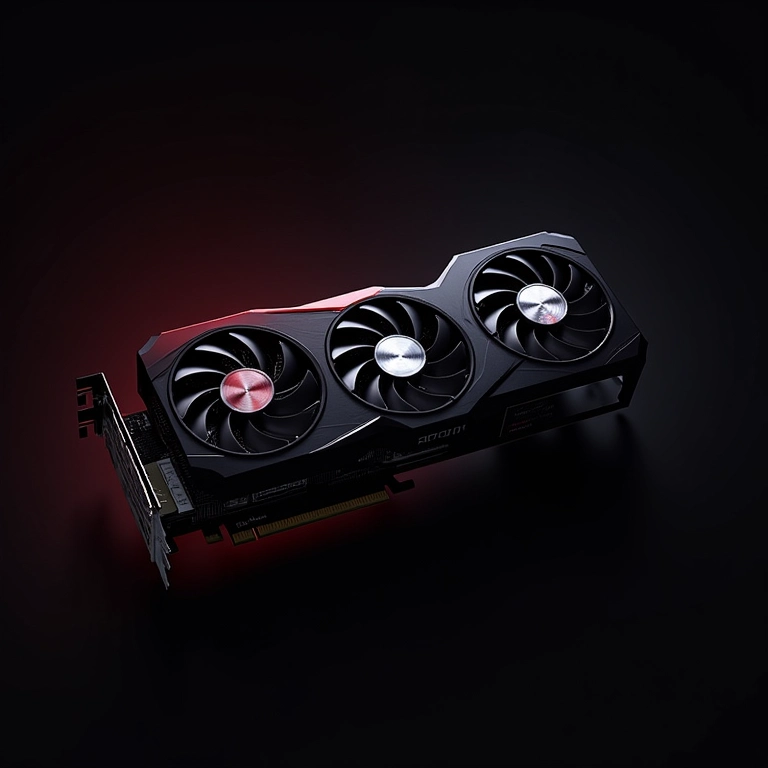
1. Acesse o AMD Adrenalin Software: É o painel de controle da AMD para suas placas de vídeo.
2. Ajuste as Configurações de Desempenho: Dentro do Adrenalin, procure as opções de ajuste de voltagem e frequência.
3. Teste e Refine: Use as mesmas ferramentas de teste de estabilidade da Nvidia (FurMark, benchmarks) para encontrar o ponto ideal.
Dicas Importantes
* Comece com Pequenos Incrementos: Não abaixe a voltagem bruscamente. Pequenos ajustes são mais seguros.
* Teste a Estabilidade: É crucial testar a estabilidade do sistema após cada ajuste. Um sistema instável pode causar travamentos e até corromper dados.
* Monitore as Temperaturas: Use programas como HWMonitor para acompanhar as temperaturas da CPU e GPU durante os testes.
* Seja Paciente: Encontrar as configurações ideais de undervolting pode levar tempo. Não desista se não conseguir de primeira.
* Não Exagere: Tentar reduzir demais a voltagem pode comprometer o desempenho do sistema. Encontre um equilíbrio.
Planilha Resumo Undervolting
| Componente | Software | Ajuste | Teste de Estabilidade |
|---|---|---|---|
| CPU (Intel) | Intel XTU | Core Voltage Offset | Prime95, Cinebench |
| CPU (AMD) | Ryzen Master | Curva de Voltagem | AIDA64, Cinebench |
| GPU (Nvidia) | MSI Afterburner | Voltage/Frequency Curve Editor | FurMark, Benchmarks de jogos |
| GPU (AMD) | AMD Adrenalin Software | Configurações de Desempenho | FurMark, Benchmarks de jogos |
Undervolting: Vale a Pena?
Se você está buscando melhorar o desempenho térmico do seu PC, economizar energia ou reduzir o ruído, o undervolting pode ser uma excelente opção. Só lembre-se de fazer tudo com cuidado e testar bastante para garantir a estabilidade do sistema.
Dúvidas Frequentes
Undervolting anula a garantia?
Em geral, não. Mas se você danificar o hardware tentando fazer undervolting, a garantia pode ser invalidada.
Undervolting diminui a vida útil do hardware?
Não, pelo contrário. Reduzir a temperatura pode até aumentar a vida útil.
Qual a temperatura ideal para CPU e GPU?
O ideal é manter a CPU abaixo de 80°C e a GPU abaixo de 85°C durante jogos ou tarefas pesadas.Para não esquecer: salve as configurações de undervolting em um perfil para poder reverter facilmente caso algo dê errado.
E aí, pronto para deixar seu PC mais frio e eficiente? Com as dicas certas e um pouco de paciência, você vai conseguir! Se tiver alguma dúvida, manda nos comentários.
