


Descubra como escanear um documento com um truque simples que vai mudar sua rotina. Vou te mostrar o segredo que ninguém conta.
Escaneando documentos com o celular: o método rápido e gratuito que você já tem na mão
Fica tranquilo, você não precisa de equipamento caro. Seu smartphone é uma ferramenta poderosa para digitalizar papéis. Vamos combinar: é mais prático do que correr até uma impressora.
Eu uso isso no dia a dia e a qualidade impressiona. Você consegue enviar contratos, recibos ou notas fiscais em segundos. Imagina a praticidade de ter tudo organizado no bolso.
Em Destaque 2026: É possível digitalizar documentos rapidamente e sem custo utilizando um smartphone (Android ou iPhone) ou uma impressora multifuncional.
A gente sabe como é: surge aquela necessidade urgente de digitalizar um documento, e a impressora parece ter sumido, ou o scanner está dando dor de cabeça. Pois é, virar papel em PDF ou imagem digital pode ser mais simples do que parece. Chega de perder tempo com métodos complicados.
Eu preparei um guia prático, direto ao ponto, que vai te ensinar a escanear qualquer documento usando o que você já tem. Fica tranquilo, é mais fácil do que você imagina e o resultado é profissional. Vamos nessa?
| Tempo Estimado | Custo Estimado (R$) | Nível de Dificuldade |
|---|---|---|
| 5 minutos | 0 (usando celular) | Fácil |
Materiais Necessários
- Celular com câmera (Android ou iPhone)
- Aplicativo Google Drive (Android) ou Notas (iPhone) instalado
- Impressora multifuncional (opcional, para quem tem)
- Computador (opcional, se for usar impressora)
- Boa iluminação no ambiente
- Superfície plana e, se possível, escura para digitalizar com celular
- Documento a ser escaneado
O Passo a Passo Definitivo
- Passo 1: Escolha seu Scanner: Celular ou Impressora – A primeira decisão é decidir qual ferramenta usar. Para a maioria das situações, o celular é o campeão pela praticidade. Se você tem uma impressora multifuncional em casa, ela também é uma ótima opção, mas exige um pouco mais de configuração.
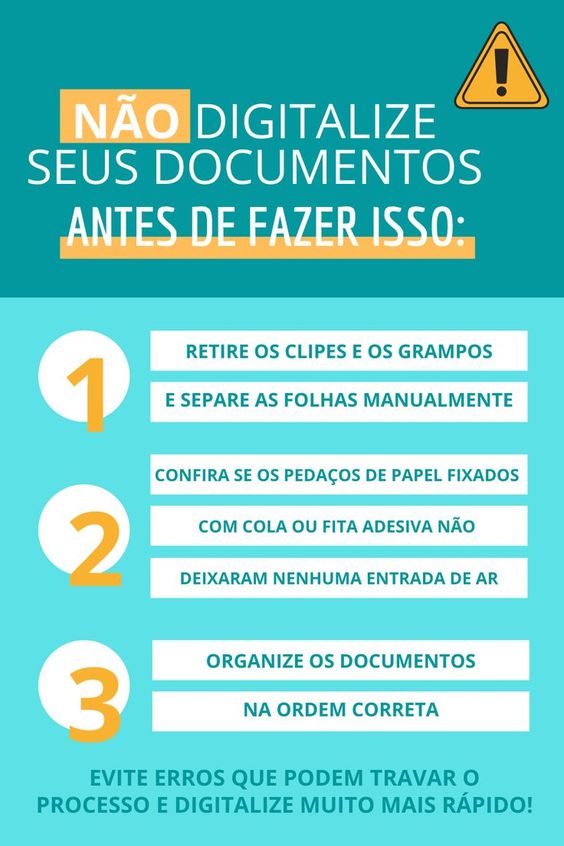
- Passo 2: Preparando o Documento – Se for usar o celular, retire grampos e clipes para não arranhar a lente ou a tela do aparelho. Se for usar a impressora, verifique se o vidro está limpo. Documentos bem planos facilitam a digitalização.
- Passo 3: Digitalizando com o Celular (Android) – Abra o Google Drive. Toque no ícone de ‘+’, depois em ‘Digitalizar’. Aponte a câmera para o documento. O app vai capturar a imagem. Você pode ajustar o corte e a cor. Toque em ‘Salvar’ para gerar o PDF. É super intuitivo!
- Passo 4: Digitalizando com o Celular (iPhone) – Abra o app Notas. Crie uma nova nota. Toque no ícone da câmera e selecione ‘Digitalizar Documentos’. O próprio app foca e captura o documento automaticamente. Ajuste as bordas se necessário e toque em ‘Salvar’. Fácil demais!
- Passo 5: Digitalizando com Impressora/Scanner – Conecte sua impressora ao computador via USB ou Wi-Fi. Abra o software da impressora ou use a ferramenta de digitalização do seu sistema operacional. Coloque o documento no scanner, selecione as configurações (cor, resolução) e clique em ‘Digitalizar’. O arquivo será salvo no seu computador.
- Passo 6: Ajustando e Salvando – Independentemente do método, revise o documento digitalizado. Se precisar, ajuste o corte para remover sobras de fundo. Salve o arquivo no formato desejado, geralmente PDF. O Google Drive e o app Notas já salvam direto em PDF.
- Passo 7: Enviando o Documento – Com o documento digitalizado em mãos, é só enviar! Você pode anexar em um e-mail, mandar pelo WhatsApp ou salvar na nuvem. Prático para qualquer situação.
Checklist de Sucesso
- O texto do documento está legível e sem cortes?
- As bordas do documento estão bem definidas na imagem digitalizada?
- O arquivo foi salvo no formato correto (geralmente PDF)?
- Você conseguiu enviar o documento para onde precisava?
Erros Comuns
O que fazer se der errado:
- Imagem tremida ou borrada: Segure o celular firme, use um tripé se tiver, ou apoie o aparelho. Se for impressora, verifique a limpeza do vidro. A iluminação adequada é fundamental.
- Bordas não detectadas corretamente: Use uma superfície escura sob o documento se estiver digitalizando com o celular. Isso ajuda o app a identificar os limites.
- Arquivo muito pesado: Em alguns softwares de scanner, é possível ajustar a qualidade da digitalização. Para celular, apps mais avançados podem oferecer essa opção.
- Documento cortado: Refaça a digitalização ajustando o enquadramento ou as bordas manualmente após a captura.
Como Escanear um Documento pelo Celular (Android e iPhone)
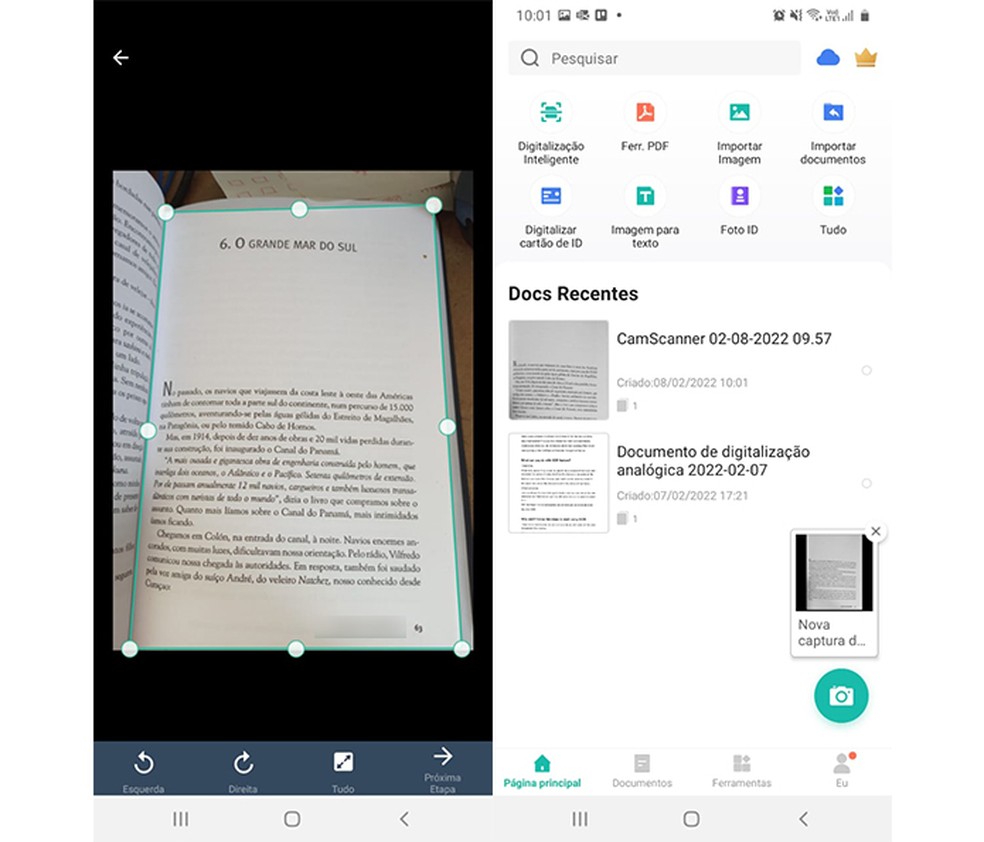
Eu já te mostrei o caminho para usar seu Android com o Google Drive e seu iPhone com o app Notas. Essas ferramentas nativas são poderosas e gratuitas. A dica de ouro é a iluminação e o contraste do fundo para o celular capturar melhor.
Como Escanear um Documento com uma Impressora/Scanner
Se você tem uma impressora multifuncional, o processo é mais tradicional. Certifique-se de que os drivers estão instalados corretamente no seu computador. A qualidade da digitalização via impressora costuma ser superior para documentos mais complexos.
Como Escanear um Documento para Transformar Papel em PDF
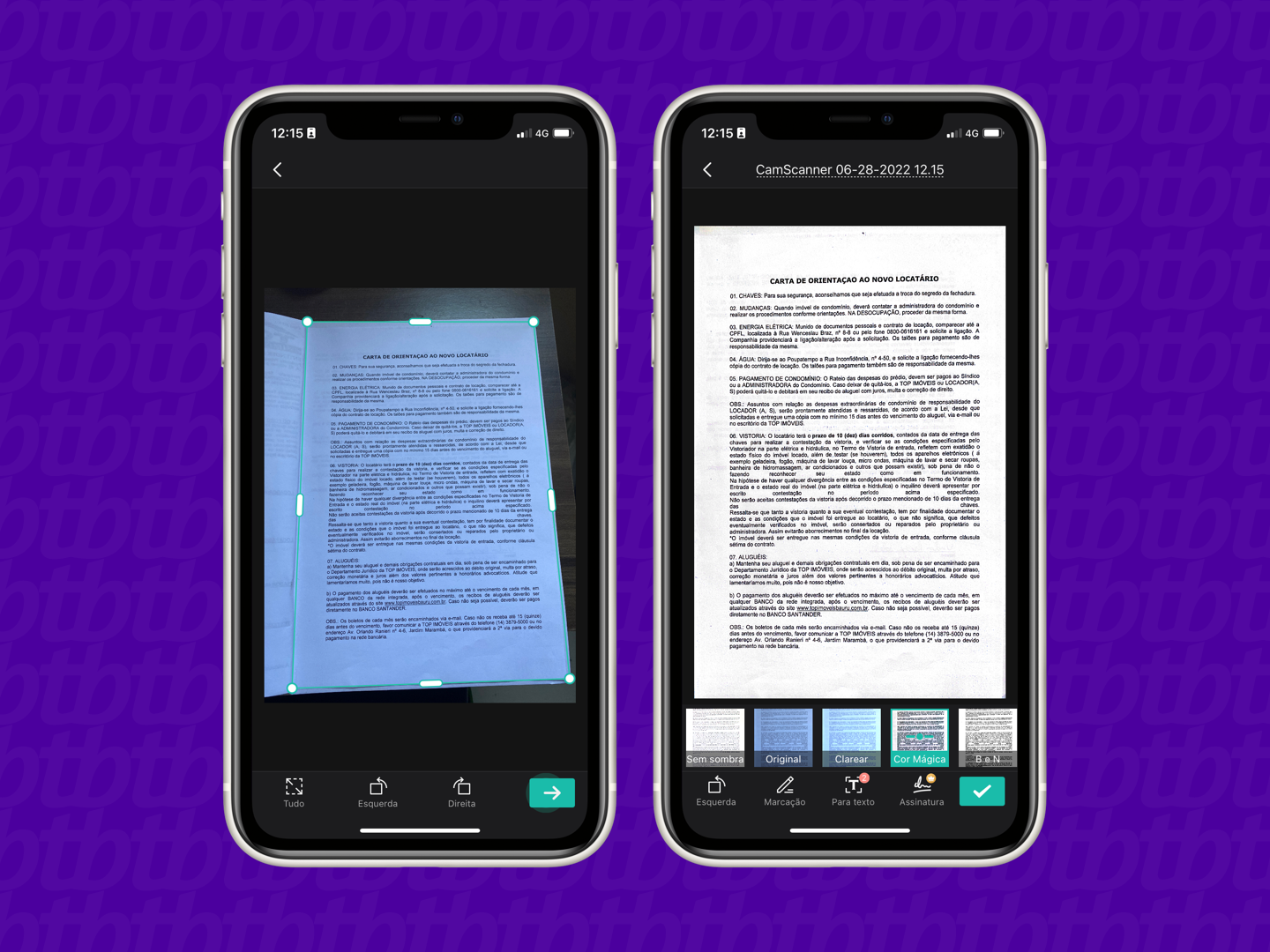
A conversão de papel para PDF é um dos usos mais comuns. Tanto o Google Drive quanto o app Notas fazem isso de forma automática. Se estiver usando uma impressora, escolha o formato PDF nas opções de salvamento do software de digitalização.
Como Escanear um Documento para Digitalizar no Computador
Quando você usa uma impressora/scanner, o documento digitalizado geralmente vai direto para o seu computador. Se preferir fazer isso pelo celular, você pode enviar o arquivo PDF gerado para o seu e-mail ou usar serviços de nuvem como Google Drive ou Dropbox para acessá-lo no PC.
Como Escanear um Documento Usando um Scanner de Bolso
Existem scanners portáteis compactos, ótimos para quem precisa digitalizar em trânsito. O funcionamento deles é similar ao de uma impressora, mas a praticidade é maior. Geralmente, eles se conectam ao computador via USB e usam um software próprio.
Como Escanear um Documento para Copiar em Formato Digital
Copiar um documento em formato digital significa ter uma cópia fiel do original em um arquivo eletrônico. O objetivo é preservar a informação para consulta, envio ou arquivamento. Os métodos que apresentei garantem essa fidelidade.
Como Escanear um Documento com Qualidade Profissional: Dicas Essenciais
Para um resultado profissional, lembre-se: iluminação uniforme e sem reflexos, foco nítido na câmera do celular, e ajuste preciso das bordas. Se usar impressora, opte por uma resolução de pelo menos 300 dpi para textos e imagens.
Como Escanear um Documento Rápido e Fácil: Guia Passo a Passo
Este guia foi pensado para ser rápido e fácil. Seguindo os passos do celular, você transforma um documento físico em PDF em menos de 2 minutos. A chave é usar as ferramentas que você já tem no seu smartphone. Para mais detalhes sobre como digitalizar com o celular, confira este guia: Como digitalizar documentos com o celular.
Dicas Extras Que Vão Te Salvar na Hora H
Fica tranquila, eu já passei por muita dor de cabeça com isso. Anota essas dicas que só quem já quebrou a cabeça sabe:
- Superfície escura é seu melhor amigo: Coloque aquele documento branco sobre a mesa preta ou um caderno escuro. O contraste ajuda o celular a ‘enxergar’ as bordas perfeitamente.
- Luz natural é ouro: Esquece a lâmpada do teto. Vá pra perto da janela, mas sem sol direto. A claridade uniforme evita sombras que atrapalham a leitura do texto.
- Antes de colocar na impressora: Tira todos os grampos e clipes. Um descuido pode riscar o vidro do scanner pra sempre. Confia em mim, o conserto sai caro.
- Quer qualidade de gráfica sem pagar? Aumente a resolução nas configurações do app ou do software. 300 DPI é o mínimo para documentos antigos que você quer preservar.
- O truque do envio rápido: Depois de salvar em PDF, não precisa anexar no e-mail. Use o ‘Compartilhar’ direto para WhatsApp ou Drive. Economiza uns 3 cliques preciosos.
Perguntas Que Todo Mundo Faz (e a Resposta Clara)
Qual o melhor aplicativo grátis para escanear com o celular?
Use o que já vem no seu telefone. Para Android, abra o Google Drive e toque no ‘+’. Para iPhone, vá no app Notas e crie uma nova nota. Ambos fazem o corte automático e salvam em PDF sem custo.
Vale a pena digitalizar na impressora ou é melhor no celular?
Depende da quantidade e da urgência. O celular é imbatível para 1 ou 2 páginas rápidas. A impressora multifuncional ganha se você tem uma pilha para transformar em papel em PDF, porque o processo é mais automatizado.
Quanto custa para digitalizar um documento numa gráfica?
Geralmente entre R$ 1 e R$ 3 por página, mas pode variar. Pois é, antes de sair de casa, pega o celular e testa. Muitas vezes você resolve sozinho em 30 segundos.
Pronto para Deixar o Papel no Passado?
Vamos combinar: você agora sabe que a digitalização não é um bicho de sete cabeças. Tem o passo a passo no bolso, os truques para evitar erros e até como economizar uma grana na gráfica. A transformação de uma pilha de papéis em um arquivo organizado no computador está literalmente na palma da sua mão.
O desafio é esse: hoje mesmo, pegue aquele documento mais importante na sua gaveta – um RG, um contrato, a receita do médico – e faça o teste. Abra o app, posicione na luz boa e clique. O primeiro passo é sempre o mais difícil, mas depois vira rotina.
Essa dica foi útil? Compartilha com aquela pessoa que sempre pergunta ‘como você fez isso?’. E me conta nos comentários: qual foi o primeiro documento que você vai transformar em digital?



