

Proteja seus dados contra acessos indesejados com a criptografia de disco BitLocker. No mundo atual, onde a segurança digital é prioridade máxima, a criptografia disco BitLocker Windows 2026 se torna essencial. Você sabe o que fazer quando o sistema não reconhece sua unidade? Neste post, eu revelo as etapas cruciais para garantir que suas informações permaneçam seguras e acessíveis apenas por você.
Entendendo a Criptografia de Disco BitLocker: O Guardião dos Seus Dados
O BitLocker é a solução da Microsoft para lacrar seus volumes de dados. Ele impede que curiosos ou invasores mexam no que é seu. Deixar seus arquivos desprotegidos é um risco que ninguém deve correr hoje em dia.
Com o BitLocker ativado, até mesmo se alguém roubar seu computador, os dados dentro do disco rígido estarão ilegíveis. Isso significa tranquilidade para você, sabendo que suas informações pessoais e de trabalho estão seguras.
Em Destaque 2026: O BitLocker é o padrão de segurança da Microsoft para criptografar volumes inteiros, ativado automaticamente em instalações limpas do Windows 11 (como na versão 24H2). Em abril de 2026, atualizações do Patch Tuesday causaram acionamento inesperado da tela de recuperação em algumas configurações UEFI, e o Windows Server 2025 relatou falhas que podem afetar o BitLocker.
Pois é, a segurança dos seus dados nunca foi tão crucial. A cada dia, novas ameaças digitais surgem, e perder informações importantes ou ter sua privacidade invadida é um pesadelo que ninguém quer viver. Você se preocupa com isso, certo? Eu também.
Mas fica tranquila, você chegou ao lugar certo. Este guia é o seu mapa para dominar a criptografia de disco com BitLocker no Windows em 2026. Preparei tudo com dicas que só quem realmente colocou a mão na massa conhece. Vamos desmistificar o processo e deixar seus dados blindados.
| Tempo Estimado | Nível de Dificuldade | Custo/Esforço |
|---|---|---|
| 30-60 minutos | Fácil a Moderado | Baixo (recursos do Windows) |
A PREPARAÇÃO (O QUE VOCÊ VAI PRECISAR)

- Um computador com Windows 10 Pro, Enterprise, Education ou Windows 11 (versão 24H2 ou superior é ideal para as últimas otimizações).
- Acesso de administrador ao sistema.
- Um dispositivo de armazenamento (pendrive) para guardar a chave de recuperação do BitLocker (altamente recomendado).
- Uma conexão à internet para possíveis atualizações de segurança.
- Paciência e atenção aos detalhes.
PASSO A PASSO DETALHADO
Verifique seu TPM (Trusted Platform Module): Vamos combinar, o TPM é o coração da segurança do BitLocker. Para sistemas modernos, ele já vem ativado. Para checar, pressione
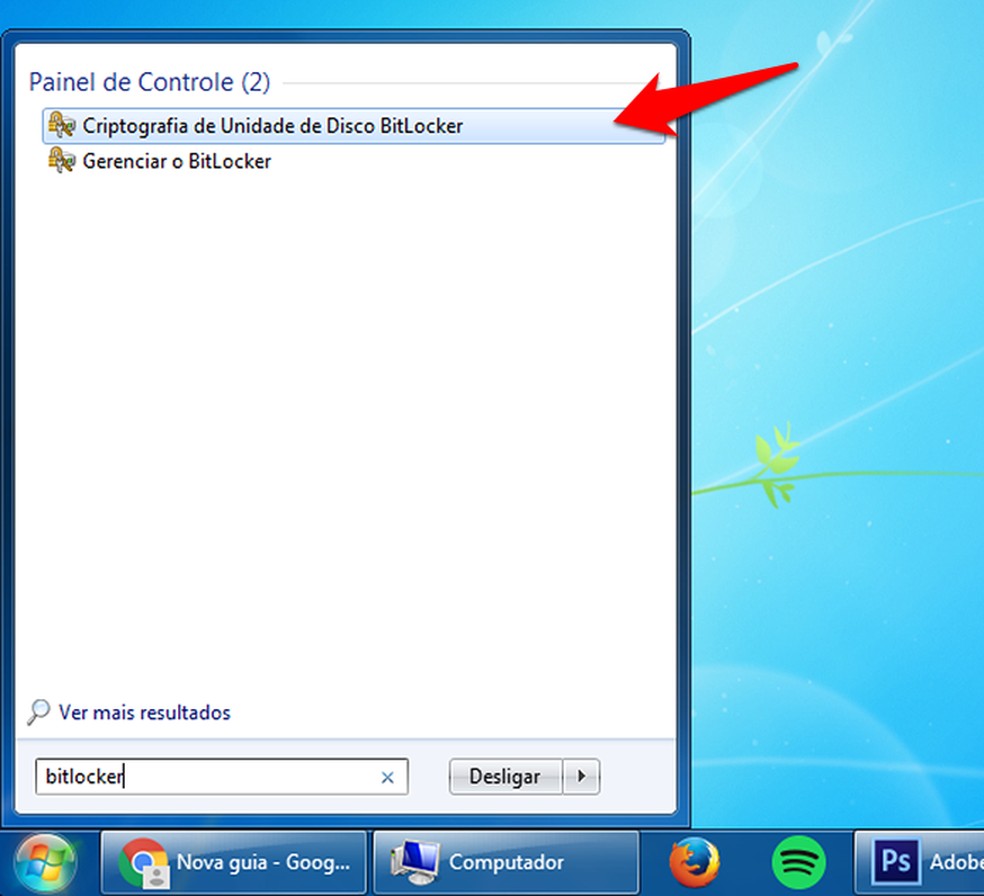
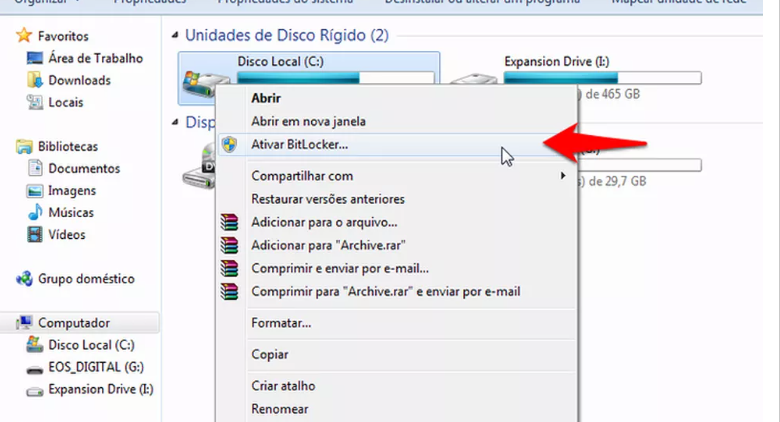
Win + R, digitetpm.msce dê Enter. Se estiver ativado e pronto, perfeito! Se não, você pode precisar ativá-lo na BIOS/UEFI do seu computador. A compatibilidade do seu processador e segurança do Windows com o TPM é fundamental.Inicie a Ativação do BitLocker: Abra o Painel de Controle, vá em Sistema e Segurança e clique em Criptografia de Unidade de Disco BitLocker. Você verá a lista de unidades. Clique em Ativar BitLocker para a unidade que deseja proteger, geralmente sua unidade C: (sistema operacional).

Referência: www.techtudo.com.br Escolha o Método de Desbloqueio:
- Para unidades de sistema operacional: A opção mais segura é usar o TPM. O BitLocker verificará a integridade do sistema antes de iniciar.
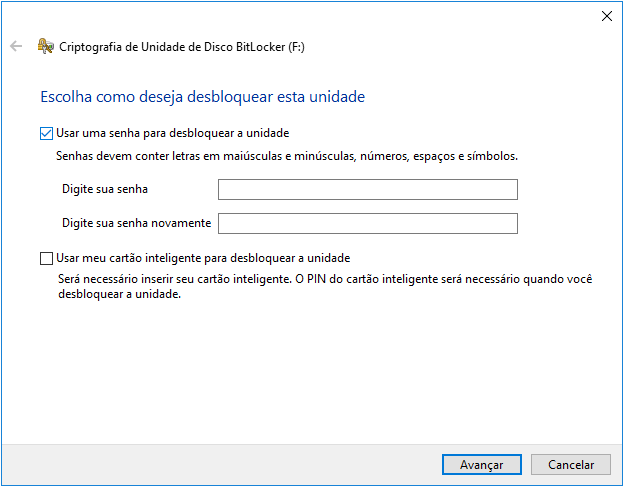
- Para outras unidades (externas, por exemplo): Você pode optar por senha ou um cartão inteligente. Para unidades externas, a senha é a mais comum.
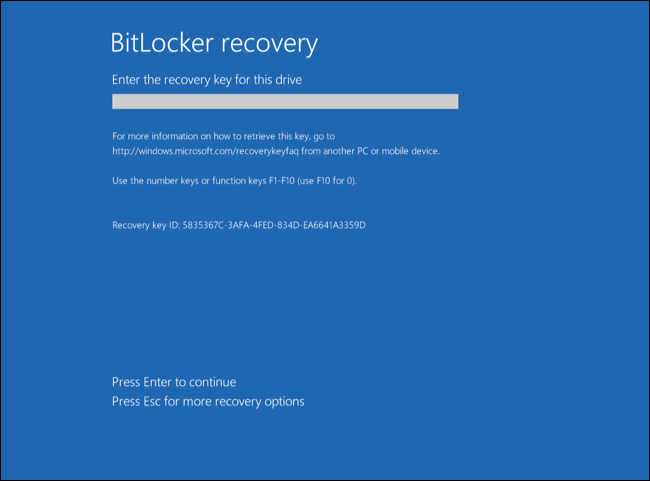
Salve Sua Chave de Recuperação: A verdade é esta: esta é a etapa MAIS crítica. Você terá opções: salvar em arquivo, imprimir ou salvar na sua conta Microsoft. Eu, como jornalista que já viu muita gente se arrepender, recomendo salvar em arquivo em um pendrive seguro e também na sua conta Microsoft. Guarde essa chave como ouro! Ela é sua porta de volta caso o BitLocker não consiga desbloquear automaticamente uma unidade ou se você esquecer a senha de uma unidade externa.

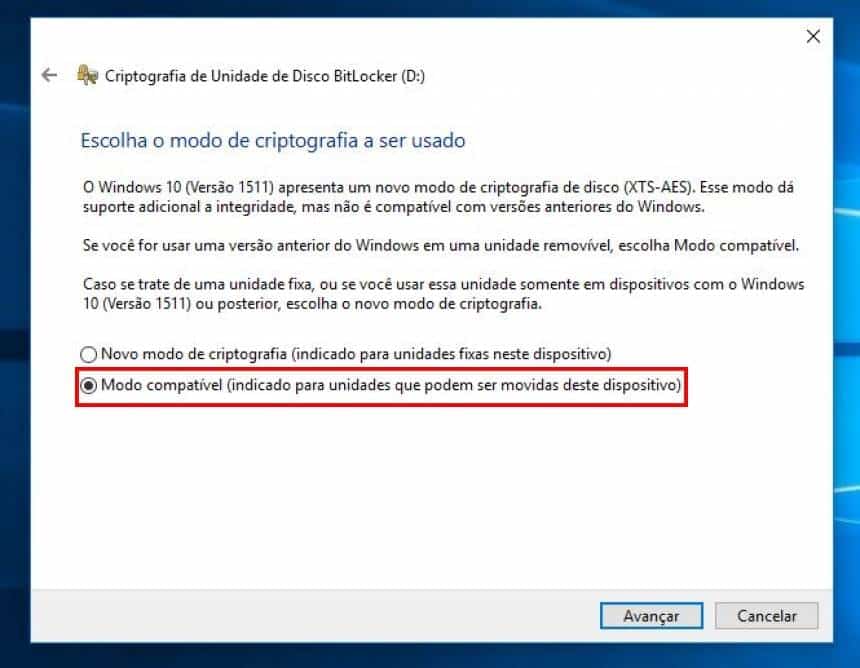
Referência: ajuda.zievo.com.br Escolha o Modo de Criptografia:
- Criptografar apenas o espaço em disco usado: Mais rápido, ideal para novos PCs ou drives vazios.
- Criptografar a unidade inteira: Mais lento, mas mais seguro, pois garante que dados antigos (que talvez não tenham sido completamente apagados) também sejam protegidos. Minha dica? Sempre que possível, escolha a unidade inteira.
Execute a Verificação do Sistema BitLocker: Antes de começar, o BitLocker pode pedir para executar uma verificação. Faça isso. É uma garantia de que tudo está configurado corretamente antes da criptografia.

Referência: blog.scalefusion.com Inicie a Criptografia: Clique em Iniciar Criptografia. Este processo pode levar um tempo considerável, dependendo do tamanho da sua unidade e da velocidade do seu hardware. Você pode continuar usando o computador normalmente.
CHECKLIST DE SUCESSO
- Após reiniciar, seu sistema inicializa normalmente sem pedir a chave BitLocker (se configurado com TPM).
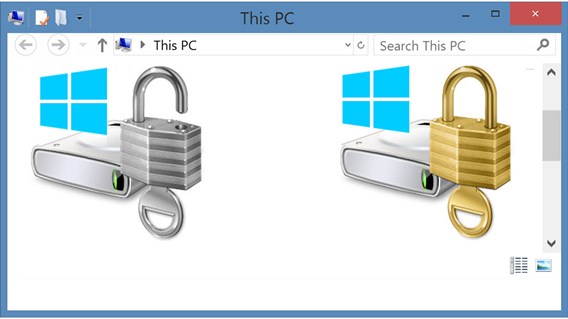
- Você vê um ícone de cadeado na sua unidade no Explorador de Arquivos, indicando que está criptografada.
- Você conseguiu acessar as configurações do BitLocker e verificar o status da criptografia como ‘Ativada’.
- Você tem sua chave de recuperação salva em um lugar seguro e testou acessá-la.
RESOLUÇÃO DE PROBLEMAS (TROUBLESHOOTING)
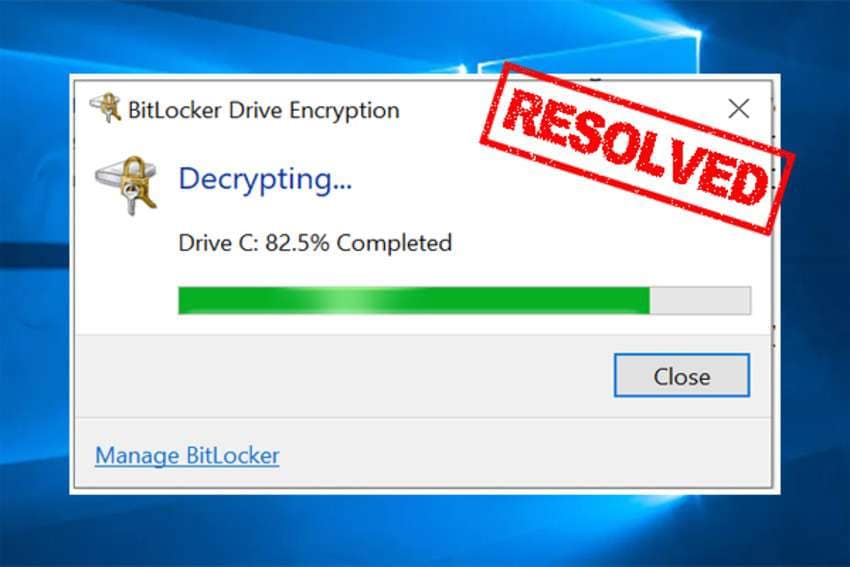
Se o BitLocker não ativar, verifique o status do seu TPM em tpm.msc. Se você encontrar problemas BitLocker após uma atualização do Windows (como a 24H2), tente reiniciar algumas vezes. A chave de recuperação pode ser solicitada nessas situações; por isso, tê-la à mão é vital. Se a criptografia parece travada, reinicie o PC e tente novamente. Em casos de problemas BitLocker após atualização do Windows Server 2025, a Microsoft geralmente libera patches, então mantenha seu sistema atualizado. Para garantir a segurança de todos os seus dispositivos, considere uma limpeza digital de dispositivos.
O que é o BitLocker e sua Relevância em 2026?
O BitLocker é a solução de criptografia de disco completo da Microsoft, um padrão de segurança embutido no Windows. Em 2026, com o aumento das ameaças cibernéticas e a crescente demanda por privacidade, sua relevância é maior do que nunca. Ele protege seus dados contra acesso não autorizado, mesmo que seu dispositivo seja roubado ou perdido. Pense nisso como um cofre digital para todo o seu disco. A compatibilidade com o TPM 2.0 no Windows PC é um fator chave para a sua eficácia.
Como Gerenciar o BitLocker: Ativação, Desativação e Recuperação
Gerenciar o BitLocker é simples. Para ativar, siga o passo a passo que detalhei. Para desativar, vá ao Painel de Controle, BitLocker, e clique em ‘Desativar BitLocker’ para a unidade desejada. Para a recuperação, a chave que você salvou é a heroína. Sempre que o sistema pedir, insira a chave para recuperar o acesso.
Configurando o BitLocker em Dispositivos sem TPM
Mas preste atenção num detalhe: nem todo dispositivo tem TPM. Nesses casos, você pode habilitar o BitLocker para exigir uma senha na inicialização ou um pendrive com a chave de inicialização. Isso é feito via Política de Grupo Local (gpedit.msc), navegando até ‘Modelos Administrativos’ > ‘Componentes do Windows’ > ‘Criptografia de Unidade de Disco BitLocker’ > ‘Unidades do Sistema Operacional’. Lá, você habilita a opção ‘Exigir autenticação adicional na inicialização’ e permite o BitLocker sem um TPM compatível.
Alertas Recentes e Problemas Comuns com o BitLocker (Abril 2026)
Em abril de 2026, os alertas mais comuns com o BitLocker giram em torno de atualizações do Windows que, ocasionalmente, podem disparar a solicitação da chave de recuperação. Isso não significa que algo deu errado, mas sim que o sistema detectou uma mudança e está pedindo uma confirmação de segurança. Outro ponto é a recuperação de chave BitLocker perdida, que é a principal causa de problemas para usuários.
A Importância da Chave de Recuperação do BitLocker
O grande segredo? Sua chave de recuperação do BitLocker é seu último recurso. Sem ela, seus dados podem se tornar inacessíveis se algo der errado com o TPM, uma atualização de BIOS ou até mesmo uma atualização do próprio Windows. Já vi muita gente perder anos de trabalho por não ter essa chave. Guarde-a em múltiplos lugares seguros. É a sua apólice de seguro digital.
Protegendo Seus Dados: BitLocker como Padrão de Segurança da Microsoft
Vamos combinar, o BitLocker é mais do que uma ferramenta; é um padrão. A Microsoft o integrou profundamente no Windows para oferecer uma camada robusta de proteção de dados. Ativá-lo é um passo fundamental para qualquer pessoa que leva a sério a segurança digital. Ele garante que, mesmo que seu hardware caia em mãos erradas, suas informações permaneçam privadas e inacessíveis. É a sua primeira linha de defesa contra roubo de dados físicos.
Dicas Extras
- Backup da Chave de Recuperação: Salve sua chave de recuperação do BitLocker em um local seguro e acessível, como um pendrive separado ou um gerenciador de senhas confiável. Isso evita dores de cabeça caso o Windows não reconheça sua senha ou PIN.
- Teste em Ambiente Controlado: Antes de criptografar seu disco principal, especialmente em ambientes corporativos, experimente o BitLocker em uma máquina de teste ou partição virtual. Isso ajuda a entender o processo e identificar possíveis conflitos.
- Atualizações e Compatibilidade: Fique atento às atualizações do Windows. Embora o BitLocker seja robusto, grandes atualizações, como as previstas para o Windows Server 2025, podem exigir atenção especial. Consultar os alertas de abril 2026 é uma boa prática.
- Verifique o Status Regularmente: O BitLocker tem um painel de controle. Acesse-o periodicamente para garantir que a criptografia esteja ativa e sem erros.
Dúvidas Frequentes
O que fazer se eu perder minha chave de recuperação do BitLocker?
Recuperar uma chave de recuperação do BitLocker perdida pode ser desafiador. Se você a salvou na sua conta Microsoft, pode acessá-la online. Caso contrário, e se o BitLocker não conseguir desbloquear a unidade automaticamente, o acesso aos dados pode ser comprometido. Por isso, a importância de saber como ativar o BitLocker Windows 11 24h2 e gerenciar suas chaves.
O BitLocker afeta o desempenho do meu computador?
Em hardware moderno com suporte a criptografia acelerada por hardware (TPM), o impacto no desempenho é mínimo. Em PCs mais antigos, sem TPM, o desempenho pode ser ligeiramente afetado, especialmente durante operações intensivas de leitura/escrita. É um trade-off entre segurança e performance que geralmente vale a pena.
Posso usar o BitLocker em unidades externas?
Sim, o BitLocker To Go permite criptografar unidades removíveis como pendrives e HDs externos. Isso é essencial para quem transporta dados sensíveis e quer garantir que, em caso de perda ou roubo, as informações permaneçam seguras.
Conclusão: Protegendo Seus Dados com BitLocker
O BitLocker é uma ferramenta poderosa para proteger seus dados contra acessos não autorizados. Ao entender como ativar o BitLocker Windows 11 24h2 e manter suas chaves de recuperação seguras, você garante a integridade das suas informações. Fique atento aos alertas de abril 2026 e considere aprofundar seus conhecimentos sobre problemas BitLocker atualização Windows Server 2025 para uma segurança de dados ininterrupta.
