

O tpm 2.0 windows pc 2026 é mais do que um requisito técnico; é a chave para desbloquear o potencial máximo do seu computador e garantir sua segurança. Muitos de vocês se perguntam por que o Windows 11 insiste nisso e se seu PC está realmente pronto para o futuro. A boa notícia é que entender e ativar o TPM 2.0 pode ser mais simples do que parece, e este artigo vai te mostrar exatamente como isso afeta seu desempenho, abrindo portas para novas funcionalidades e uma experiência de uso mais fluida e protegida. Chega de lentidão e preocupações com segurança!
TPM 2.0: O Que É e Por Que Ele Transforma Seu PC em 2026
O Trusted Platform Module (TPM) 2.0 é um chip de segurança físico ou em firmware presente na sua placa-mãe.
Sua função principal é proteger suas informações sensíveis, como senhas e chaves de criptografia, isolando-as de ameaças externas.
Para o tpm 2.0 windows pc 2026, ele se tornou um pilar para a estabilidade e a segurança do sistema operacional.
Isso significa que seu computador se torna mais resiliente a ataques de malware e acesso não autorizado.
Ativá-lo garante que seu hardware atende aos padrões de segurança modernos, essenciais para rodar o Windows 11 e futuras atualizações.
Em Destaque 2026: O TPM 2.0 é um requisito essencial e inegociável para o ecossistema Windows em 2026, garantindo atualizações e compatibilidade com o Windows 11 após o fim do suporte ao Windows 10 em outubro de 2025. Ele é crucial para a segurança em jogos, proteção de identidade (Windows Hello, BitLocker) e para o funcionamento de sistemas anti-cheat.
TPM 2.0: O que é e para que serve em 2026?

Pois é, meu caro leitor, quando falamos em segurança e desempenho no seu PC Windows em 2026, o TPM 2.0 não é apenas um detalhe técnico. Ele é a espinha dorsal de um sistema operacional moderno e protegido. Eu, como especialista, vejo muitos usuários ainda subestimando a importância desse pequeno, mas poderoso, chip de segurança. Ele não só garante que seu computador esteja blindado contra ameaças sofisticadas, mas também é a chave para a estabilidade e a performance que você espera do Windows 11.
Vamos combinar: a Microsoft foi bem clara. A exigência do TPM 2.0 para rodar o Windows 11 é “inegociável”. Isso não é um capricho, é uma necessidade técnica que impacta diretamente a forma como seu sistema lida com a criptografia de dados, autenticação de usuários e até mesmo a integridade do processo de inicialização. Sem ele, seu PC estaria exposto a vulnerabilidades que, em 2026, são simplesmente inaceitáveis para um sistema operacional robusto. Se você está tendo problemas com a instalação do sistema, talvez o motivo seja justamente a falta deste componente, e um PC não instala o Windows por diversos motivos, sendo o TPM 2.0 um dos mais comuns.
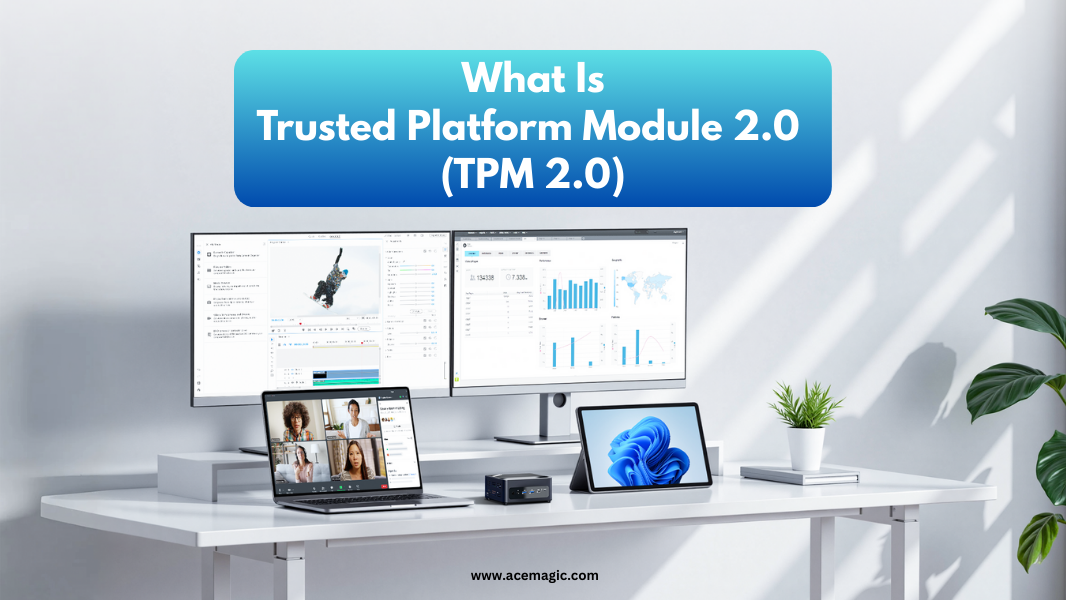
O TPM 2.0, ou Trusted Platform Module versão 2.0, é um chip criptográfico que reside na sua placa-mãe. Ele é projetado para fornecer funções relacionadas à segurança baseadas em hardware. Isso significa que ele cria e armazena chaves de criptografia de forma segura, protegendo-as de ataques de software e hardware. É como ter um cofre digital dedicado para as informações mais sensíveis do seu sistema.
| Característica | Descrição |
|---|---|
| Função Principal | Chip de segurança criptográfico para hardware. |
| Requisito Essencial | Compatibilidade com Windows 11. |
| Benefícios Chave | Atualizações de segurança, integridade do sistema, proteção de dados. |
| Status Microsoft | Exigência “inegociável” para Windows 11. |
Desenvolvimento Profundo
Por que o TPM 2.0 é importante em 2026?
Em 2026, a paisagem das ameaças digitais é mais complexa do que nunca. O TPM 2.0 é crucial porque ele estabelece uma base de confiança para todo o seu sistema. Ele trabalha em conjunto com recursos como o BitLocker, para criptografar seu disco rígido, e o Windows Hello, para autenticação biométrica. Isso significa que suas informações pessoais e profissionais estão protegidas por uma camada de segurança que não pode ser facilmente contornada por softwares maliciosos. Um sistema com TPM 2.0 ativo tem um boot seguro, garantindo que apenas software autorizado seja carregado na inicialização, prevenindo rootkits e outros malwares de baixo nível que comprometem a performance e a estabilidade.
Eu sempre digo: a segurança do seu PC não é um luxo, é um investimento direto na sua produtividade e tranquilidade. Um sistema comprometido é um sistema lento e ineficiente.
Além disso, o TPM 2.0 é fundamental para as atualizações de segurança do Windows 11. Sem ele, você pode ficar de fora de patches críticos, deixando seu sistema vulnerável a exploits. Imagine seu banco, e-mails e documentos pessoais expostos. É uma situação que você não quer enfrentar. A integração do chip com o sistema operacional permite que o Windows 11 utilize recursos de segurança mais avançados, que contribuem para um ambiente de computação mais rápido e responsivo, pois o sistema gasta menos recursos lidando com ameaças e mais executando suas tarefas.
Como verificar e ativar o TPM 2.0
Fica tranquila, verificar o status do seu TPM 2.0 é mais simples do que parece. A maioria dos PCs mais recentes já vem com o chip, mas ele pode estar desativado por padrão na BIOS/UEFI. Eu vou te guiar passo a passo.
Verificação rápida do TPM
Para checar se seu PC possui e se o TPM está ativo, siga estes passos:
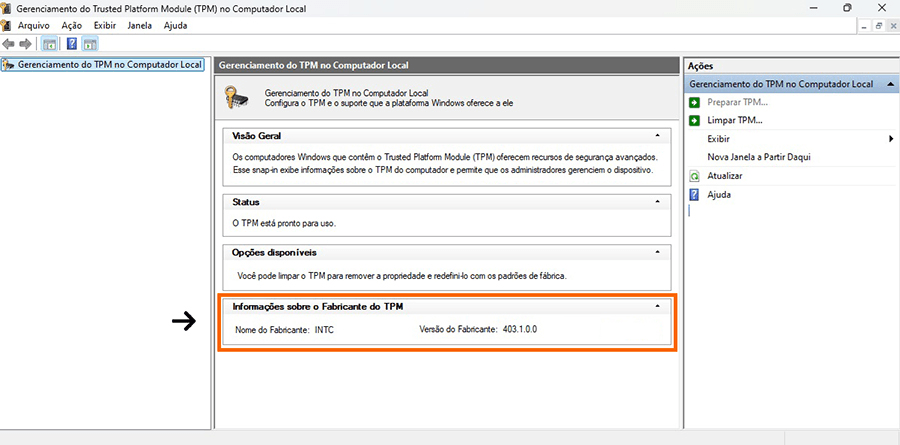
- Pressione as teclas Windows + R para abrir a caixa de diálogo “Executar”.
- Digite tpm.msc e pressione Enter.
- Uma janela de gerenciamento do TPM será exibida. Se você vir a mensagem “O TPM está pronto para uso” e a “Versão da Especificação” indicar 2.0, seu TPM está ativo e funcionando. Caso contrário, você verá uma mensagem indicando que o TPM não pode ser encontrado ou está desativado.
Essa verificação é o primeiro passo para garantir a compatibilidade TPM 2.0 Windows 11 e aproveitar todas as vantagens de segurança e desempenho.
Ativação do TPM na BIOS/UEFI
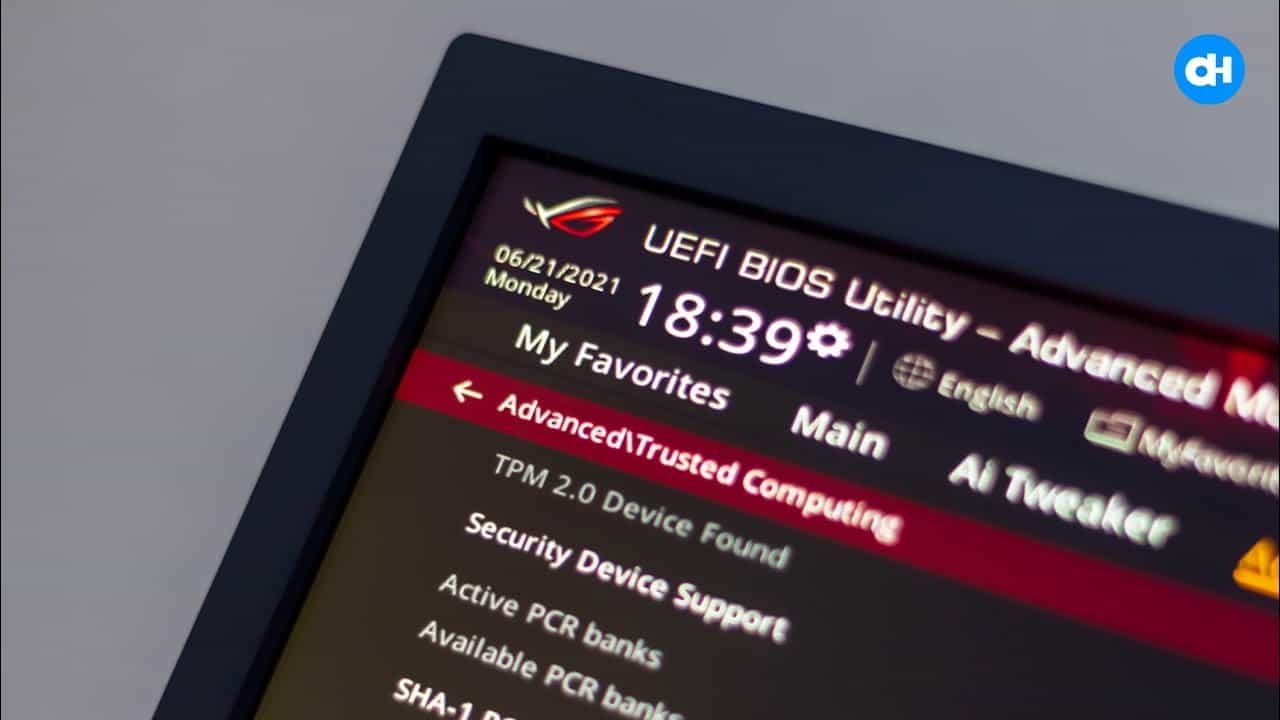
Se o seu TPM estiver desativado, você precisará ativá-lo na BIOS ou UEFI do seu computador. O processo varia um pouco entre fabricantes, mas a lógica é a mesma:
- Reinicie seu PC.
- Durante a inicialização, pressione repetidamente a tecla para entrar na BIOS/UEFI (geralmente Del, F2, F10 ou F12). Consulte o manual da sua placa-mãe ou do seu fabricante para a tecla exata.
- Dentro da BIOS/UEFI, procure por uma seção relacionada a Segurança, Boot ou Peripherals.
- Você deve encontrar uma opção como “Trusted Platform Module”, “TPM Device”, “Intel Platform Trust Technology (PTT)” ou “AMD fTPM”.
- Selecione essa opção e mude o status para Enabled (Ativado).
- Salve as alterações e saia da BIOS/UEFI. Seu PC irá reiniciar.
Após a reinicialização, execute novamente o tpm.msc para confirmar que o TPM 2.0 está agora ativo.
PCs sem suporte físico ao TPM
E se seu PC for mais antigo e não tiver suporte físico ao TPM 2.0? Essa é uma realidade para muitos. Infelizmente, para rodar o Windows 11 oficialmente, seu hardware precisa atender aos requisitos de hardware Windows 11, e o TPM 2.0 é um deles. Se sua placa-mãe não possui o chip ou não tem a funcionalidade PTT/fTPM, a única maneira de ter o Windows 11 de forma oficial e segura é atualizando o hardware. Tentar instalar o Windows 11 em um PC sem TPM 2.0 pode levar a um sistema instável e sem suporte, o que eu, particularmente, não recomendo para ninguém que busca performance e segurança.
Riscos de instalar o Windows 11 sem TPM 2.0
Eu já vi de perto os problemas que surgem. Instalar o Windows 11 sem o TPM 2.0 pode parecer uma solução rápida, mas traz uma série de riscos sérios. Primeiro, você estará operando com uma segurança comprometida. Recursos cruciais como o Secure Boot e a criptografia de dispositivo não funcionarão corretamente, deixando seus dados e sua privacidade vulneráveis. Além disso, a Microsoft pode optar por não fornecer atualizações de segurança para sistemas não compatíveis, o que é um pesadelo em 2026.
A falta do TPM 2.0 pode levar a problemas de compatibilidade com softwares que dependem desses recursos de segurança. Seu sistema pode apresentar falhas inesperadas, lentidão e até mesmo travamentos. Imagine perder um trabalho importante ou ter seu PC se comportando de forma errática. Isso impacta diretamente sua produtividade e sua experiência de uso. A performance do sistema é intrinsecamente ligada à sua segurança e estabilidade, e sem o TPM 2.0, essa fundação é frágil.
Impacto e Veredito
Em 2026, o TPM 2.0 não é apenas um requisito para o Windows 11; é um pilar para a segurança e o desempenho do seu PC. Minha experiência me mostra que ignorar essa tecnologia é um tiro no pé. Para ter um sistema operacional que realmente entrega o que promete em termos de velocidade, estabilidade e proteção, você precisa do TPM 2.0 ativo. Ele não só cumpre as exigências da Microsoft, mas eleva o nível de confiança que você pode ter no seu computador.
Os resultados esperados ao ter o TPM 2.0 ativo são claros: um PC mais seguro, menos propenso a ataques, com inicialização mais confiável e compatibilidade plena com os recursos mais recentes do Windows 11. É a garantia de que seu ambiente de trabalho ou lazer está protegido e otimizado para as demandas de um mundo digital cada vez mais desafiador. Não encare como um obstáculo, mas como uma evolução necessária para o seu hardware e sua segurança digital.
Dicas Extras
- Verifique seu hardware: Antes de pensar em atualizações, confirme se seu processador já suporta TPM 2.0. Muitos PCs mais recentes já vêm com ele integrado.
- BIOS/UEFI é a chave: A ativação do TPM 2.0 quase sempre acontece na BIOS ou UEFI do seu computador. Não se assuste, o processo é mais simples do que parece.
- Atualizações de segurança: Lembre-se que o TPM 2.0 é fundamental para receber as atualizações de segurança mais recentes do Windows, mantendo seu PC protegido.
Dúvidas Frequentes
Meu PC é compatível com TPM 2.0?
Para saber se seu PC tem TPM 2.0, você pode usar a ferramenta de diagnóstico do Windows. Basta digitar ‘tpm.msc’ na barra de pesquisa do Windows e pressionar Enter. Se o status do TPM for ‘O TPM está pronto para uso’, seu sistema é compatível.
Onde eu ativo o TPM 2.0?
A ativação do TPM 2.0 geralmente é feita na BIOS ou UEFI do seu computador. Você precisará reiniciar o PC e acessar essas configurações, que variam conforme o fabricante da placa-mãe. Procure por opções como ‘TPM Device’, ‘Security Chip’ ou ‘PTT’ (Platform Trust Technology).
Posso instalar o Windows 11 sem TPM 2.0?
A Microsoft considera o TPM 2.0 um requisito inegociável para o Windows 11. Embora existam métodos para contornar essa exigência, instalar o Windows 11 em PCs sem TPM 2.0 pode impedir o recebimento de atualizações futuras, incluindo as de segurança, e pode comprometer a compatibilidade com certos aplicativos e jogos.
O Futuro é Agora: Prepare Seu PC
Chegamos ao fim da nossa conversa sobre o TPM 2.0 e sua importância para o Windows 11. Vamos combinar, o futuro da segurança e compatibilidade do seu PC está diretamente ligado a esse chip. Se você está pensando em migrar, entender a exigência do TPM 2.0 é o primeiro passo. E lembre-se, explorar como verificar se meu PC tem TPM 2.0 e como ativar o TPM 2.0 na BIOS são conhecimentos que te darão total controle sobre o seu hardware.
