


O ruído excessivo pc como silenciar 2026 tem solução prática. Vou te mostrar o truque que realmente funciona.
Por que seu PC faz tanto barulho e como identificar a fonte do problema
Fica tranquilo, a causa quase sempre é simples. As ventoinhas do seu computador aceleram quando detectam calor ou estão cheias de poeira.
Identificar a origem é o primeiro passo. Você pode usar o Gerenciador de Tarefas para ver processos que exigem muito da CPU.
Resolver isso melhora sua concentração e prolonga a vida útil dos componentes. Vamos direto ao ponto.
Em Destaque 2026: Para silenciar um PC com ruído excessivo em 2026, identifique se o barulho é físico (ventoinhas, vibrações) ou digital (áudio de microfone/gravações).
Pois é, o barulho do PC pode ser um incômodo real, né? Seja você jogando, trabalhando ou só navegando, aquele zumbido constante ou ruído agudo tira a paz e a concentração. Mas fica tranquilo, você não precisa mais conviver com isso. Eu preparei um guia completo, tipo uma receita de bolo, para você silenciar seu computador de vez em 2026. Vamos colocar a mão na massa!
Chega de distrações sonoras! Neste guia, eu vou te mostrar os truques que realmente funcionam para deixar seu PC mais silencioso. Desde a limpeza básica até ajustes de software e hardware, você vai aprender tudo. Prepare-se para uma experiência computacional muito mais agradável. É mais simples do que parece!
| Tempo Estimado | Custo Estimado (R$) | Nível de Dificuldade |
|---|---|---|
| 30 min – 2 horas | 0 – 200 | Fácil a Médio |
MATERIAIS NECESSÁRIOS
- Ar comprimido (lata)
- Pincel macio (antiestático, se possível)
- Chave Phillips (para abrir o gabinete, se necessário)
- Panos de microfibra
- Álcool isopropílico (opcional, para limpeza profunda)
- Pasta térmica (se for trocar o cooler)
- Ventoinhas de baixo ruído (opcional)
- Software de monitoramento de temperatura (ex: HWMonitor)
- Software de controle de ventoinhas (ex: SpeedFan ou do fabricante)
O PASSO A PASSO DEFINITIVO
- Passo 1: Diagnóstico e Limpeza Inicial – Antes de tudo, vamos identificar a origem do barulho. A causa mais comum são as ventoinhas (coolers) operando em alta velocidade por causa do calor ou acúmulo de poeira. Desligue o PC e desconecte da tomada. Abra o gabinete (se for um desktop) e use o ar comprimido para soprar a poeira das ventoinhas, dissipadores e entradas de ar. Um pincel macio ajuda a soltar a sujeira mais grudada. Limpar as aberturas de ventilação e pás das ventoinhas é uma medida preventiva eficaz que faz uma diferença enorme.
- Passo 2: Ajuste de Energia do Windows – Para reduzir o uso de recursos e, consequentemente, a rotação das ventoinhas, ajuste o plano de energia. Vá em Configurações > Sistema > Energia e bateria e selecione o plano ‘Economia de Energia’. Isso pode diminuir o aquecimento e o barulho, especialmente em tarefas leves.
- Passo 3: Gerenciamento de Processos – Abra o Gerenciador de Tarefas (Ctrl+Shift+Esc) e vá na aba ‘Processos’. Verifique quais programas estão consumindo muita CPU. Feche os que não são essenciais. Identificar processos com alto consumo de CPU é crucial para entender se o barulho é causado por sobrecarga.
- Passo 4: Controle de Ventoinhas via Software – Muitos PCs e placas-mãe permitem controlar a velocidade das ventoinhas. Procure por softwares específicos do fabricante (como os da ASUS, Gigabyte, MSI) ou use programas de terceiros como o SpeedFan. Esses softwares permitem definir perfis térmicos, como ‘Silencioso’, que ajustam a rotação das ventoinhas com base na temperatura. É uma mão na roda para quem busca um PC gamer silencioso.
- Passo 5: Otimização de Áudio (Microfone) – Se o barulho que te incomoda é o ruído captado pelo microfone, vamos resolver isso. Clique com o botão direito no ícone de som na barra de tarefas e selecione ‘Configurações de som’. Em ‘Entrada’, selecione seu microfone e vá em ‘Propriedades do dispositivo’. Na aba ‘Níveis’, reduza o ‘Aumento’ (Microphone Boost) para evitar a captação excessiva de ruídos ambientais. Nas propriedades avançadas, você pode ativar ‘Supressão de ruídos’ e ‘Cancelamento de eco’ se disponíveis. Ferramentas de IA como Krisp ou as supressões nativas em apps como Teams e WhatsApp também são ótimas para cancelamento de ruído em tempo real.
- Passo 6: Lidando com o ‘Coil Whine’ – Esse ruído agudo, parecido com um chiado, geralmente vem da placa de vídeo ou da fonte. É um fenômeno elétrico chamado ‘coil whine’. Uma forma de atenuar isso, especialmente em jogos, é limitar o FPS (quadros por segundo) para um valor mais baixo e estável. Você pode fazer isso nas configurações do jogo ou através de softwares da placa de vídeo. Para saber mais sobre o que é o coil whine, confira este link.
- Passo 7: Upgrade de Hardware (Se Necessário) – Se depois de tudo isso o barulho persistir, talvez seja hora de considerar a troca. A substituição de ventoinhas por modelos de baixo ruído (Low Noise) é uma opção eficaz. Verifique também a fonte de alimentação; se ela estiver antiga ou sobrecarregada, pode ser a causa do barulho. Uma fonte de qualidade e com boa ventilação faz toda a diferença.
CHECKLIST DE SUCESSO
- O barulho diminuiu significativamente?
- As temperaturas do sistema estão estáveis (abaixo de 80°C em carga)?
- O microfone capta menos ruído ambiente?
- A experiência geral de uso do PC está mais agradável?
ERROS COMUNS
- Barulho voltou após alguns dias: Verifique se a poeira não acumulou novamente nas ventoinhas. A limpeza periódica é essencial.
- PC ficou mais lento: Se você alterou o plano de energia para ‘Economia de Energia’ e percebeu lentidão, volte para um plano balanceado ou de alto desempenho, ajustando a curva das ventoinhas manualmente no software.
- Ainda escuto o ‘coil whine’: Este é um problema mais complexo e pode exigir a troca do componente (fonte ou placa de vídeo) se for muito incômodo. Limitar o FPS é a solução mais acessível.
Como Resolver PC Barulhento: Guia Completo para 2026
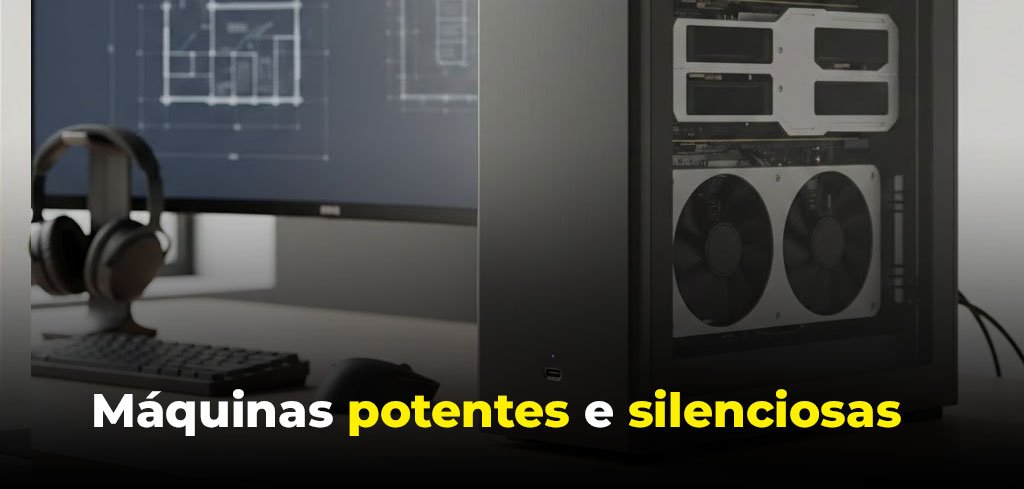
Em 2026, a manutenção preventiva é a chave. Limpezas regulares com ar comprimido e o uso de softwares de controle de ventoinhas garantem que seu PC opere no nível de ruído ideal. Se o problema for hardware antigo, considere upgrades focados em silêncio, como gabinetes com isolamento acústico e ventoinhas de alta qualidade.
Diminuir Ruído do Cooler: Técnicas Eficazes e Atualizadas
As ventoinhas (coolers) são os vilões mais comuns. Além da limpeza, o ajuste fino da curva de rotação via software é essencial. Softwares como SpeedFan ou os utilitários dos fabricantes permitem que você defina velocidades mais baixas em momentos de baixa carga, mantendo o PC silencioso. A troca por modelos ‘Low Noise’ é um upgrade direto e eficaz.
Silenciar Ventoinha de Notebook: Métodos Práticos e Seguros

Notebooks exigem cuidado extra. A limpeza das saídas de ar com ar comprimido é o primeiro passo. Softwares de controle de ventoinhas podem ser mais limitados em notebooks, mas verifique o software do fabricante. Ajustes no plano de energia do Windows e a monitoração de processos no Gerenciador de Tarefas também ajudam a reduzir a carga e, consequentemente, o barulho. Evite usar o notebook em superfícies que bloqueiem a ventilação.
Cancelamento de Ruído para Microfone PC: Configurações Ideais
Para chamadas e gravações claras, ajuste as propriedades do microfone no Windows. Reduzir o ‘Aumento’ e ativar as opções de supressão de ruído e cancelamento de eco são fundamentais. Ferramentas de IA como Krisp oferecem um nível de cancelamento de ruído ainda mais avançado, isolando sua voz do ambiente.
Eliminar Chiado no Áudio do Computador: Soluções Definitivas
O chiado no áudio pode vir de interferências elétricas ou configurações incorretas. Verifique os cabos de áudio e as conexões. Nas propriedades de áudio do Windows, experimente desativar todos os aprimoramentos sonoros. Se o chiado persistir, pode ser um problema na placa de som integrada, e um adaptador de áudio USB pode ser a solução.
Reduzir Barulho da Fonte PC: Dicas de Manutenção e Substituição
O ‘coil whine’ na fonte é comum. Se o barulho for mecânico (um ventilador barulhento), a limpeza pode ajudar. Se o ruído for agudo e intermitente, pode ser o ‘coil whine’. Limitar o consumo da fonte, evitando sobrecargas, pode atenuar. Em casos extremos, a substituição por uma fonte de alta qualidade e com boa reputação em silêncio é o caminho.
PC Gamer Silencioso: Como Montar ou Otimizar em 2026
Montar um PC gamer silencioso em 2026 envolve escolher componentes com foco em baixo ruído: ventoinhas de qualidade, fontes com modo fanless (desliga a ventoinha em baixa carga) e gabinetes com bom isolamento acústico. Para otimizar um PC existente, invista em ventoinhas de baixo ruído, faça uma limpeza profunda e ajuste as curvas de ventoinhas via software. Dicas para um PC gamer mais quieto podem te ajudar muito.
Software para PC Sem Ruído: Ferramentas e Configurações Essenciais
Além dos softwares de controle de ventoinhas, monitore o uso de CPU com o Gerenciador de Tarefas. Softwares de limpeza de sistema podem ajudar a remover processos desnecessários em segundo plano. Para áudio, ferramentas de IA e as configurações nativas do Windows são essenciais. A chave é o monitoramento constante e o ajuste fino.
Dicas Extras: Truques Rápidos Que Fazem a Diferença
Vamos combinar, às vezes a solução está nos detalhes. Aqui vão algumas dicas que só quem já passou pelo problema sabe:
- Posicione seu gabinete com inteligência: Afaste-o de paredes e móveis. Deixe pelo menos 10 cm de espaço livre em todas as aberturas de ventilação para o ar circular sem esforço.
- Teste o ‘Modo Silencioso’ da BIOS/UEFI: Muitas placas-mãe têm essa opção escondida. Reinicie, entre na BIOS (geralmente apertando Del ou F2) e busque por ‘Fan Mode’ ou ‘Q-Fan Control’.
- Use almofadas anti-vibração: Se for trocar uma ventoinha, compre aqueles pequenos anéis de borracha ou silicone. Eles isolam o componente do gabinete e cortam aquele zumbido metálico chato.
- Desative programas que iniciam sozinhos: Vá no Gerenciador de Tarefas (Ctrl+Shift+Esc), clique na aba ‘Inicializar’ e desabilite tudo que não for essencial. Menos processos rodando = menos calor gerado.
- Para microfones USB baratos: Conecte-o em um hub USB com fonte própria (alimentado). Isso muitas vezes elimina o chiado de interferência elétrica da placa-mãe.
Perguntas Frequentes (FAQ)
Meu PC faz um barulho de grilo fino, o que pode ser?
Provavelmente é ‘coil whine’, um ruído agudo de componentes elétricos como a placa de vídeo ou fonte. Para amenizar, limite a taxa de quadros (FPS) nos jogos através do painel de controle da NVIDIA ou AMD. Muitas vezes, reduzir de 300 para 144 FPS já silencia quase completamente.
Vale a pena trocar o cooler do processador por um water cooler para ficar mais silencioso?
Depende. Um water cooler de boa qualidade (AIO) pode ser mais silencioso em cargas pesadas, pois dissipa calor com ventoinhas maiores girando mais devagar. Mas um cooler a ar top de linha (como os da Noctua ou Be Quiet!) também entrega silêncio excelente, muitas vezes por um custo menor. A escolha é mais sobre estética e espaço no gabinete.
Como faço para o microfone do meu notebook parar de pegar o barulho do cooler?
Ative a supressão de ruído por software. No Windows, vá em ‘Configurações de Som’ > ‘Entrada’ e escolha seu microfone. Lá, ative ‘Supressão de ruído de fundo’. Para chamadas, use apps como Discord, Zoom ou Teams que têm cancelamento nativo. Em último caso, instale o Krisp.ai – ele é um mestre em isolar sua voz.
Conclusão: Seu PC Silencioso Está Mais Perto do Que Você Imagina
Fica tranquilo. Um computador barulhento não é uma sentença permanente. Você viu que, na maioria das vezes, a solução está em uma boa limpeza, um ajuste nas configurações ou na troca estratégica de um componente. O ‘truque’ que ninguém conta é justamente entender a causa antes de agir – e agora você tem esse mapa na mão.
O primeiro passo? Pare tudo e abra o Gerenciador de Tarefas agora mesmo (Ctrl+Shift+Esc). Veja se há algum processo consumindo sua CPU sem necessidade. É rápido, grátis e pode ser a resposta imediata que você precisa.
Compartilha essa dica com aquele amigo que também sofre com o barulho. E me conta aqui nos comentários: qual foi o maior vilão do ruído no seu setup? A ventoinha da GPU, a fonte ou foi aquele chiado misterioso?



