

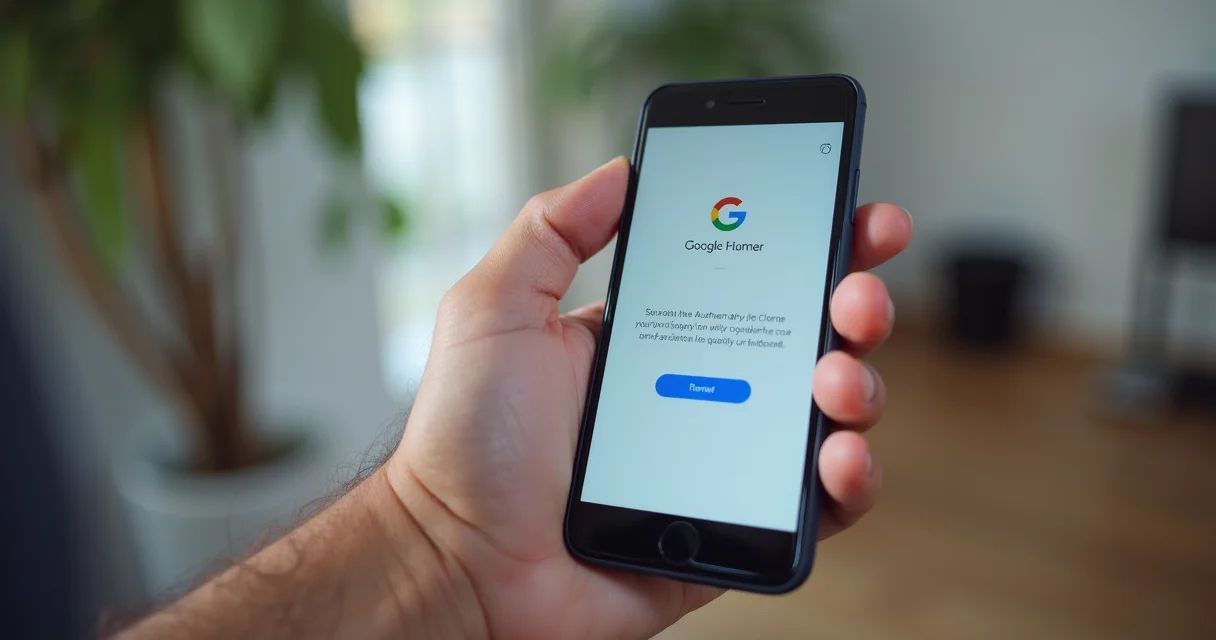
Você já pensou em turbinar a segurança das suas contas online? Com o autenticador Google, essa proteção fica muito mais simples e rápida. Muita gente ainda cai em golpes por senhas fracas ou roubadas, mas a boa notícia é que existe uma barreira extra poderosa. Neste post, eu vou te mostrar como o autenticador Google se tornou um aliado indispensável em 2026, garantindo que só você tenha acesso aos seus dados mais importantes. Prepare-se para dar adeus às dores de cabeça com segurança digital.
Como o Google Authenticator Fortalece Sua Proteção Digital em 2026
Pois é, o Google Authenticator é um aplicativo que funciona como um cofre digital portátil para suas senhas. Ele gera códigos únicos que mudam constantemente. Isso significa que mesmo que alguém descubra sua senha principal, não conseguirá entrar na sua conta sem o código do aplicativo.
Essa camada extra, conhecida como Autenticação de Dois Fatores (2FA), é o padrão ouro em segurança hoje. O legal é que o aplicativo é gratuito e super fácil de usar. Você vincula suas contas importantes e, na hora de fazer login, ele te dá o código que você precisa.
Vamos combinar, investir alguns minutos para configurar isso pode te livrar de muita dor de cabeça e prejuízo lá na frente. É um passo simples para uma tranquilidade digital imensa.
Em Destaque 2026: O Google Authenticator é um aplicativo gratuito que gera códigos de verificação temporários para a autenticação em duas etapas (2FA), aumentando a segurança das suas contas contra acessos não autorizados.
Sabe aquela dor de cabeça de ter que memorizar senhas complexas ou ficar esperando SMS de verificação para cada login? Pois é, a gente sabe como é chato e, pior, arriscado. Suas contas, sejam de banco, e-mail ou redes sociais, precisam de uma proteção de verdade, especialmente com o aumento das ameaças digitais em 2026.
Mas eu tenho uma ótima notícia para você: existe um segredo simples e eficaz que vai mudar a sua relação com a segurança online. Este guia prático é a sua solução definitiva, fácil de seguir, para usar o Autenticador Google e acelerar suas contas com total confiança. Fica tranquila, eu vou te guiar passo a passo.
| Tempo Estimado | Nível de Dificuldade | Custo/Esforço |
|---|---|---|
| 10-15 minutos | Fácil | Gratuito / Baixo |
A PREPARAÇÃO (O QUE VOCÊ VAI PRECISAR)
- Seu smartphone (Android ou iOS).
- Acesso à internet.
- As senhas das contas que deseja proteger (Google, Facebook, Instagram, etc.).
- Disponibilidade para baixar o Google Authenticator.
PASSO A PASSO DETALHADO
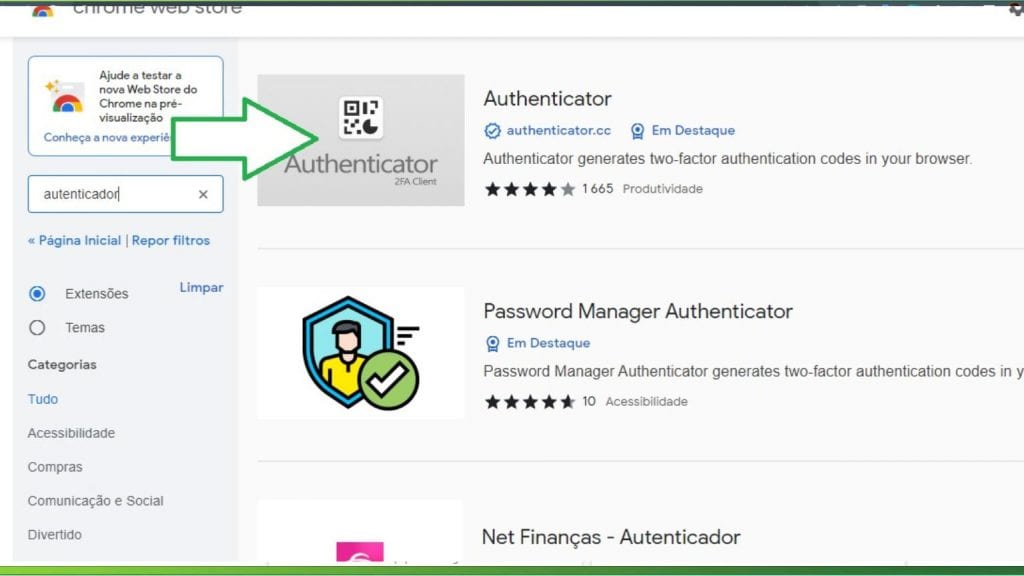
- Baixe o Google Authenticator: Primeiro, vá até a loja de aplicativos do seu celular (Google Play Store para Android ou App Store para iOS) e procure por ‘Google Authenticator’. Baixe e instale o aplicativo. É gratuito e essencial para começar a usar google authenticator.
- Ative a Autenticação de Dois Fatores (2FA) na Sua Conta: Agora, acesse a conta que você quer proteger (por exemplo, sua conta Google). Vá nas configurações de segurança. Procure pela opção de Autenticação de Dois Fatores (2FA) ou Verificação em Duas Etapas. É aqui que você vai adicionar uma camada extra de proteção. Se você quer entender mais sobre a autenticação dois fatores 2fa importancia, veja este artigo.
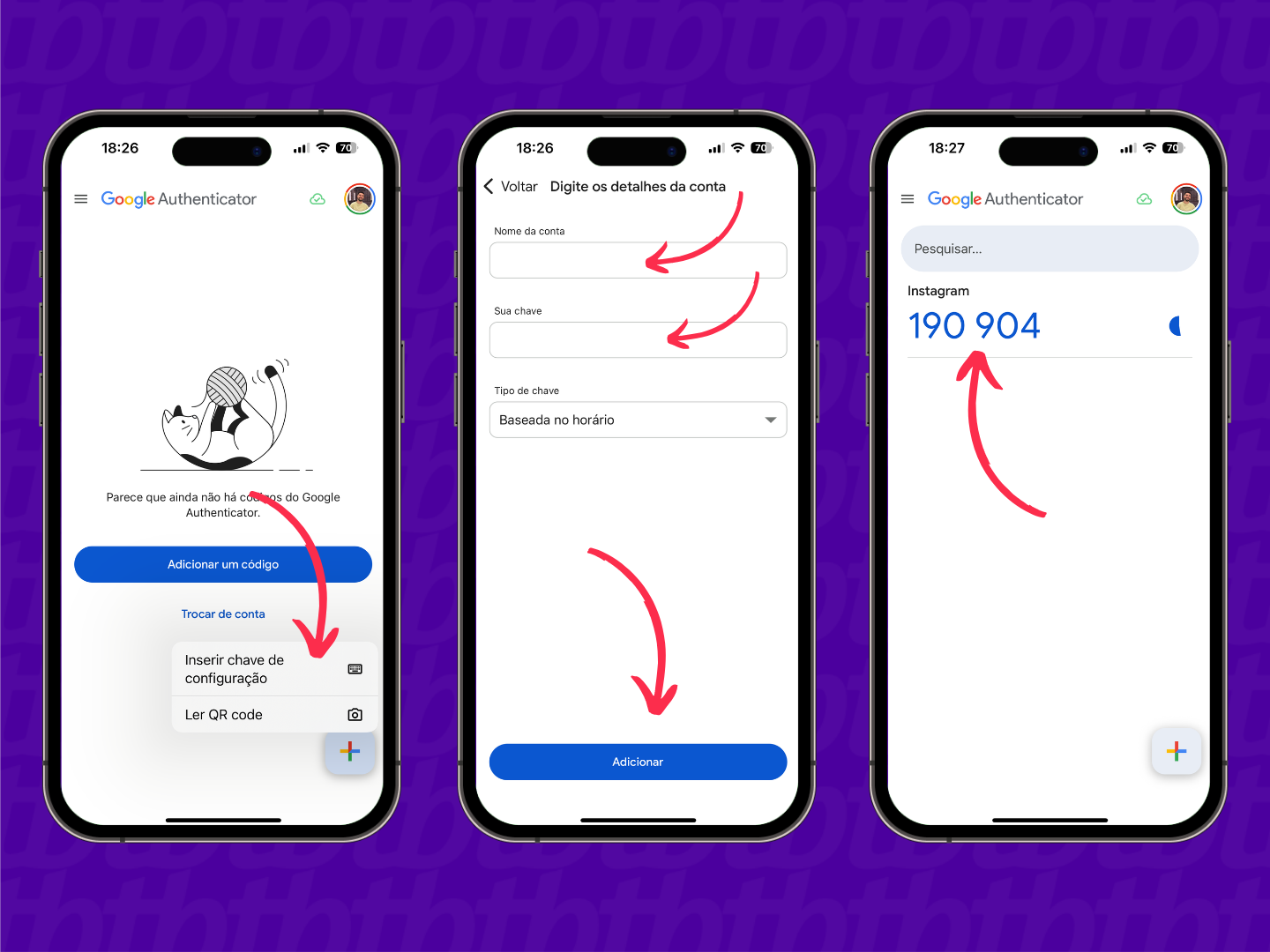
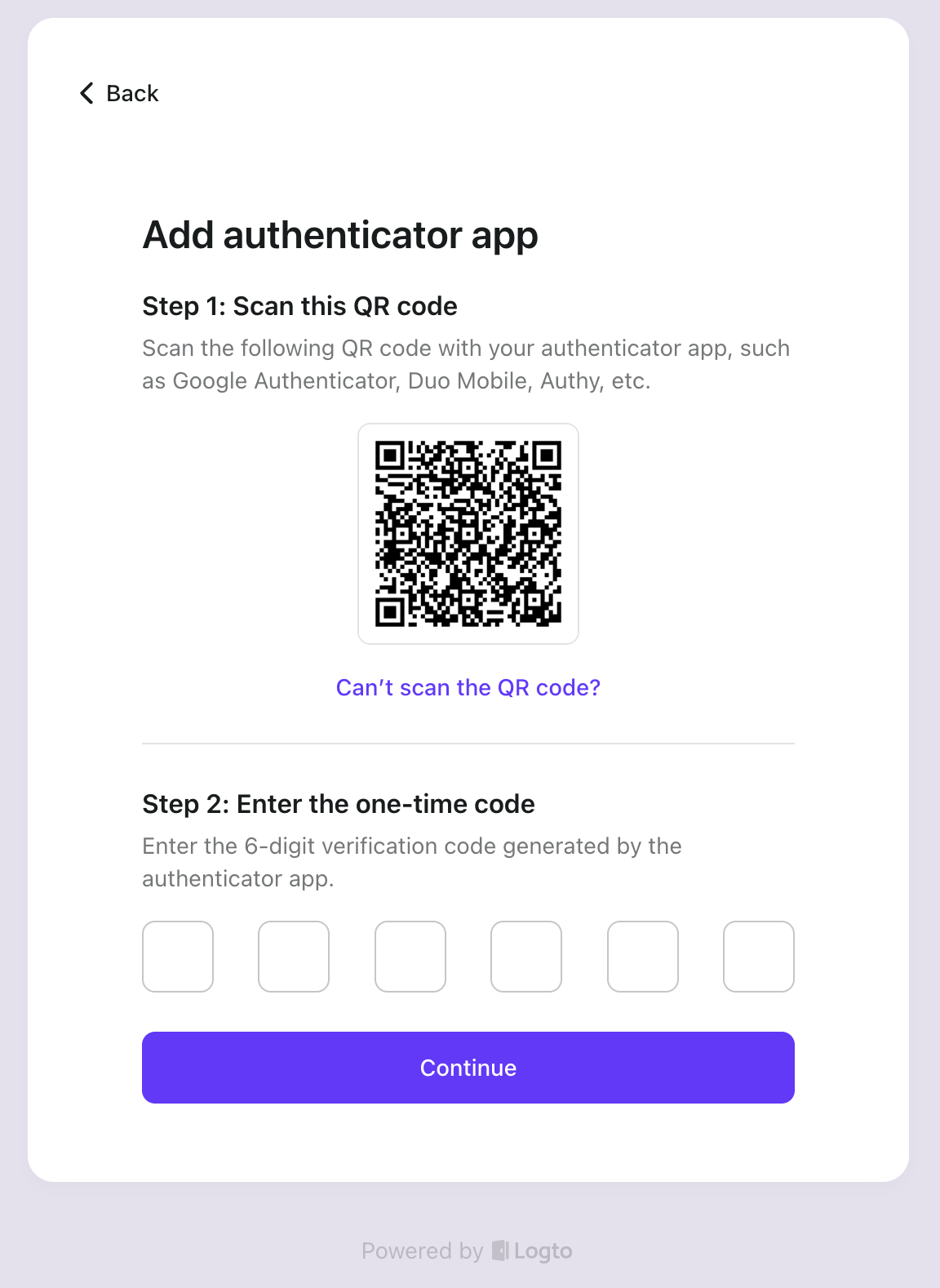
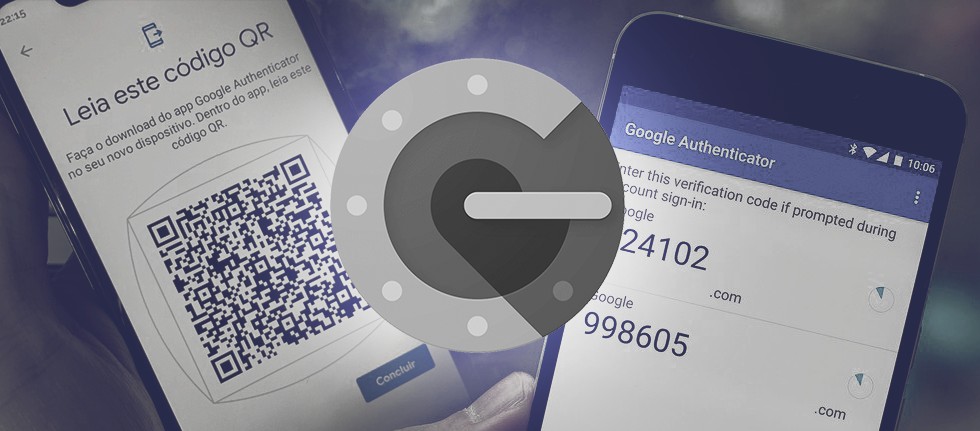
- Escaneie o Código QR ou Digite a Chave de Configuração: Depois de ativar o 2FA, a maioria dos serviços vai te apresentar um código QR na tela do computador. Abra o Google Authenticator no seu celular, toque no ‘+’ (sinal de adição) e escolha ‘Escanear um código QR’. Aponte a câmera para o código. Se não conseguir escanear, o serviço também oferece uma chave de configuração alfanumérica. No app, escolha ‘Inserir chave de configuração’ e digite-a.
- Confirme com o Código Gerado: Assim que você escanear o QR ou inserir a chave, o Google Authenticator vai começar a gerar códigos de 6 dígitos que mudam a cada 30 segundos. Digite o código atual no campo solicitado pelo serviço que você está configurando para finalizar a configuração do autenticação dois fatores 2fa pc.
- Guarde os Códigos de Backup: O serviço que você configurou provavelmente vai te dar alguns códigos de backup. Anote-os e guarde em um lugar seguro, offline. Eles são sua salvação caso você perca o celular ou não consiga acessar o Authenticator.
CHECKLIST DE SUCESSO
- Você conseguiu escanear o código QR ou inserir a chave de configuração?
- O Google Authenticator está gerando códigos para a sua conta?
- Você digitou o código gerado no serviço e ele aceitou a verificação?
- Os códigos de backup foram salvos em um local seguro?
RESOLUÇÃO DE PROBLEMAS (TROUBLESHOOTING)
Se o código não funcionar, verifique se a hora do seu celular está sincronizada automaticamente. Códigos expirados ou tempo incorreto são as causas mais comuns. No app, vá em ‘Configurações’ > ‘Correção de hora para códigos’ > ‘Sincronizar agora’. Se ainda assim não der certo, tente reiniciar o processo de configuração do 2FA na sua conta, gerando um novo código QR. Para mais detalhes sobre como o processador e segurança do Windows podem impactar suas configurações, consulte nosso guia.
O que é o Google Authenticator?
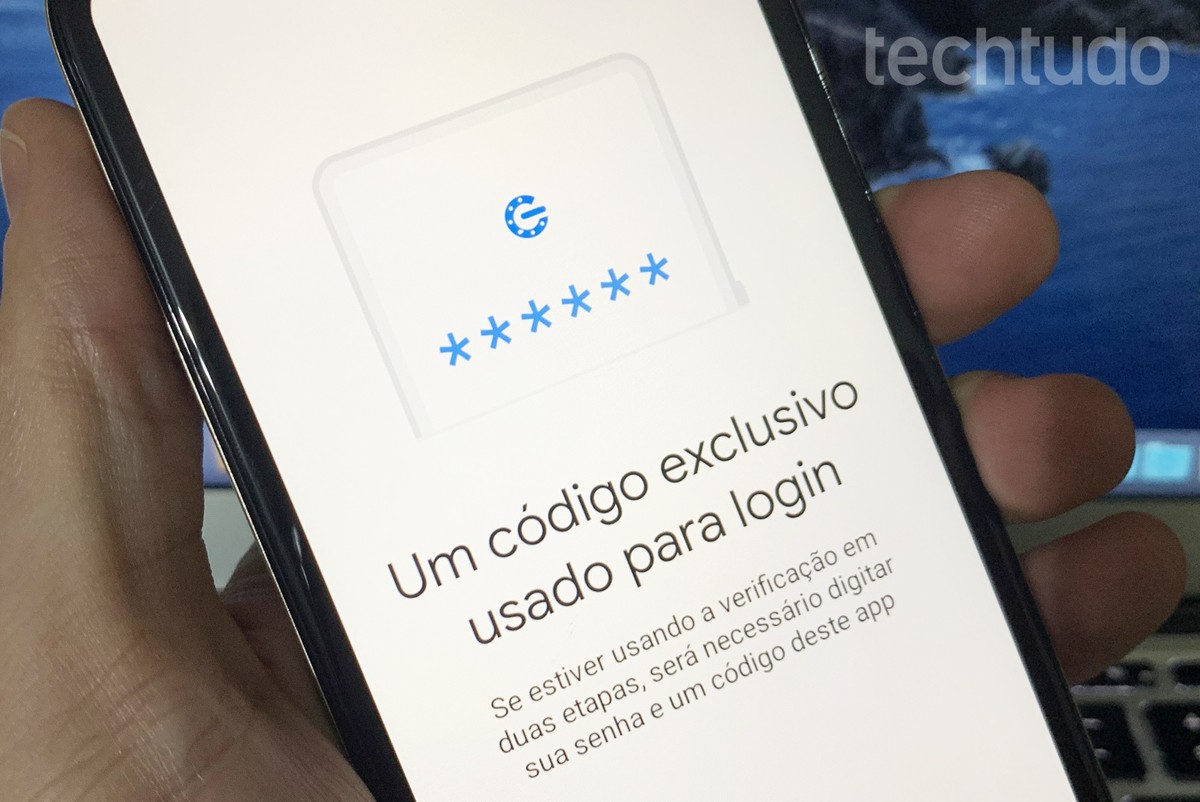
O Google Authenticator é um aplicativo gratuito desenvolvido pelo Google, disponível para Android e iOS. Ele serve para gerar códigos de verificação em duas etapas (também conhecida como Autenticação de Dois Fatores, ou 2FA) diretamente no seu smartphone. Cada código tem 6 dígitos e muda a cada 30 segundos, adicionando uma camada robusta de segurança às suas contas.
Onde Baixar o Google Authenticator
Para ter o aplicativo, basta procurar por ‘Google Authenticator’ na Google Play Store (para Android) ou na Apple App Store (para iOS). É fácil encontrar e instalar o Google Authenticator aplicativo. Lembre-se de sempre baixar de fontes oficiais para garantir a segurança do seu dispositivo.
Como Funciona e Configurar o Google Authenticator
Ele funciona de forma bem inteligente. Ao ativar a verificação em duas etapas em um serviço (como Google, Facebook, Dropbox, etc.), você vincula esse serviço ao seu Google Authenticator através de um código QR ou de uma chave secreta. A partir daí, o app e o serviço usam um algoritmo em comum para gerar os mesmos códigos a cada 30 segundos. Para configurar, você segue o passo a passo que detalhei acima: baixa o app, ativa o 2FA no serviço desejado e vincula os dois.
Dicas de Segurança Essenciais
Vamos combinar que segurança nunca é demais, certo? Mantenha seu sistema operacional atualizado. Ative a tela de bloqueio do seu celular com senha ou biometria. E, crucial: não compartilhe seus códigos do Authenticator com ninguém. Eles são a chave para suas contas.
Backup e Transferência de Contas
Perder o celular com o Authenticator pode ser um sufoco. Por isso, ao configurar, sempre guarde os códigos de backup em um local seguro, fora do seu celular. Para transferir contas para um novo aparelho, o Google Authenticator tem uma função de exportação de contas. Você gera um QR code no aparelho antigo e escaneia com o novo, transferindo tudo de uma vez. É prático e evita dores de cabeça.
Diferenças entre Google Authenticator e Outros Apps
Existem outros autenticadores no mercado, como Authy ou Microsoft Authenticator. A principal diferença é que alguns deles oferecem backup na nuvem criptografado, o que facilita a recuperação e transferência. O Google Authenticator, por padrão, armazena os códigos apenas localmente no seu dispositivo, o que é ótimo para quem busca segurança máxima sem depender da nuvem, mas exige mais atenção com backups manuais e transferências. A escolha depende da sua preferência entre conveniência e controle total dos dados.
Dicas Extras
- Mantenha o app atualizado: Atualizações frequentes corrigem falhas de segurança e melhoram o desempenho.
- Faça backup das suas chaves: Em alguns casos, é possível exportar suas chaves. Guarde-as em local seguro.
- Use senhas fortes e únicas: O autenticador é uma camada extra. Sua senha principal ainda precisa ser robusta.
Dúvidas Frequentes
O que acontece se eu perder meu celular?
Se você perder o celular, precisará usar os métodos de recuperação que configurou na conta (e-mail, SMS, códigos de backup). Por isso, é importante ter essas opções ativas antes de perder o aparelho.
Posso usar o Google Authenticator em mais de um dispositivo?
Sim, é possível sincronizar o Google Authenticator com sua conta Google. Isso permite que você acesse seus códigos em diferentes aparelhos. Saber como usar o Google Authenticator em múltiplos dispositivos é uma ótima prática de segurança.
O Google Authenticator é seguro?
O aplicativo é uma ferramenta robusta para a autenticação de dois fatores (2FA). Ele gera códigos únicos que dificultam o acesso não autorizado. No entanto, a segurança total depende de como você gerencia seu celular e suas contas.
Conclusão
O Google Authenticator é um aliado poderoso para quem busca mais segurança digital. Dominar o uso do Google Authenticator e entender a autenticação de dois fatores (2FA) é um passo crucial para proteger suas informações em 2026. Explore também as opções de como usar o Google Authenticator e as alternativas disponíveis para fortalecer ainda mais suas defesas online.
