Saber como tirar print da tela do notebook é uma habilidade essencial em 2026. Você já passou pela frustração de precisar registrar algo importante na tela e não saber como? Seja para salvar um erro crítico, compartilhar uma ideia visual ou simplesmente documentar uma informação, a captura de tela é sua aliada. Neste guia, eu vou te mostrar os métodos mais rápidos e eficientes para que você nunca mais se perca na hora de fazer um print no seu notebook.
Desvendando os Atalhos Essenciais para Capturar Sua Tela no Notebook
Dominar os atalhos de print da tela do notebook agiliza seu trabalho e comunicação.
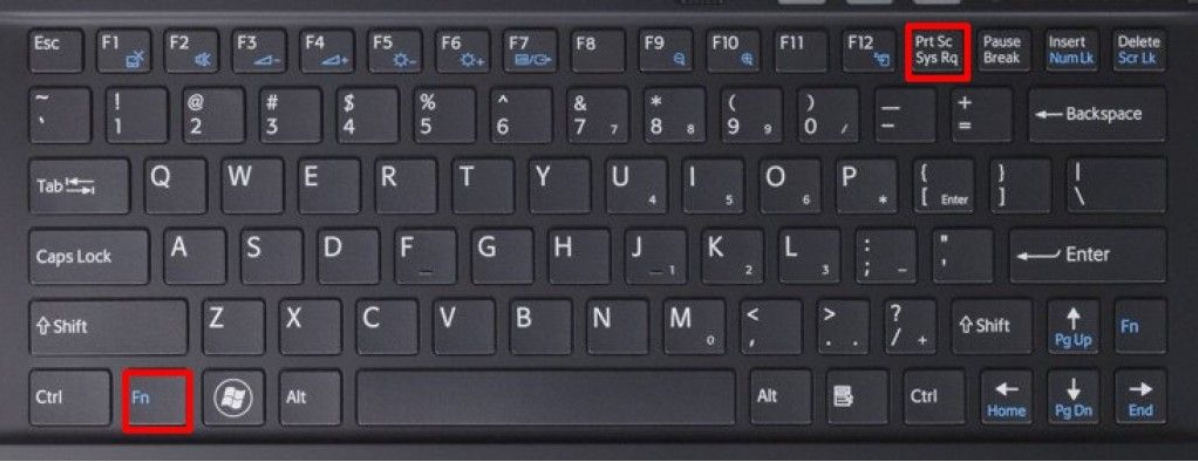
A tecla Print Screen (PrtSc) é a base, mas os atalhos a tornam muito mais poderosa.
Com combinações simples, você captura a tela inteira, uma janela específica ou até seleciona a área exata que precisa.
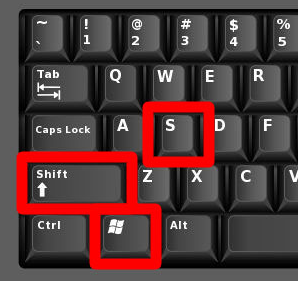
“O método mais versátil para captura de tela no Windows é ‘Windows + Shift + S’, permitindo a seleção precisa de uma área específica da tela.”
Ficar com a tela travada, mostrando exatamente o que você quer, é um desafio comum. Seja para mostrar um erro, compartilhar uma ideia ou guardar uma informação importante, saber como tirar print do notebook é essencial. Mas vamos combinar, nem sempre é óbvio qual atalho usar ou onde a imagem vai parar, né?
Pois é, eu já passei por isso! Mas fica tranquilo(a), porque preparei um guia prático e direto ao ponto. Com ele, você vai dominar a arte de capturar a tela do seu notebook rapidinho, sem dor de cabeça. Esqueça os métodos complicados, aqui o papo é reto e funciona.
| Tempo Estimado | 2 Minutos |
|---|---|
| Nível de Dificuldade | Muito Fácil |
| Custo/Esforço | Gratuito |
A Preparação (O Que Você Vai Precisar)
- Seu notebook ligado e com a tela que deseja capturar aberta.
- Conhecimento básico do seu teclado (as teclas são universais, mas algumas podem exigir um toque extra).
- Um lugar para colar ou salvar sua captura (um editor de texto, e-mail ou a própria área de trabalho).
Passo a Passo Detalhado

Referência: blog.bbbaterias.com.br Captura Rápida da Tela Inteira: O Atalho Universal
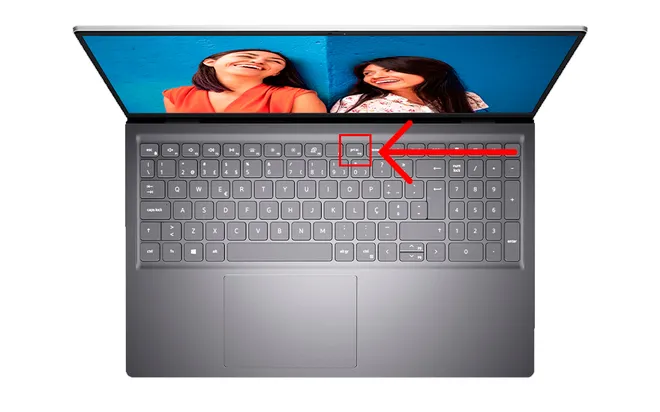
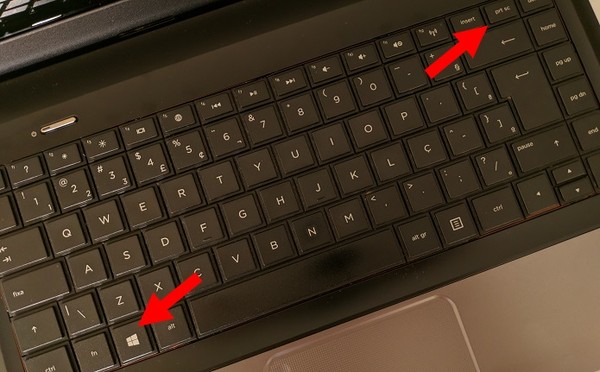
A verdade é esta: a forma mais rápida de capturar tudo o que está na tela do seu notebook é usando a combinação Windows + PrtSc (Print Screen). Ao pressionar essas teclas juntas, o sistema salva automaticamente a imagem completa. Onde ela vai? Direto na pasta Imagens > Capturas de Tela. Simples assim!

Referência: www.meunotebook.com.br Selecionando uma Parte Específica: Precisão é Tudo
Mas preste atenção num detalhe: nem sempre você precisa do print da tela inteira. Para capturar apenas uma área definida, use o atalho Windows + Shift + S. Na tela, você verá um menu para escolher o tipo de captura: retângulo, forma livre, janela ou tela inteira. Depois de selecionar a área, a imagem vai para a área de transferência. Daí, é só colar onde quiser.
Essa funcionalidade é parte da Ferramenta de Captura do Windows, que é super poderosa e oferece mais opções, como o timer.

Referência: canaltech.com.br Capturando Apenas a Janela Ativa: Foco no Essencial
O grande segredo? Se você quer capturar apenas a janela que está aberta e ativa no momento (sem o fundo ou outras janelas), use o atalho Alt + PrtSc. Essa combinação copia a janela selecionada para a área de transferência. Depois, basta colar em um editor de imagem ou documento.

Referência: pt.wikihow.com A Ajuda para Notebooks Compactos: A Tecla Fn
Em alguns notebooks, especialmente os mais compactos (como alguns modelos da Samsung ou Dell), a tecla PrtSc pode não funcionar sozinha ou pode precisar de um complemento. Nesses casos, o atalho se torna Fn + PrtSc. Tente essa combinação se as outras não derem certo.
É uma particularidade comum em notebooks onde o teclado tem menos teclas dedicadas, mas resolver isso é mais fácil do que parece. Se estiver em dúvida sobre o modelo do seu notebook, uma busca rápida no site do fabricante pode esclarecer.

Referência: suporte.proesc.com Colando e Salvando sua Captura
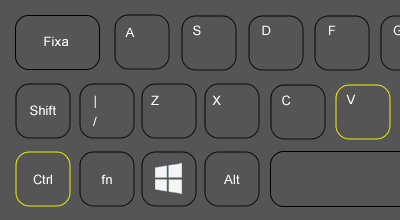
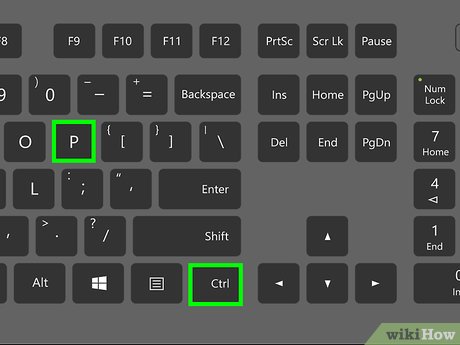
Depois de usar os atalhos que copiam para a área de transferência (como o Windows + Shift + S ou Alt + PrtSc), você precisa
Dicas Extras
- Use o atalho ‘Windows + Shift + S’ para selecionar uma área específica da tela. Isso copia a imagem para a área de transferência, pronta para colar onde quiser, como em um email ou documento.
- Explore a Ferramenta de Captura. Ela é nativa do Windows e oferece mais controle, como o modo de captura livre e um timer. É ótima para quem precisa de mais precisão.
- Aprenda a usar o Paint ou outros editores simples. Depois de tirar o print, cole a imagem no Paint para fazer cortes rápidos, adicionar setas ou textos antes de salvar.
- Para notebooks com teclado compacto, lembre-se que o ‘Fn’ pode ser seu aliado. Combine-o com ‘PrtSc’ para capturar a tela inteira.
Dúvidas Frequentes
Onde ficam salvos os prints do notebook?
Ao usar o atalho ‘Windows + PrtSc’, as capturas de tela inteira são salvas automaticamente na pasta ‘Imagens’ dentro de uma subpasta chamada ‘Capturas de Tela’. Se você copiar para a área de transferência, precisará colar em algum editor para salvar.
Como tirar print de uma parte da tela do PC?
Para capturar apenas uma parte da tela do seu PC, o atalho mais prático é ‘Windows + Shift + S’. Ele abre uma ferramenta que permite selecionar a área desejada. Essa captura vai para a área de transferência.
O que fazer se o Print Screen não funciona no meu notebook?
Primeiro, verifique se você está usando o atalho correto, especialmente se precisar da tecla ‘Fn’. Se ainda assim não funcionar, pode ser um problema de driver ou alguma configuração. Nesse caso, a Ferramenta de Captura nativa do Windows é uma excelente alternativa.
Conclusão
Dominar como tirar print da tela do notebook é uma habilidade essencial no dia a dia. Agora você sabe os atalhos e ferramentas para capturar desde a tela inteira até partes específicas. Pense em como organizar e gerenciar suas capturas de tela no PC e explore como editar e anotar seus prints de tela no Windows para deixá-los ainda mais úteis. Continue explorando as possibilidades!