


Sabe quando o computador dá aquela travada e você precisa intervir rápido? Descobrir gerenciador de tarefas como abrir é o primeiro passo para retomar o controle. Muitos se perdem nessa hora, sem saber como acessar essa ferramenta essencial. Eu já passei por isso e sei como é frustrante. Neste post, eu vou te mostrar as maneiras mais práticas e rápidas de abrir o Gerenciador de Tarefas no seu Windows, garantindo que você resolva problemas de lentidão e veja exatamente o que está consumindo os recursos do seu PC em 2026.
Descubra as Formas Mais Eficientes de Abrir o Gerenciador de Tarefas no Windows 11 e Outras Versões
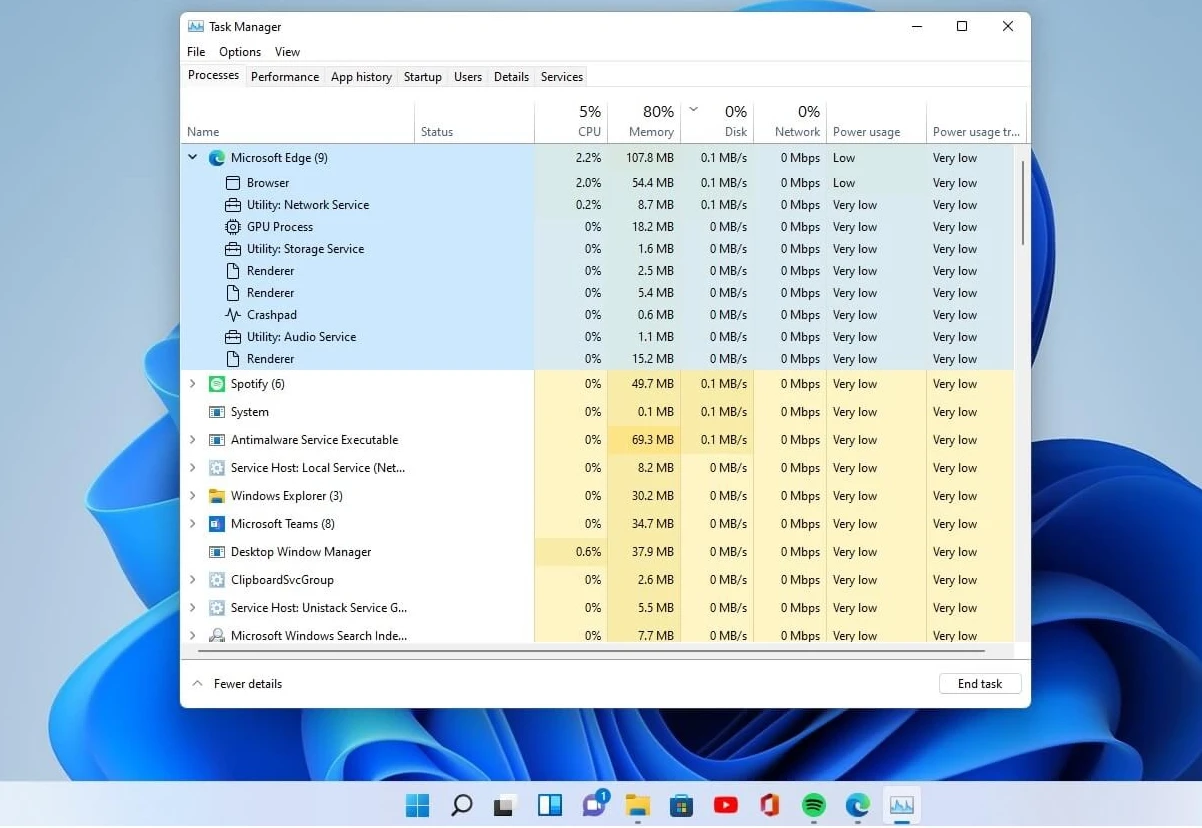
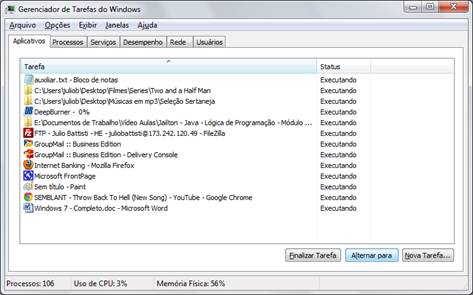
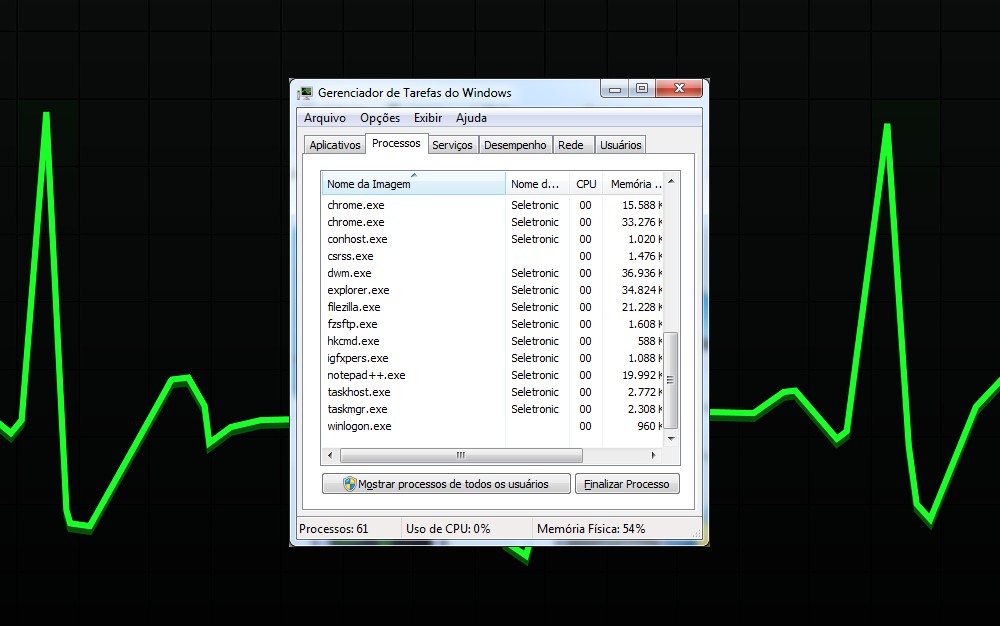
Gerenciador de Tarefas como abrir? Essa é a pergunta que salva muitos usuários de computadores. Saber acessar essa ferramenta é crucial para monitorar o desempenho do seu sistema. Ele permite identificar programas que estão travando ou consumindo muitos recursos. Com ele, você tem poder para encerrar processos indesejados e liberar o potencial do seu PC. Vamos direto ao ponto: existem várias formas de acessá-lo, e eu vou te mostrar as mais rápidas.
“O método mais rápido e direto para abrir o Gerenciador de Tarefas no Windows é através do atalho de teclado Ctrl + Shift + Esc, que inicia a ferramenta instantaneamente.”
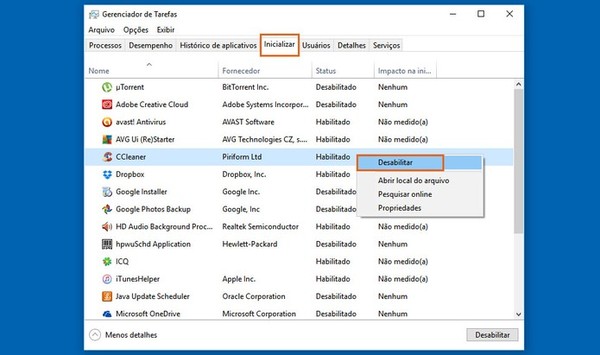
O Guia Definitivo para Abrir e Otimizar Seu Fluxo de Trabalho com Gerenciadores de Tarefas
Você já se sentiu travado com o computador lento ou um programa que simplesmente não responde? Pois é, essa frustração é mais comum do que a gente imagina. A boa notícia é que a solução está mais perto do que você pensa e é mais simples de acessar do que parece.
Neste guia, eu vou te mostrar o caminho das pedras para abrir o Gerenciador de Tarefas em qualquer situação e, de quebra, como usá-lo para dar um gás no seu fluxo de trabalho. Fica tranquilo, é tudo prático e direto ao ponto.
| Tempo Estimado | 5 minutos |
|---|---|
| Nível de Dificuldade | Fácil |
| Custo/Esforço | Grátis |
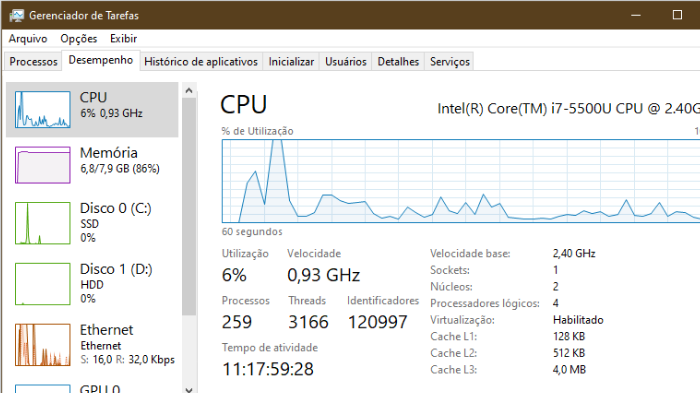
O Que Você Vai Precisar
- Um computador com Windows ou Linux.
- Vontade de otimizar seu tempo e desempenho.
Passo a Passo Detalhado

Referência: wildarte.com.br Abrindo o Gerenciador de Tarefas no Windows: Os Atalhos Mágicos
Vamos combinar, a gente ama um atalho, né? Para o Gerenciador de Tarefas, existem alguns que salvam a vida:
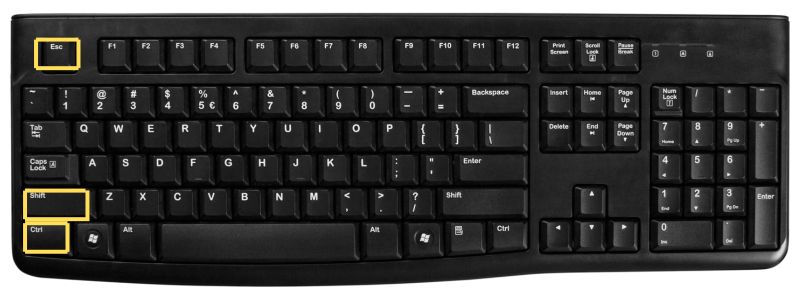
- Ctrl + Shift + Esc: Esse é o campeão! Abre o Gerenciador de Tarefas diretamente, sem rodeios. É a forma mais rápida e eficiente quando o sistema está pesado. Mantenha pressionadas as três teclas juntas e voilá!
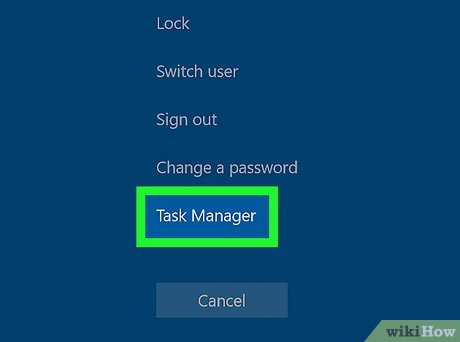
- Ctrl + Alt + Del: Um clássico. Ao pressionar essas teclas, você acessa uma tela de segurança do Windows. Lá, basta selecionar a opção ‘Gerenciador de Tarefas’. É útil quando o sistema está um pouco mais lento e o atalho direto não responde de primeira.
- Win + X: Esse abre um menu especial, o ‘Menu de Usuário Avançado’. É só clicar em ‘Gerenciador de Tarefas’ nessa lista. Uma mão na roda para quem usa o teclado com frequência.
Por que esses atalhos funcionam? Eles são comandos diretos do sistema operacional que instruem o Windows a iniciar um processo específico. O Ctrl + Shift + Esc foi pensado justamente para ser o caminho mais curto até essa ferramenta essencial.

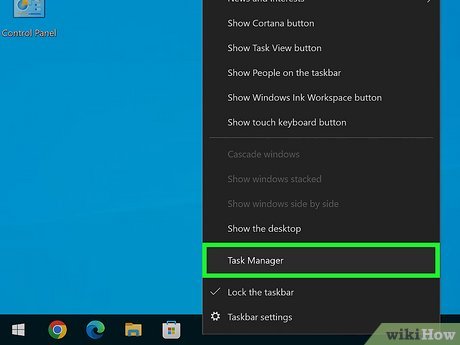
Referência: pt.wikihow.com Abrindo pela Barra de Tarefas: O Método Visual
Se você prefere o mouse, o caminho é igualmente simples. Clique com o botão direito em qualquer espaço vazio da sua Barra de Tarefas. No menu que aparece, escolha a opção ‘Gerenciador de Tarefas’. Fácil, né?
Dica de ouro: Se a Barra de Tarefas estiver travada, use um dos atalhos de teclado mencionados antes. Esse método visual é ótimo para o dia a dia, mas os atalhos garantem o acesso mesmo em situações críticas.

Referência: www.tecmundo.com.br Acessando via Comando Executar ou Pesquisa
Quer usar a linha de comando? É moleza! Pressione as teclas Win + R para abrir a janela ‘Executar’. Digite taskmgr e aperte Enter. Simples assim!
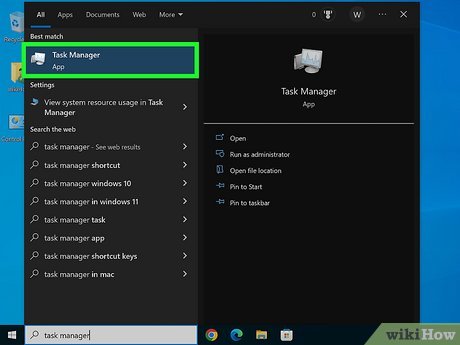
Alternativamente, no campo de pesquisa do Windows, digite ‘Gerenciador de Tarefas’ e clique no resultado. Essa é uma forma mais explícita de garantir que você está abrindo a ferramenta certa.
Referência: es.wikihow.com Gerenciador de Tarefas no Google Chrome
Navegar na internet às vezes pode travar o navegador. Para o Chrome, existe um gerenciador de tarefas próprio. Dentro do navegador, pressione Shift + Esc. Ele vai mostrar todas as abas e extensões abertas, permitindo fechar as que estão consumindo muitos recursos ou travando.
Fica tranquilo: Isso não afeta o Gerenciador de Tarefas do Windows, é específico para o Chrome.

Referência: www.blogdodispositivo.com.br Monitor do Sistema no Linux
Para quem usa Linux, a ferramenta equivalente é o ‘Monitor do Sistema’ (ou algo similar, dependendo do ambiente gráfico, como KDE ou GNOME). Geralmente, o atalho é Ctrl + Esc, ou você pode buscar por ‘Monitor do Sistema’ no menu de aplicativos. Ele oferece funcionalidades parecidas para gerenciar processos.
Confira a documentação do seu sistema Linux para o atalho exato. Saber como acessar essa ferramenta é crucial para manter seu sistema rodando liso.

Checklist de Sucesso
- Você conseguiu abrir o Gerenciador de Tarefas usando pelo menos um dos atalhos de teclado?
- Conseguiu acessá-lo clicando na Barra de Tarefas?
- O Gerenciador de Tarefas do Chrome abriu corretamente com Shift + Esc?
- O seu sistema Linux está exibindo o Monitor do Sistema?
Resolução de Problemas
O que fazer se o Gerenciador de Tarefas não abrir? Isso pode acontecer se o sistema estiver muito sobrecarregado ou se alguma configuração de segurança estiver bloqueando o acesso. Tente reiniciar o computador. Se o problema persistir, pode ser necessário usar um prompt de comando com privilégios de administrador para forçar a abertura.
Atalhos de Teclado para o Gerenciador de Tarefas
Vamos recapitular os atalhos essenciais: Ctrl + Shift + Esc para acesso direto, e Ctrl + Alt + Del que leva a uma tela de opções onde o Gerenciador de Tarefas pode ser selecionado. O Win + X também é um ótimo caminho para quem busca agilidade.
Abrindo o Gerenciador de Tarefas pela Barra de Tarefas
O método visual é direto: clique com o botão direito na Barra de Tarefas e selecione ‘Gerenciador de Tarefas’. É uma alternativa simples e eficaz quando o mouse está à mão.
Acessando o Gerenciador de Tarefas via Pesquisa ou Comando Executar
Pressionar Win + R, digitar taskmgr e Enter é um truque rápido. A busca no menu Iniciar também é um caminho claro e funcional para iniciar o Gerenciador de Tarefas.
Gerenciador de Tarefas no Google Chrome
Lembre-se do Shift + Esc dentro do Chrome para gerenciar abas e processos do navegador. É uma ferramenta específica para otimizar sua navegação na web.
Monitor do Sistema e Gerenciadores de Tarefas no Linux
No Linux, a experiência é similar. Geralmente, o ‘Monitor do Sistema’ é acessado via Ctrl + Esc ou pela busca no menu. Cada distribuição pode ter uma variação, mas a função é a mesma: dar controle sobre os processos ativos.
Resolver Problemas: Gerenciador de Tarefas Não Abre
Se o Gerenciador de Tarefas se recusa a abrir, um reinício simples pode resolver. Caso contrário, verifique se há algum software de segurança bloqueando o acesso. O Windows 11, por exemplo, pode ter configurações mais rigorosas em alguns casos.
Diferenças entre Ctrl+Shift+Esc e Ctrl+Alt+Del
O Ctrl + Shift + Esc é o atalho direto para o Gerenciador de Tarefas. Já o Ctrl + Alt + Del abre uma tela de opções de segurança, que inclui o Gerenciador de Tarefas, mas também outras funções como Bloquear, Trocar de Usuário e Desligar. O primeiro é mais rápido para a tarefa específica.
Dominar essas ferramentas é essencial para manter seu computador rodando com o máximo de performance. Continue explorando e otimizando seu fluxo de trabalho!
Dicas Extras
- O Atalho Mágico: Para abrir o Gerenciador de Tarefas no Windows 11, use Ctrl + Shift + Esc. É o jeito mais rápido e direto.
- Sem Mouse? Sem Problema: Se o mouse não estiver respondendo, use a combinação Ctrl + Alt + Del e selecione o Gerenciador de Tarefas na tela que aparece.
- Menu Rápido: O atalho Win + X abre um menu especial. Nele, você encontra o Gerenciador de Tarefas facilmente.
- No Navegador: Para problemas específicos no Chrome, como uma aba travada, use Shift + Esc dentro do navegador. Ele abre o Gerenciador de Tarefas do Chrome.
- Linux na Mão: No Linux, procure por ‘Monitor do Sistema’ no menu ou tente Ctrl + Esc. Cada distribuição pode ter uma variação, mas a ideia é a mesma.
Dúvidas Frequentes
Como abrir o Gerenciador de Tarefas se o computador está travado?
Se o sistema inteiro congelou, o ideal é tentar o atalho Ctrl + Shift + Esc. Caso não funcione, o Ctrl + Alt + Del é uma alternativa. Se nada disso responder, pode ser necessário forçar o desligamento do computador. Para problemas persistentes, vale a pena investigar como forçar o fechamento de programas travados no Windows.
O Gerenciador de Tarefas não abre, o que fazer?
Verifique se você está usando o atalho correto (Ctrl + Shift + Esc ou Win + X). Reiniciar o computador pode resolver falhas temporárias. Se o problema persistir, pode ser um indicativo de que algo mais sério está acontecendo com o sistema, e talvez seja necessário consultar um guia completo sobre as abas do Gerenciador de Tarefas do Windows para entender melhor o que pode estar causando o bloqueio.
Existe um Gerenciador de Tarefas para o navegador?
Sim, o Google Chrome, por exemplo, tem seu próprio Gerenciador de Tarefas. Você o acessa com Shift + Esc dentro do Chrome. Ele é ótimo para identificar qual aba ou extensão está consumindo mais recursos e travando a navegação.
Conclusão
Dominar o Gerenciador de Tarefas é um passo fundamental para otimizar seu fluxo de trabalho e manter seu computador funcionando liso. Seja para resolver um programa que travou ou para entender o consumo de recursos, saber como abrir e usar essa ferramenta poderosa faz toda a diferença. Explore mais sobre como forçar o fechamento de programas travados no Windows e entenda as abas do Gerenciador de Tarefas do Windows para tirar o máximo proveito do seu sistema.



