Sabia que tem jeito fácil de entender como sai da Netflix na TV sem complicação? Muita gente fica meio perdida quando precisa desconectar o acesso, seja para trocar de conta, organizar os aparelhos conectados ou até mesmo quando a TV resolve dar uma de teimosa. Pois é, essa situação acontece com frequência, mas a boa notícia é que resolver isso é mais simples do que parece. Neste post, eu vou te mostrar exatamente o passo a passo para você se livrar desse dilema rapidinho e sem estresse.
Desconectando a Netflix da sua TV de Forma Remota e Segura
Vamos combinar, ninguém quer ficar com o acesso ativo em uma TV que não usa mais. Sair da Netflix na TV remotamente é uma jogada de mestre para gerenciar sua conta. Você faz isso direto pelo navegador, sem precisar mexer na televisão.
Acesse a página ‘Gerenciar acesso e aparelhos’ na sua conta Netflix. Lá, você tem uma visão clara de todos os dispositivos logados.
Encontrou um aparelho que quer desconectar? É só clicar na opção para encerrar a sessão. Simples assim.
Isso garante que sua conta esteja segura e que o acesso esteja apenas onde você realmente utiliza.
“Para sair da sua conta Netflix na TV, você pode usar o menu lateral do aplicativo, uma sequência secreta no controle remoto, ou desconectar remotamente via ‘Gerenciar acesso e aparelhos’ no navegador.”
Pois é, quem nunca passou por aquela situação de querer sair da Netflix na TV, seja para trocar de conta, emprestar para alguém ou simplesmente dar um tempo, mas se deparar com um labirinto de menus? Vamos combinar, às vezes parece que a gente precisa de um diploma para isso, né? Mas fica tranquilo(a), eu tô aqui para desmistificar tudo isso de vez.
Se você já se sentiu perdido(a) tentando encerrar a sessão ou deslogar da sua conta Netflix na televisão, saiba que não está sozinho(a). A boa notícia é que sair da Netflix na TV é mais simples do que parece, e eu vou te mostrar o caminho mais rápido e prático, sem enrolação. Prepare-se para dominar essa tarefa!
| Tempo Estimado | 2-5 minutos |
|---|---|
| Nível de Dificuldade | Fácil |
| Custo/Esforço | Gratuito |
A Preparação (O que você vai precisar)
- Acesso ao controle remoto da sua Smart TV.
- Conexão com a internet na sua TV.
- Conhecimento básico da navegação dos menus da sua TV.
Passo a Passo Detalhado
- Acesse o Menu Principal: Na tela inicial da sua TV, navegue até o menu principal da Netflix. Geralmente, ele é acessado pelo botão de ‘Home’ ou ‘Menu’ no seu controle remoto.
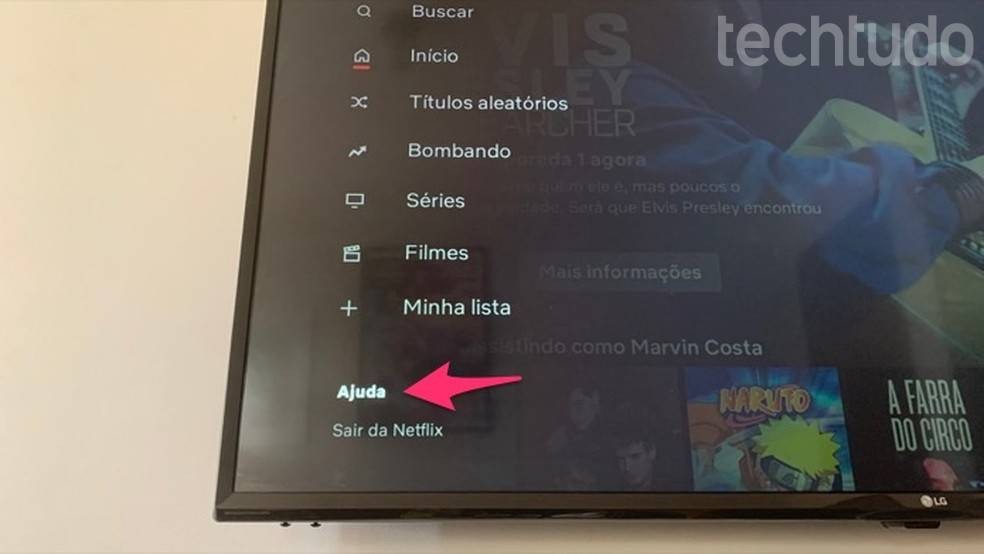
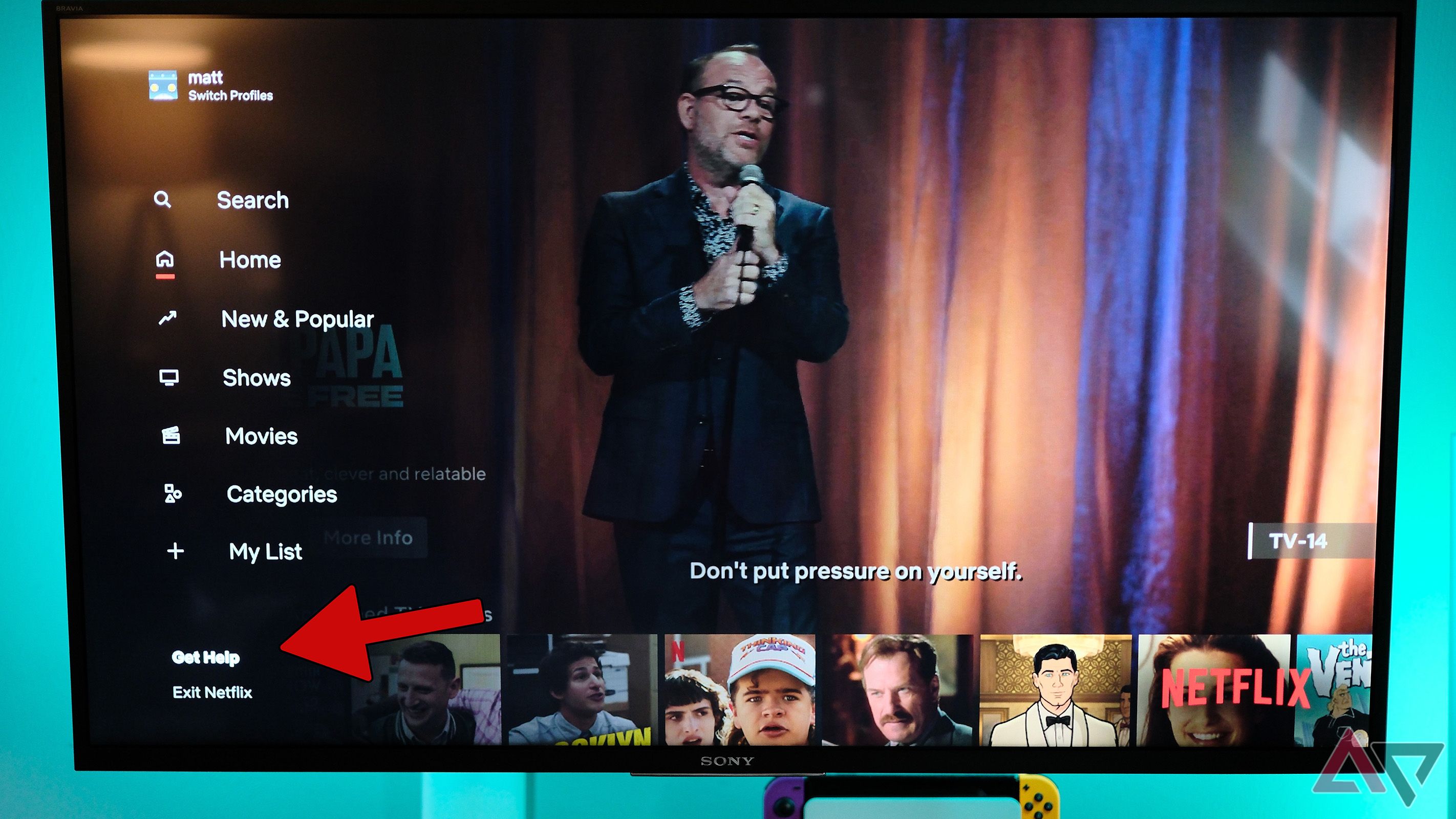
- Encontre as Configurações da Conta: Uma vez dentro do aplicativo Netflix, procure por um ícone de perfil, uma engrenagem ou a opção ‘Conta’. Em muitas TVs, você pode precisar ir até o menu lateral (geralmente acessado com o botão ‘Voltar’ ou uma seta) e selecionar o ícone de perfil ou ajuda. A Netflix oferece ferramentas para o gerenciamento de dispositivos Netflix, o que facilita essa etapa.
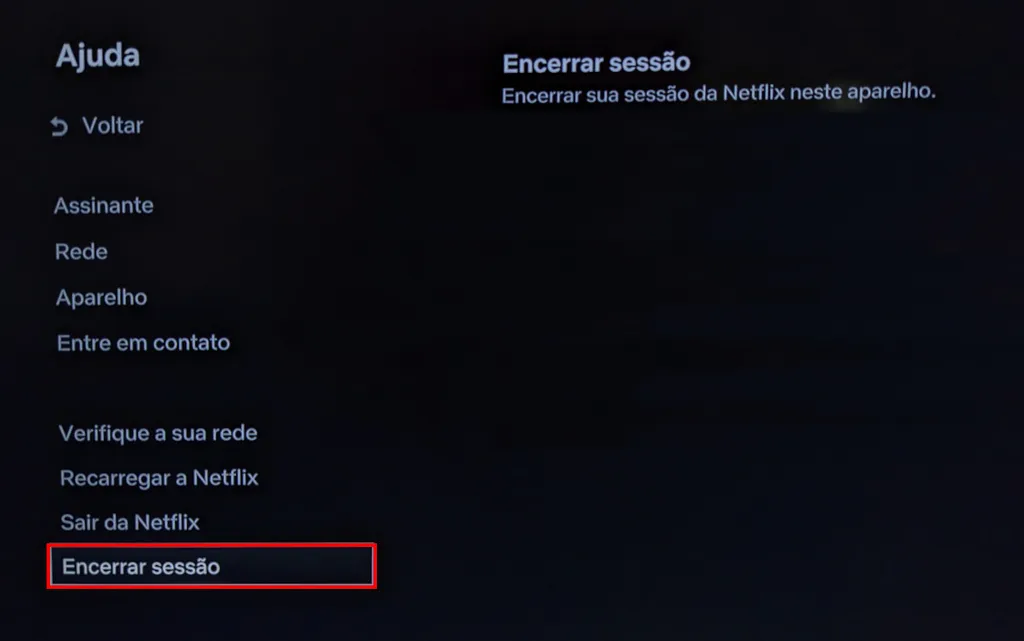
- Selecione a Opção de Sair ou Desconectar: Dentro das configurações da conta ou perfil, procure por opções como ‘Sair’, ‘Encerrar Sessão’, ‘Desconectar’ ou ‘Trocar de Perfil’. A nomenclatura pode variar um pouco dependendo da marca da sua TV.
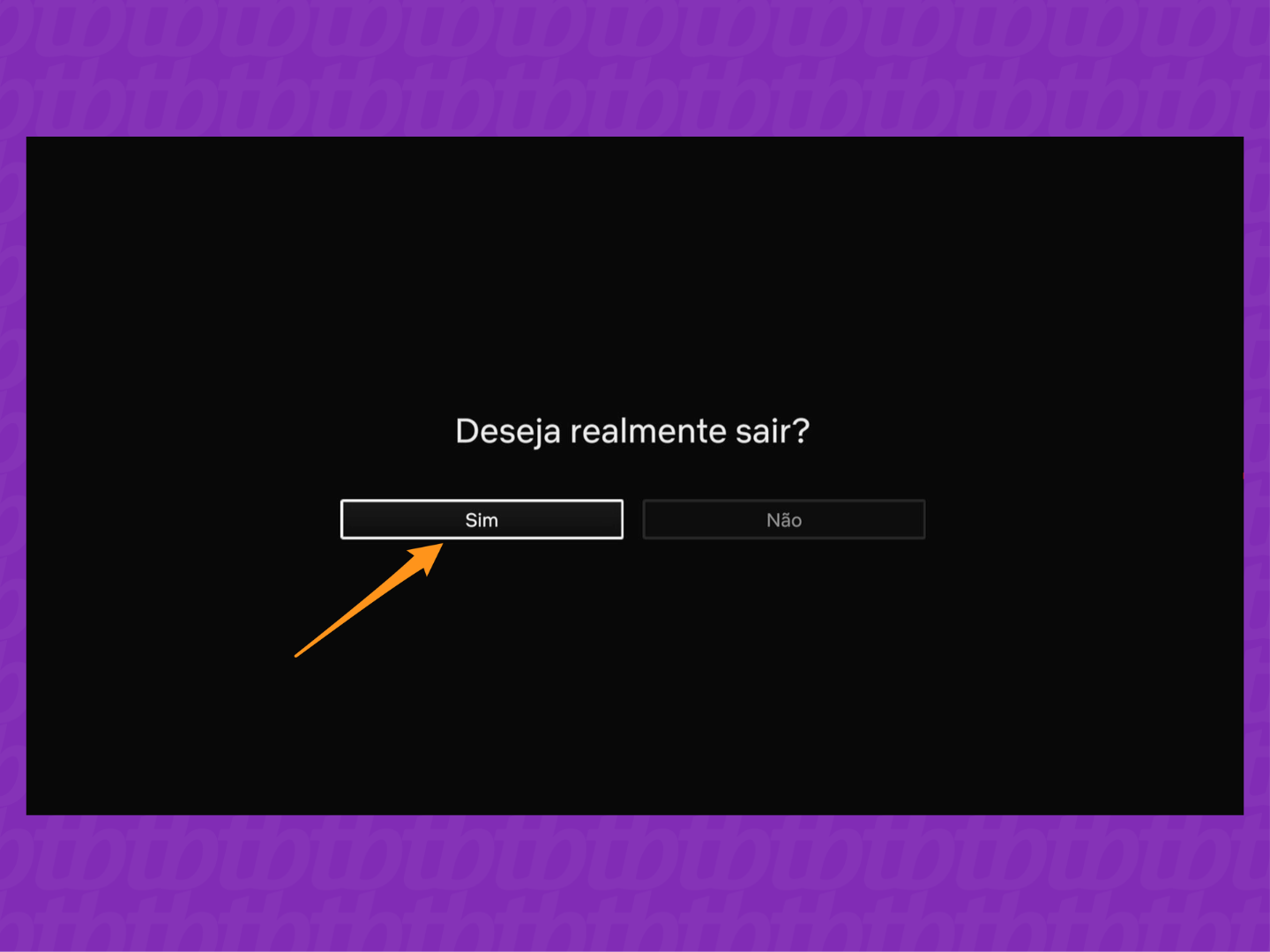
- Confirme a Saída: Ao selecionar a opção de sair, a TV geralmente pedirá uma confirmação. Clique em ‘Sim’ ou ‘Confirmar’ para encerrar a sessão na sua televisão.
- Opção de Diagnóstico (Se Necessário): Em alguns casos raros, se a TV travar ou o aplicativo não responder, pode ser necessário acessar um menu de diagnóstico. Isso pode ser feito seguindo as orientações da Netflix para solução de problemas Netflix, que às vezes permite forçar a saída ou redefinir o aplicativo.
Checklist de Sucesso
- A tela principal da Netflix apareceu, solicitando login ou mostrando a opção de escolher um perfil?
- Você não está mais assistindo a nenhum conteúdo da sua conta?
- Ao tentar reproduzir algo, a tela de login é exibida?

Resolução de Problemas (Troubleshooting)
Se o menu de sair não aparecer ou o controle não responder, uma alternativa é limpar os dados do aplicativo Netflix diretamente nas configurações da sua TV. Em TVs como as da marca TCL, por exemplo, essa é uma das formas de forçar a saída caso as opções padrão falhem. Consulte o manual da sua TV ou procure por tutoriais específicos para sua marca. Vídeos podem ajudar a visualizar o processo em diversas marcas como Samsung, LG, Philco, Sony, Panasonic, AOC e TCL.
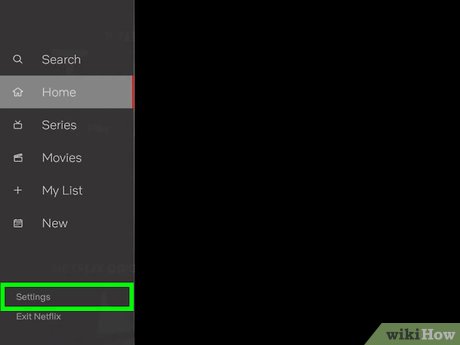
Passo a Passo Padrão para Sair da Netflix na TV
Este guia detalha o método mais comum e direto para encerrar sua sessão na Netflix pela televisão, garantindo que você possa gerenciar seu acesso com facilidade.
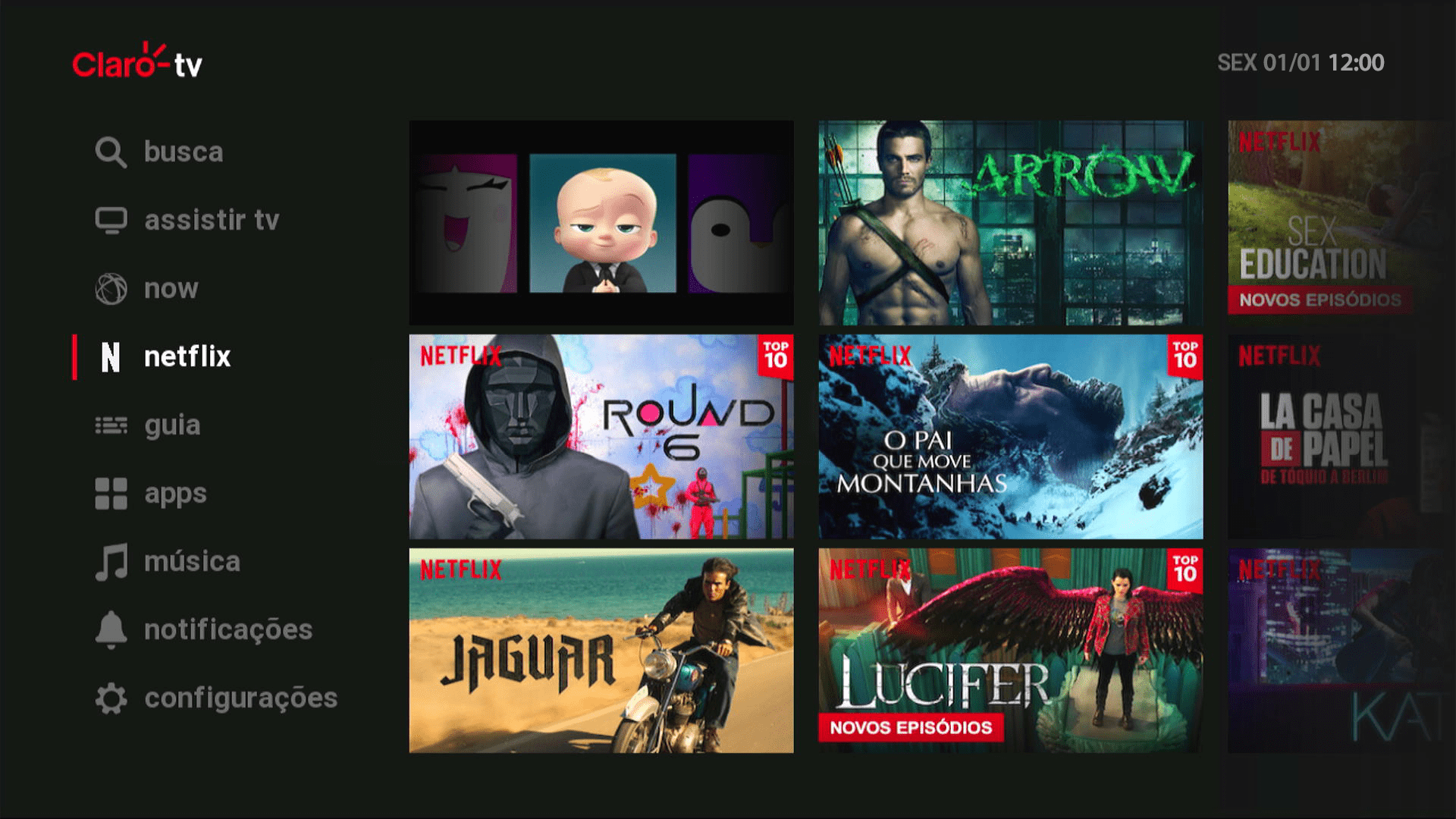
Alternativas para Sair da Netflix se o Menu Não Aparecer
Quando os menus tradicionais não colaboram, explorar as configurações de aplicativos da sua TV ou o menu de diagnóstico pode ser a chave para resolver o problema e conseguir deslogar.
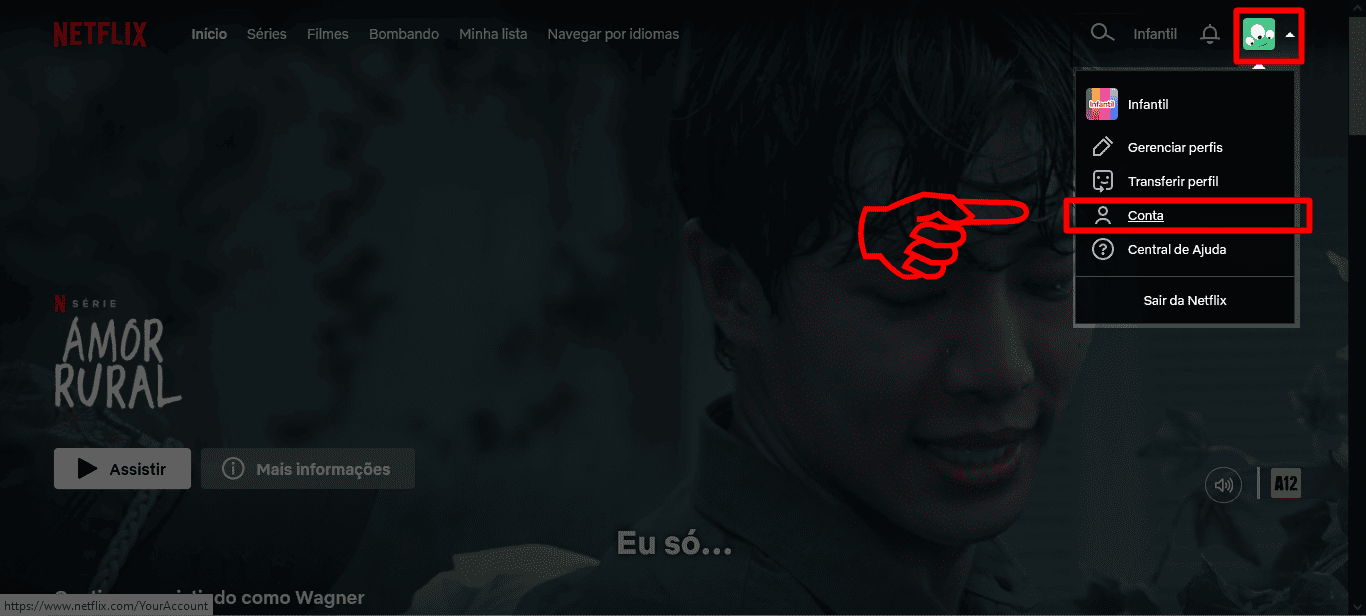
Desconectando a Netflix Remotamente (Celular ou Computador)
Para maior controle, você pode gerenciar seus dispositivos e desconectar sua conta remotamente. Acesse a página ‘Gerenciar acesso e aparelhos’ na sua conta Netflix pelo navegador do seu celular ou computador para ver todos os aparelhos conectados e encerrar sessões individuais.
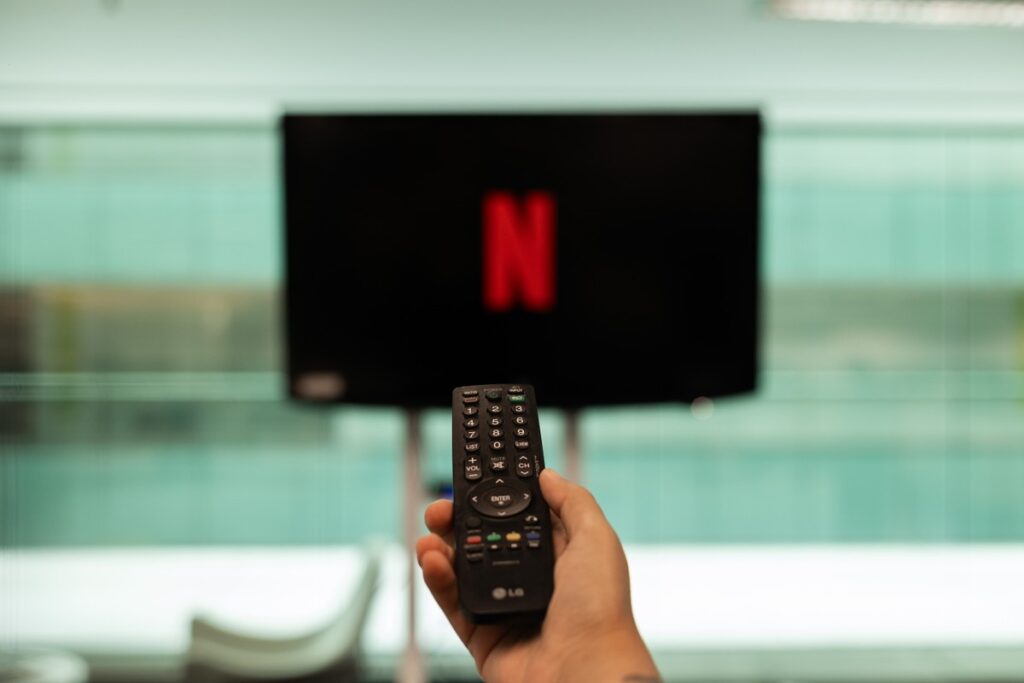
Código Secreto do Controle Remoto para Sair da Netflix
Embora não exista um ‘código secreto’ universal no controle remoto, a combinação de botões como ‘Voltar’, ‘Menu’ e a navegação até os ícones de perfil ou ajuda são os atalhos mais eficazes para acessar as opções de logout.

Como Sair da Netflix em TVs Samsung e LG
Em TVs Samsung e LG, o processo geralmente envolve acessar o menu lateral, selecionar o ícone de perfil ou a opção ‘Configurações’ dentro do app Netflix, e então procurar por ‘Sair’ ou ‘Encerrar Sessão’. A navegação pode variar ligeiramente entre os modelos.
Deslogar da Netflix em TVs Philco e AOC
Para TVs Philco e AOC, similarmente, a saída pode ser encontrada no menu lateral, acessando o perfil ou a seção de ajuda. Em alguns modelos Philco, pressionar o botão ‘Voltar’ repetidamente leva ao menu lateral onde as opções de perfil ou ajuda se encontram.
Sair da Netflix em TVs TCL (Android TV) Limpando Dados
Em TVs TCL com Android TV, se as opções usuais não funcionarem, limpar os dados do aplicativo Netflix nas configurações gerais da TV é um método eficaz para forçar a saída da conta.
Diferença entre Trocar de Perfil e Remover a Conta Netflix da Televisão
Trocar de perfil mantém a conta logada, mas permite usar outro perfil dentro dela. Remover ou sair da conta, por outro lado, desconecta completamente a sua conta daquele aparelho, exigindo um novo login para acessá-la novamente.
Dicas Extras
- Verifique o Controle Remoto: Antes de tudo, veja se as pilhas do controle estão boas. Um controle sem bateria pode dar a impressão de que a TV não responde ao comando de sair da Netflix.
- Reinicie a TV: Desligue a TV da tomada por um minuto. Isso pode resolver falhas temporárias no sistema que impedem o logout.
- Limpe o Cache do App: Em algumas Smart TVs, você pode ir nas configurações do sistema, encontrar o aplicativo Netflix e limpar o cache. Isso força o aplicativo a fechar e pode resolver problemas de travamento.
- Atualize o Software da TV: Verifique se há atualizações de software para sua TV. Um sistema operacional desatualizado pode causar conflitos com aplicativos.
- Consulte o Manual: Se estiver com dificuldades, o manual da sua TV é um ótimo recurso. Ele detalha os menus e funções específicas do seu modelo.
Dúvidas Frequentes
Como sair da Netflix na TV se o controle remoto não funciona?
Se o controle não estiver respondendo, tente desligar a TV da tomada por alguns minutos e ligá-la novamente. Se o problema persistir, você pode tentar acessar as configurações da TV para desinstalar ou limpar os dados do aplicativo Netflix. Em alguns casos, o menu de diagnóstico secreto da Netflix na TV pode oferecer uma opção de saída.
É possível desconectar minha conta Netflix da TV remotamente?
Sim, você pode gerenciar os aparelhos conectados à sua conta Netflix. Acesse a página ‘Gerenciar acesso e aparelhos’ na sua conta Netflix pelo navegador do seu computador ou celular. Lá, você verá uma lista de todos os dispositivos onde sua conta está ativa e poderá desconectar a TV remotamente.
O que fazer se a Netflix estiver travando na TV e não consigo sair?
Quando a Netflix trava na TV, um passo comum é tentar reiniciar o aplicativo ou a própria TV. Se isso não resolver, acesse o menu de diagnóstico da Netflix (geralmente pressionando sequências específicas de botões no controle) para tentar forçar o encerramento da sessão ou redefinir o aplicativo. Limpar os dados do aplicativo Netflix nas configurações da TV também pode ajudar a resolver problemas de travamento.
Conclusão
Sair da Netflix na TV é um processo direto, mas que pode gerar dúvidas. Agora você sabe como encerrar sua sessão, seja pelo controle remoto, pelas configurações da TV ou até mesmo remotamente. Lembre-se que, para uma experiência completa, vale a pena explorar como gerenciar aparelhos conectados à sua conta Netflix e entender melhor os menus de diagnóstico. E se a Netflix estiver travando na TV, essas dicas também podem ser úteis.